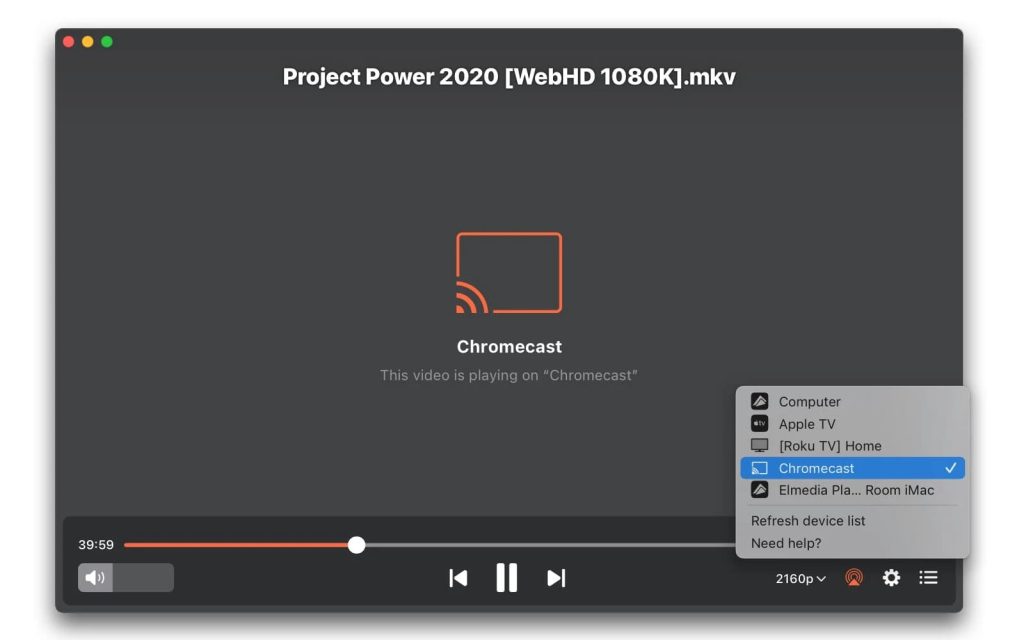
Cómo enviar Chromecast del Mac al televisor – Las mejores opciones para 2026

thumbnail

Hay varias formas diferentes de transmitir desde Mac a Chromecast y disfrutar de una gran variedad de funciones. Vamos a analizar las mejores herramientas para el trabajo. Sigue leyendo para descubrir las mejores aplicaciones de terceros que te permiten transmitir desde Mac a TV.

Situación de los usuarios:

Mi laptop es una MacBook Air M1 2020. Soy totalmente nuevo en el tema de casting y Chromecast y en el pasado compré un cable HDMI y conecté mi Mac a la TV para duplicar el escritorio de mi laptop. ¿Puede mi MacBook Air transmitir de forma nativa, o es necesario algún software especial para realizar la transmisión? ¿La configuración es sencilla y dónde se encuentran en Sonoma los controles para Chromecast, es decir, el "proceso" para hacerlo?
— Foros de MacRumors

¿Qué es Chromecast?

Chromecast es un sistema creado por Google que permite a los usuarios ‘transmitir’ contenido a hardware conectado a un televisor inteligente, sin necesidad de un cable HDMI. Básicamente, esto significa que transmitir videos locales desde Mac o controlar tu televisor inteligente desde tu navegador de Google, en Mac o Windows, es posible. Puedes transmitir desde las principales plataformas, reproducir tus propios archivos, o incluso usarlo para mostrar fotos y presentaciones. Vamos a ver cómo sacar el máximo provecho de Chromecast utilizando tu Mac.

Requisitos del sistema para transmitir desde Mac a Chrome

Chromecast es compatible con todos los sistemas operativos populares, incluido macOS. Para poder usar Chromecast en una Mac y asegurar un rendimiento fluido y la reproducción de contenido, necesitarás:

  • MacBook Pro de 2011 o más reciente, o una MacBook Air de 2012 o más reciente
  • La versión correcta de macOS. Según Google, debes tener macOS 10.9 (Mavericks) o posterior
  • El navegador Chrome – también es esencial para Chromecast desde MacBook
  • Un puerto HDMI libre
  • Una conexión Wi-Fi fuerte y estable


Para televisores, Chromecast requiere un puerto HDMI y Protección de Contenido Digital de Alto Ancho de Banda (HDCP) versión 1.3 o superior incorporada.

Para reproducir contenido en 4K, necesitarás un televisor compatible con 4K, una conexión a internet de alta velocidad de al menos 20 Mbps y HDCP 2.2.

Para ver contenido de alto rango dinámico (HDR), tu televisor debe ser compatible con HDR.

Cómo configurar Chromecast en Mac

Configurar Chromecast y usarlo con Mac es un proceso sencillo. Antes de comenzar, asegúrate de tener un televisor con un puerto HDMI, una Mac con Google Chrome instalado, un router Wi-Fi y, por supuesto, un dispositivo Google Chromecast.

  1. Conecta el dispositivo Chromecast al puerto HDMI de tu televisor. Asegúrate de que el otro extremo esté conectado a un puerto USB de tu televisor para la alimentación.
  2. Descarga e inicia el navegador Google Chrome en tu Mac.
  3. Haz clic en los tres puntos en la esquina superior derecha del navegador.
  4. Selecciona Transmitir, Guardar y Compartir > Transmitir desde el menú.
  5. Elige tu dispositivo Chromecast para comenzar a transmitir toda la pantalla de tu Mac.


Para terminar la transmisión:

  • Selecciona el ícono de Transmitir en tu navegador.
  • Elige Detener transmisión en el menú.

Transmitir videos locales a Chromecast usando Elmedia Player

Cuando tienes una gran biblioteca de archivos de video y audio en tu dispositivo y quieres reproducirlos en una pantalla grande, la forma más conveniente de hacerlo es usando Elmedia Player PRO. Te permite transmitir fácilmente videos locales a tu TV y es compatible con una amplia gama de formatos, incluyendo MP4, MOV, AVI, MKV, FLV, WMV y más, sin requerir códecs adicionales. Eso significa que simplemente puedes abrir un video familiar archivado o tu película favorita en tu Mac y enviarlo directamente a la pantalla grande.

Este mejor reproductor multimedia no solo transmite tus archivos y listas de reproducción tal como están, sino que también puede transcodificarlos automáticamente si tu TV o Chromecast tiene problemas de compatibilidad.

También incluye una excelente función que te permite abrir videos desde sitios web simplemente copiando y pegando la URL en el reproductor para reproducción en HD. Y funciona no solo con Chromecast, sino también con Roku, AirPlay y otros dispositivos.

Para quienes disfrutan tomar capturas de pantalla de videos, hay una opción integrada que te permite capturarlas al instante. Las funciones premium mejoran aún más la experiencia, dándote control total para personalizar el reproductor exactamente a tu gusto.

Transmitir a Chromecast desde Mac usando Elmedia

Ventajas

  • Compatibilidad inigualable de formatos, tanto para música como para video.
  • Transmitir por Wi-Fi.
  • Funciones de calidad de vida para subtítulos, capturas de pantalla, etc.
  • Crea y usa listas de reproducción para transmitir en segundo plano.

Contras

  • La transmisión desde Mac a Chromecast está limitada a 5 minutos.

Cómo transmitir desde Mac a Chromecast con Elmedia Player PRO

1. Conecta tu reproductor multimedia Chromecast a un televisor.

2. Descarga Elmedia Player y activa la versión PRO. También puedes adquirirlo desde la Mac App Store.

Reproduce en Chromecast desde Mac con Elmedia Player PRO

3. En tu Mac, localiza la pista multimedia que deseas transmitir. Ábrela en Elmedia Player.

Transmitir medios locales a Chromecast

4. Haz clic en el ícono de transmisión en el Panel de Control de Elmedia Player y elige un dispositivo para crear una conexión Wi-Fi.
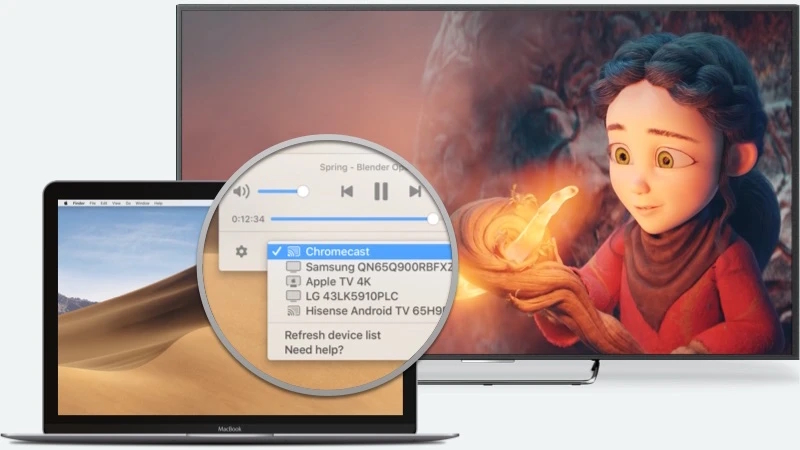
Nota:  La versión gratuita de Elmedia Player te permite transmitir desde MacBook a Chromecast durante 5 minutos. Si te gusta lo que ves, compra Elmedia Player PRO. Como reproductor de video que los usuarios de Mac pueden disfrutar, ofrece una gran variedad de funciones diferentes y altos niveles de usabilidad. Hay mucho más que solo transmitir a Chromecast.

¡Eso es todo! Mira y disfruta.

JustStream: Cuando necesitas una solución simple

JustStream es un potente widget completamente enfocado en la transmisión a Chromecast. Es ordenado, compacto, y se acomoda en tu barra de menú para llevar a cabo acciones de transmisión a Chromecast desde Mac. No necesitas una configuración compleja: todo ocurre por defecto, en segundo plano. Solo hay tres cosas que necesitas hacer: elegir un archivo, encontrar tu dispositivo y disfrutar.

Opciones, opciones para todo: empezando por los subtítulos y terminando con la resolución de tu pantalla. Aunque JustStream es minimalista, es inmensamente flexible y es capaz de satisfacer tus necesidades más profundas. Necesidades relacionadas con el video, por supuesto. ¿Cómo transmitir a Chromecast desde Mac? JustStream es una elección obvia. Es un paquete completo sin extras innecesarios. Pruébalo y no te imaginarás transmitiendo de otra manera. Tu Mac se fusionará permanentemente con tu TV, como si estuvieran unidos con una antorcha de hidrógeno.

Transmite desde Mac a Chromecast con JustStream

Ventajas

  • Capacidad para duplicar sonido y video
  • Controles fáciles dentro de la barra de menú
  • Compatible con una variedad de dispositivos de transmisión

Contras

  • La versión gratuita permite solo 20 minutos de transmisión

Cómo transmitir a Chromecast desde Mac usando JustStream

Transmitir a Chromecast desde Mac es extremadamente conveniente con JustStream. Esto es lo que necesitas hacer para transmitir fácilmente la pantalla de tu Mac a un televisor a través de Chromecast.

1. Instala JustStream en tu Mac.

2. Conecta el Chromecast Mac al televisor y enciéndelo.

3. Ejecuta JustStream en tu Mac y haz clic en su icono en la barra de menús; está minimizado para tu comodidad.

4. Verás cualquier dispositivo de pantalla disponible que esté conectado a la misma red Wi-Fi.

5. Selecciona el dispositivo al que quieres transmitir.
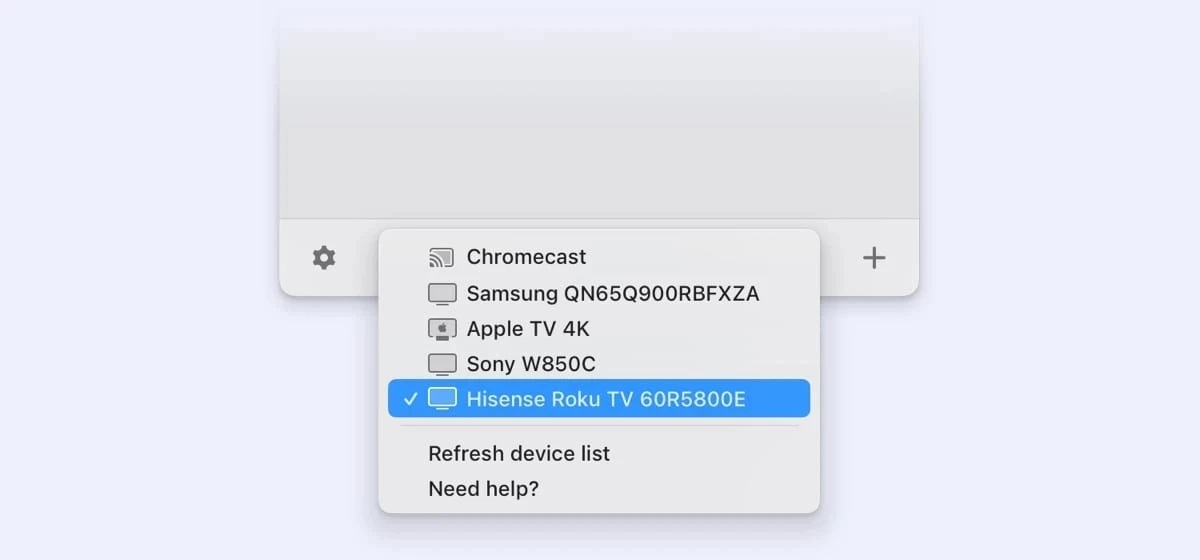
Elige el dispositivo al que deseas transmitir.

6. Presiona “Iniciar transmisión” y la aplicación duplicará la pantalla de tu Mac en la TV a través de Chromecast.

Comenzar a transmitir

7. Alternativamente, también puedes hacer doble clic en el dispositivo de pantalla en la lista o seleccionar la opción “Iniciar duplicación” en el menú contextual.

8. Siempre que desees finalizar el proceso de transmisión, simplemente presiona “Detener transmisión”.

Plex

Plex es más que solo una herramienta para transmitir desde tu Mac: es toda una plataforma multimedia. Con una suscripción de pago, obtienes acceso a una diversa gama de contenidos, incluidos juegos de Atari y canales de TV en vivo, todo personalizable con varias configuraciones y resoluciones.

Para transmitir, Plex ofrece una amplia usabilidad y es compatible con todas las principales opciones de receptor, lo que lo convierte en una opción versátil para tus necesidades de streaming.

Cuando transmites con Chromecast, el contenido se reproduce directamente desde el Plex Media Server. Esto significa que cuando comienzas a transmitir con la aplicación web de Plex, el video no pasa primero por tu navegador. Así, puedes comenzar a transmitir desde un dispositivo y luego controlarlo desde otro dispositivo más adelante.

Antes de usar Plex para comenzar a transmitir, asegúrate de tener el navegador Chrome en tu Mac, que tu Plex Media Server permita conexiones seguras y que tengas instalada la aplicación web de Plex.

Sigue los pasos a continuación para transmitir usando Plex:

  1. Primero, instala el Plex Media Server en tu Mac y luego regístrate en Plex.tv.
  2. Abre el navegador Chrome y lanza la aplicación web alojada de Plex. Ten en cuenta que esta es diferente de la aplicación web integrada que viene con el Plex Media Server.
  3. Haz clic en el ícono de transmisión de Plex en la esquina superior derecha.
  4. Se abrirá una ventana. Selecciona tu dispositivo Chromecast.
  5. Ahora puedes transmitir cualquier contenido de tu cuenta de Plex a tu Chromecast desde Mac.
Transmitir Chromecast desde Mac con Plex

Ventajas

  • Configuración fácil
  • Interfaz intuitiva
  • Accesible desde cualquier dispositivo
  • Acceso remoto y transmisión

Contras

  • Funciones limitadas en la versión gratuita

Cómo usar Chromecast desde Mac con Google Chrome

El navegador Chrome tiene un montón de funciones interesantes que puedes usar para hacer Chromecast desde Mac o MacBook a tu TV.

A continuación, hemos explicado tres métodos diferentes para transmitir usando Google Chrome, junto con instrucciones paso a paso sobre cómo puedes utilizarlos.

Nota:  Antes de continuar, asegúrate de que tu navegador esté actualizado y de que estés en la misma conexión Wi-Fi que tu Chromecast/TV.

Transmite cualquier pestaña de Google Chrome a tu TV

Usando este método, puedes transmitir una pestaña de Chrome a tu televisor.

1. Abre cualquier pestaña en Chrome.

2. Haz clic en los tres puntos verticales en la esquina superior derecha.

3. Aparecerá un menú desplegable. Haz clic en Transmitir.
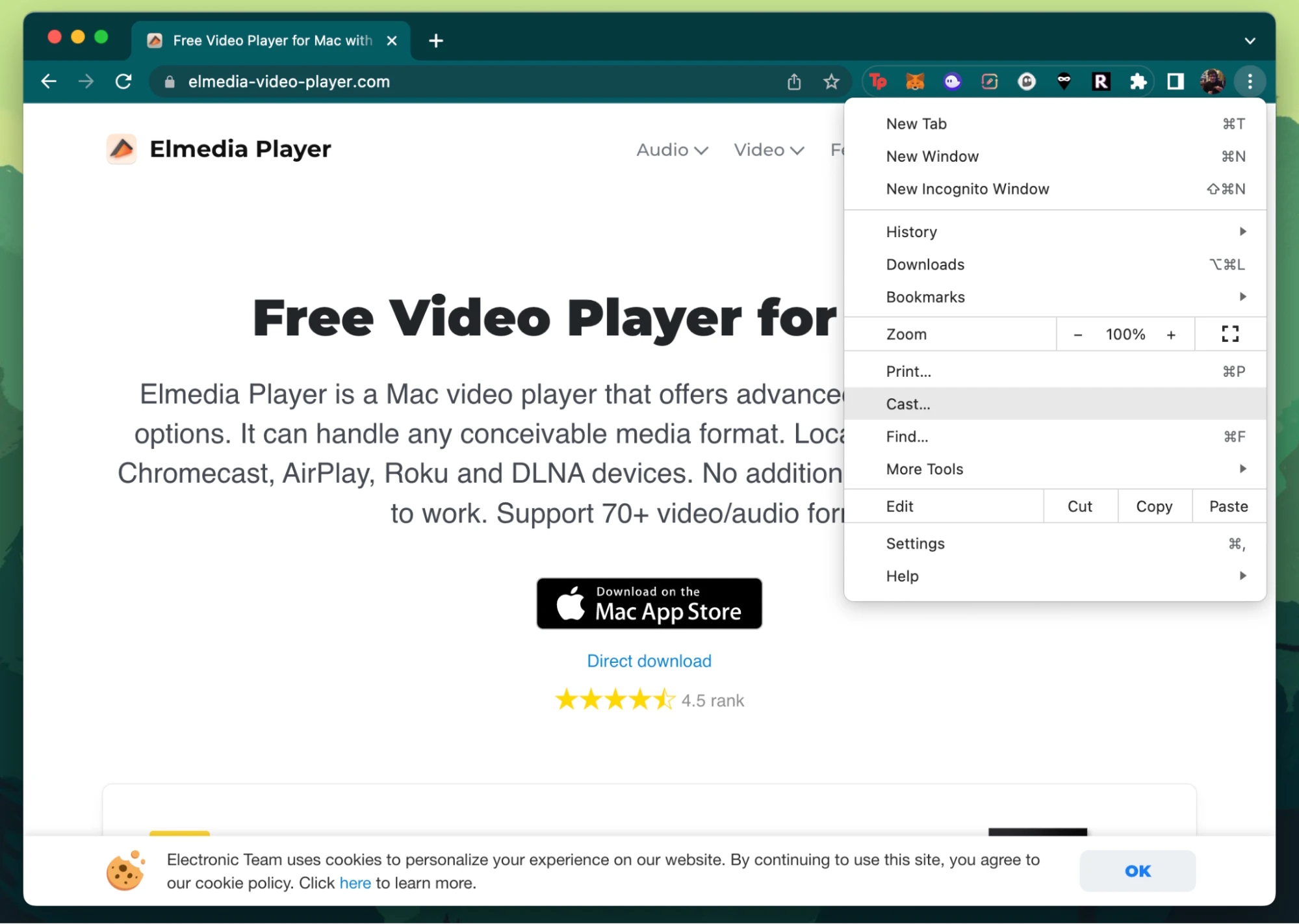
Navegador Google Chrome

4. Haz clic en Fuentes y selecciona la pestaña Emitir.
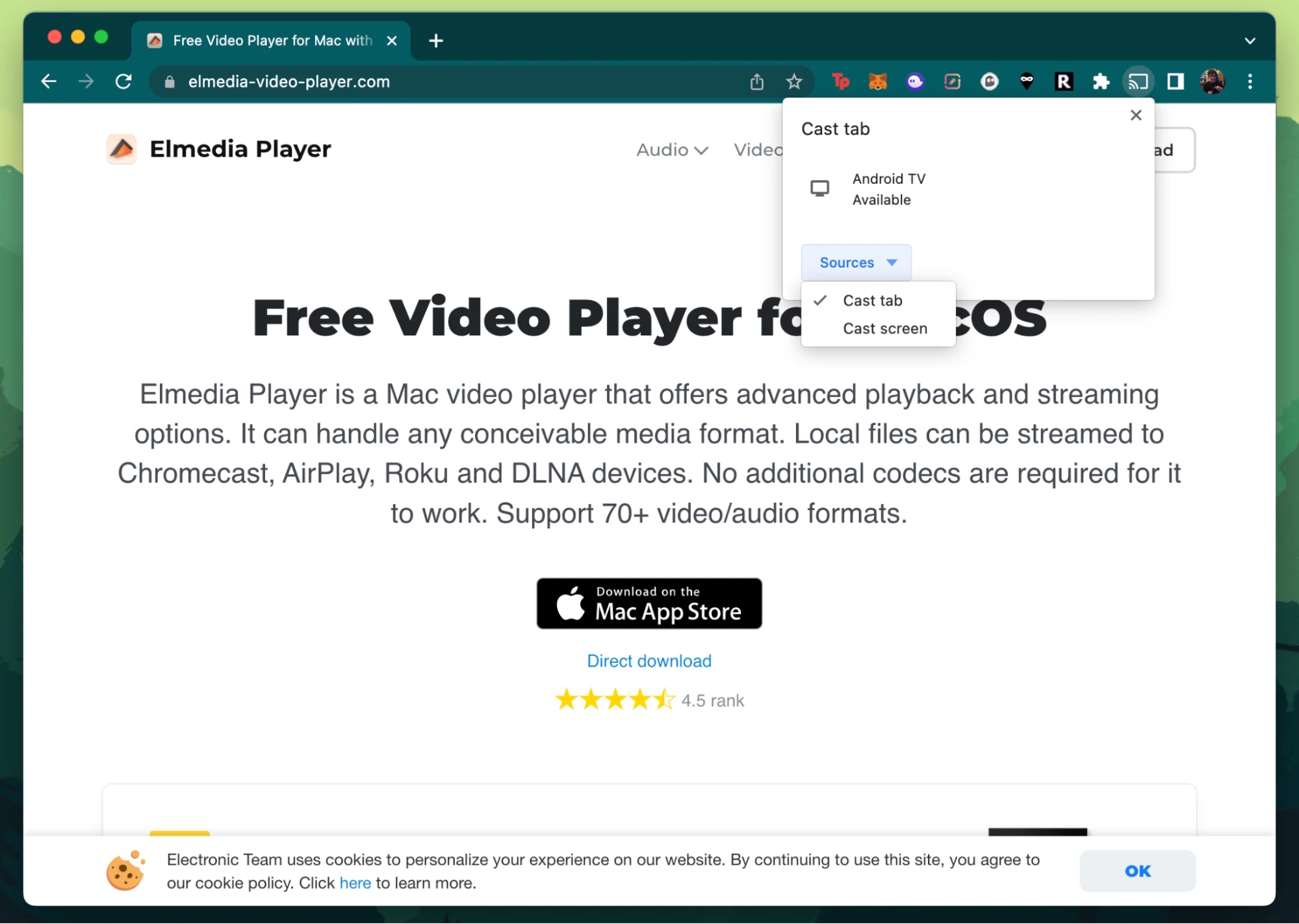
Fuentes en Google Chrome

5. Ahora selecciona tu dispositivo Chromecast, y empezarás a ver la pestaña en tu TV.
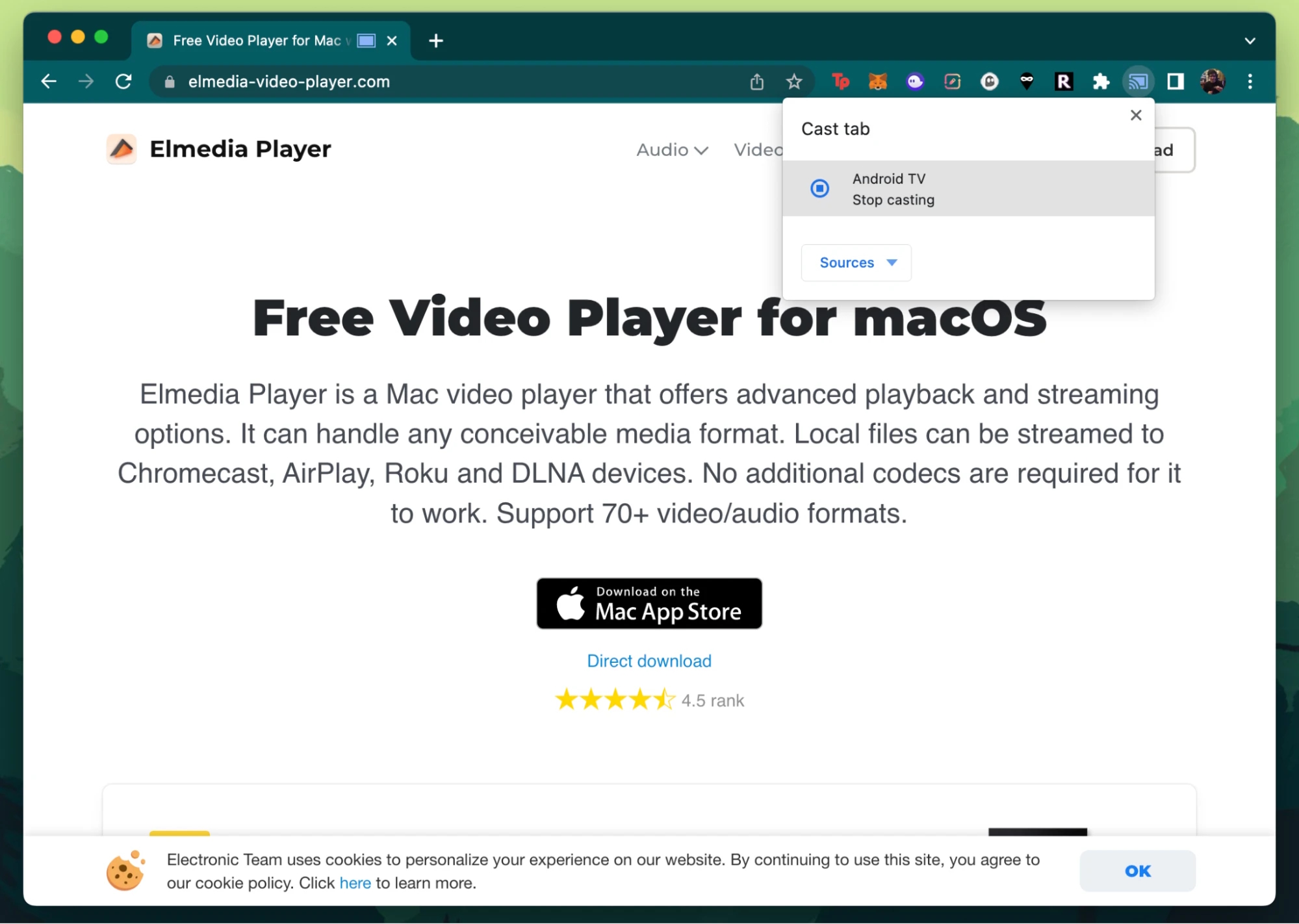
Opción de pestaña de emisión en Google Chrome

Si estás en un sitio compatible con Chromecast (por ejemplo, Netflix o YouTube), puedes transmitir el video desde el reproductor multimedia en lugar de toda la pestaña. Solo busca el icono de Chromecast y selecciona tu TV.

Duplicar pantalla de Mac en Chromecast

No muchas personas lo saben, pero el navegador web Google Chrome también te permite transmitir toda tu pantalla. Esta es una excelente manera de compartir presentaciones o ver películas en grupo.

Así es como funciona:

1. Ve a cualquier pestaña en Chrome.

2. Haz clic en los tres puntos y selecciona Transmitir.

3. Ahora selecciona Transmitir pantalla.
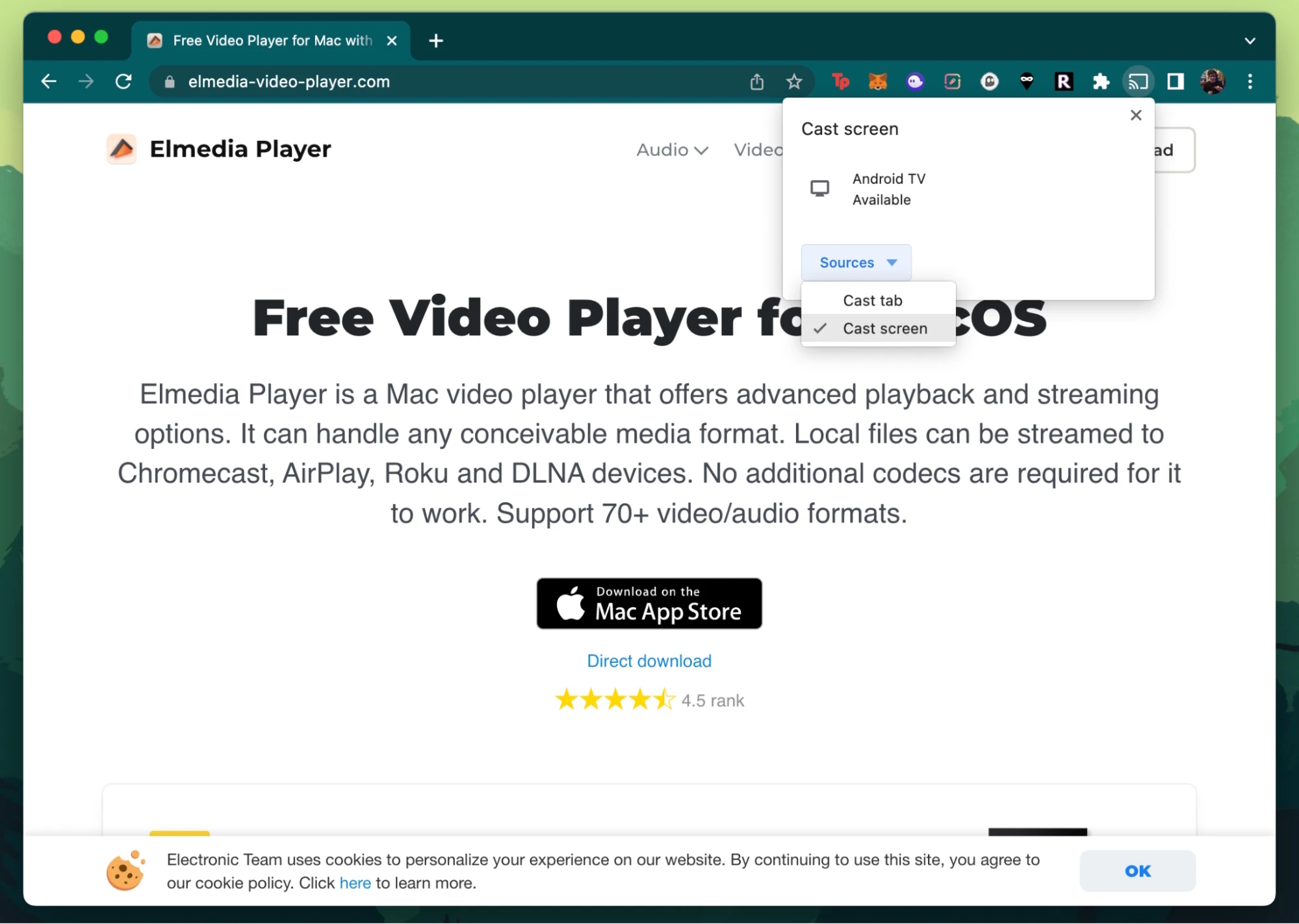
Elige una fuente para transmitir en Chrome

4. Haz clic en tu dispositivo Chromecast.

5. Dependiendo de la versión de tu macOS, es posible que se te pida permiso para que el navegador grabe la pantalla de tu Mac. Se te llevará a la configuración de privacidad de tu Mac. Marca la casilla junto a Google Chrome.
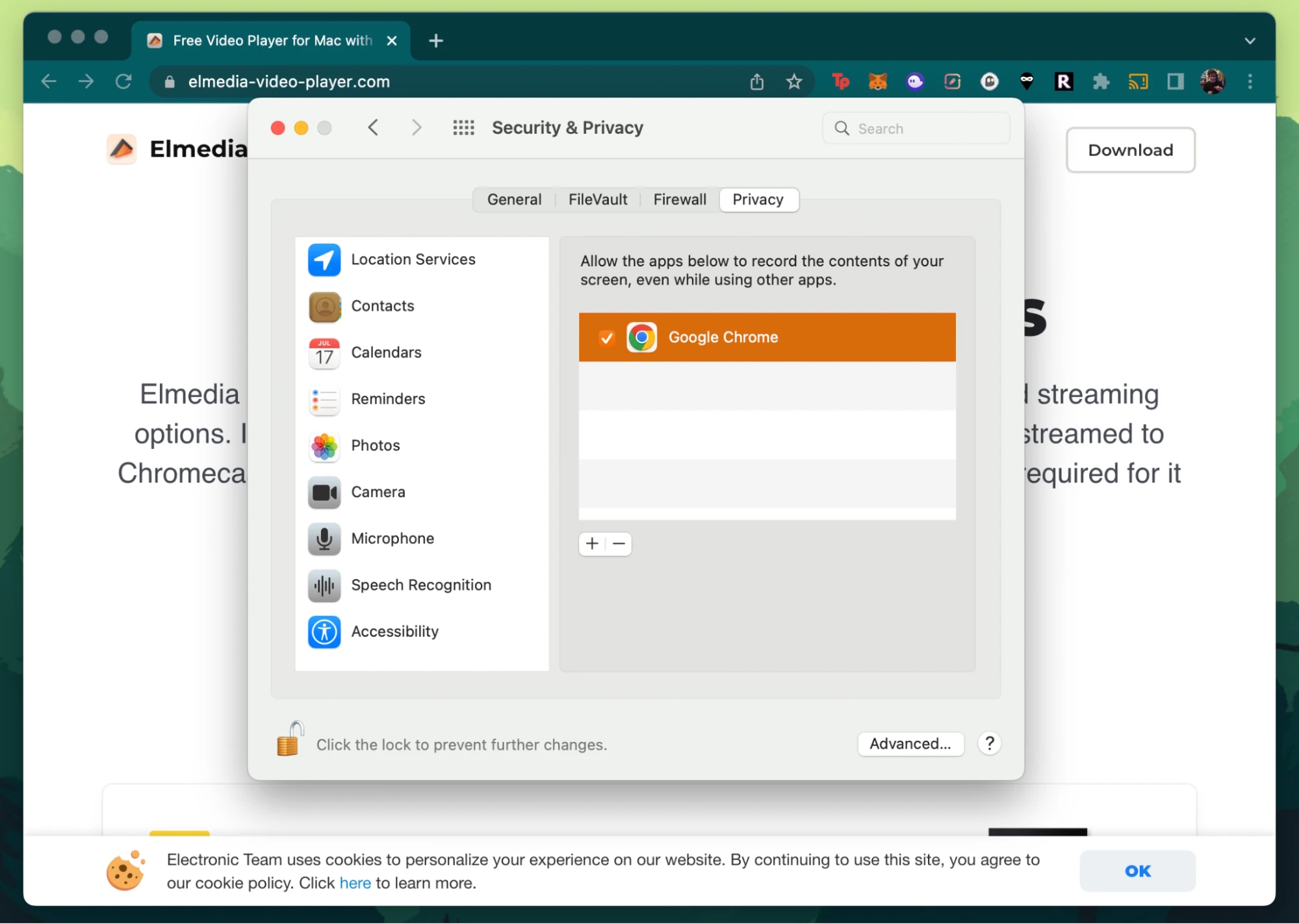
Configuración de seguridad y privacidad en Google Chrome

6. Haz clic en Salir y volver a abrir para que Chrome se reinicie.
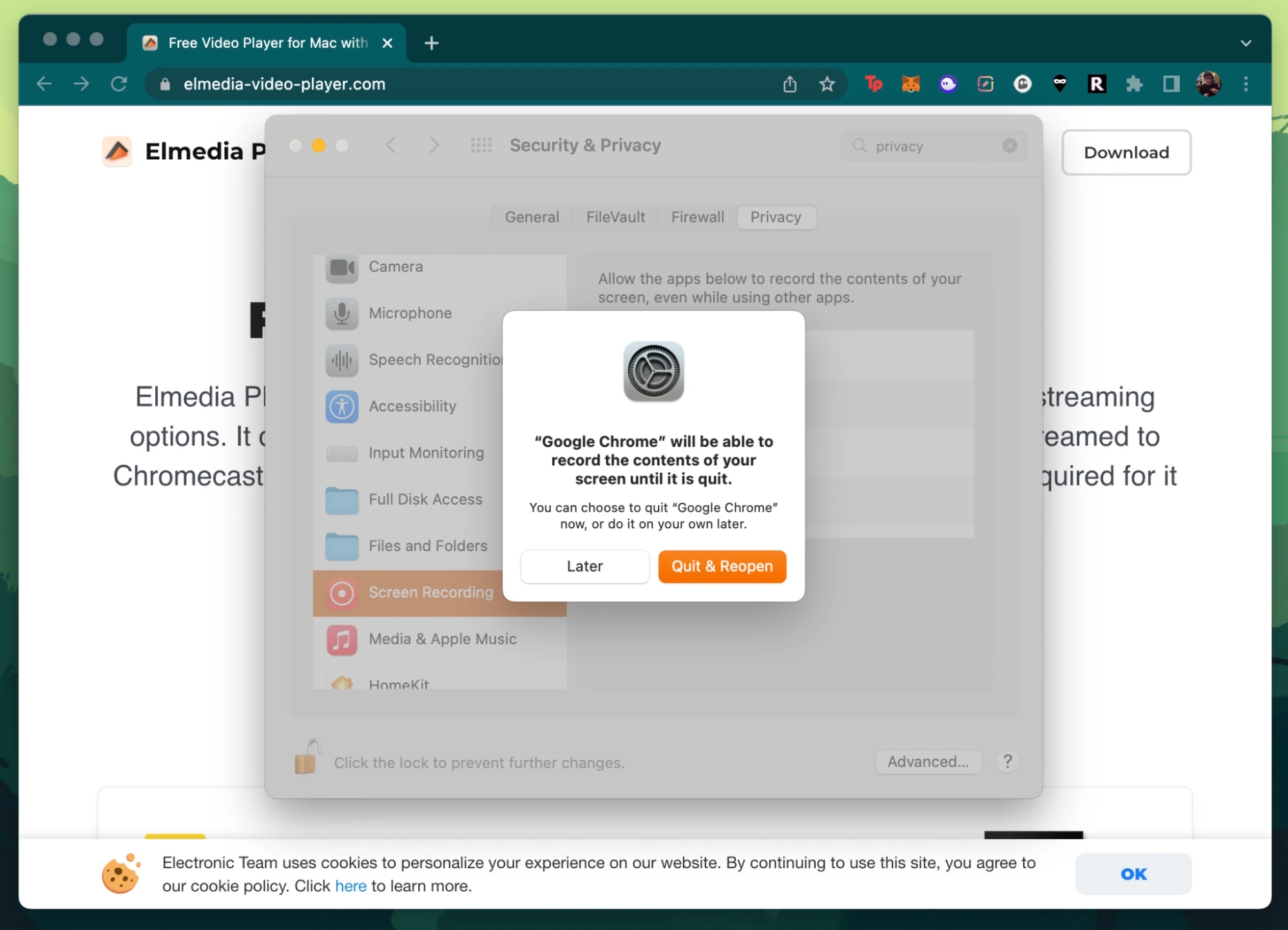
Notificación de Google Chrome

7. Repite los pasos anteriores para transmitir toda tu pantalla a Chromecast desde Mac.

Transmitir video y audio por Chromecast desde Mac

Otra cosa que puedes transmitir a través del navegador es un archivo de video o audio sin conexión o descargado. Siempre que puedas abrir el archivo en el navegador, deberías poder transmitirlo a tu TV desde tu MacBook.

Así es como se hace:

1. Busca el archivo que deseas reproducir en la aplicación Finder. Haz clic derecho o clic secundario sobre él y selecciona Abrir con > Google Chrome.

2. Alternativamente, presiona las teclas Comando (⌘) + O mientras usas Chrome y selecciona el archivo que deseas transmitir.
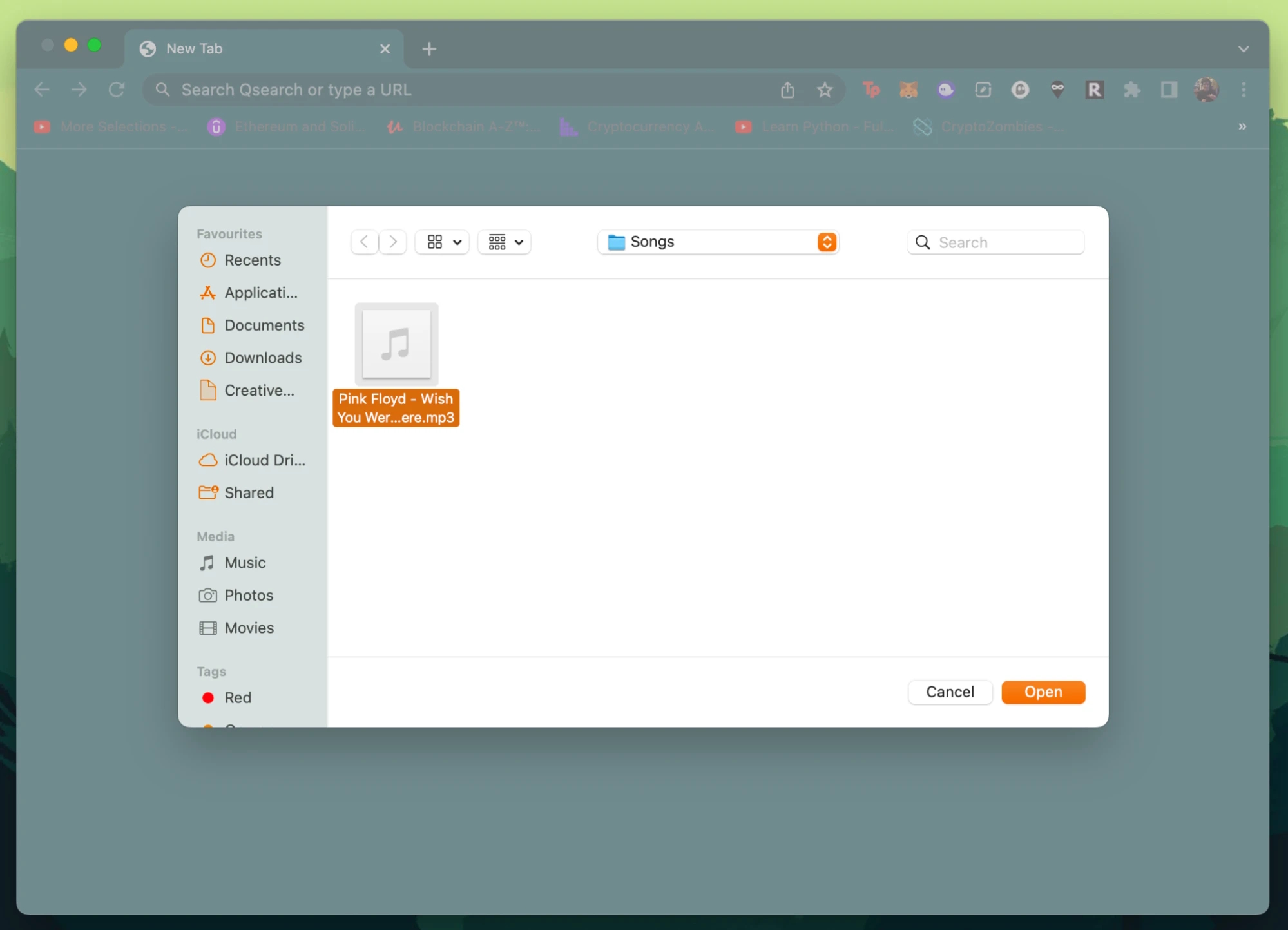
Finder en macOS

3. Haz clic en los tres puntos y luego en Transmitir.
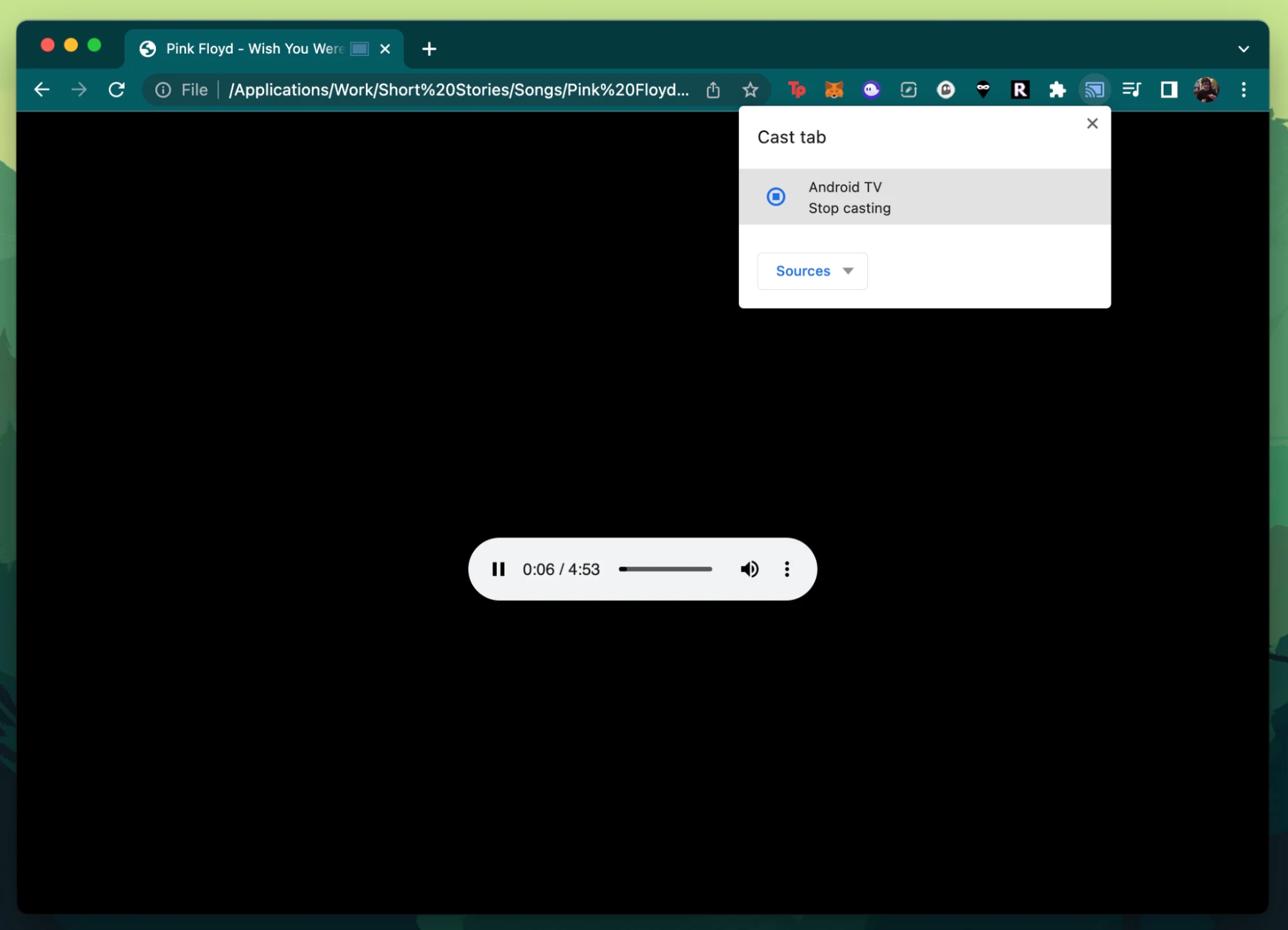
Interfaz de Google Chrome reproduciendo un archivo local

4. Tu archivo comenzará a reproducirse en tu TV.

Conclusión

Como puedes ver, es bastante sencillo comenzar a transmitir desde tu Mac a Chromecast. Primero, asegúrate de que tu Mac y Chromecast estén conectados a la misma red y que la configuración cumpla con los requisitos básicos del sistema.

Luego, la elección es tuya: puedes usar una solución nativa o recurrir a herramientas de terceros como JustStream, que ofrece una solución fácil y versátil; o Elmedia Player, que es ideal para transmitir videos locales a tu TV; o Plex, que brinda una amplia gama de capacidades multimedia.

Elige la aplicación que más te convenga y podrás convertir el proceso de transmisión en una experiencia cómoda y agradable.

Preguntas frecuentes

Verifica que tus dispositivos tengan las últimas actualizaciones instaladas y asegúrate de que tu teléfono y TV estén conectados a la misma red que funcione correctamente. Las mejores aplicaciones que permiten transmitir desde Mac a TV las hemos descrito arriba.

No lo necesitas. Chrome en realidad viene con una función de transmisión incorporada desde hace algunos años, permitiéndote hacer streaming a Chromecast desde Mac. Mientras no estés usando una versión desactualizada, puedes usar la función de transmisión. Si no aparece en tu navegador, intenta actualizar a una versión más reciente.

Si buscas una alternativa, puedes elegir las aplicaciones Smart TV o AirPlay integradas de Apple, que te permiten transmitir contenido desde tu Mac directamente a dispositivos compatibles de forma inalámbrica. Para los usuarios de Mac que desean más control, puedes probar un reproductor de video como Elmedia, ya que no solo permite la transmisión a Chromecast, sino que también es compatible con AirPlay, Roku y otros dispositivos.

Los problemas más comunes que los usuarios encuentran con Google Chromecast son: el dispositivo no aparece en la red, problemas de conexión si tu Mac usa una banda Wi-Fi diferente, retrasos durante la reproducción y fallos ocasionales en la transmisión de aplicaciones. La mayoría de estos problemas pueden resolverse reiniciando Chromecast, comprobando tu conexión Wi-Fi, actualizando las aplicaciones o eligiendo otras alternativas a Chromecast.