Cómo usar Elmedia Player

thumbnail

Instalar y abrir archivos

Para instalar Elmedia Player, sigue estas instrucciones:

  1. Ve a la página de descarga – desde el sitio web oficial o la Mac App Store.

2. Comienza la descarga.

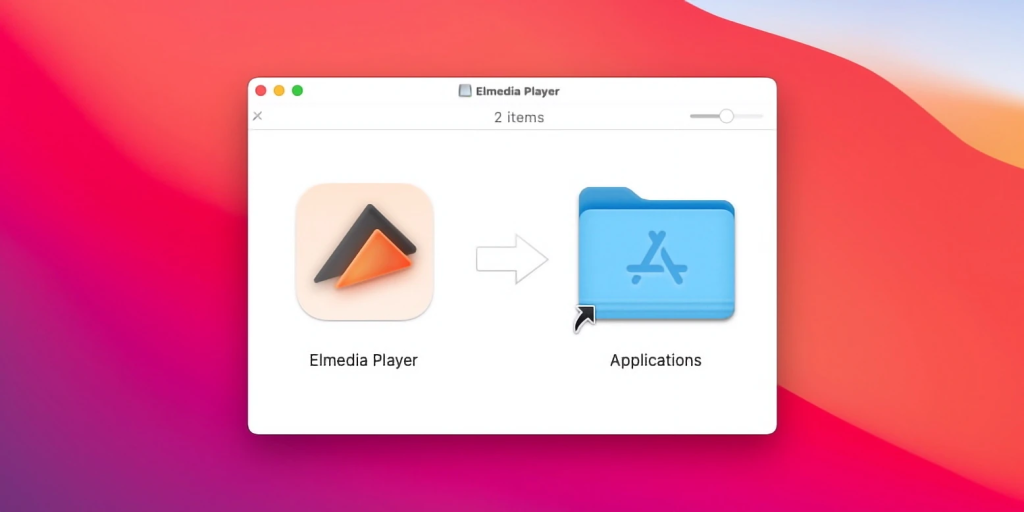
3. Abre el archivo .dmg descargado y arrastra el icono del reproductor a la carpeta Aplicaciones.

Instalar Elmedia Player

Cómo abrir archivos multimedia con Elmedia Player

Hay tres formas de abrir archivos:

👉Desde el menú principal del reproductor
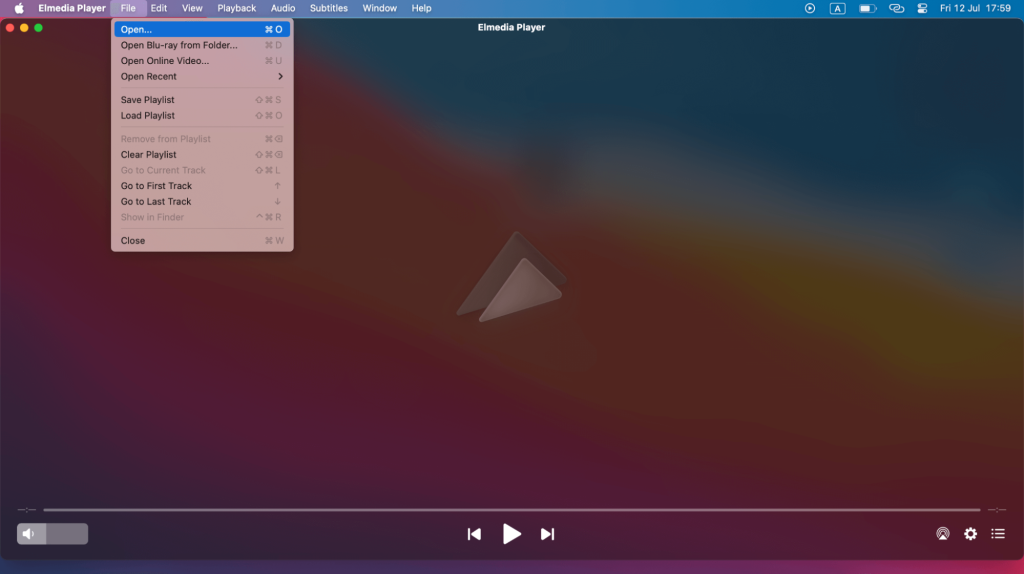
1. En la parte superior izquierda del reproductor, selecciona “Archivo” > “Abrir”.

Abrir archivo multimedia desde el menú Elmedia

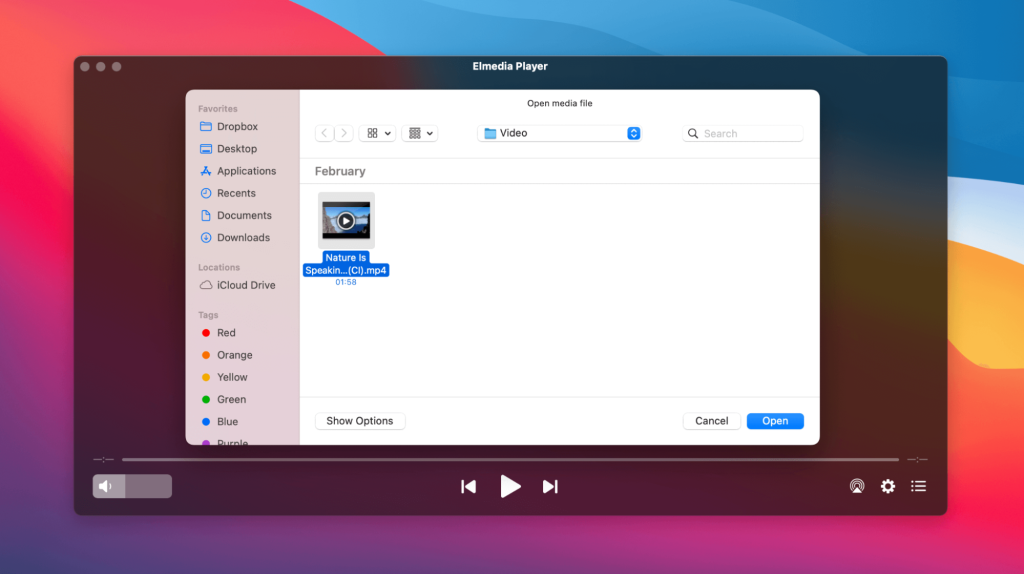
2. Navega a la carpeta donde se encuentra tu archivo multimedia.

Abrir archivo multimedia en Elmedia Player

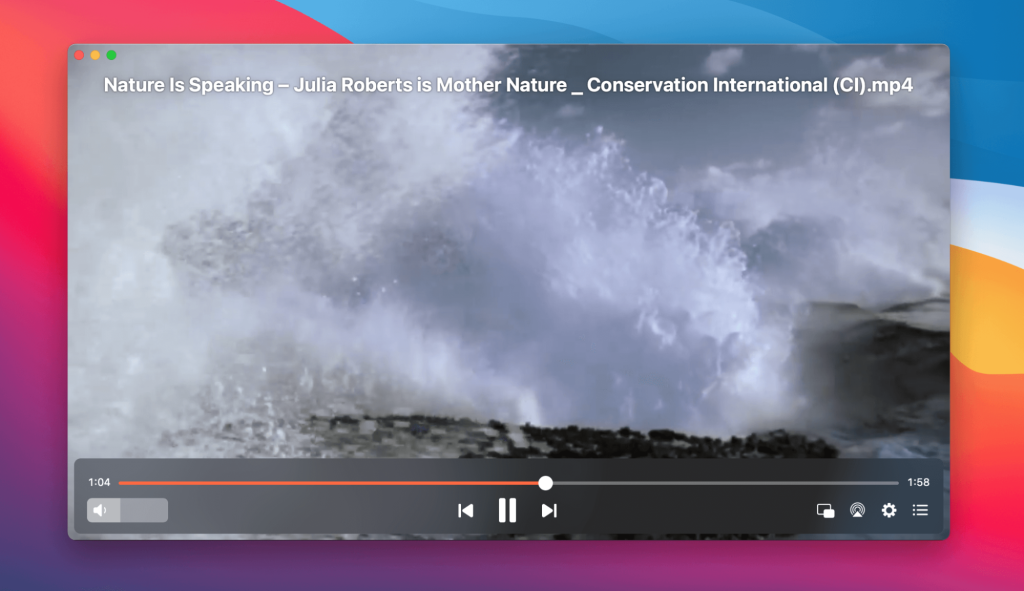
3. Selecciónalo y haz clic en “Abrir”.

Abrir archivo multimedia en Elmedia Player

👉 Arrastra y suelta tu archivo de video:
Arrastra el archivo desde la carpeta directamente a la ventana de la aplicación o sobre el ícono en el dock.

👉 Desde el menú desplegable del archivo
1. Encuentra el archivo en la carpeta de tu Mac.
2. Haz clic derecho sobre él.
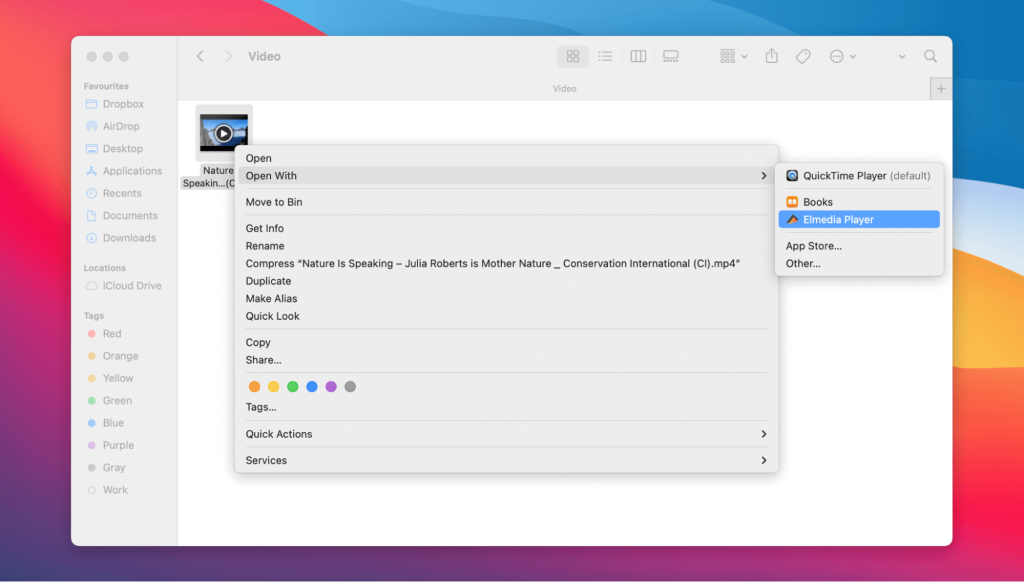
3. En el menú desplegable selecciona “Abrir con” y elige Elmedia Player.

Abrir archivo desde el menú desplegable

Cómo crear e importar listas de reproducción en Elmedia

1. Abre o arrastra y suelta archivos en la aplicación
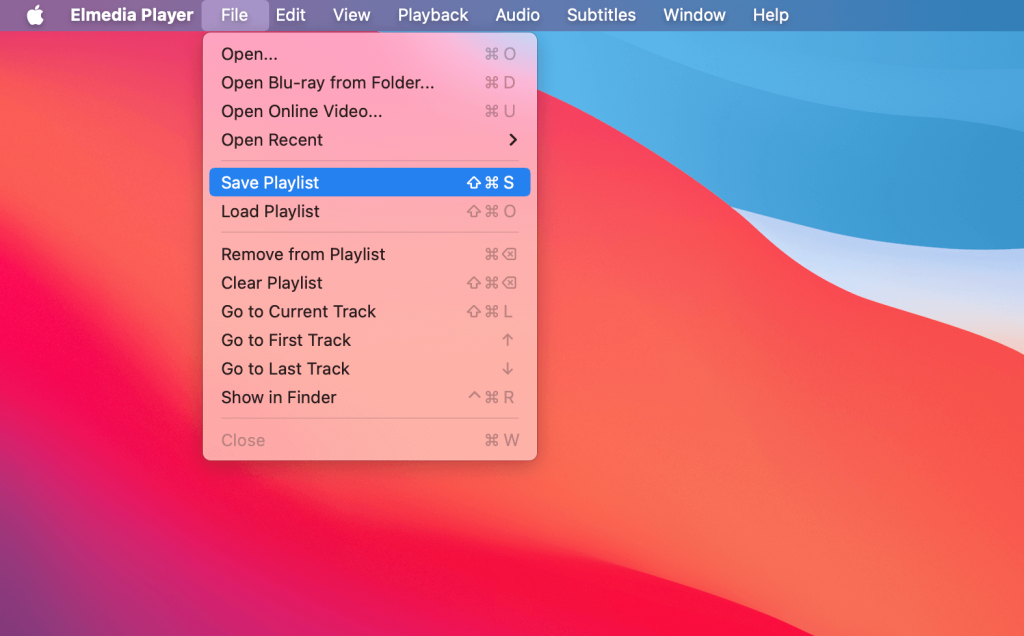
2. En el menú principal: “Seleccionar archivo” > “Guardar lista de reproducción”.

Guardando la lista de reproducción en Elmedia Player

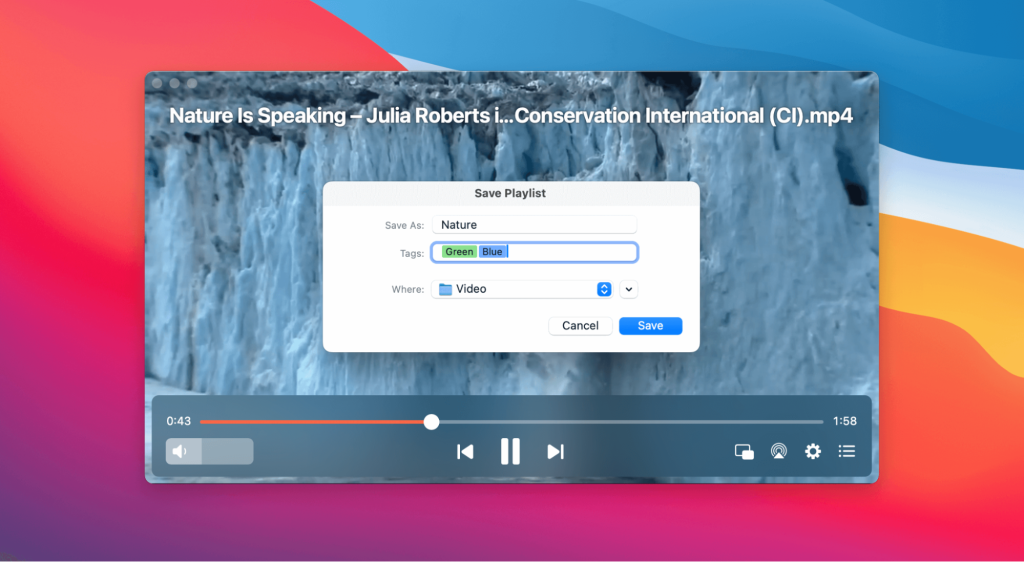
3. Establece el nombre de la lista de reproducción, las etiquetas y la ruta de destino deseadas y haz clic en “Guardar”.

Guardando la lista de reproducción en Elmedia Player

4. Para importar una lista de reproducción, selecciona “Cargar lista de reproducción” en el menú Archivo y localiza la lista de reproducción que deseas reproducir.

Agregar subtítulos en Elmedia Player

1. Descarga el archivo multimedia deseado junto con el archivo de subtítulos y colócalos en la misma carpeta.
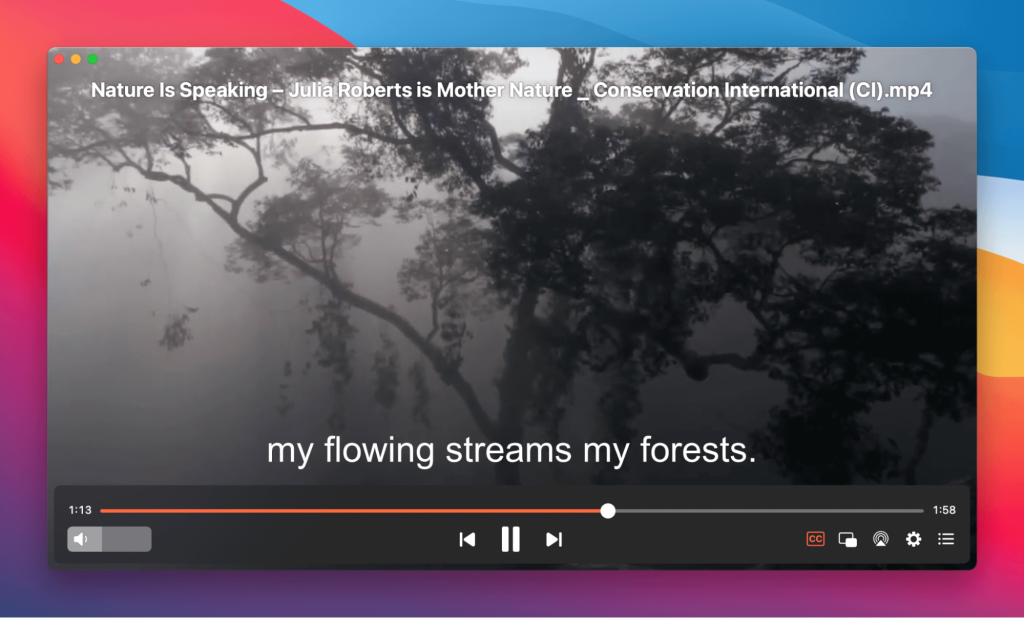
2. Abre el video. Debería reproducirse con subtítulos.
3. Si hay varios archivos de subtítulos, es posible que el video reproduzca archivos .srt en el idioma incorrecto. En este caso, presiona el botón “S” para cambiar entre idiomas.

Subtítulos en Elmedia Player

Si deseas encontrar un conjunto de subtítulos para una película, puedes encontrarlos en OpenSubtitles.com.

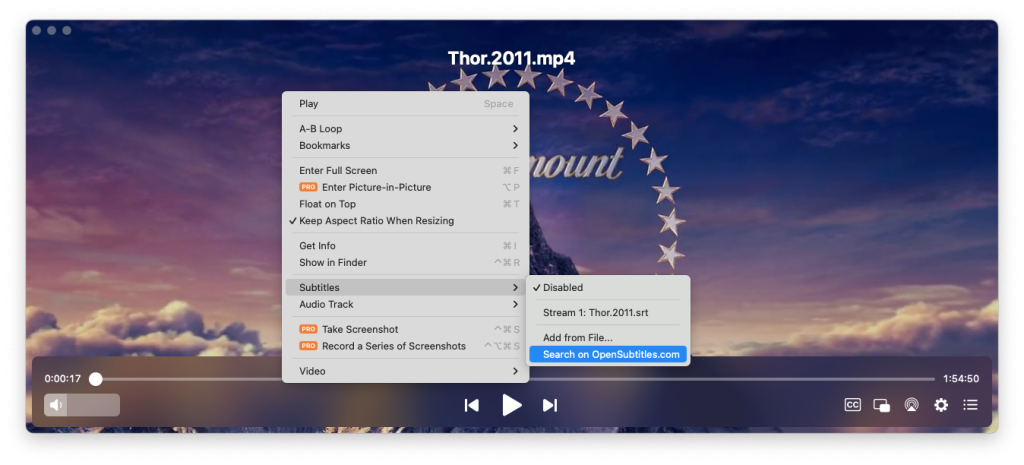
1. Haz clic derecho en la ventana del reproductor y selecciona “Subtítulos” > “Buscar en OpenSubtitles.com”.
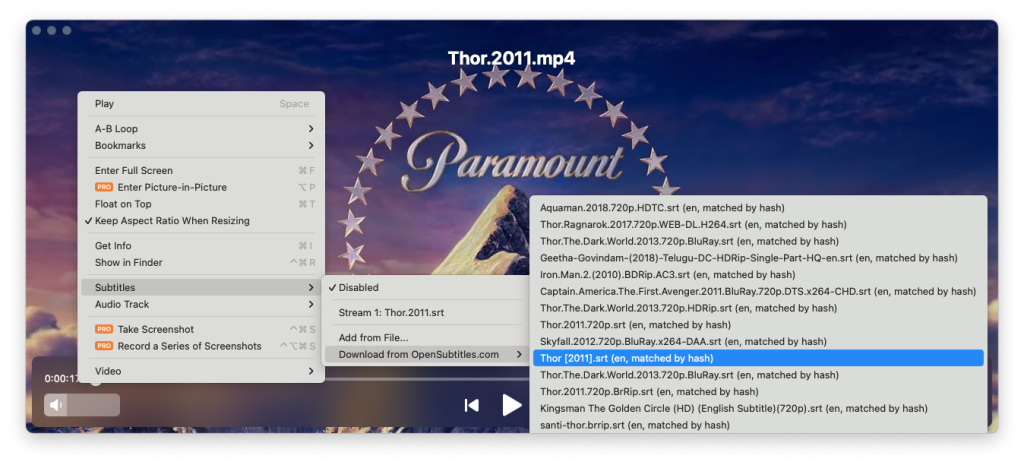
2. Cuando la búsqueda haya terminado, este elemento del menú será reemplazado por “Subtítulos” > “Descargar de OpenSubtitles.com”.

Buscar un conjunto de subtítulos en Elmedia Player

3. Luego podrás seleccionar una de las pistas encontradas.

Buscar un conjunto de subtítulos en Elmedia Player

Cómo tomar capturas de pantalla

1. Haz clic en la pestaña Captura en Preferencias y elige el directorio donde deseas almacenar tus capturas de pantalla.
2. Comienza a reproducir un archivo.
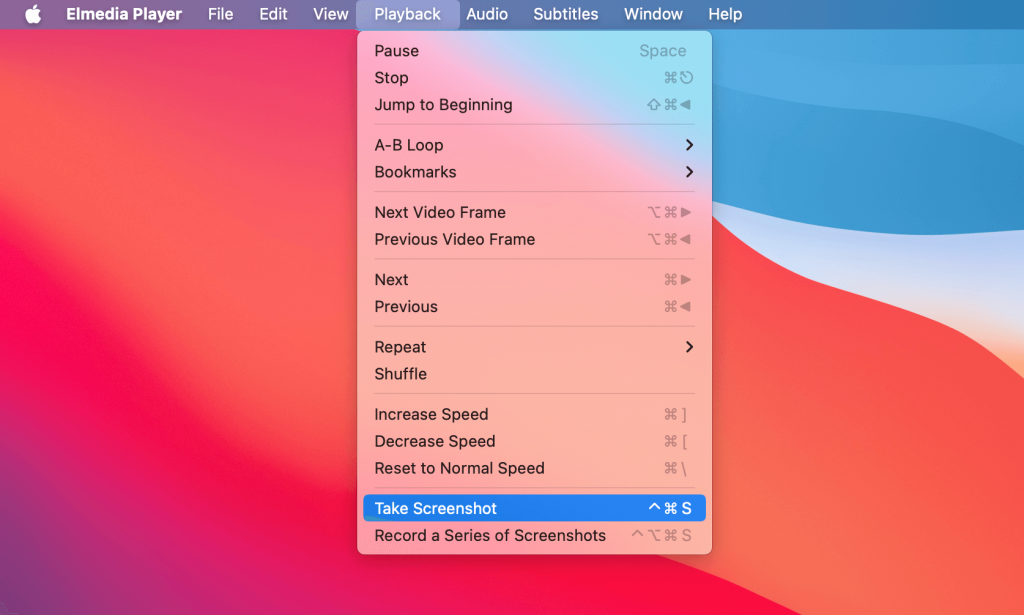
3. Haz clic en “Reproducción” > “Tomar captura de pantalla”.

Tomar captura de pantalla en Elmedia Player

Cómo transmitir a través de Elmedia Player

1. Conecta tu Mac y tu TV a la misma red Wi-Fi.
2. Comienza a reproducir el video en Elmedia Player.
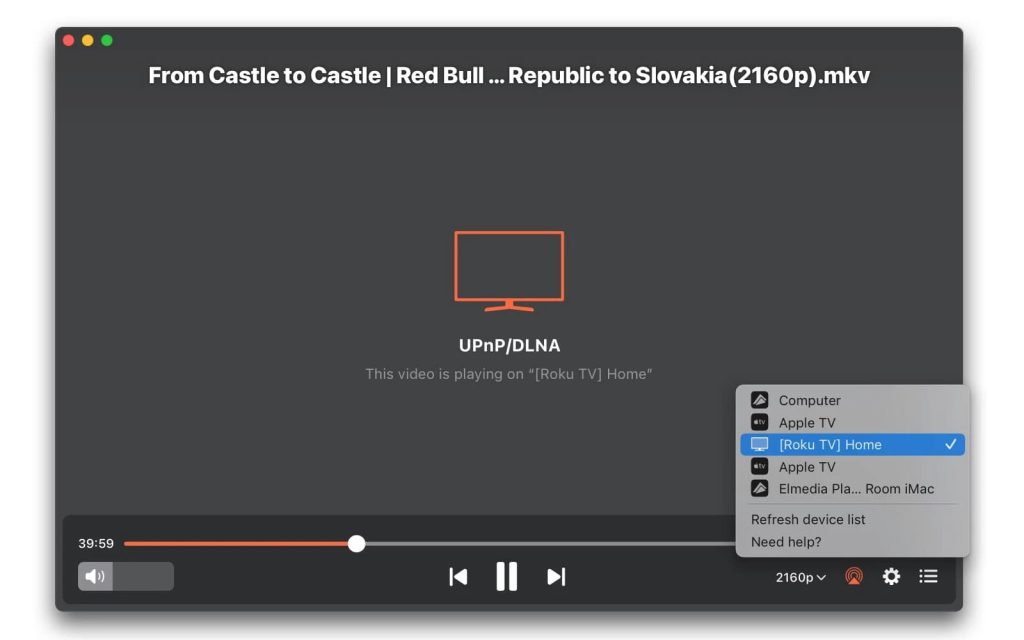
3. En la esquina inferior derecha, haz clic en el icono de Streaming (al lado de Configuración y Lista de reproducción).
4. Selecciona el dispositivo o smart TV al que deseas transmitir desde la lista y espera a que comience la transmisión.

Proceso de transmisión en Elmedia Player
Nota:  Para utilizar la función de transmisión necesitas activar la versión Pro.