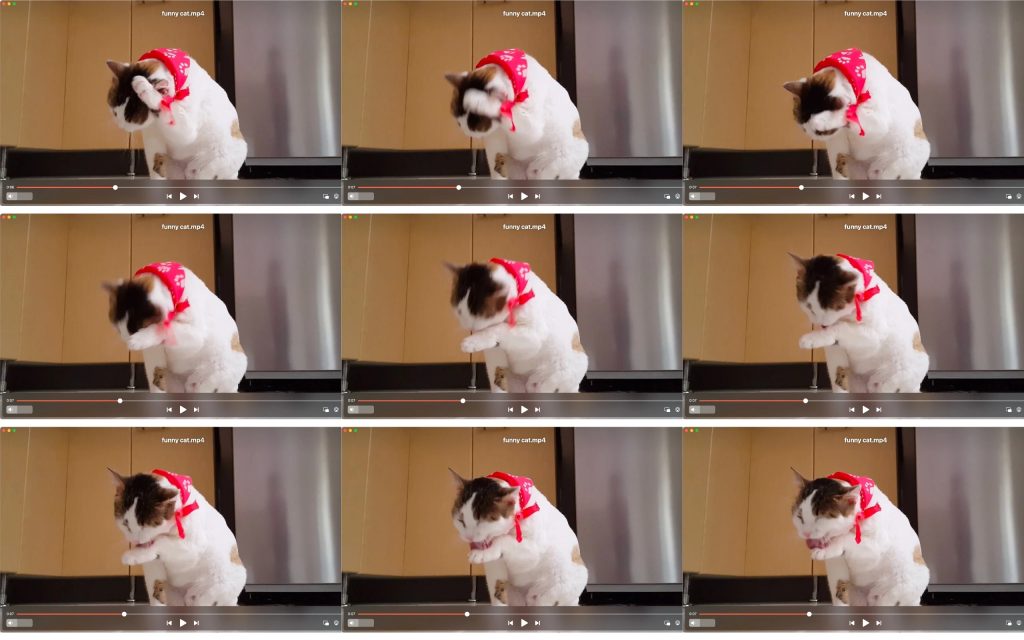
Reproductor de video cuadro por cuadro para macOS

Cuando usas Elmedia Player para ver tus archivos de video, es posible que necesites avanzar lentamente por las escenas para encontrar algo que te perdiste o simplemente volver a verlo con detalle. Para llegar a esa escena exacta, necesitas asegurarte de tener un reproductor de video con función de avance cuadro por cuadro. Por suerte para ti, Elmedia incluye esta función y te permite saltar en pequeñas fracciones dentro de una película para encontrar exactamente lo que buscas. Usar esta aplicación de video cuadro por cuadro te da el control total para navegar a través de las escenas. Acompáñanos mientras exploramos los detalles de ver videos cuadro por cuadro usando un reproductor en cámara lenta como Elmedia.
Elmedia Player - reproductor de vídeo fotograma a fotograma para Mac
Este reproductor de video cuadro por cuadro para Mac te permite reproducir un video hacia adelante, cuadro por cuadro, hasta que llegues a una escena específica que te interesa. Reproductor de video para Mac te da el control de los cuadros, para que puedas avanzar en pequeños pasos y no perderte de nada.
Cómo ver un video fotograma por fotograma en Mac:
1. Descarga, instala y abre el reproductor gratuito Elmedia Player en tu computadora.

2. Abre un video que quieras reproducir fotograma por fotograma. Hay varias formas de abrir un video usando este reproductor:
- Arrastra y suelta archivos en la aplicación abierta o sobre su icono en el Dock;
- Haz clic derecho en un archivo de video en Finder y selecciona la opción “Abrir con” para abrirlo con Elmedia Player;
- Usa el menú “Archivo” -> “Abrir…”.

3. Haz clic en el botón de reproducción normal en Elmedia Player. Luego pausa la reproducción.
4. Para ir al siguiente/anterior fotograma del video, presiona la flecha derecha o izquierda en el teclado.
Uso de las teclas de acceso rápido en la aplicación de video cuadro por cuadro
Para facilitar aún más las cosas al usar el reproductor de video Elmedia cuadro por cuadro, los desarrolladores incluyeron un atajo. Simplemente abre el video y ve a la parte aproximada de la línea de tiempo donde deseas usar la funcionalidad de reproducción en cámara lenta. Luego, utiliza el teclado y presiona:
- ⌥ para avanzar al siguiente cuadro
- ⌥ para retroceder al cuadro anterior
Puedes usar las teclas de acceso rápido para controlar el reproductor de video cuadro por cuadro, sin importar si está reproduciéndose o en pausa. Cuando está reproduciéndose, al usar los atajos primero se detendrá el video y luego avanzará al siguiente o anterior cuadro, según lo que presiones. Solo repite el proceso hasta que llegues exactamente al cuadro que estabas buscando.
¿Existe una diferencia entre varias tasas de fotogramas?
Todos los números antes de la tasa de fotogramas de un video son un indicador de cuántos fotogramas por segundo estás viendo en ese video específico. Por lo tanto, cuanto mayor sea el número, mayor será la tasa de fotogramas para el contenido que vas a ver. Además, las letras “p” e “i” te indican si los fotogramas del video se muestran usando un formato progresivo o entrelazado.
¿Sabías que?
La tasa de fotogramas de 24p es la más cercana a la que se usa en películas y largometrajes. Las tasas de fotogramas 50i y 60i se recomiendan para grabaciones estándar y cotidianas.
La tasa de fotogramas de 25p se usa principalmente en países que no son Canadá ni Estados Unidos. Un video de 50p contiene el doble de información por unidad de tiempo en comparación con uno de 25p.
Preguntas frecuentes
Un segundo de video consiste en 24 o 30 fotogramas por segundo; el video fotograma a fotograma presenta una escena individual en cada fotograma. Para llegar a una determinada escena, necesitas un reproductor especializado con función fotograma a fotograma. Por ejemplo, Elmedia Video Player proporciona esta función, y puedes usarlo para navegar a través de pequeños fragmentos de video y encontrar la escena exacta.
Si estás usando una Mac, para encontrar el fragmento deseado, abre el video con Elmedia Player, ponlo en pausa y utiliza las teclas de flecha izquierda y derecha para moverte entre los fotogramas.
Para recortar un video en QuickTime Player en Mac:
- Abre el archivo que deseas recortar y selecciona Visualizar > Recortar.
- Arrastra los controles amarillos en la barra de recorte. El área fuera de los controles amarillos será recortada.
- Consejo: Para hacer ajustes más precisos, haz clic y mantén presionado un control para previsualizar fotogramas individuales del clip.
- Haz clic en Recortar.
Puedes avanzar cuadro por cuadro en Apple TV. Así es como se hace:
- Abre el video que deseas ver.
- Utiliza el control remoto.
- Mantén presionado el botón de reproducir/pausa para pausar el video.
- Luego, presiona el botón de flecha izquierda o derecha para retroceder o avanzar un cuadro a la vez.
Situación de los usuarios: