¿Cómo solucionar el problema de QuickTime WMV?

Reproducir WMV en QuickTime no es lo suficientemente fiable y en cualquier momento puedes recibir el mensaje de error “El documento *filename.wmv no se pudo abrir”.

Esto ocurre porque WMV es un códec propietario de Microsoft y su nombre ya lo indica: Windows Media Video. Y como QuickTime es un reproductor multimedia propietario de Mac, surgen problemas de compatibilidad al intentar usar QuickTime con archivos WMV. Microsoft también dejó de desarrollar Windows Media Player para macOS en 2006. Sin embargo, no tienes que preocuparte ya que existen varias soluciones disponibles y hemos reunido las mejores en este artículo.

Formato de archivo WMV

Situación de los usuarios:

He creado una película en Windows Movie Maker en una PC, pero tengo que poder reproducirla en una Mac. Me dijeron que la guardara en Quicktime, sin embargo Quicktime dice que no reconoce archivos .wmv. ¿Alguna solución fácil?
— Comunidad de soporte de Apple

Elmedia Player - La mejor solución para abrir WMV en Mac

A diferencia de QuickTime, Elmedia Player es perfectamente adecuado para ver archivos .wmv en Mac. Reproduce MP4, FLV, AVI, MKV, MOV y más, por lo que puedes ver y escuchar otros formatos que son difíciles de usar en macOS. Con sincronización de audio y subtítulos, la capacidad de añadir pistas externas y guardar listas de reproducción, es nuestro reproductor WMV para Mac preferido.

Mejor alternativa a QuickTime Player

Elmedia PRO añade más funcionalidades, como transmisión fácil mediante DLNA, AirPlay 2 y Chromecast, ajustes de video y ecualización de audio. $19.99 bien valen la pena por esta mejora significativa.

Elmedia Player

Pasos para reproducir WMV en Mac

1. Descarga Elmedia Player desde el sitio web oficial.

Abrir archivo WMV en Mac con Elmedia Player

2. Elige una de las múltiples formas de empezar a ver archivos .wmv en Elmedia Player:

  • Arrastra y suelta el archivo WMV sobre el icono de Elmedia en el Dock o directamente en su ventana.
  • Usa Finder para localizar el archivo, luego haz clic derecho sobre él. Elige “Abrir con” de la lista y luego selecciona Elmedia Player.
  • Desde el menú de Elmedia Player selecciona “Archivo” y luego “Abrir”, encuentra el archivo .wmv en tu Mac ¡y reprodúcelo!

Cómo reproducir archivos WMV en Mac

Evita el problema de Quicktime Player con archivos WMV convirtiéndolos

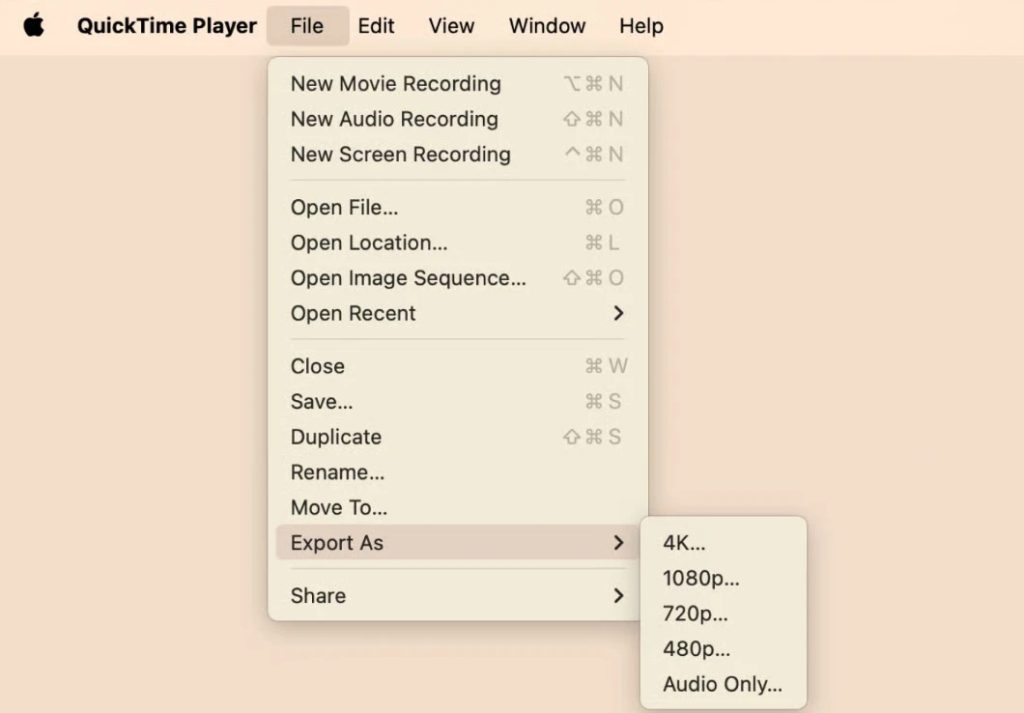
Si no quieres acostumbrarte a un reproductor de terceros para ver archivos .wmv en Mac, la otra solución es cambiar el formato a uno que pueda abrir QuickTime. Puedes convertir WMV a MOV directamente en el reproductor:

  1. Abre QuickTime Player y abre el archivo WMV que deseas convertir.
  2. Ve al menú “Archivo” y selecciona “Exportar”.
  3. Selecciona “Película a MOV” como formato de exportación.
  4. Elige una ubicación para guardar el archivo MOV convertido y haz clic en “Guardar”.
QuickTime Player

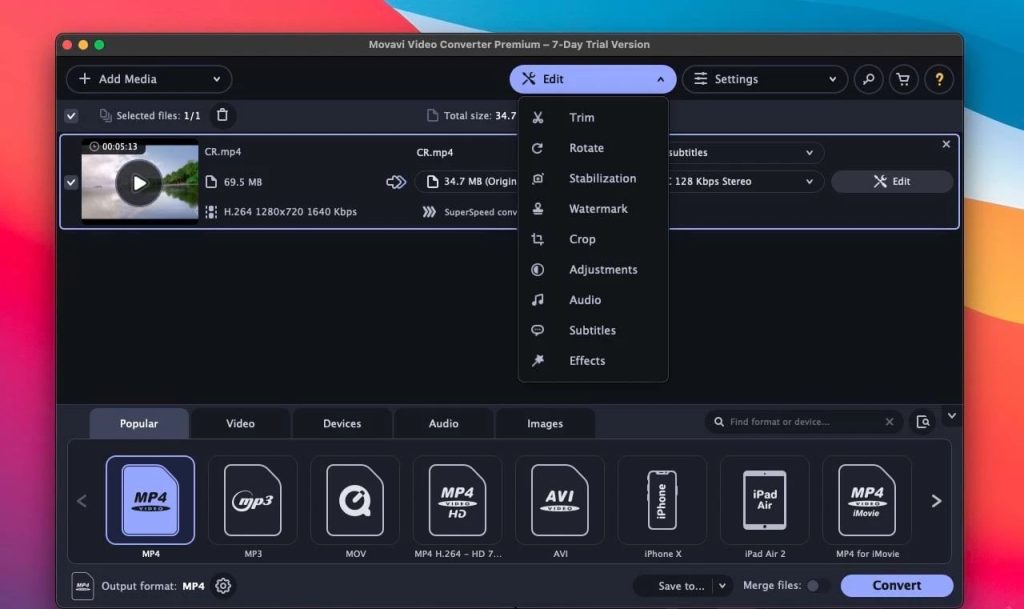
También puedes descargar conversores más avanzados. Movavi Video Converter es uno de los mejores conversores para usuarios de macOS. Es versátil y te permite convertir fácilmente a FLV, WMV, MPEG, MOV u otros formatos.

Interfaz de Movavi Video Converter

Cómo convertir archivos WMV a un formato compatible con QuickTime

  1. Descarga e instala Movavi Video Converter en tu Mac y ábrelo.
  2. Selecciona el archivo .wmv que deseas convertir haciendo clic en el botón “Añadir video”.
  3. Selecciona el formato de salida de la lista. Hay una serie de preajustes de conversión populares disponibles.
  4. Haz clic en “Convertir” para iniciar el proceso.
  5. Reproduce el archivo con QuickTime Player: 100% gratis y sin complicaciones.

Convertir archivos WMV en línea

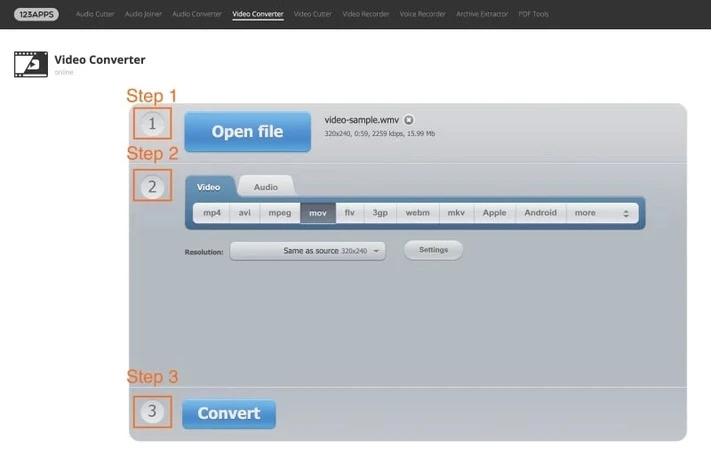
Si no te sientes cómodo instalando otra aplicación para solucionar el problema de que QuickTime Player no puede abrir archivos WMV, puedes convertir los archivos 100% en línea. Nuestra solución en línea recomendada es Online Video Converter. Aquí tienes los pasos para convertir rápidamente:

Los pasos son relativamente similares a los de las herramientas de software y también son muy sencillos:

  1. Accede al sitio web y haz clic en “Abrir” para cargar el archivo WMV que deseas convertir.
  2. En el cuadro de formato de salida, selecciona “Apple” y podrás elegir el dispositivo exacto para crear un video perfectamente compatible.
  3. Haz clic en “Convertir”.
  4. Una vez finalizada la conversión, descarga el archivo final.
  5. Haz clic en el archivo descargado y se reproducirá en QuickTime Player.
Convertir WMV en línea

Conclusión

QuickTime no es una opción confiable para reproducir archivos WMV en Mac debido a problemas de compatibilidad. Sin embargo, para los usuarios de Mac, contamos con varias alternativas simples y efectivas, como usar Elmedia Player o convertir el formato del archivo con aplicaciones como Movavi Video Converter o servicios en línea. Esperamos que nuestro artículo le ayude a elegir la herramienta adecuada para que su experiencia de reproducción de archivos WMV en macOS sea fluida y conveniente.

Preguntas frecuentes

Aunque WMV es menos popular que otros formatos como MP4, todavía se utiliza ampliamente, especialmente en el ecosistema de Windows. WMV sigue siendo relevante para la transmisión de video en Internet, así como en algunos entornos corporativos y educativos debido a su eficiencia de compresión.

El formato MP4 tiene mejor compatibilidad con diferentes sistemas operativos y plataformas que el formato WMV. En cuanto a calidad, WMV también está por detrás de MP4. Por supuesto, todo depende del método de codificación y de configuraciones como la tasa de bits, pero si se comparan estos dos formatos con la misma tasa de bits, MP4 ofrecerá una mayor calidad.