QuickTime no reproduce archivos AVI: cómo solucionarlo

El problema de QuickTime con AVI es uno de los temas más buscados en Internet. Dado que fue desarrollado originalmente por Microsoft, los archivos AVI pueden reproducirse perfectamente en PCs. Sin embargo, cuando se trata de macOS, los usuarios pueden enfrentar dificultades. Al ser un formato contenedor, AVI puede usar una gran variedad de códecs y, desafortunadamente, algunos de ellos no son compatibles con QuickTime. Así que en este artículo, te mostraremos varias soluciones, incluyendo un reproductor AVI alternativo para Mac, una herramienta de conversión y algunos otros consejos y trucos.

Vamos a encontrar la mejor manera de reproducir AVI en Mac.

Pregunta del usuario:

Mi reproductor QuickTime no reproduce archivos .avi y dice que necesito un códec. No puedo reproducir archivos .avi en QuickTime. ¿Cómo podría solucionar esto? Porque quiero reproducir estos archivos con QuickTime.
— de Apple Discusión

¿Por qué el reproductor QuickTime no puede abrir archivos AVI?

A pesar de que este formato está listado entre los formatos de video compatibles con QuickTime, en realidad, está limitado solo a los AVIs basados en Motion JPEG que son creados por muchas cámaras digitales. En cuanto a otras formas de medios AVI, desafortunadamente, los usuarios de Mac recibirán un mensaje de error que indica que el archivo no es compatible con QuickTime Player. Por ejemplo, el códec Cinepak que a veces se utiliza en medios AVI no es reconocido por el reproductor.

En resumen, podemos decir que la razón principal por la que QuickTime Player no puede abrir archivos AVI probablemente esté relacionada con un códec de video o audio que impide que el reproductor reproduzca AVI correctamente. Por lo tanto, los usuarios de Mac tienen las siguientes opciones para resolver el problema de AVI con QuickTime:

  1. Utilizar reproductores de terceros compatibles con AVI.
  2. Convertir AVI a un formato compatible con QuickTime.
  3. Reparar el archivo AVI dañado.


A continuación consideraremos cada uno de estos métodos en más detalle, así que sigue leyendo.

Prueba el mejor reproductor de vídeo alternativo para Mac - Elmedia

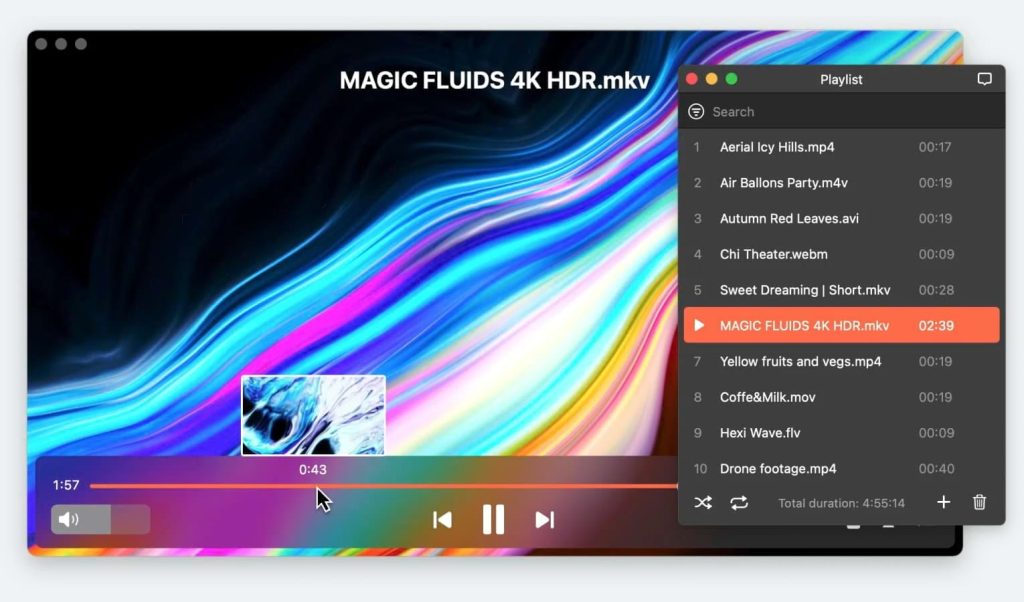
Si el reproductor QuickTime no puede abrir archivos AVI en tu computadora, existen muchos reproductores de video alternativos que puedes probar. Una de las opciones más populares es Elmedia Player, que ofrece una amplia gama de funciones para reproducir archivos de audio y video. Es una alternativa versátil a QuickTime Player para Mac que admite la mayoría de los formatos de archivo que faltan en QuickTime, incluyendo AVIFLVSWFWMV y muchos más. Este reproductor multimedia tiene una interfaz de usuario sencilla que se integra perfectamente con el entorno de macOS y ofrece una reproducción de video mejorada.

Mejor reproductor de video gratuito para Mac.

Elmedia te permite ajustar la configuración de reproducción de video, como el brillo, el contraste y la saturación, habilitar el video en modo de pantalla completa o PIP, mostrar videos con subtítulos, establecer opciones de subtítulos, crear marcadores, agregar videos a tu lista de favoritos, crear y gestionar listas de reproducción, transmitir inalámbricamente contenido multimedia a una gran cantidad de dispositivos compatibles con DLNA, Chromecast y AirPlay, y mucho más.

En resumen, Elmedia Player ofrece una amplia gama de funciones y capacidades que lo convierten en uno de los mejores reproductores de video para Mac.

Mejor alternativa a QuickTime Player para Mac

Cómo reproducir archivos AVI en Mac con Elmedia

1. Descarga e instala Elmedia Player en tu computadora Mac. Para esto, ve al sitio web oficial de Elmedia Player o a la App Store, descarga el instalador y sigue las instrucciones en pantalla.

Te tomará un par de minutos descargar la aplicación.

2. Para abrir películas AVI, simplemente haz clic derecho en el archivo. Elmedia Player puede encontrarse en la lista de aplicaciones cuando seleccionas “Abrir con” en el menú contextual.

3. Otra variante es arrastrar y soltar el archivo en la ventana del reproductor o alternativamente en su icono en el Dock.

Interfaz de Elmedia player.

4. También puedes seleccionar “Archivo” > “Abrir”, luego elegir el archivo necesario en la ventana que aparece y después hacer clic en el botón “Abrir”.
¿Cómo reproducir archivos AVI en Mac gratis?

Conversión - Cambia un AVI a un formato que QuickTime pueda reproducir

En caso de que no quieras descargar otra alternativa a QuickTime Player para AVI, ¡puedes cambiar el archivo tú mismo!

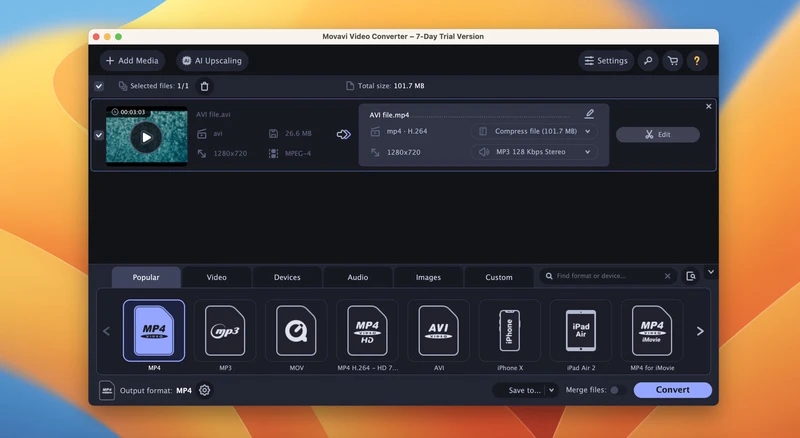
El mejor y más fácil programa para convertir archivos AVI es Movavi. Con múltiples capacidades de conversión, puedes cambiar formatos no solo de AVI a un formato que QuickTime pueda usar como archivos .MOV, sino también a otros formatos.

Interfaz de la aplicación Movavi.

Cómo convertir archivos AVI

  1. Descarga Movavi Video Converter.
  2. Instálalo en tu escritorio y haz doble clic para abrirlo.
  3. Selecciona el archivo AVI que deseas convertir eligiendo “Agregar video” en la ventana del programa.
  4. Elige el tipo de archivo al que quieres convertirlo. Movavi Video Converter muestra las opciones de conversión más populares en la parte inferior de la ventana.
  5. Haz clic en “Convertir”.
  6. Reprodúcelo con QuickTime Player y ¡disfruta!

Convierte archivos AVI en línea con el convertidor de videos en línea

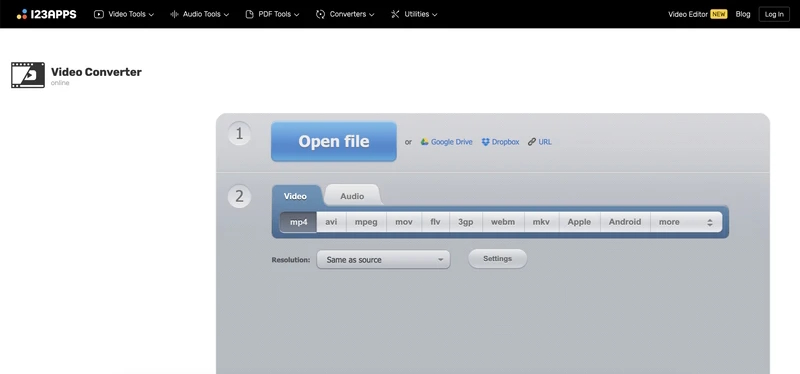
Puedes convertir el archivo en línea si lo deseas. Recomendamos 123Apps Video Converter: lo único que necesitarás descargar es el archivo convertido.

Interfaz del servicio de conversión de video 123Apps.

Sigue estos pasos:

  1. Dirígete a video-converter.com
  2. Haz clic en “Abrir” y selecciona el archivo AVI que deseas usar.
  3. Elige cualquier formato compatible con QuickTime en “Formato de salida” y luego selecciona la resolución que desees.
  4. Elige “Convertir”.
  5. ¡Descárgalo y reproduce!
Consejo:  Por lo tanto, si después de la conversión notas que falta video o audio en tu archivo, ve a “Configuración” y prueba diferentes combinaciones de códecs de video y audio para poder disfrutar de tu contenido.

Repara tus archivos de video corruptos

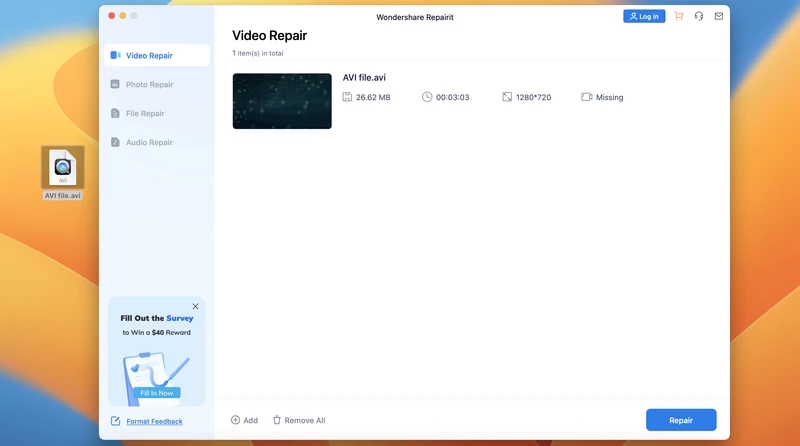
Si aún no puedes reproducir películas AVI después de usar un reproductor de archivos AVI adecuado o de convertir los archivos a MOV u otros formatos, lo más probable es que el archivo esté dañado. Por eso el sistema rechaza reproducirlo. En este caso, puedes intentar reparar el archivo de video AVI dañado utilizando un software de reparación. A continuación, vamos a considerar cómo reparar un archivo con la ayuda del software de reparación Wondershare Repairit. Ten en cuenta que este método no puede garantizar al cien por ciento que tu archivo será reparado, sin embargo, puedes intentarlo.

Interfaz de servicio de reparación.

Sigue esta guía paso a paso:

  1. Descarga e instala Wondershare Repairit en tu computadora.
  2. Inicia el software y selecciona el archivo que deseas recuperar.
  3. Arrastra y suelta el archivo en la ventana de la aplicación y haz clic en el botón “Reparar” para comenzar el procedimiento de recuperación.
  4. Espera a que finalice el procedimiento de recuperación.
  5. Haz clic en “Vista previa” para previsualizar el video reparado y asegurarte de que el archivo esté reparado.
  6. Guarda el archivo reparado en tu Mac.
Nota:  Puede tomar bastante tiempo reparar el archivo según su tamaño y el nivel de daño. Sea paciente.
Consejo:  Si no deseas instalar el software en tu computadora, puedes usar la versión en línea de Wondershare Repairit.

Se encontraron soluciones obsoletas en Internet

Se puede encontrar mucha información en Internet sobre por qué QuickTime Player no puede abrir archivos AVI en Mac, así como métodos para solucionar este problema. Después de investigar este tema, podemos destacar la siguiente lista de métodos obsoletos que hoy en día no funcionan:

Descargar el codec .avi necesario para QuickTime: los codecs solo eran relevantes para la versión antigua de QuickTime Player (que es QuickTime 7).

Revertir la versión de QuickTime Player: la versión actual de QuickTime X está profundamente integrada en macOS, por lo que no es posible volver a una versión anterior del reproductor multimedia. En caso de que logres descargar QuickTime 7 en tu Mac, lamentablemente, no se ejecutará ya que fue compilado solo para 32 bits.

Actualizar la versión de QuickTime Player: como ya sabemos, la versión actual del reproductor está profundamente integrada en macOS, por lo que no hay manera de actualizar solo el reproductor sin actualizar también todo el sistema operativo.

Entonces, ¿puede QuickTime reproducir el formato AVI? La respuesta es sí y no. Según los resultados del artículo, reproducir archivos AVI en computadoras Mac es posible si se utiliza el software y códec adecuados. Hemos cubierto muchas formas de solucionar este problema, como el uso de aplicaciones de terceros como Elmedia, así como herramientas de conversión y reparación.

Elmedia Player, por otro lado, demostró ser la mejor opción para reproducir archivos AVI en Mac. Este reproductor tiene una interfaz fácil de usar, es compatible con una variedad de formatos de audio y video, incluido AVI, y cuenta con una serie de funciones adicionales para la reproducción de archivos de alta calidad y de manera conveniente.

Preguntas frecuentes

QuickTime no es compatible con todos los formatos de archivo AVI. AVI es un formato contenedor que puede contener datos de video y audio codificados mediante muchos códecs, mientras que QuickTime solo maneja un rango restringido de ellos. Si tu archivo AVI está comprimido con un códec que no es compatible con QuickTime, no podrás reproducirlo inmediatamente.

Si necesitas reproducir archivos AVI, te recomendamos convertir AVI a formatos compatibles con QuickTime o, alternativamente, usar uno de los mejores reproductores AVI para Mac – Elmedia.

QuickTime funciona mejor con formatos basados en el códec MPEG-4, como MP4 y MOV. En nuestro artículo AVI vs MP4 te hemos dado una imagen clara de las diferencias y similitudes entre estos dos formatos.

Convertir AVI a MP4 puede resultar en alguna pérdida de calidad debido a los diferentes métodos de compresión utilizados en ambos formatos. Sin embargo, con las herramientas de conversión modernas, puedes minimizar estas pérdidas y mantener un alto nivel de calidad de video.