- Elmedia Player
- Reproductor MP4 Mac
- Mejor reproductor MP4 para Mac
El mejor reproductor de MP4 para Mac – Las 5 mejores soluciones

¿Qué se puede esperar de un reproductor MP4 para Mac? QuickTime nos da una idea decente. Pero claramente, es solo un paquete básico con lo mínimo indispensable de funciones. Y a veces puede tener problemas con archivos .mp4 si contienen códecs poco habituales. Una aplicación de terceros puede hacer mucho más que solo reproducir MP4 en Mac. Además de una compatibilidad perfecta, pueden aportar comodidad y facilidad de formas sorprendentes. Aquí tienes una lista de 5 alternativas superiores a QuickTime para abrir MP4 en Mac.
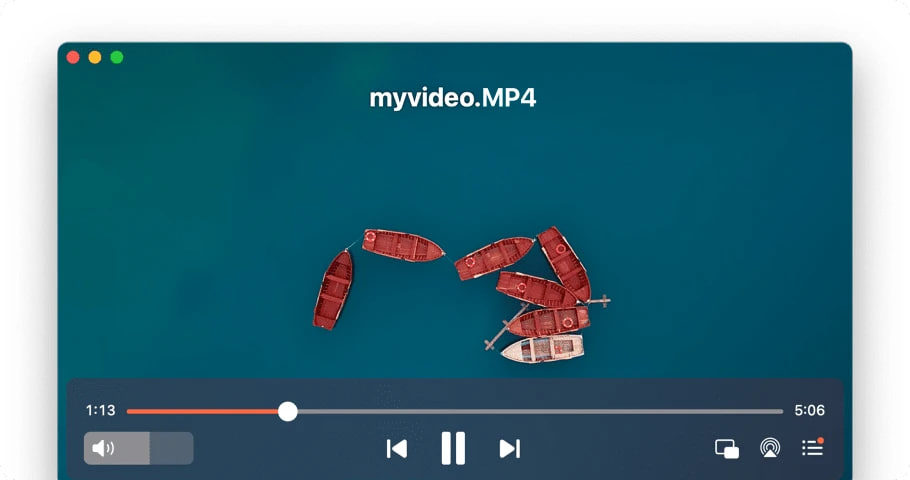
Para complementar el tema general de Apple, este reproductor MP4 para Mac viene equipado con una interfaz fácil de usar y una serie de configuraciones de reproducción. La experiencia de ver videos está diseñada de manera única para adaptarse a cada usuario. Mientras reproduce contenido en alta definición, Elmedia es fácil para la CPU: las ralentizaciones, el lag y la desincronización son cosas del pasado. Las mismas películas en alta definición pueden complementarse automáticamente con subtítulos encontrados en opensubtitle.org.
Elmedia PRO ofrece mucho más en comparación con el reproductor MP4 promedio que Mac puede ofrecer. Funciona tanto como reproductor MP4 como software de transmisión, permitiendo enviar tu video, audio e imágenes a cualquier dispositivo Chromecast, AirPlay o DLNA. Y las opciones adicionales de reproducción, incluyendo el modo imagen en imagen y los preajustes de audio, realmente consolidan a Elmedia como el mejor reproductor MP4 para Mac.
Si te preguntas cómo abrir un MP4 con Elmedia, consulta nuestra guía a continuación.
Última actualización: 22 de enero de 2025
Pros
- Admite una lista diversa de formatos multimedia.
- Puede crear secuencias automáticas de capturas de pantalla.
- Tiene capacidades de lista de reproducción.
Cons
- No hay versiones disponibles para Android o Windows.
Precio: gratis, Elmedia PRO cuesta $19.99
Sistema operativo: macOS
2. SoloJugar
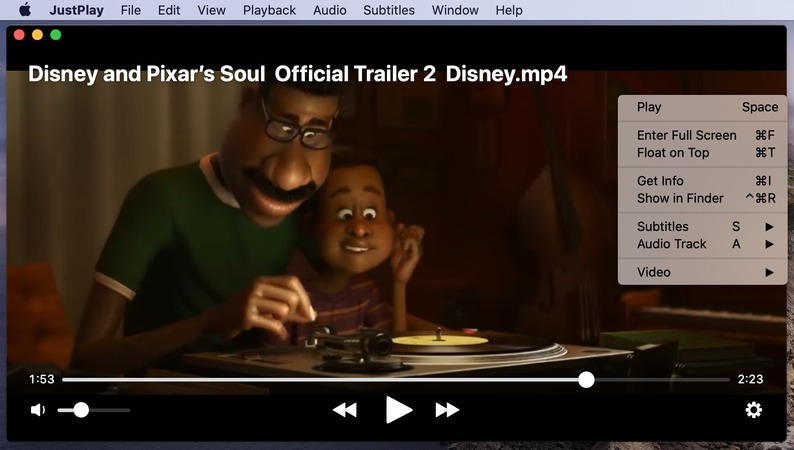
JustPlay es un software compacto con muchas posibilidades diferentes para reproducir MP4 en MacBook. No es un software gratuito en absoluto. Sin embargo, si no te importa el precio relativamente bajo, es una compra sensata que definitivamente vale la pena.
Puede manejar resoluciones Ultra HD, 4K y 8K con menos dificultad en comparación con reproductores multimedia gratuitos. Esto se debe a la aceleración por hardware. Hay configuraciones avanzadas para la reproducción y los subtítulos, así que tienes algo con lo que experimentar. El desentrelazado, en particular, será útil con grabaciones antiguas de DVD.
Y la lista no termina ahí. ¿Aún no estás seguro? Aquí tienes una lista objetiva de pros y contras para ayudarte a decidir.
Última actualización: 13 de noviembre de 2023
Pros
- Opción de desentrelazado para corregir clips defectuosos.
- Compatibilidad con la Touch Bar.
- Varias configuraciones de reproducción.
Cons
- Sin funcionalidad avanzada similar a los controles J-K-L o visualización de código de tiempo.
- Sin exportar, editar o convertir.
- Versión de demostración no disponible.
3. VLC Media Player
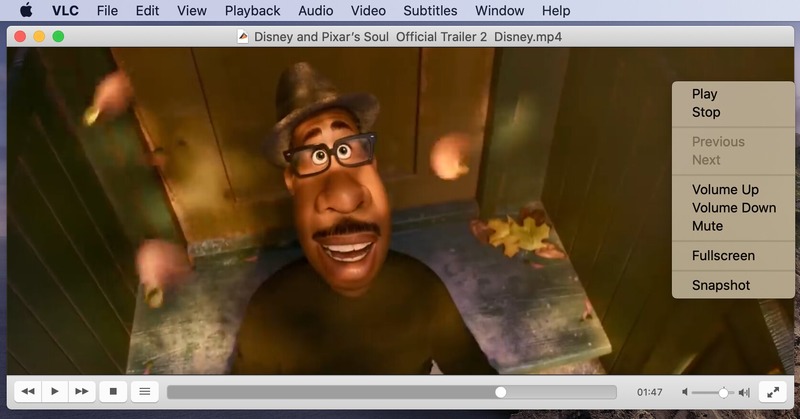
Esta difícilmente sería una buena lista de reproductores MP4 para Mac sin VLC. Es conocido como una de las aplicaciones gratuitas más fiables. Hay una enorme lista de formatos disponibles sin necesidad de códecs ni complementos externos. Sin embargo, como la mayoría del software gratuito, está afectado por problemas derivados de su lento ciclo de actualizaciones. Muchas funciones están a medio terminar, mal documentadas o simplemente no funcionan bien. Las actualizaciones del sistema pueden romper VLC, y pueden pasar semanas antes de que se solucione.
Pero no te equivoques, vale la pena. Para el uso diario, este reproductor es excelente. Y puede hacer algunas cosas curiosas y complejas… Siempre y cuando estés dispuesto a dedicarle unas horas. Ese es el verdadero precio que pagas por el software gratuito.
Última actualización: 5 de junio de 2024
Pros
- Multiplataforma.
- Función de transmisión integrada con muchas opciones.
- Completamente gratis.
Cons
- Carece de documentación.
- Las funciones avanzadas son confusas.
Precio: totalmente gratis
Sistema operativo: multiplataforma
4. 5KPlayer
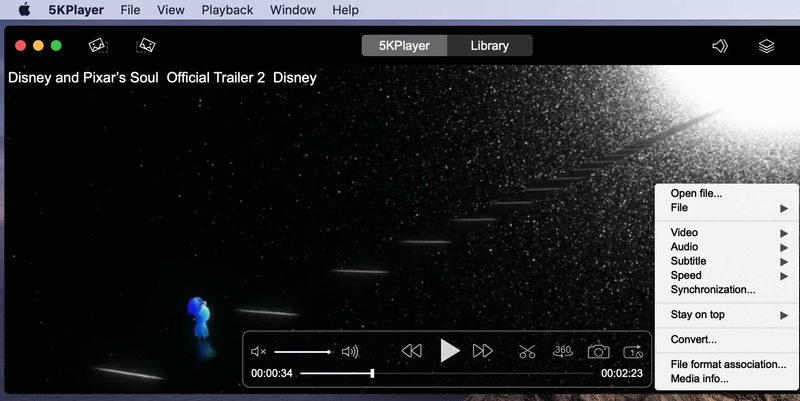
5KPlayer es otra aplicación que permite a sus usuarios reproducir los tipos de archivos multimedia más populares. Eso incluye MP4, WMV, AVI, MKV, MP3, AAC, etc.
Se incluye soporte Ultra HD. No hay muchas opciones en la configuración, pero las funciones son abundantes, incluyendo descargas de videos en línea y transmisión AirPlay. En general, la reproducción es sólida. Este reproductor MP4 para Mac es una opción a tener en cuenta como alternativa secundaria.
Última actualización: 22 de noviembre de 2024
Pros
- Se admiten videos UHD.
- Tiene un ecualizador de audio.
- Se pueden reproducir archivos DVD.
Cons
- Faltan detalles en las funciones adicionales.
- Mal optimizado.
- Muy pocas opciones.
Precio: gratis
Sistema operativo: macOS, Windows
5. Cisdem Video Player
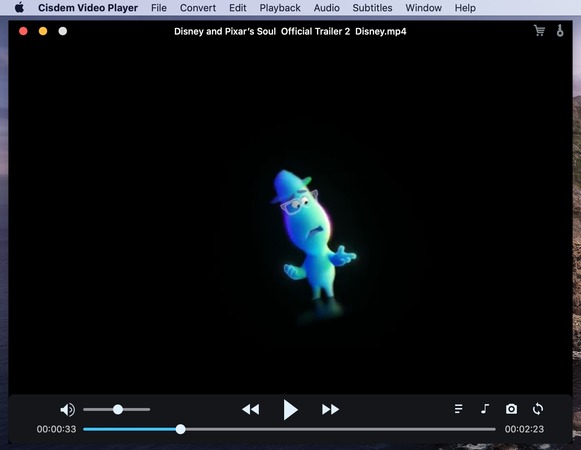
Es lo peor de lo mejor. ¿Cómo es eso? Bueno, empecemos con el límite inherente de 5K. No es un problema a menos que seas un fanático de los gráficos, obviamente. Pero, ¿por qué no sacarle el máximo provecho a tu dinero, verdad? Ten en cuenta que la selección de formatos también es bastante limitada. Por supuesto, los formatos estándar como MP4, WMV y AVI siempre están disponibles, pero no tendrás una variedad tan amplia como con otros competidores.
Ahora, pasemos a los aspectos positivos. Cisdem cuenta con un descargador de YouTube y una excelente optimización, todo ello presentado en una interfaz atractiva. Realmente es un placer de usar. La reproducción es fluida, tu CPU se mantiene fresca y, sinceramente, ¿qué más necesitamos en la vida? Puedo nombrar algunas cosas, pero esta aplicación reproduce MP4 en Mac perfectamente.
Última actualización: 10 Ene 2022
Pros
- Altamente optimizado.
- Un poco lindo.
- Interfaz fácil de usar.
- Reproduce videos 4k y 8k sin interrupciones.
Cons
- Estándar.
- Tiene problemas con una configuración de doble núcleo.
Precio: gratuito, la versión Pro comienza en $19.99
Sistema operativo: macOS, Windows
Eso sería todo, ¿verdad? Con toda esta información, puedes decidir fácilmente cuál es el mejor programa para ti. Ya sea de pago o gratuito, tienes todos los detalles necesarios para elegir la herramienta adecuada para el trabajo.
5 cosas para elegir el mejor reproductor MP4 para Mac
Si te tomas en serio la elección, es necesario realizar un análisis detallado. Aquí tienes un desglose de algunas características importantes que podrías necesitar en un reproductor multimedia para tu Mac.
- Soporte de formatos. MP4, MKV y AVI son un buen comienzo. Es especialmente importante si almacenas grabaciones antiguas.
- Calidad de reproducción en HD. Incluso las PC de alto rendimiento pueden tener retrasos y saltos si la aplicación no está bien optimizada.
- Una interfaz de usuario amigable. Totalmente vital para operaciones complejas, como conversión y transmisión.
- Soporte para listas de reproducción. Sin comentarios necesarios.
- Ausencia de anuncios. El adware va más allá de una simple molestia, atacando activamente tu sistema.
Comparación en profundidad de reproductores de video MP4
Obtén un desglose detallado de todas las increíbles funciones de los mejores reproductores de video MP4 para Mac. Lo mejor de todo es que son compatibles con todos tus dispositivos macOS. Así que puedes empezar a disfrutarlos de inmediato.
| Principales características | Elmedia | JustPlay | VLC | 5KPlayer | Cisdem |
| Amplia gama de formatos de vídeo compatibles | sí (AVI, FLV, SWF, MP4, WMV, MOV, DAT, M4V, MPG, DivX, MKV, etc.) | sí (MP4, AVI, MOV, SWF, DAT, MKV, etc.) | sí (MKV, MP4, VOB, WMV, MPG, AVI, etc.) | sí (MKV, M2TS, MP4, AVI, WMV, FLV, etc.) | sí (MKV, AVI, FLV, AVCHD, WMV, etc.) |
| Transmitir archivos de video de forma inalámbrica a tu TV | (PRO) | ||||
| Opciones flexibles de conversión de video | (PRO) | ||||
| Búsqueda de subtítulos online | add-on | ||||
| Opciones de grabación de pantalla | |||||
| Modo de eficiencia de hardware |
¿Qué es MP4?
MP4 se describe mejor como un formato contenedor multimedia que se utiliza casi exclusivamente para almacenar video y audio. Sin embargo, sus capacidades se extienden a manejar imágenes fijas, metadatos y subtítulos también. Como la gran mayoría de los formatos contenedores modernos, puede transmitirse por Internet, lo que lo hace muy popular en nuestra época. El formato MP4 recibe su nombre como una abreviatura de MPEG-4 Parte 14, que a su vez es un tipo de archivo contenedor basado en el Formato de Archivo QuickTime (QTFF) usado por archivos .mov y .qt.
Cómo abrir archivos MP4 en Mac con Elmedia Player
1. Descarga Elmedia Player e instala la aplicación en tu Mac.

2. Para reproducir archivos MP4, agréguelos a la biblioteca de Elmedia. Hay varias formas de hacerlo:
- Arrastre y suelte el/los archivo(s) MP4 en la ventana del reproductor o en su icono en el Dock.
- Haga clic derecho en el archivo MP4, elija “Abrir con”, luego seleccione Elmedia Player de la lista de opciones disponibles.
- Desde el Menú Principal, haga clic en Archivo > Abrir, luego elija el archivo MP4 que desea abrir.
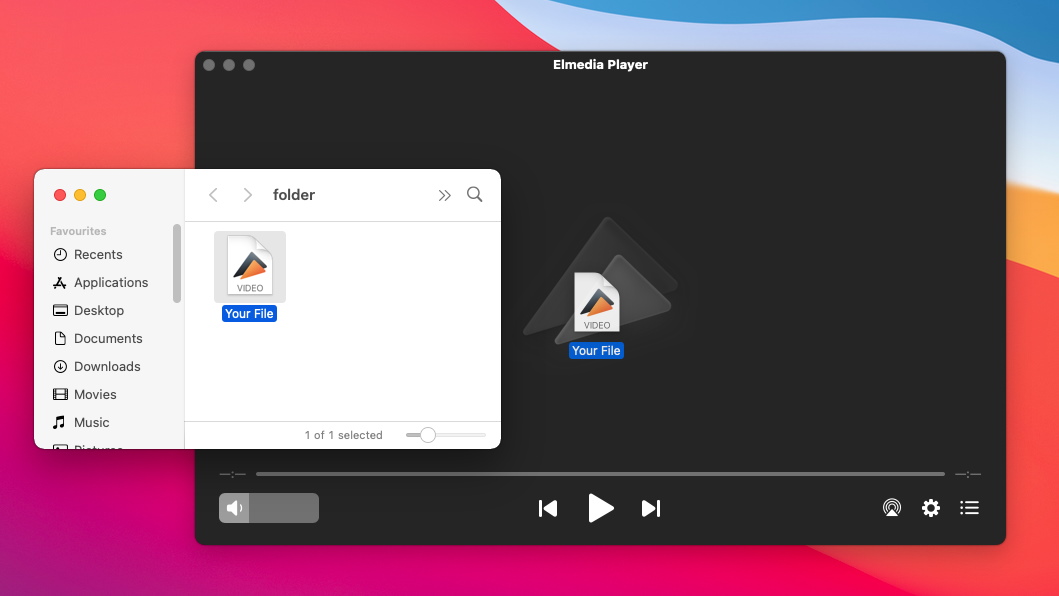
3. ¡Siéntate y disfruta de tus archivos MP4!
4. Finaliza tu elección.
Ahora que los pasos sobre cómo cambiar el reproductor de video predeterminado están completos, debes hacer clic en “Cambiar todo”. Eso aplicará tu nueva configuración a cada archivo del tipo apropiado. Una confirmación más, y todo estará listo.
Cómo reproducir MP4 en QuickTime Player
El reproductor nativo de Mac puede reproducir archivos MP4 si están codificados con códecs de video como MEG-4, H.264, AAC y ALAC. Sin embargo, algunos archivos MP4 pueden contener otros códecs que no son compatibles con QuickTime. En ese caso, necesitas convertir tu archivo a otro formato para poder abrir MP4. Afortunadamente, existen muchos conversores disponibles, tanto en línea como descargables.
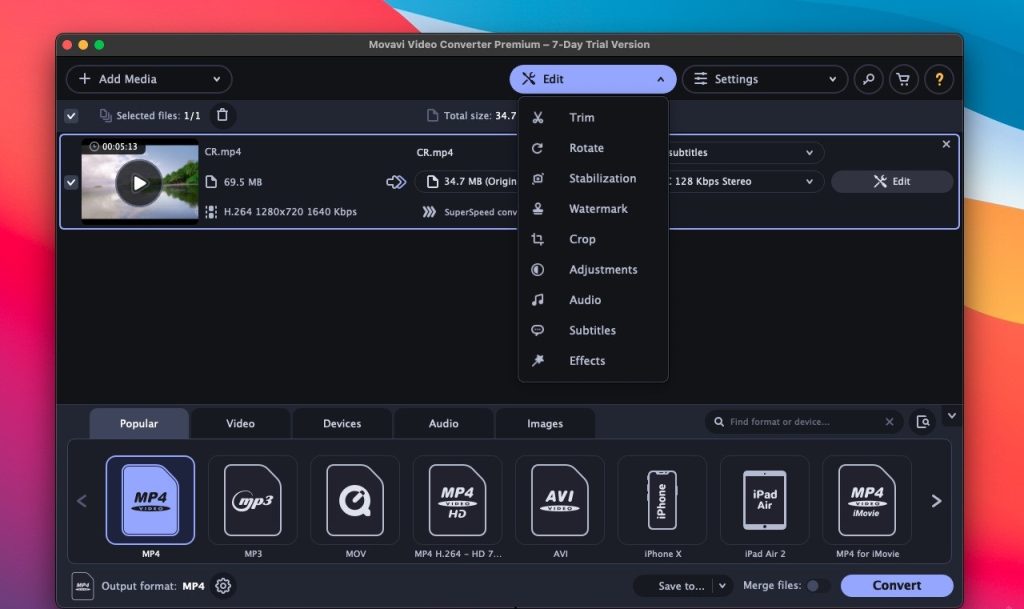
Usando Movavi como ejemplo, te mostraremos cómo convertir de MP4 a MOV:
- Abre el programa y selecciona los archivos que deseas subir haciendo clic en Añadir multimedia → Añadir video → Abrir.
- En la pestaña de video, haz clic en MOV y selecciona uno de los ajustes preestablecidos de la lista.
- Selecciona la carpeta donde se guardará el archivo convertido y haz clic en el botón Convertir.
Luego localiza el archivo MOV de salida, haz clic derecho (o control-clic) sobre él, elige “Abrir con” y luego selecciona “QuickTime Player”.
Preguntas frecuentes
Por si acaso hay algunas preguntas a las que aún no encontraste respuesta en las secciones anteriores de este artículo, hemos reunido una lista de las preguntas más frecuentes. Además, si nos faltó alguna pregunta sobre la que tengas curiosidad, no dudes en utilizar la sección de comentarios y te responderemos lo antes posible.
La respuesta directa es sí. Sin embargo, QuickTime, el reproductor predeterminado en las computadoras Mac, solo podrá reproducir archivos MP4 codificados con los códecs MPEG-2, MPEG-4 y H.264. En otras situaciones, QuickTime no puede abrir archivos MP4, por lo que necesitas optar por una aplicación de terceros. Por suerte, tienes muchas opciones para elegir y en el artículo anterior encontrarás instrucciones detalladas sobre cómo hacerlo.
Usar Elmedia es la forma más sencilla de reproducir MP4 en Mac rápidamente. Estos son los pasos que debes seguir:
- Descarga el reproductor gratuito Elmedia desde nuestro sitio web, instálalo y ejecútalo en tu dispositivo Mac.
- Abre tu video MP4 con Elmedia Player. Puedes arrastrarlo y soltarlo en la interfaz de la aplicación cuando esté abierta, sobre el icono en el Dock o haciendo clic derecho en “Abrir con” y eligiendo Elmedia Player.
- Haz clic en el botón de Reproducir y asegúrate de no olvidar las palomitas de maíz.
Elmedia Video Player PRO puede ayudarte a transmitir archivos MP4 locales desde tu Mac a un Smart TV. Así es como se hace:
- Enciende el televisor.
- Haz clic aquí para obtener Elmedia Player e instalarlo en tu computadora.
- Elige el archivo que deseas transmitir.
- Reproduce ese archivo usando Elmedia Player (los tres métodos disponibles para hacerlo fueron explicados en la pregunta anterior).
- Haz clic en el icono de transmisión en el lado izquierdo del panel de control de Elmedia. Busca el nombre de tu televisor en la lista desplegable de dispositivos disponibles para recibir la transmisión. Puedes seleccionar cualquier otro dispositivo al que desees enviar tu archivo siempre y cuando esté conectado a la misma red Wi-Fi.
Aquí tienes cómo transmitir fácilmente videos desde MacBook, Mac mini o tu Mac habitual a Chromecast:
Así se obtiene Elmedia:
- Conecta el reproductor multimedia Chromecast al televisor.
- Descarga e instala el reproductor Elmedia Player gratuito en tu Mac.
- Ubica el archivo de video que deseas transmitir.
- Ábrelo usando Elmedia Player.
- Haz clic en el ícono de transmisión ubicado en el Panel de Control de Elmedia Player y busca el dispositivo al que deseas transmitir.
- Selecciona el dispositivo y disfruta de una gran experiencia.
Situación de los usuarios: