Cómo cambiar el reproductor de vídeo predeterminado en Mac

thumbnail

El principal argumento de venta de Mac es que viene con una aplicación de video de alta calidad incorporada, QuickTime, lo cual es genial, pero siempre hay margen de mejora. Tras un uso prolongado, cuando empiezas a preguntarte cómo cambiar el reproductor de video predeterminado en Mac, descubrirás que hay otra opción a la que puedes recurrir.

Por suerte, el proceso para cambiar el reproductor de video predeterminado en Mac es muy simple y directo. En este artículo, explicamos cómo funciona y también recomendamos un reproductor de video más avanzado que puedes usar.

Razones para cambiar el reproductor

Hay varias razones por las que podrías querer cambiar de QuickTime Player a otra aplicación. Aquí tienes algunas de ellas:

  • Capacidad para reproducir diferentes formatos: Una de las razones más comunes es la necesidad de reproducir un formato de medios que el reproductor incorporado de macOS no admite.
  • Interfaz de usuario moderna: Otra razón es utilizar un reproductor que tenga una interfaz de usuario más moderna. QuickTime Player no recibe actualizaciones con frecuencia, lo que lo hace ver anticuado en comparación incluso con las aplicaciones de terceros más básicas.
  • Más funciones: QuickTime Player carece de muchas funciones potentes, como la personalización de subtítulos, descarga automática, transmisión de contenido en línea y más.


Estas son solo algunas de las razones que llevan a las personas a alejarse de la opción predeterminada que Apple ha proporcionado para elegir mejores alternativas.

Cambiar el reproductor de video predeterminado en Mac: Guías paso a paso

Todo el proceso no debería tomar más que unos pocos segundos. Aquí tienes instrucciones detalladas sobre cómo cambiar el reproductor de video predeterminado en Mac:

Para todos los archivos de video de un cierto formato

Usar el método anterior podría no cambiar el reproductor de medios predeterminado para videos de todos los formatos en tu Mac. Tendrás que cambiarlo individualmente para cada formato de video específico que utilices. Hemos explicado este proceso en detalle paso a paso a continuación:

1. Para encontrar un archivo de video, abre la aplicación Finder y haz Control-clic en un archivo de video para abrir el menú contextual y ver más detalles sobre él.
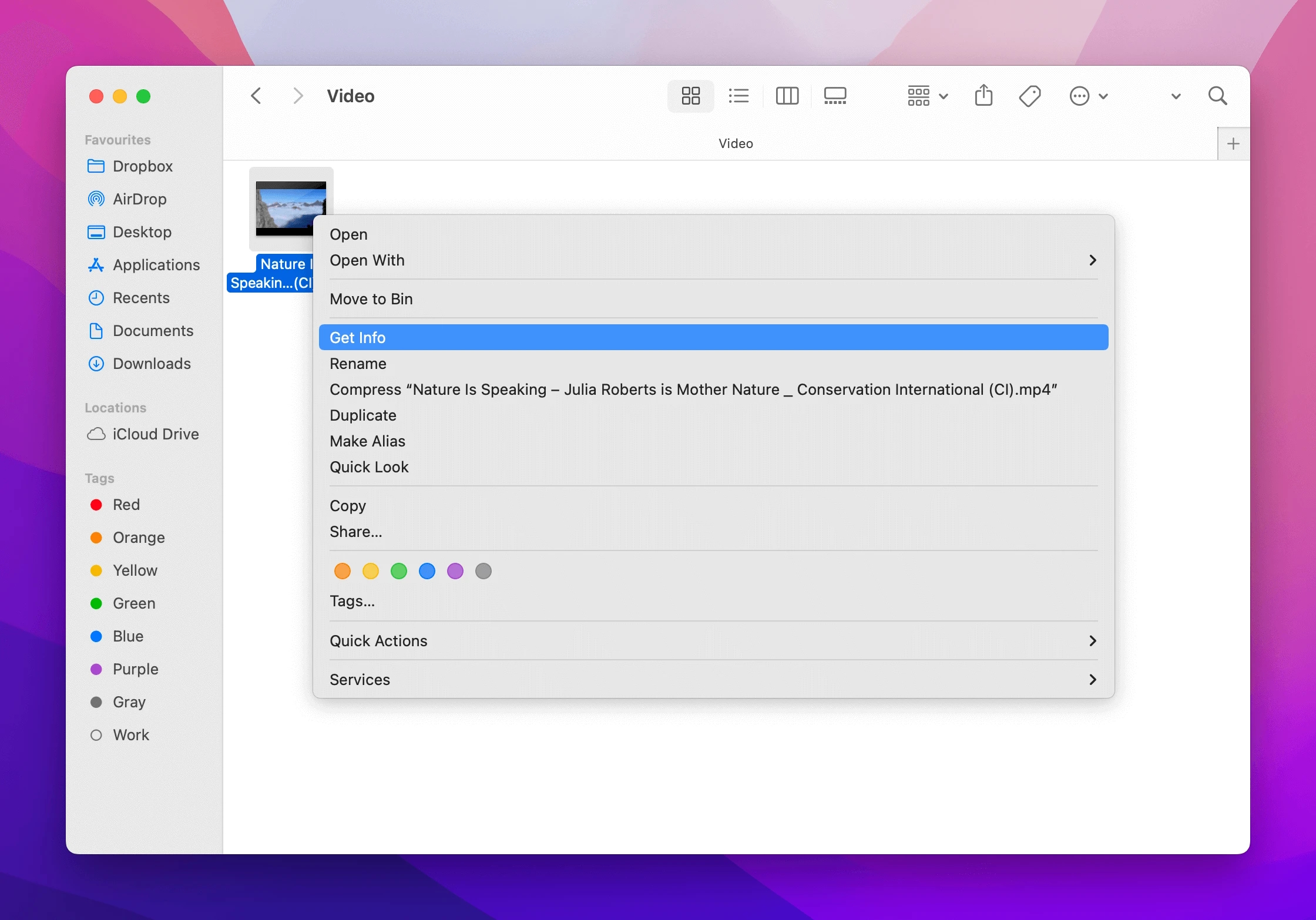
El archivo de video está seleccionado en la aplicación Finder y se abre el menú contextual.

2. La sección Abrir con mostrará todas las aplicaciones instaladas que pueden abrir el archivo que elegiste. Como elegiste un video, te mostrará una lista de reproductores multimedia.
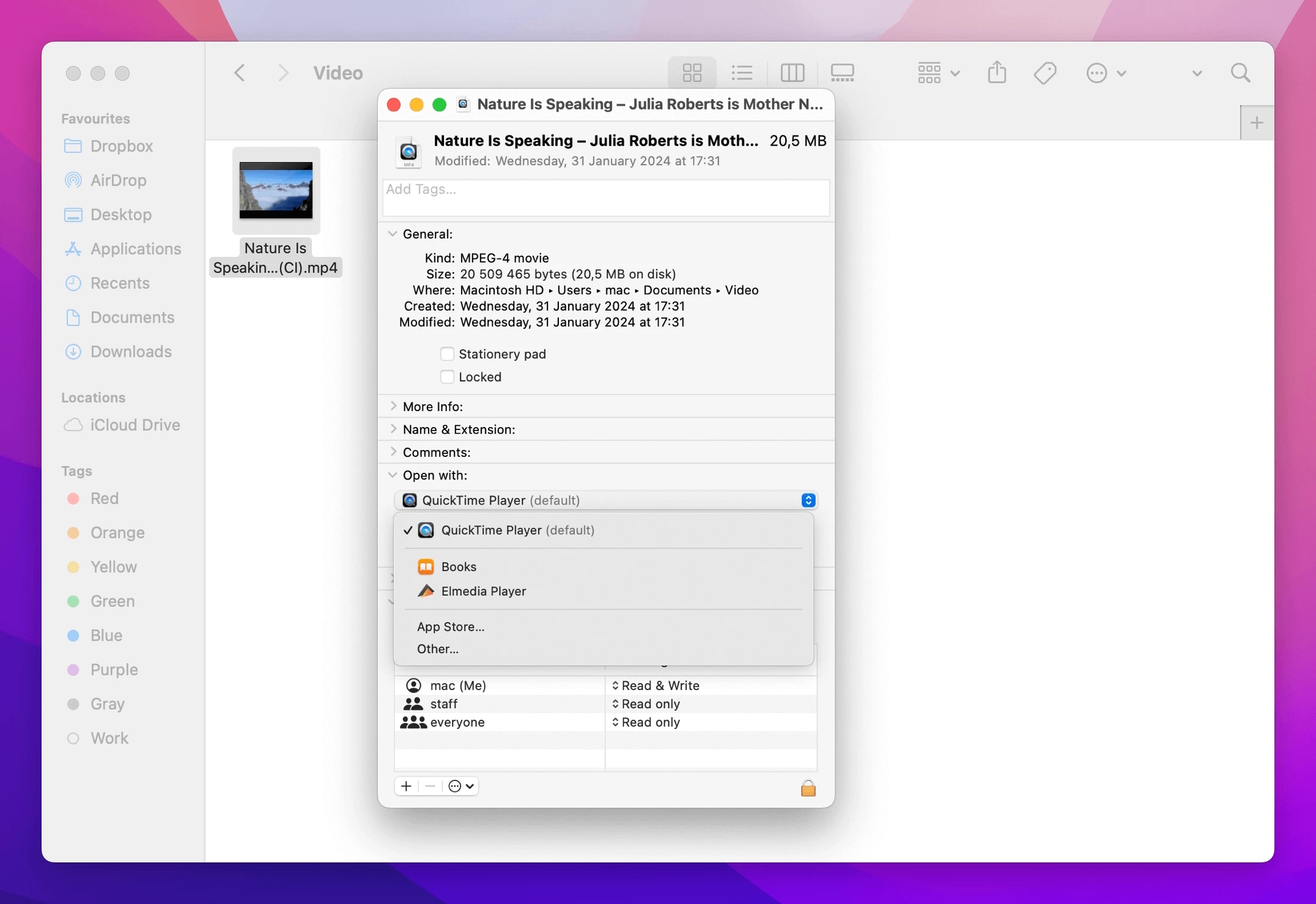
Para ver la lista de aplicaciones de reproductores multimedia, selecciona la sección "Abrir con".

3. En caso de que la aplicación con la que deseas abrir el video no aparezca, haz clic en Otros (esto te permitirá usar la opción de selección avanzada). Luego, simplemente navega hasta la aplicación con la que deseas reproducirlo.
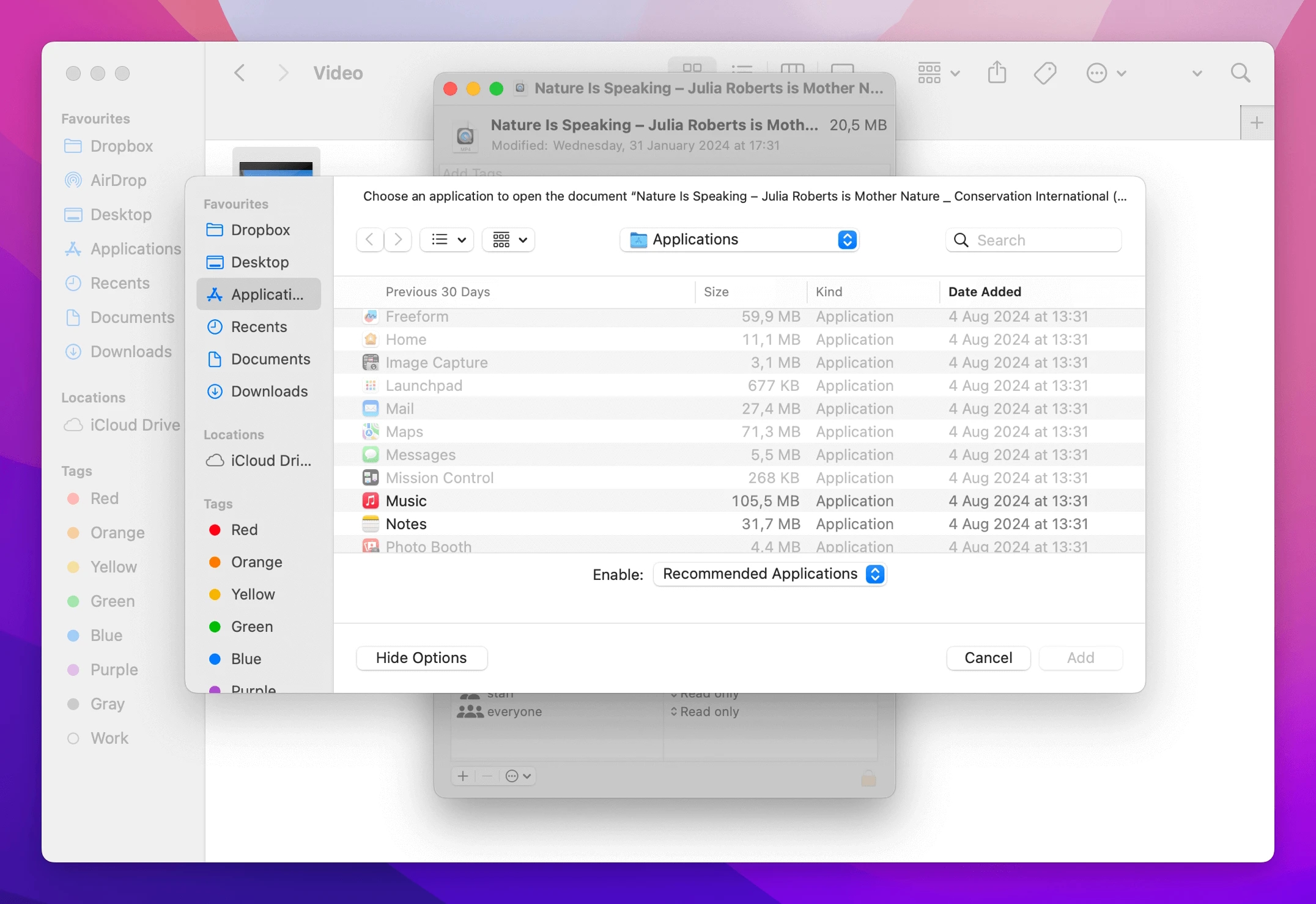
Se abre la selección avanzada de las aplicaciones para reproducir video

4. Para finalizar tu elección, no olvides hacer clic en Cambiar todo para asegurarte de que cada video del formato específico se abra con el nuevo reproductor de medios. Después de seguir estos pasos, habrás aprendido con éxito cómo cambiar el reproductor predeterminado.
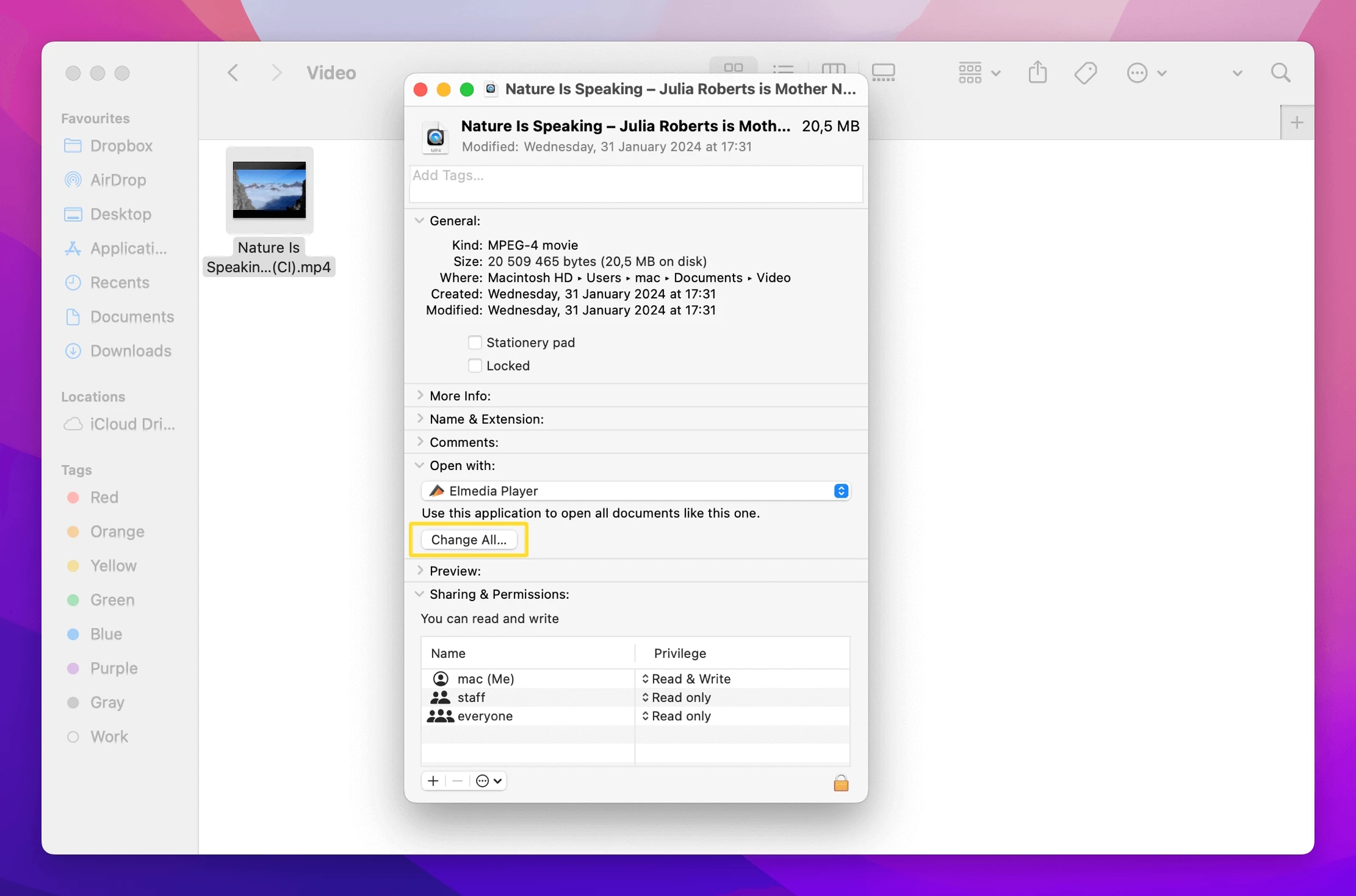
El reproductor QuickTime se cambió por el reproductor Elmedia en la opción “Abrir con” de la sección del menú contextual “Obtener información”.
Aviso importante:  Recuerda que así es como se establece el reproductor de video predeterminado en Mac para un formato a la vez. Si tienes varios formatos, necesitarás repetir estos pasos para cada uno, de modo que todos tus videos y pistas se reproduzcan con el mismo reproductor predeterminado. Por ejemplo, cambiar el reproductor de video predeterminado para archivos AVI significa que tendrás que repetir el procedimiento para archivos MKV o MOV.

Para un archivo de video específico

Para cambiar el reproductor multimedia para un archivo de video específico, sigue los pasos a continuación:

  1. Después de seleccionar el video en la aplicación Finder, haz Control-clic sobre él para abrir el menú contextual. Luego haz clic en Obtener información.
  2. Una vez que estés en la ventana de Obtener información, expande el menú desplegable en la sección “Abrir con”.
  3. Elige el reproductor multimedia con el que deseas abrir este video.
Aviso importante:  No es necesario hacer clic en Cambiar todo al hacer esto, ya que no deseas que el cambio se aplique a cada video de este formato específico. Esto asegurará que ningún otro archivo de video con la misma extensión se vea afectado.

Elige Elmedia Player como tu reproductor de video predeterminado en macOS

No hace mucho tiempo, todas las grandes empresas de tecnología intentaban crear sus propios formatos de archivo para obtener una ventaja competitiva. Desafortunadamente, eso nos dejó con innumerables archivos incompatibles e inconvenientes. La buena noticia es que una aplicación bien desarrollada reproducirá cualquier cosa y todo de forma nativa. Por eso te sugerimos que elijas Elmedia como tu reproductor de video predeterminado en Mac.

Y usarlo es bastante fácil:

1. Instala Elmedia Player

Descarga e instala Elmedia en tu dispositivo macOS.
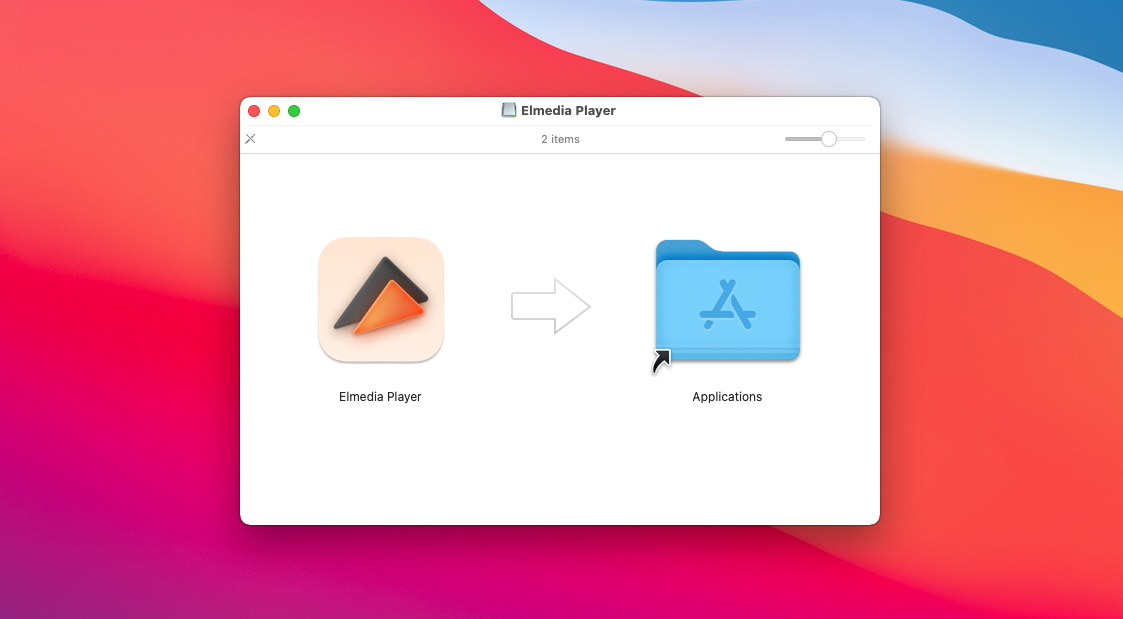
Cambiar el reproductor de video predeterminado a Elmedia

2. Abre un clip de video

Además de la forma estándar, hay varios atajos que puedes usar: arrastra un video a la ventana de Elmedia o haz clic derecho en tu archivo y selecciona “Abrir con” Elmedia.
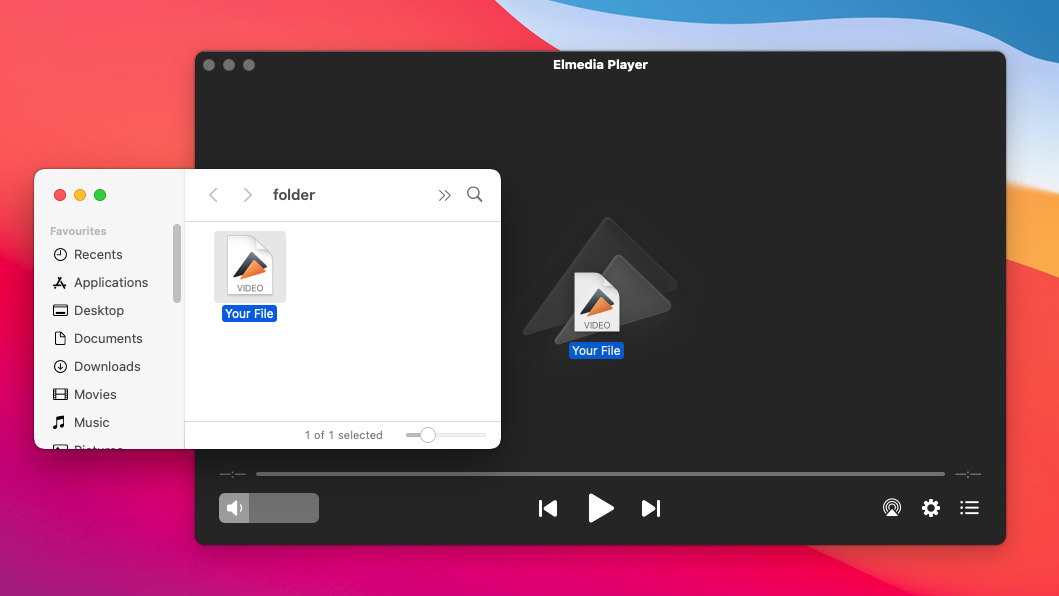
Selecciona Elmedia como reproductor de video predeterminado

3. Pásalo bien

Para mejorar aún más tu experiencia, puedes optimizar la configuración.

Si estás buscando descubrir cuál es el mejor reproductor multimedia para Mac, quizás quieras echar un vistazo a nuestra lista detallada de reproductores. Aquí podrás encontrar lo que mejor se adapte a tus necesidades y cómo deshacerte de esa vieja reliquia llamada QuickTime Player.

Preguntas Frecuentes

Si deseas cambiar el reproductor predeterminado, haz clic derecho en el archivo de video, selecciona “Obtener información”, luego “Abrir con” y elige el reproductor deseado de la lista desplegable. Ahora haz clic en el botón “Cambiar todo”. Hay una variedad de aplicaciones para la reproducción rápida de medios en Mac, por ejemplo Elmedia Player.

QuickTime Player es el reproductor de medios predeterminado en Mac, ya que ya está instalado en tu computadora. Sin embargo, como mencionamos anteriormente, no admite todos los formatos o códecs, por lo que es posible que no siempre puedas reproducir todos tus videos. Recomendamos utilizar un reproductor de video diferente, como Elmedia.
