Wie man Chromecast vom Mac auf den Fernseher überträgt – Die besten Tipps für 2026

thumbnail

Es gibt verschiedene Möglichkeiten, wie Sie vom Mac auf Chromecast streamen können und dabei eine Vielzahl von Funktionen genießen. Wir stellen Ihnen die besten Tools für diesen Zweck vor. Lesen Sie weiter, um die besten Drittanbieter-Apps zu entdecken, mit denen Sie vom Mac auf den Fernseher streamen können.

Benutzersituation:

Mein Laptop ist ein MacBook Air M1 2020. Ich bin völlig neu beim Casten und Chromecast und habe in der Vergangenheit ein HDMI-Kabel benutzt, um mein MacBook mit dem Fernseher zu verbinden und den Desktop meines Laptops zu spiegeln. Kann mein MacBook Air nativ casten, oder wird spezielle Software benötigt, um das Casten zu ermöglichen? Ist die Einrichtung einfach und wo in Sonoma befinden sich die Steuerelemente für Chromecast, also der "Vorgang", um es zu machen?
— MacRumors Foren

Was ist Chromecast?

Chromecast ist ein von Google entwickeltes System, mit dem Benutzer Inhalte auf Hardware übertragen können, die mit einem Smart-TV verbunden ist – ganz ohne HDMI-Kabel. Das bedeutet im Grunde, dass das Streaming lokaler Videos auf den Mac oder die Steuerung deines Smart-TVs über deinen Google-Browser auf dem Mac oder Windows möglich ist. Du kannst von den wichtigsten Plattformen streamen, eigene Dateien abspielen oder Chromecast sogar nutzen, um Fotos und Präsentationen anzuzeigen. Wir zeigen dir, wie du das Beste aus Chromecast mit deinem Mac herausholst.

Systemanforderungen zum Übertragen von Mac auf Chrome

Chromecast ist mit allen gängigen Betriebssystemen kompatibel, einschließlich macOS. Um Chromecast auf einem Mac verwenden und eine reibungslose Leistung sowie die Wiedergabe von Inhalten sicherstellen zu können, benötigen Sie:

  • Ein MacBook Pro ab 2011 oder neuer, ein MacBook Air ab 2012 oder neuer
  • Die richtige macOS-Version. Laut Google müssen Sie macOS 10.9 (Mavericks) oder neuer besitzen
  • Den Chrome-Browser – dieser ist ebenfalls essenziell für Chromecast vom MacBook aus
  • Einen freien HDMI-Anschluss
  • Eine starke und stabile WLAN-Verbindung


Für Fernseher erfordert Chromecast einen HDMI-Anschluss sowie integrierten High-bandwidth Digital Content Protection (HDCP) Version 1.3 oder höher.

Für die Wiedergabe von 4K-Inhalten benötigen Sie einen 4K-fähigen Fernseher, eine Hochgeschwindigkeits-Internetverbindung von mindestens 20 Mbit/s und HDCP 2.2.

Für die Anzeige von High Dynamic Range (HDR)-Inhalten muss Ihr Fernseher HDR unterstützen.

So richten Sie Chromecast auf dem Mac ein

Das Einrichten von Chromecast und die Verwendung mit dem Mac ist ein unkomplizierter Prozess. Bevor Sie beginnen, stellen Sie sicher, dass Sie einen Fernseher mit einem HDMI-Anschluss, einen Mac mit installiertem Google Chrome, einen WLAN-Router und natürlich ein Google Chromecast-Gerät haben.

  1. Stecken Sie das Chromecast-Gerät in den HDMI-Anschluss Ihres Fernsehers. Achten Sie darauf, dass das andere Ende für die Stromversorgung an einen USB-Anschluss Ihres Fernsehers angeschlossen ist.
  2. Laden Sie den Google Chrome-Browser auf Ihren Mac herunter und starten Sie ihn.
  3. Klicken Sie auf die drei Punkte in der oberen rechten Ecke des Browsers.
  4. Wählen Sie „Übertragen, Speichern und Teilen“ > „Übertragen“ aus dem Menü.
  5. Wählen Sie Ihr Chromecast-Gerät aus, um den gesamten Mac-Bildschirm zu übertragen.


So beenden Sie die Übertragung:

  • Wählen Sie das Cast-Symbol in Ihrem Browser.
  • Wählen Sie im Menü „Übertragung beenden“.

Lokale Videos mit Elmedia Player auf Chromecast streamen

Wenn Sie eine große Bibliothek an Video- und Audiodateien auf Ihrem Gerät haben und diese auf einem großen Bildschirm streamen möchten, ist der bequemste Weg, dies mit dem Elmedia Player PRO zu tun. Mit ihm können Sie lokale Videos mühelos auf Ihren Fernseher übertragen und eine breite Palette von Formaten abspielen, darunter MP4, MOV, AVI, MKV, FLV, WMV und viele mehr – ganz ohne zusätzliche Codecs. Das bedeutet, Sie können einfach ein altes Familienvideo oder Ihren Lieblingsfilm auf Ihrem Mac öffnen und direkt auf den großen Bildschirm senden.

Dieser beste Mediaplayer streamt nicht nur Ihre Dateien und Playlists, wie sie sind, sondern kann sie auch automatisch transkodieren, falls Ihr Fernseher oder Chromecast auf Kompatibilitätsprobleme stößt.

Er bietet außerdem eine großartige Funktion, mit der Sie Videos von Webseiten abspielen können, indem Sie einfach die URL in den Player einfügen – für eine HD-Wiedergabe. Und das funktioniert nicht nur mit Chromecast, sondern auch mit Roku, AirPlay und anderen Geräten.

Für alle, die gerne Screenshots aus Videos machen, gibt es eine integrierte Option, mit der Sie diese sofort aufnehmen können. Premium-Funktionen verbessern das Erlebnis zusätzlich und geben Ihnen volle Kontrolle, um den Player exakt nach Ihren Wünschen anzupassen.

Mit Elmedia vom Mac auf Chromecast streamen

Vorteile

  • Unübertroffene Formatunterstützung, sowohl für Musik als auch für Video.
  • Über WLAN streamen.
  • Funktionen zur Verbesserung der Benutzerfreundlichkeit für Untertitel, Screenshots usw.
  • Erstellen und verwenden Sie Wiedergabelisten, um im Hintergrund zu streamen.

Nachteile

  • Das Streamen vom Mac zu Chromecast ist auf 5 Minuten begrenzt.

So streamen Sie vom Mac auf Chromecast mit Elmedia Player PRO

1. Schließen Sie Ihren Chromecast-Mediaplayer an einen Fernseher an.

2. Laden Sie den Elmedia Player herunter und aktivieren Sie die PRO-Version. Sie können ihn auch im Mac App Store erwerben.

Streamen Sie mit Elmedia Player PRO vom Mac auf Chromecast

3. Suchen Sie auf Ihrem Mac die Mediendatei, die Sie streamen möchten. Öffnen Sie sie im Elmedia Player.

Lokale Medien auf Chromecast streamen

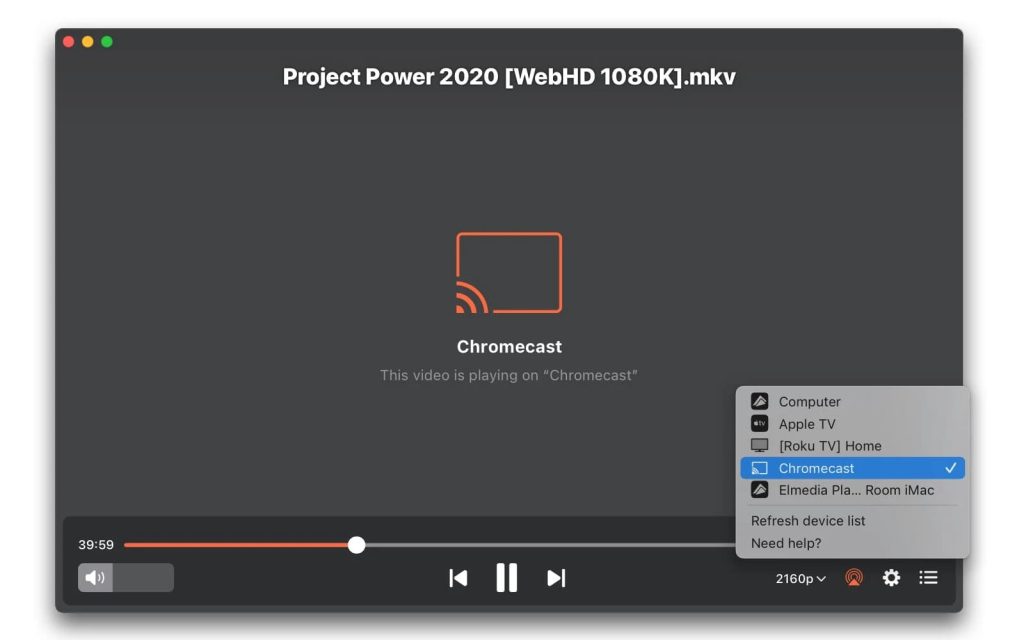
4. Klicken Sie auf das Streaming-Symbol im Elmedia Player-Kontrollfeld und wählen Sie ein Gerät aus, um eine WLAN-Verbindung herzustellen.
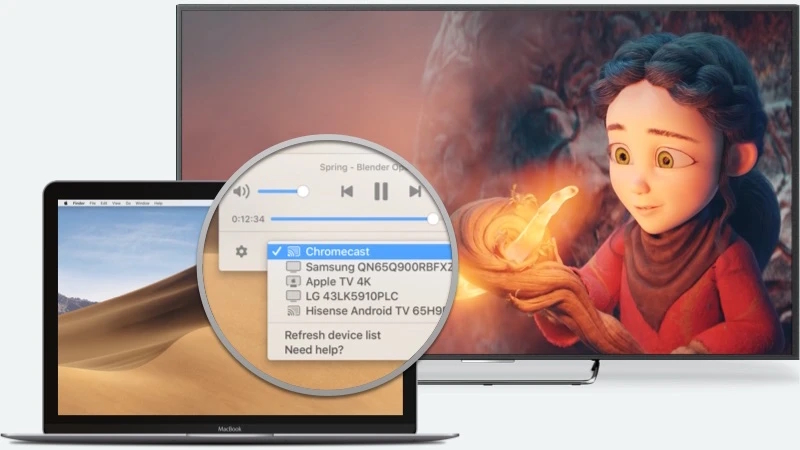
Hinweis:  Die kostenlose Version von Elmedia Player ermöglicht es Ihnen, das MacBook für 5 Minuten auf Chromecast zu übertragen. Wenn Ihnen gefällt, was Sie sehen, kaufen Sie Elmedia Player PRO. Als Videoplayer, den Mac-Benutzer genießen können, bietet er eine große Auswahl an verschiedenen Funktionen und einen hohen Grad an Benutzerfreundlichkeit. Es gibt noch viel mehr zu entdecken als nur das Streaming zu Chromecast.

Das ist alles! Schau zu und genieße es.

JustStream: Wenn Sie eine einfache Lösung brauchen

JustStream ist ein leistungsstarkes Widget mit vollständigem Fokus auf das Streaming per Chromecast. Es ist übersichtlich, kompakt und befindet sich in Ihrer Menüleiste, um Chromecast-Streams vom Mac auszuführen. Komplexe Konfigurationen sind nicht nötig – alles läuft standardmäßig im Hintergrund ab. Sie müssen nur drei Dinge tun: eine Datei auswählen, Ihr Gerät finden und genießen.

Optionen, Optionen für alles – angefangen bei Untertiteln bis hin zur Bildschirmauflösung. Obwohl JustStream minimalistisch ist, bietet es enorme Flexibilität und kann selbst Ihre tiefsten Bedürfnisse erfüllen. Zumindest was Video-Anforderungen betrifft. Wie kann man Chromecast vom Mac streamen? JustStream ist ein Kinderspiel. Es ist ein Komplettpaket ohne unnötigen Schnickschnack. Probieren Sie es aus, und Sie werden sich Streaming auf keine andere Weise mehr vorstellen können. Ihr Mac wird sich dauerhaft mit Ihrem Fernseher verbinden, als wären sie mit einer Wasserstofffackel verschmolzen.

Streamen Sie vom Mac auf Chromecast mit JustStream

Vorteile

  • Möglichkeit, Ton und Video zu spiegeln
  • Einfache Steuerung in der Menüleiste
  • Kompatibel mit einer Vielzahl von Streaming-Geräten

Nachteile

  • Die kostenlose Version erlaubt nur 20 Minuten Streaming

So streamen Sie mit JustStream vom Mac auf Chromecast

Das Streaming zu Chromecast vom Mac aus ist mit JustStream äußerst bequem. Hier erfahren Sie, wie Sie ganz einfach den Bildschirm Ihres Macs über Chromecast auf einen Fernseher streamen können.

1. Installieren Sie JustStream auf Ihrem Mac.

2. Verbinden Sie den Chromecast Mac mit dem Fernseher und schalten Sie ihn ein.

3. Starten Sie JustStream auf Ihrem Mac und klicken Sie auf das Symbol in der Menüleiste – es ist für Ihre Bequemlichkeit minimiert.

4. Sie sehen alle verfügbaren Anzeigegeräte, die mit demselben WLAN-Netzwerk verbunden sind.

5. Wählen Sie das Gerät aus, auf das Sie streamen möchten.
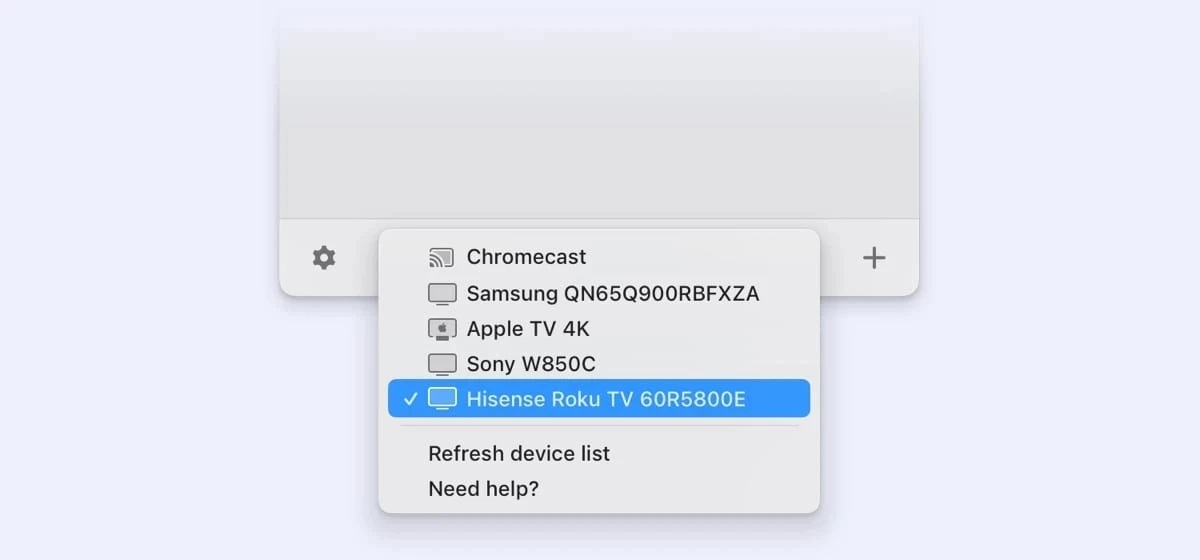
Wählen Sie das Gerät aus, auf das Sie übertragen möchten.

6. Drücken Sie „Streaming starten“ und die App wird Ihren Mac-Bildschirm über Chromecast auf den Fernseher spiegeln.
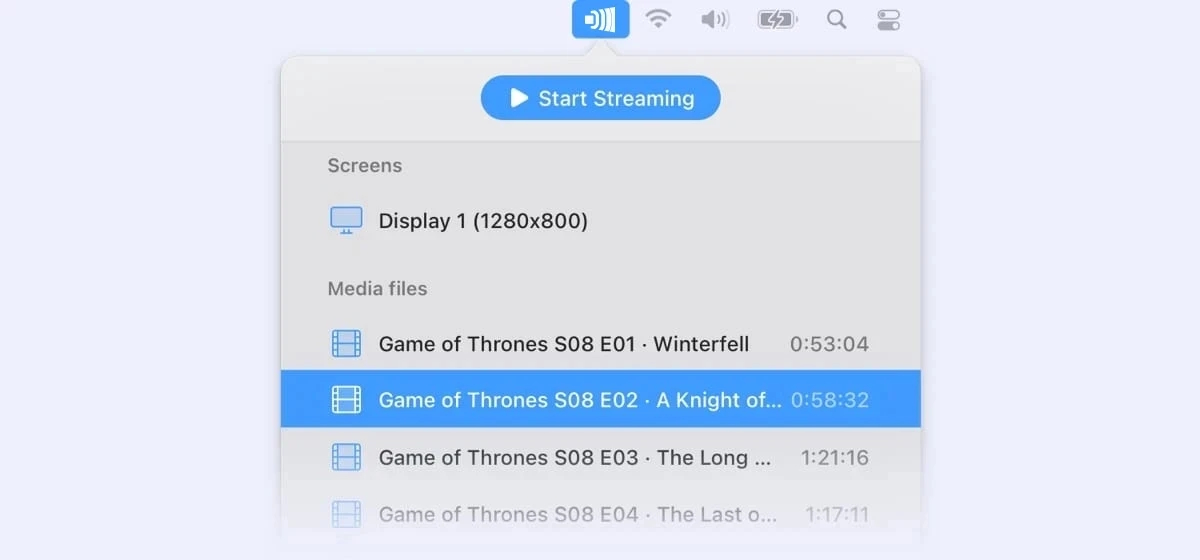
Streaming starten

7. Alternativ können Sie einfach doppelt auf das Anzeigegerät in der Liste klicken oder die Option “Spiegelung starten” im Kontextmenü auswählen.

8. Wann immer Sie den Streaming-Prozess beenden möchten, drücken Sie einfach auf „Streaming beenden“.

Plex

Plex ist mehr als nur ein Tool zum Übertragen von Inhalten von Ihrem Mac – es ist eine komplette Multimedia-Plattform. Mit einem kostenpflichtigen Abonnement erhalten Sie Zugang zu einer vielfältigen Auswahl an Inhalten, einschließlich Atari-Spielen und Live-TV-Kanälen, die Sie mit verschiedenen Einstellungen und Auflösungen individuell anpassen können.

Für das Casting bietet Plex eine umfassende Benutzerfreundlichkeit und ist mit allen wichtigen Empfangsoptionen kompatibel, was es zu einer vielseitigen Wahl für Ihre Streaming-Bedürfnisse macht.

Wenn Sie mit Chromecast streamen, bezieht dieser die Inhalte direkt vom Plex Media Server. Das bedeutet, dass beim Starten des Castings mit der Plex Web App das Video nicht zuerst über Ihren Browser geleitet wird. Sie können also das Casting auf einem Gerät starten und es später von einem anderen Gerät aus steuern.

Bevor Sie Plex zum Casting verwenden, stellen Sie sicher, dass Sie den Chrome-Browser auf Ihrem Mac installiert haben, Ihr Plex Media Server sichere Verbindungen zulässt und Sie die Plex Web App installiert haben.

Befolgen Sie die folgenden Schritte, um mit Plex zu casten:

  1. Installieren Sie zunächst den Plex Media Server auf Ihrem Mac und melden Sie sich dann auf Plex.tv an.
  2. Öffnen Sie den Chrome-Browser und starten Sie die von Plex gehostete Web-App. Beachten Sie, dass sich diese von der mit dem Plex Media Server gelieferten Web-App unterscheidet.
  3. Klicken Sie oben rechts auf das Plex-Cast-Symbol.
  4. Ein Fenster öffnet sich. Wählen Sie Ihr Chromecast-Gerät aus.
  5. Jetzt können Sie beliebige Inhalte aus Ihrem Plex-Konto vom Mac an Ihren Chromecast übertragen.
Chromecast-Stream vom Mac mit Plex

Vorteile

  • Einfache Einrichtung
  • Intuitive Benutzeroberfläche
  • Von jedem Gerät aus zugänglich
  • Fernzugriff und Streaming

Nachteile

  • Eingeschränkte Funktionen in der kostenlosen Version

So übertragen Sie per Chromecast von Mac mit Google Chrome

Der Chrome-Browser verfügt über eine Reihe praktischer Funktionen, mit denen Sie von Mac oder MacBook auf Ihren Fernseher über Chromecast streamen können.

Unten haben wir drei verschiedene Methoden zum Casten mit Google Chrome erklärt, zusammen mit Schritt-für-Schritt-Anleitungen, wie Sie diese verwenden können.

Hinweis:  Bevor Sie fortfahren, stellen Sie sicher, dass Ihr Browser aktualisiert ist und dass Sie mit demselben WLAN wie Ihr Chromecast/Ihre TV verbunden sind.

Jeden beliebigen Google Chrome-Tab auf Ihren Fernseher übertragen

Mit dieser Methode können Sie einen Chrome-Tab auf Ihren Fernseher übertragen.

1. Öffnen Sie einen beliebigen Tab in Chrome.

2. Klicken Sie auf die drei vertikalen Punkte in der oberen rechten Ecke.

3. Ein Dropdown-Menü wird angezeigt. Klicken Sie auf Streamen.
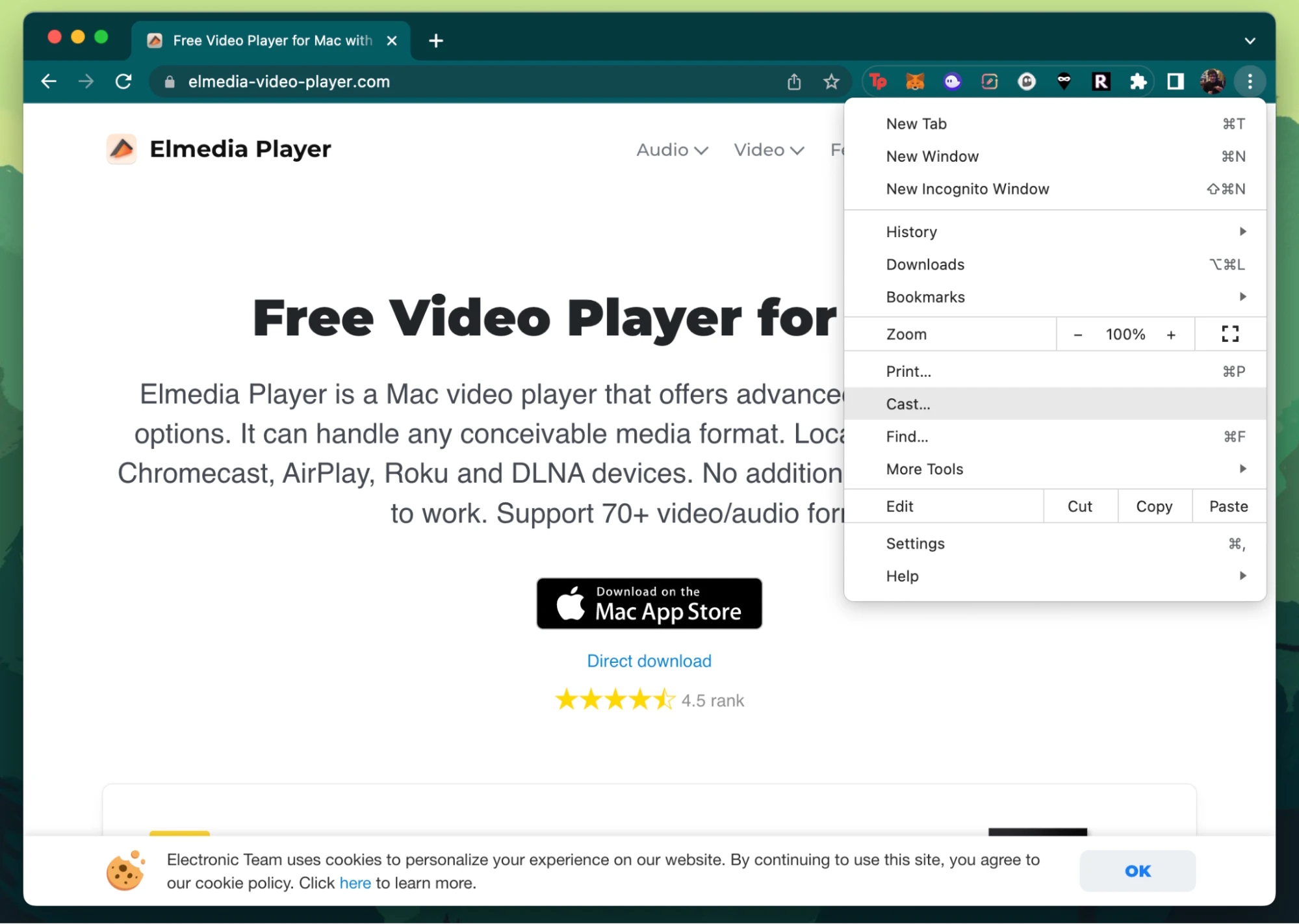
Google Chrome-Browser

4. Klicken Sie auf Quellen und wählen Sie den Cast-Tab aus.
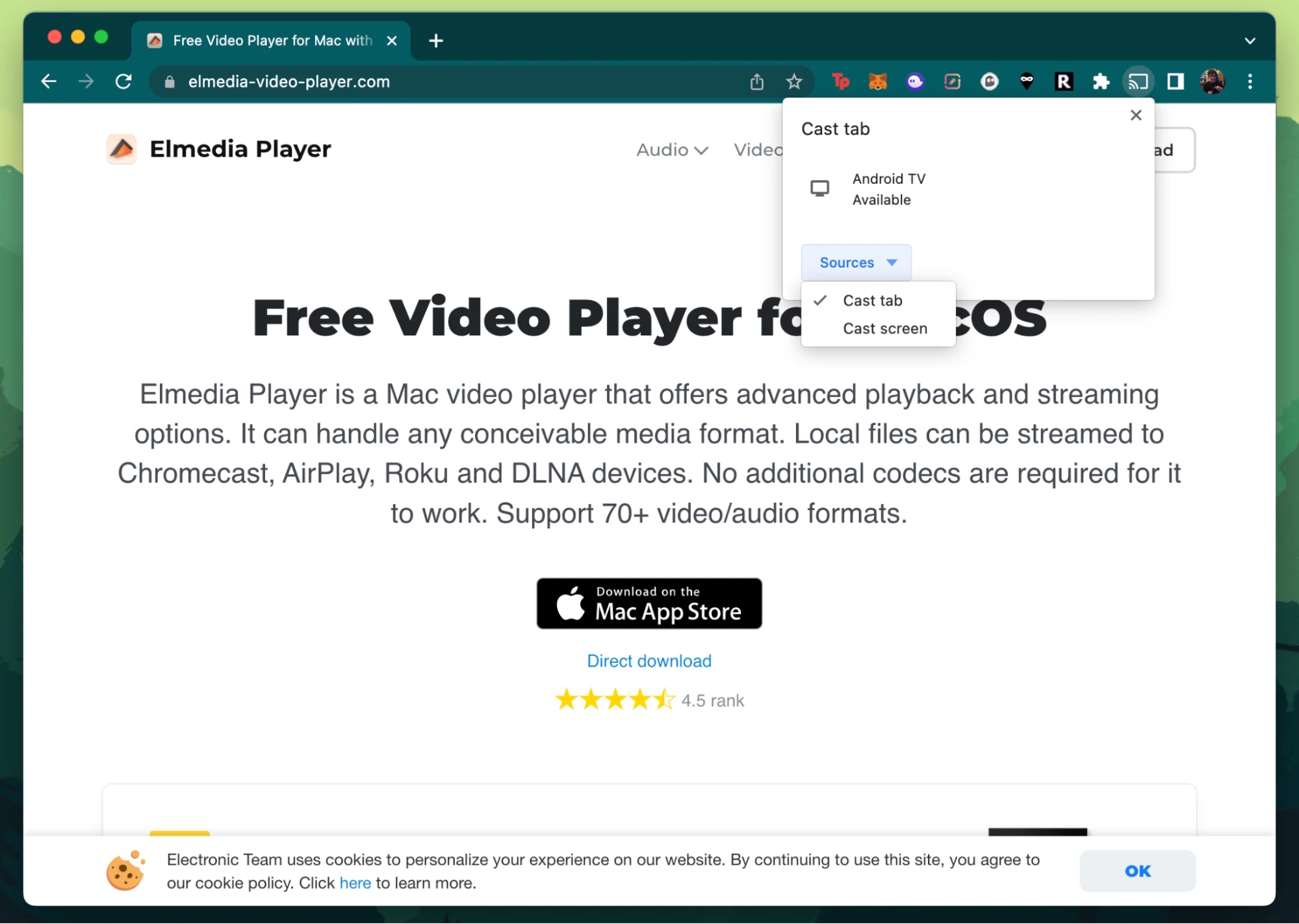
Quellen in Google Chrome

5. Wählen Sie nun Ihr Chromecast-Gerät aus, und Sie werden den Tab auf Ihrem Fernseher sehen.
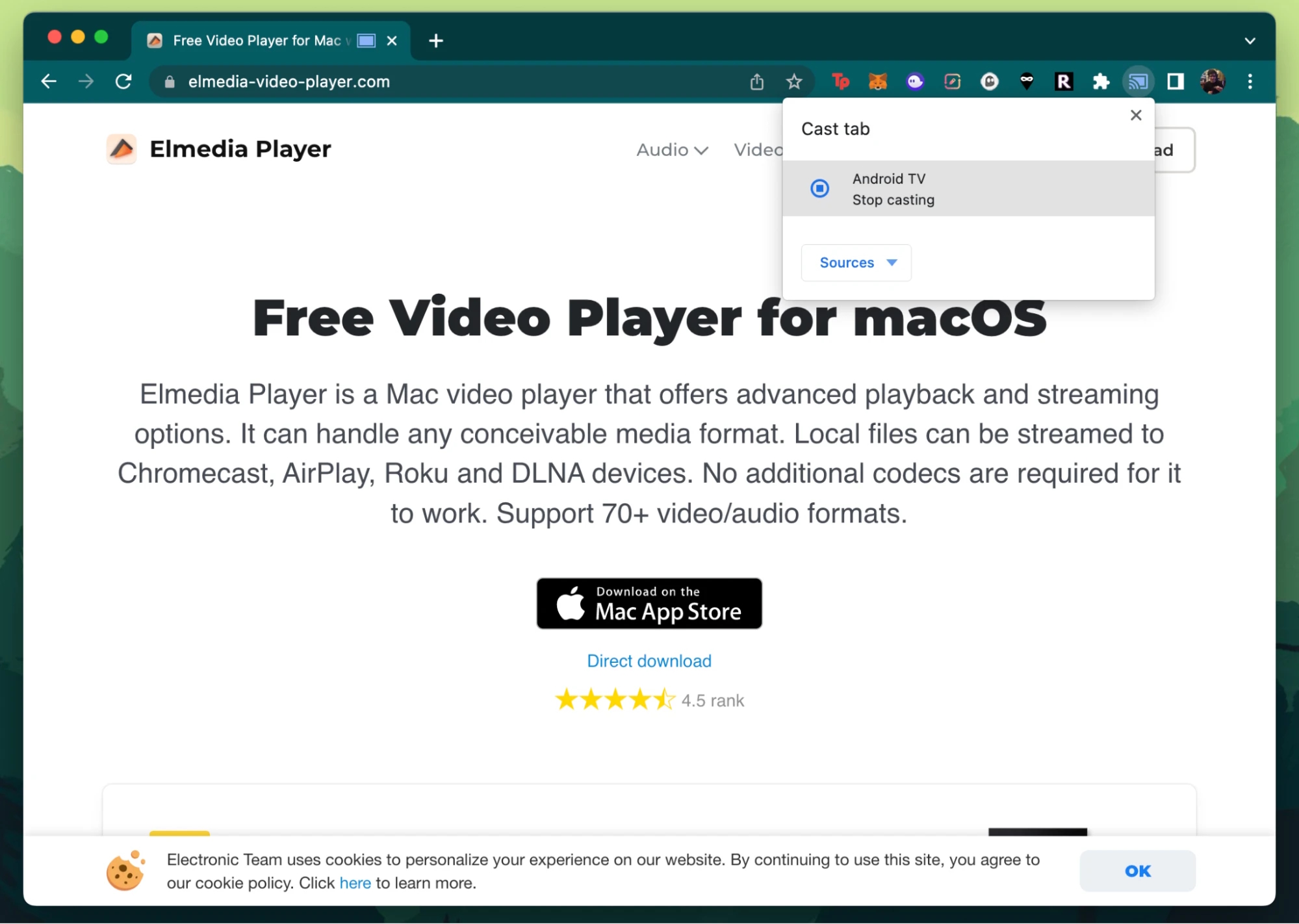
Option „Cast Tab“ in Google Chrome

Wenn Sie sich auf einer Website befinden, die mit Chromecast kompatibel ist (zum Beispiel Netflix oder YouTube), können Sie das Video direkt vom Mediaplayer aus übertragen, anstatt den gesamten Tab zu streamen. Suchen Sie einfach nach dem Chromecast-Symbol und wählen Sie Ihren Fernseher aus.

Mac-Bildschirm auf Chromecast übertragen

Nicht viele Leute wissen das, aber der Google Chrome-Webbrowser ermöglicht es Ihnen ebenfalls, Ihren gesamten Bildschirm zu übertragen. Dies ist eine großartige Möglichkeit, Präsentationen zu teilen oder Filme in einer Gruppe anzuschauen.

So funktioniert es:

1. Gehen Sie zu einem beliebigen Tab in Chrome.

2. Klicken Sie auf die drei Punkte und wählen Sie Übertragen aus.

3. Wählen Sie nun Bildschirm übertragen aus.
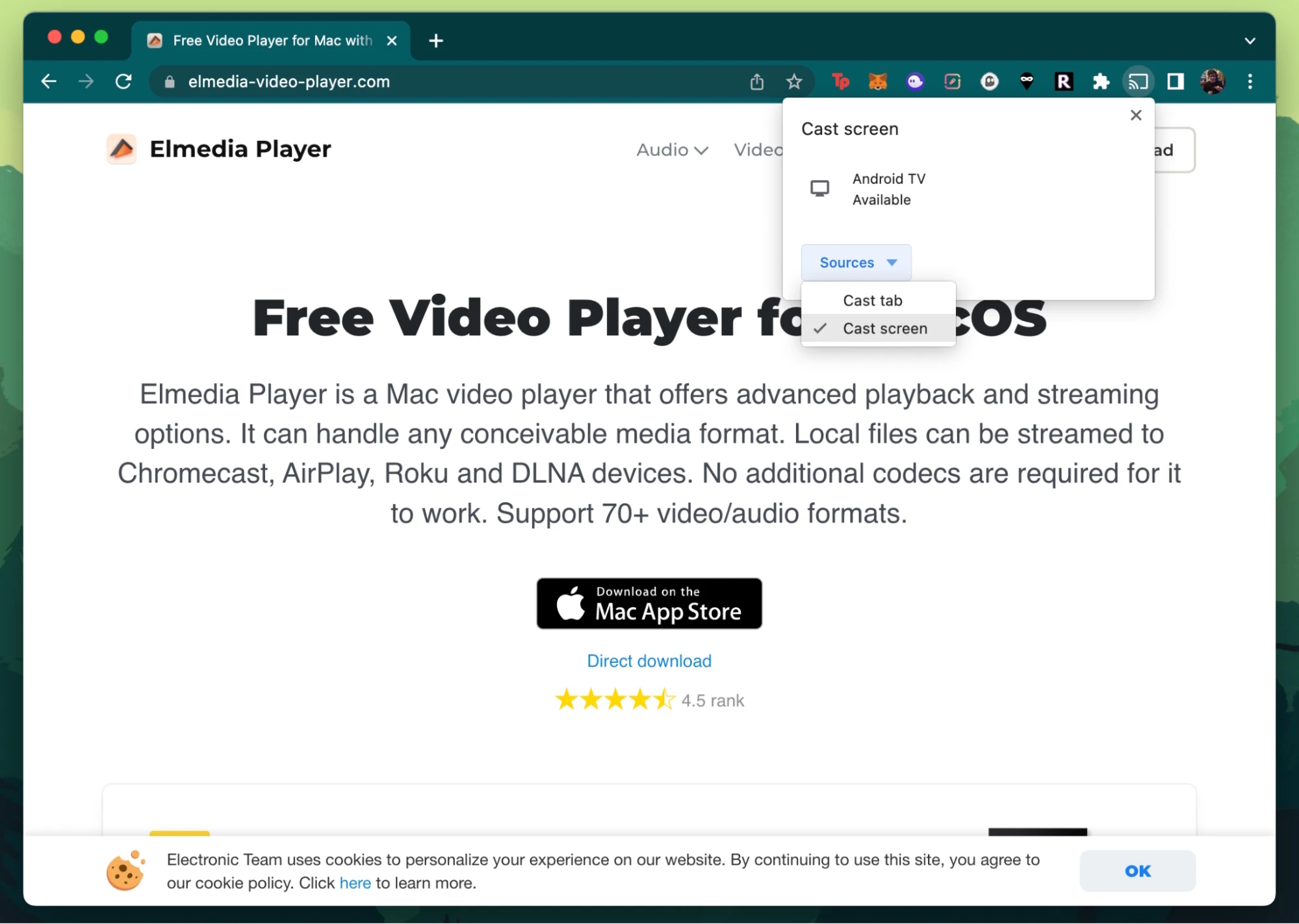
Wählen Sie eine Quelle für das Casting in Chrome aus

4. Klicken Sie auf Ihr Chromecast-Gerät.

5. Je nach Version Ihres macOS werden Sie möglicherweise aufgefordert, dem Browser die Erlaubnis zu erteilen, den Bildschirm Ihres Macs aufzuzeichnen. Sie werden zu den Datenschutzeinstellungen Ihres Macs weitergeleitet. Aktivieren Sie das Kontrollkästchen neben Google Chrome.
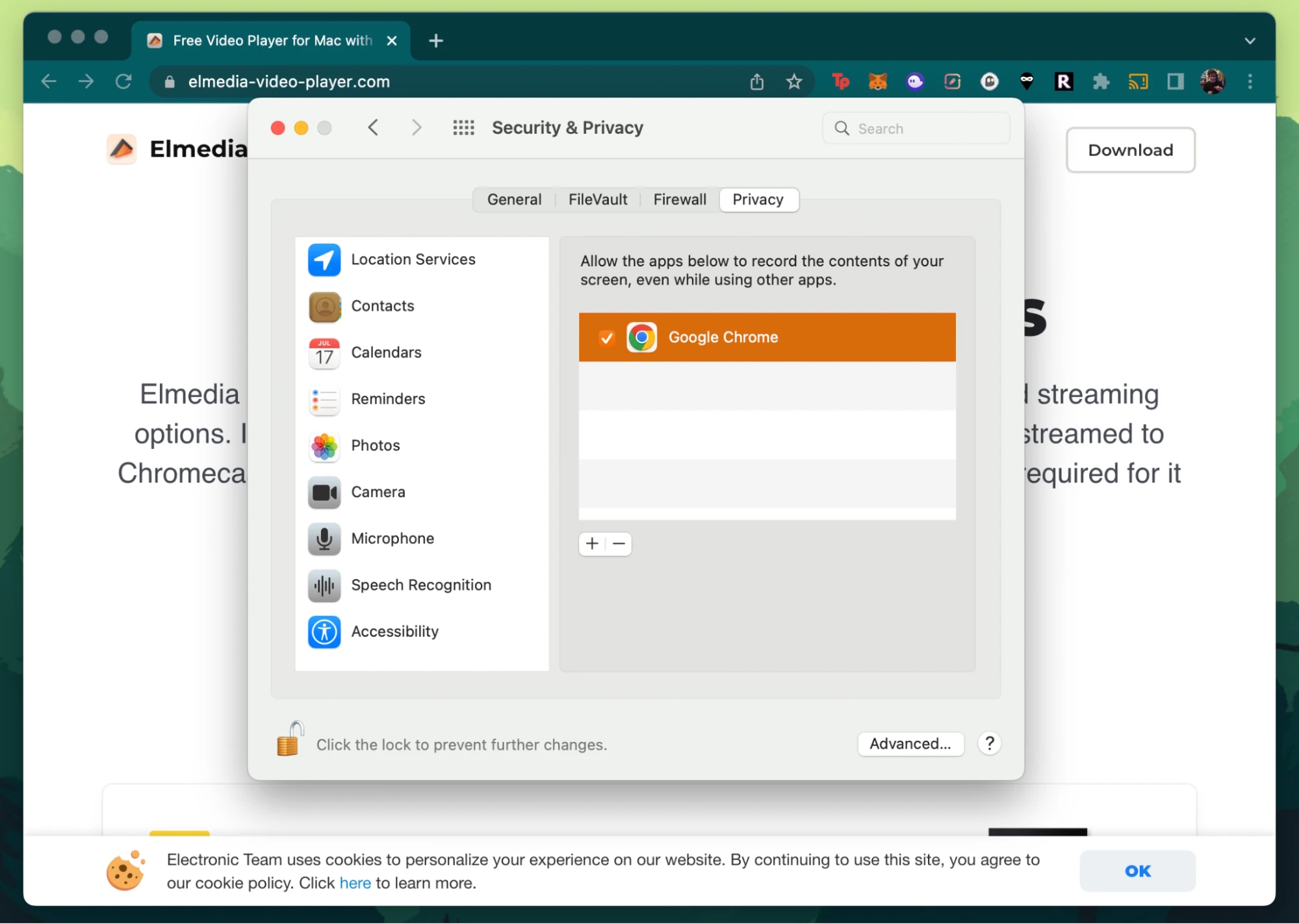
Sicherheits- und Datenschutzeinstellungen in Google Chrome

6. Klicken Sie auf Beenden und erneut öffnen, damit Chrome neu startet.
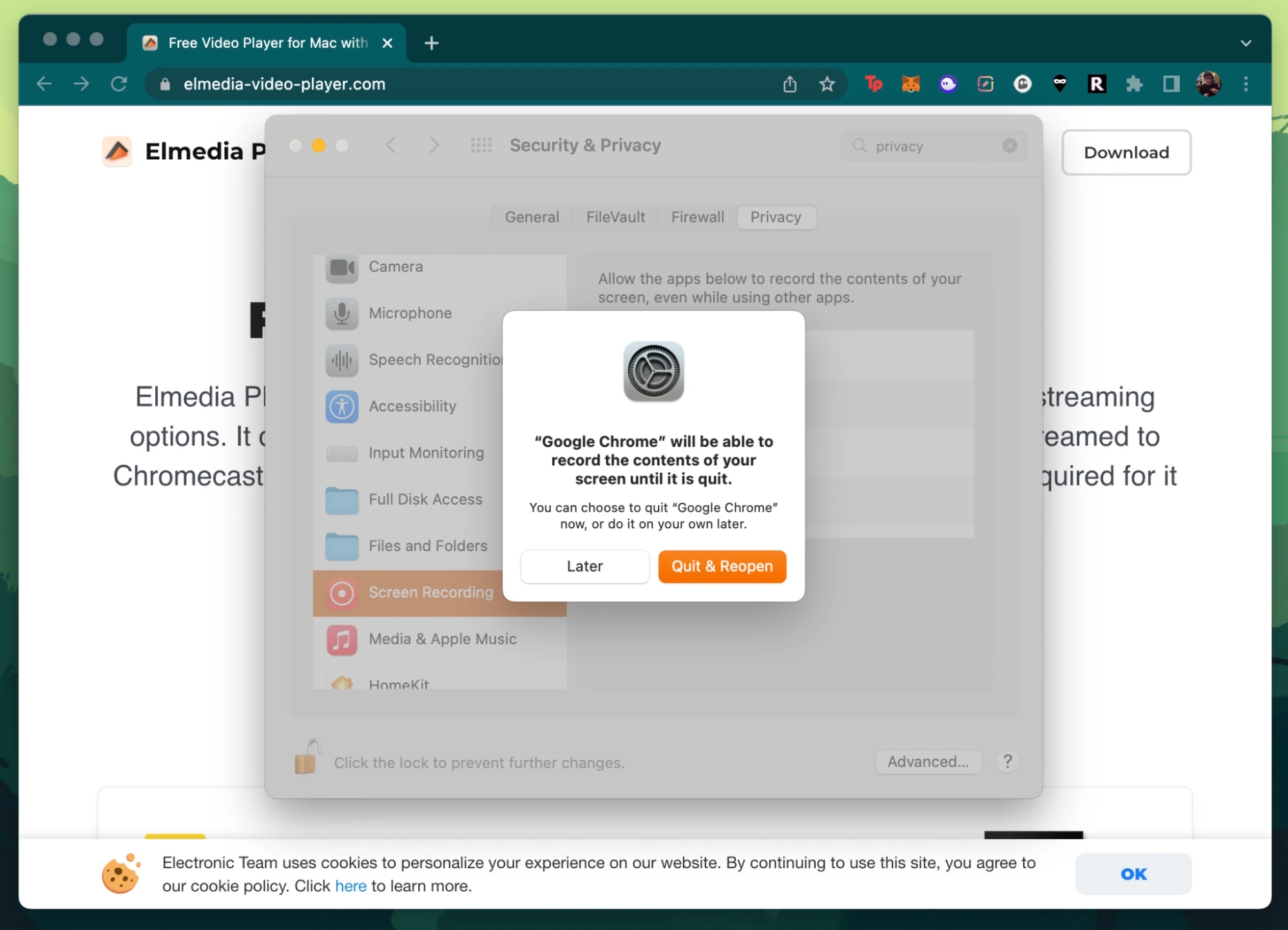
Google Chrome-Benachrichtigung

7. Wiederholen Sie die oben genannten Schritte, um Ihren gesamten Bildschirm von Mac auf Chromecast zu übertragen.

Chromecast Video und Audio vom Mac

Eine weitere Sache, die Sie über den Browser übertragen können, ist eine Offline- oder heruntergeladene Video-/Audiodatei. Solange Sie die Datei im Browser öffnen können, sollten Sie in der Lage sein, sie von Ihrem MacBook auf Ihren Fernseher zu übertragen.

So funktioniert es:

1. Suchen Sie die Datei, die Sie übertragen möchten, in der Finder-App. Klicken Sie mit der rechten Maustaste oder mit der Sekundärtaste darauf und wählen Sie Öffnen mit > Google Chrome.

2. Alternativ können Sie während der Verwendung von Chrome die Tasten Command (⌘) + O drücken und die Datei auswählen, die Sie übertragen möchten.
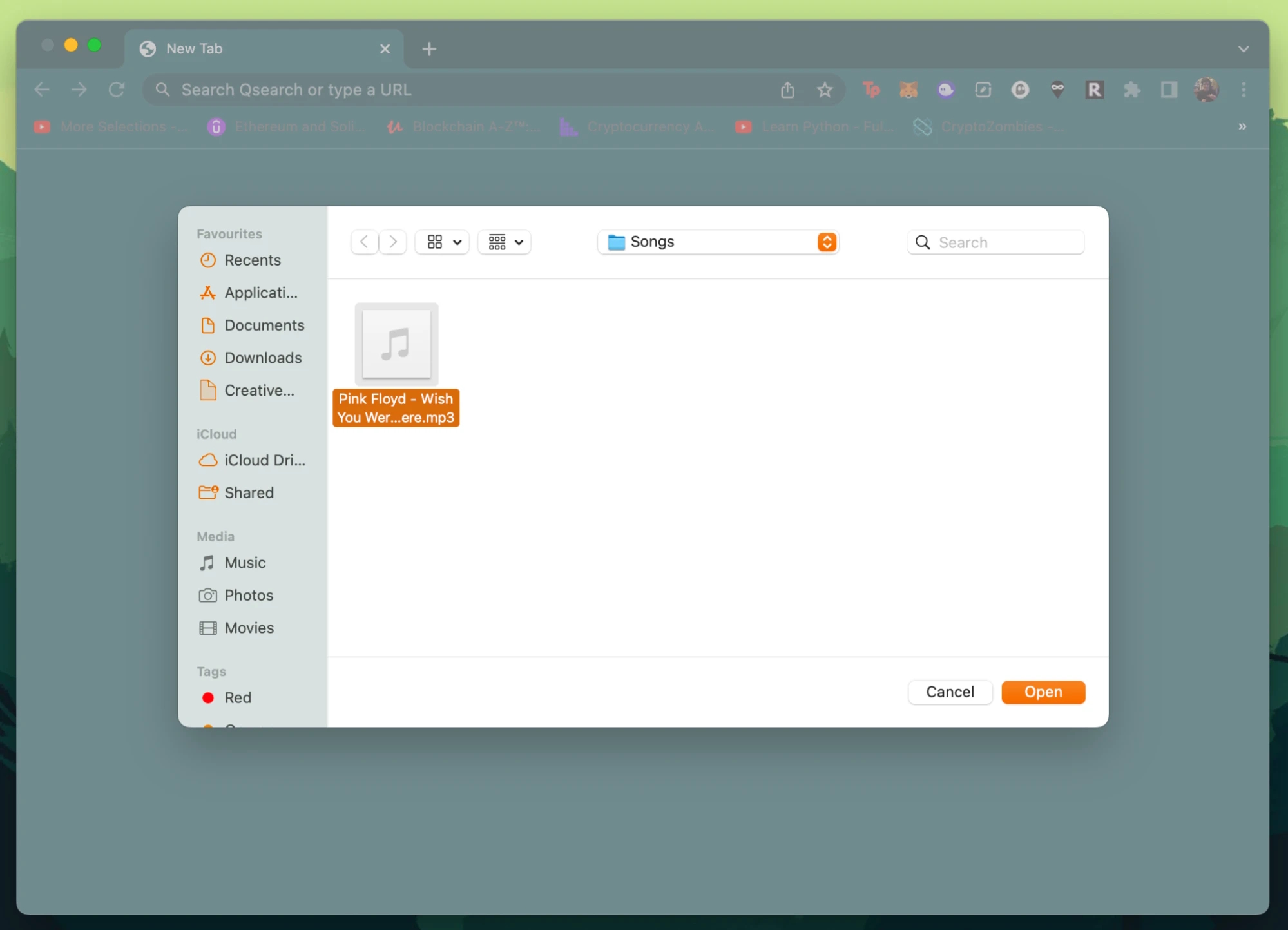
Finder auf macOS

3. Klicken Sie auf die drei Punkte und dann auf Streamen.
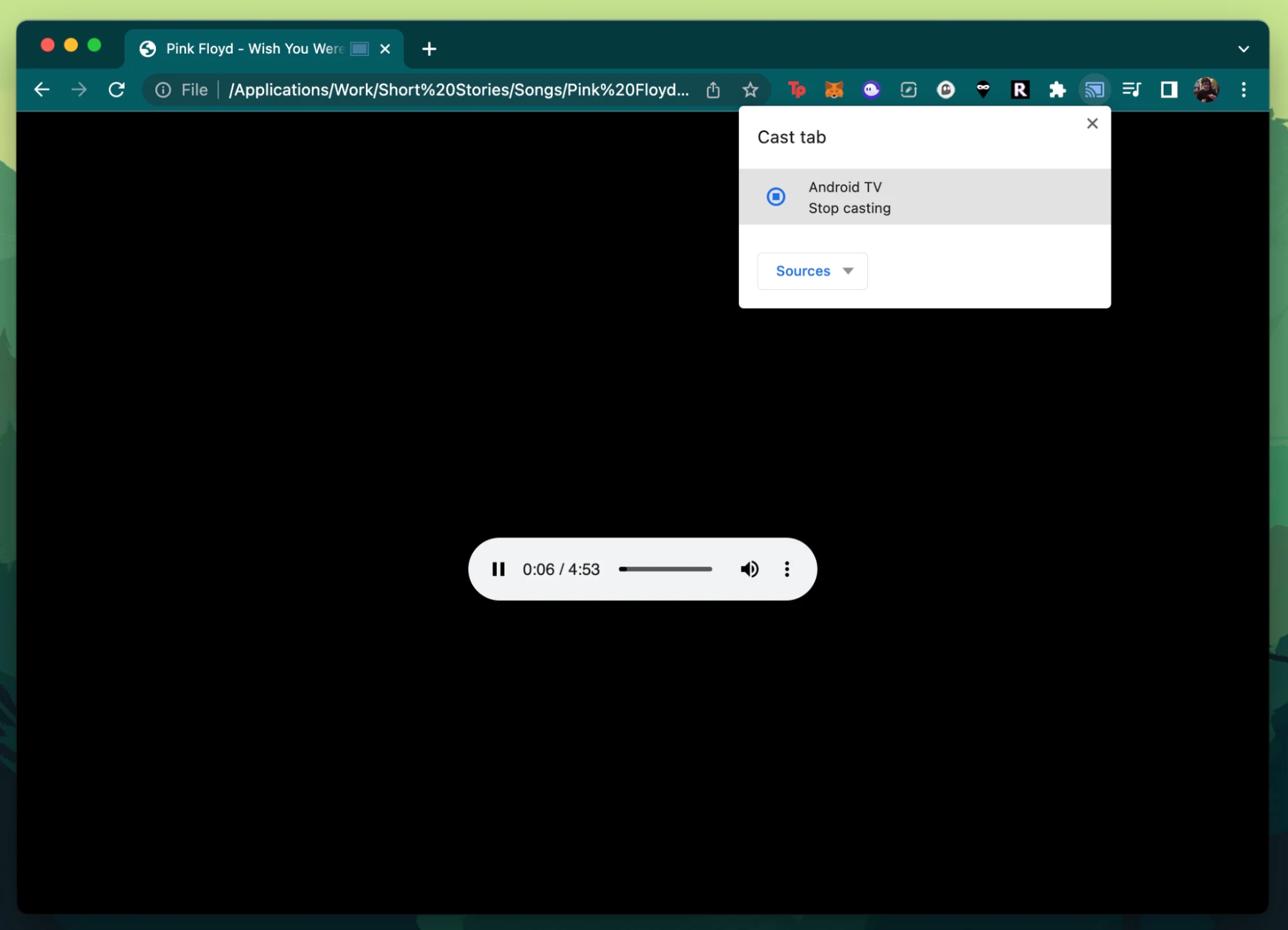
Google Chrome-Oberfläche spielt eine lokale Datei ab

4. Ihre Datei wird auf Ihrem Fernseher abgespielt.

Fazit

Wie Sie sehen, ist es ganz einfach, vom Mac aus auf Chromecast zu streamen. Stellen Sie zunächst sicher, dass Ihr Mac und Chromecast mit demselben Netzwerk verbunden sind und dass die Konfiguration die grundlegenden Systemanforderungen erfüllt.

Danach haben Sie die Wahl: Sie können eine native Lösung verwenden oder auf Tools von Drittanbietern wie JustStream zurückgreifen, das eine einfache und vielseitige Lösung bietet; oder Elmedia Player, der sich hervorragend zum Streamen lokaler Videos auf Ihren Fernseher eignet; oder Plex, das eine große Auswahl an Multimedia-Funktionen bereitstellt.

Wählen Sie die für Sie passende App und Sie können den Streaming-Prozess in ein bequemes und angenehmes Erlebnis verwandeln.

FAQ

Stellen Sie sicher, dass Ihre Geräte mit den neuesten Updates laufen und dass Ihr Telefon und Ihr Fernseher mit demselben ordnungsgemäß funktionierenden Netzwerk verbunden sind. Die besten Apps, mit denen Sie vom Mac auf den Fernseher übertragen können, haben wir oben beschrieben.

Sie müssen das nicht tun. Chrome verfügt tatsächlich seit einigen Jahren über eine integrierte Casting-Funktion, mit der Sie von einem Mac auf Chromecast streamen können. Solange Sie keine veraltete Version verwenden, können Sie die Casting-Funktion nutzen. Wenn sie in Ihrem Browser nicht angezeigt wird, versuchen Sie, auf eine neuere Version zu aktualisieren.

Wenn Sie nach einer Alternative suchen, können Sie die integrierten Smart-TV- oder AirPlay-Apps von Apple wählen, mit denen Sie Inhalte kabellos direkt von Ihrem Mac auf kompatible Geräte streamen können. Für Mac-Benutzer, die mehr Kontrolle wünschen, können Sie einen Videoplayer wie Elmedia ausprobieren, da dieser nicht nur das Streaming zu Chromecast ermöglicht, sondern auch AirPlay, Roku und andere Geräte unterstützt.

Die häufigsten Probleme mit Google Chromecast, auf die Nutzer stoßen, sind: Das Gerät erscheint nicht im Netzwerk, Verbindungsprobleme, wenn dein Mac ein anderes WLAN-Band verwendet, Verzögerungen bei der Wiedergabe sowie gelegentliche Streaming-Störungen mit Apps. Die meisten dieser Probleme können behoben werden, indem du Chromecast neu startest, deine WLAN-Verbindung überprüfst, Apps aktualisierst oder andere Chromecast-Alternativen in Betracht ziehst.