So verwenden Sie Elmedia Player

thumbnail

Installieren und Dateien öffnen

Um Elmedia Player zu installieren, folgen Sie diesen Anweisungen:

  1. Gehen Sie zur Download-Seite – über die offizielle Website oder den Mac App Store.

2. Starten Sie den Download.

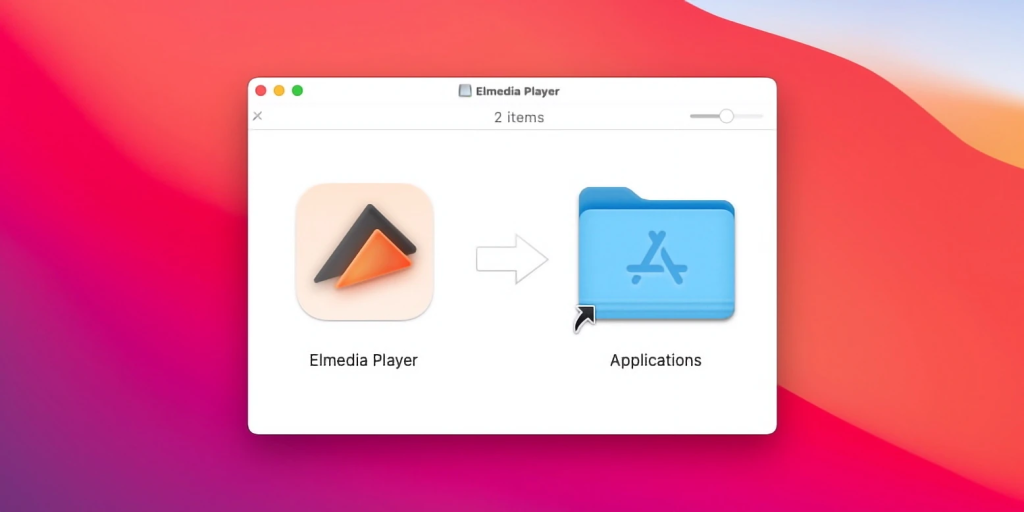
3. Öffnen Sie die heruntergeladene .dmg-Datei und ziehen Sie das Player-Symbol in den Ordner “Programme”.

Elmedia Player installieren

So öffnen Sie Mediendateien mit dem Elmedia Player

Es gibt drei Möglichkeiten, Dateien zu öffnen:

👉Über das Hauptmenü des Players
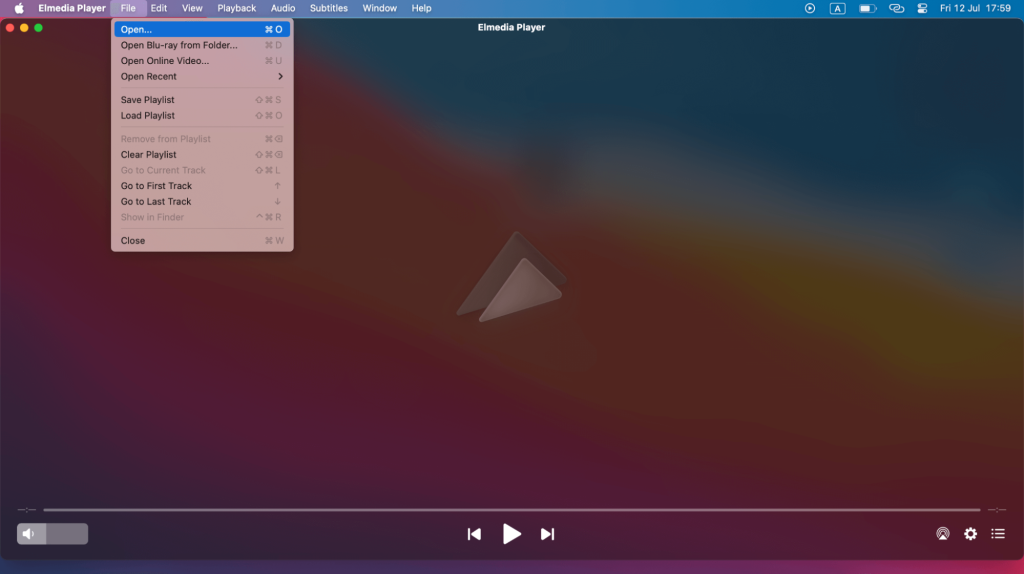
1. Oben links im Player wählen Sie „Datei“ > „Öffnen“.

Medien-Datei aus dem Elmedia-Menü öffnen

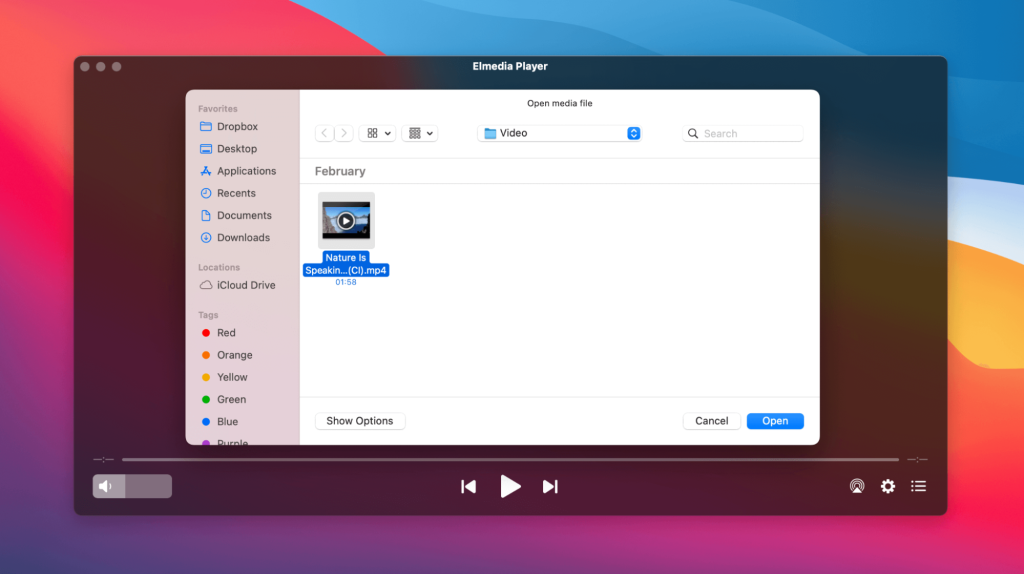
2. Navigieren Sie zu dem Ordner, in dem sich Ihre Mediendatei befindet.

Mediendatei im Elmedia Player öffnen

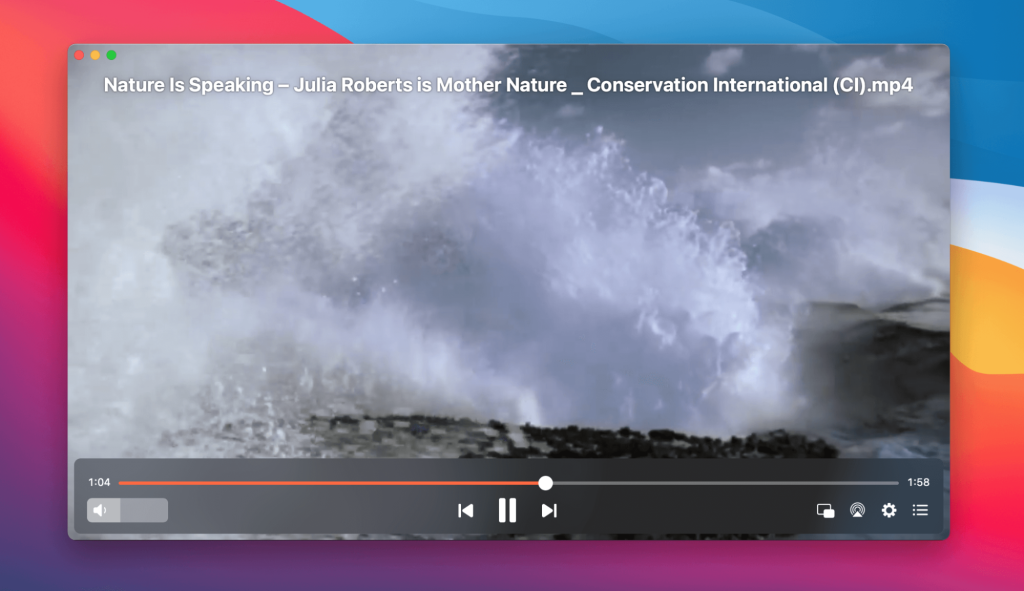
3. Wählen Sie es aus und klicken Sie auf „Öffnen“.

Mediendatei im Elmedia Player öffnen

👉 Ziehen Sie Ihre Videodatei per Drag & Drop:
Ziehen Sie die Datei direkt aus dem Ordner in das Anwendungsfenster oder auf das Symbol im Dock.

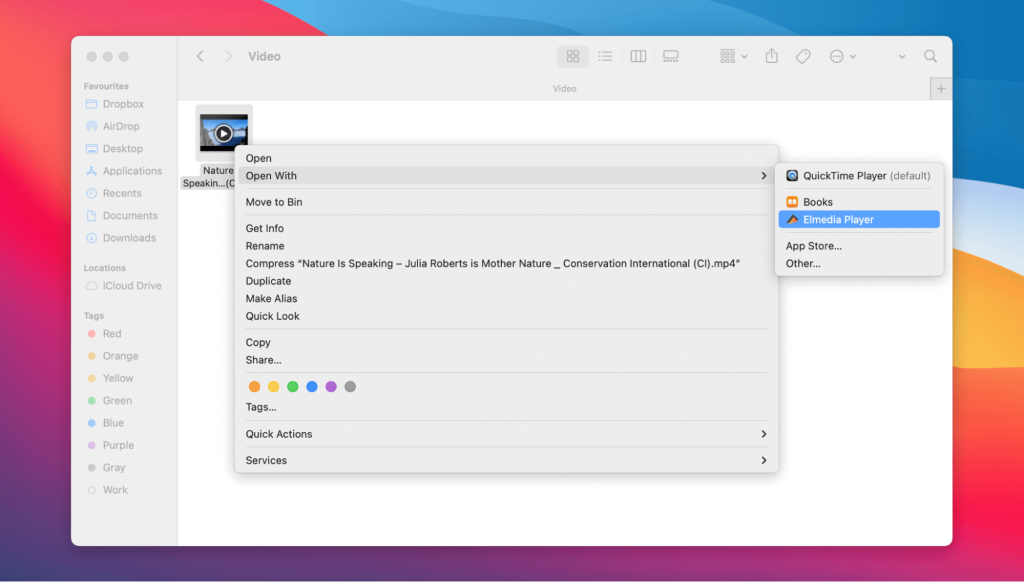
👉 Über das Dropdown-Menü der Datei
1. Suchen Sie die Datei im Ordner auf Ihrem Mac.
2. Klicken Sie mit der rechten Maustaste darauf.
3. Wählen Sie im Dropdown-Menü „Öffnen mit“ aus und wählen Sie Elmedia Player.

Datei aus dem Dropdown-Menü öffnen

So erstellen und importieren Sie Wiedergabelisten in Elmedia

1. Öffnen Sie Dateien oder ziehen Sie sie in die App
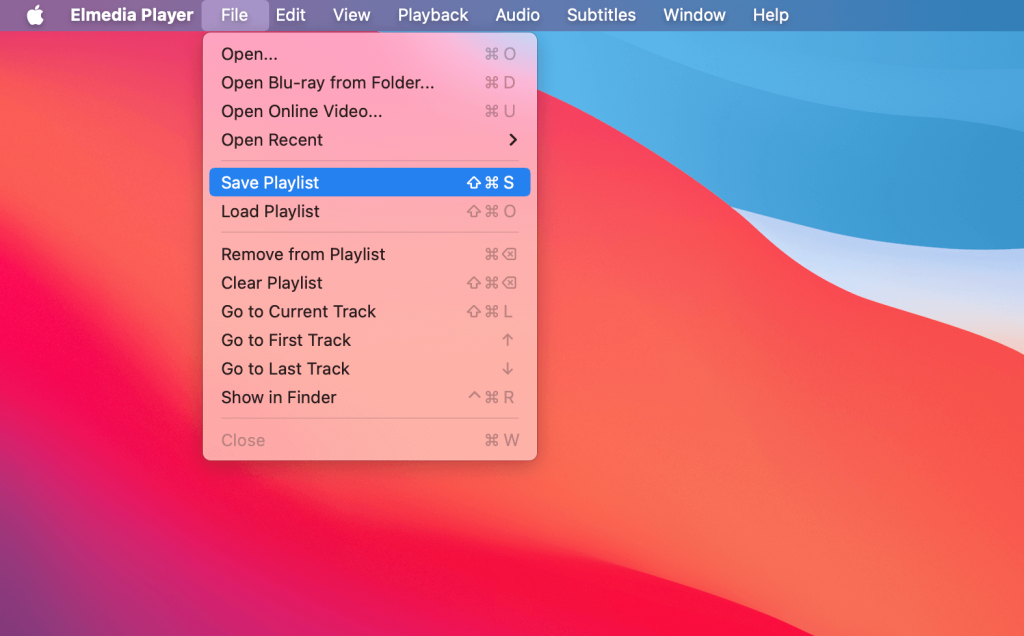
2. Im Hauptmenü: „Datei auswählen“ > „Playlist speichern“.

Wiedergabeliste in Elmedia Player speichern

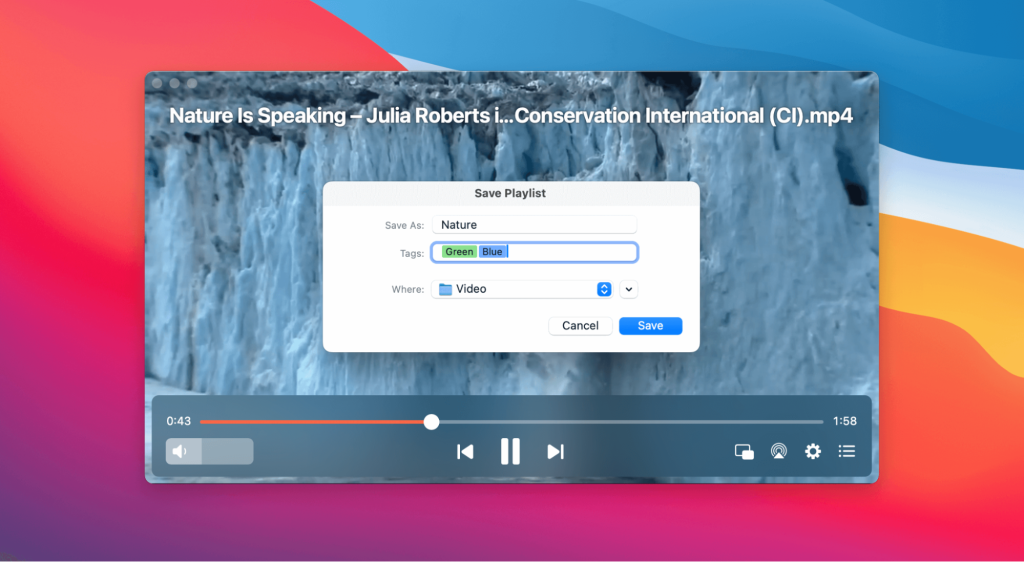
3. Legen Sie den gewünschten Playlist-Namen, die Tags und den Zielpfad fest und klicken Sie auf „Speichern“.

Wiedergabeliste in Elmedia Player speichern

4. Um eine Playlist zu importieren, wählen Sie „Playlist laden“ im Datei-Menü und suchen Sie die Playlist, die Sie abspielen möchten.

Fügen Sie Untertitel im Elmedia Player hinzu

1. Laden Sie die gewünschte Mediendatei zusammen mit der Untertiteldatei herunter und legen Sie sie in denselben Ordner.
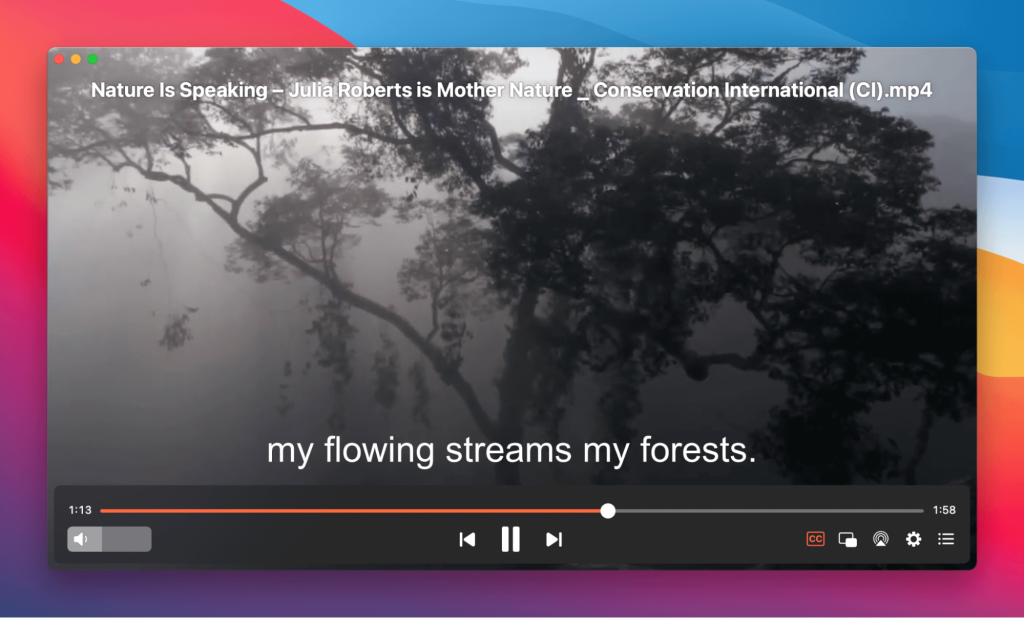
2. Öffnen Sie das Video. Es sollte mit Untertiteln abgespielt werden.
3. Wenn mehrere Untertiteldateien vorhanden sind, kann es sein, dass das Video .srt-Dateien in der falschen Sprache abspielt. In diesem Fall drücken Sie die Taste “S”, um zwischen den Sprachen zu wechseln.

Untertitel in Elmedia Player

Wenn Sie ein Set von Untertiteln für einen Film suchen, können Sie diese auf OpenSubtitles.com finden.

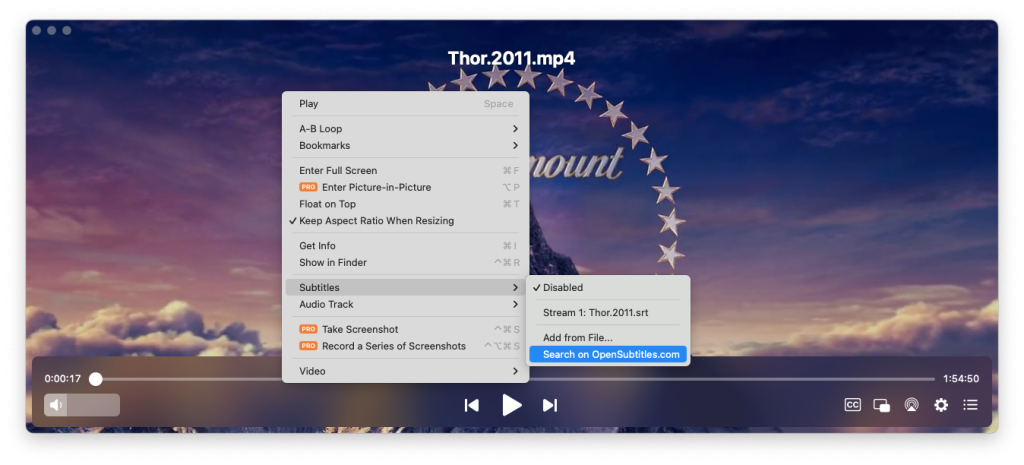
1. Klicken Sie mit der rechten Maustaste auf das Player-Fenster und wählen Sie „Untertitel“ > „Suche von OpenSubtitles.com“.
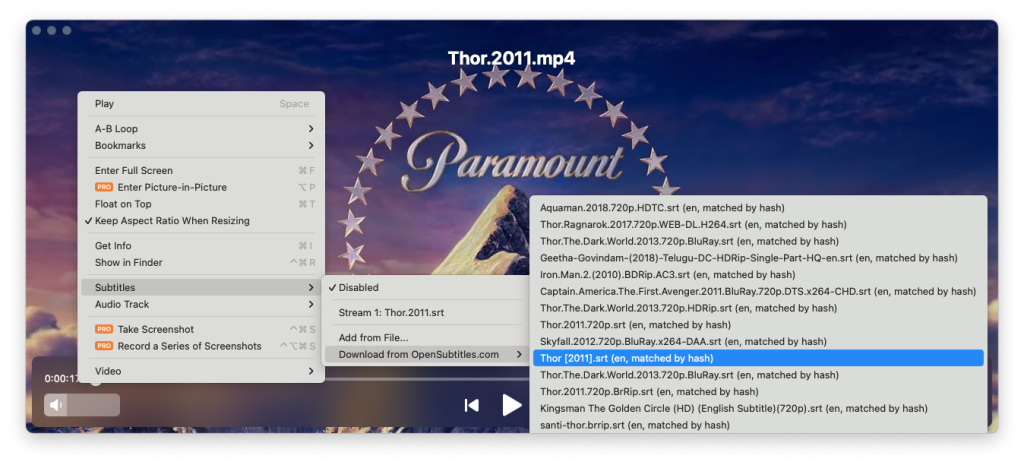
2. Nach Abschluss der Suche wird dieser Menüpunkt durch „Untertitel“ > „Herunterladen von OpenSubtitles.com“ ersetzt.

Finden Sie eine Untertiteldatei in Elmedia Player

3. Dann können Sie einen der gefundenen Titel auswählen.

Finden Sie eine Untertiteldatei in Elmedia Player

So machen Sie Screenshots

1. Klicken Sie im Reiter “Aufnahme” in den Einstellungen und wählen Sie das Verzeichnis, in dem Sie Ihre Screenshots speichern möchten.
2. Starten Sie die Wiedergabe einer Datei.
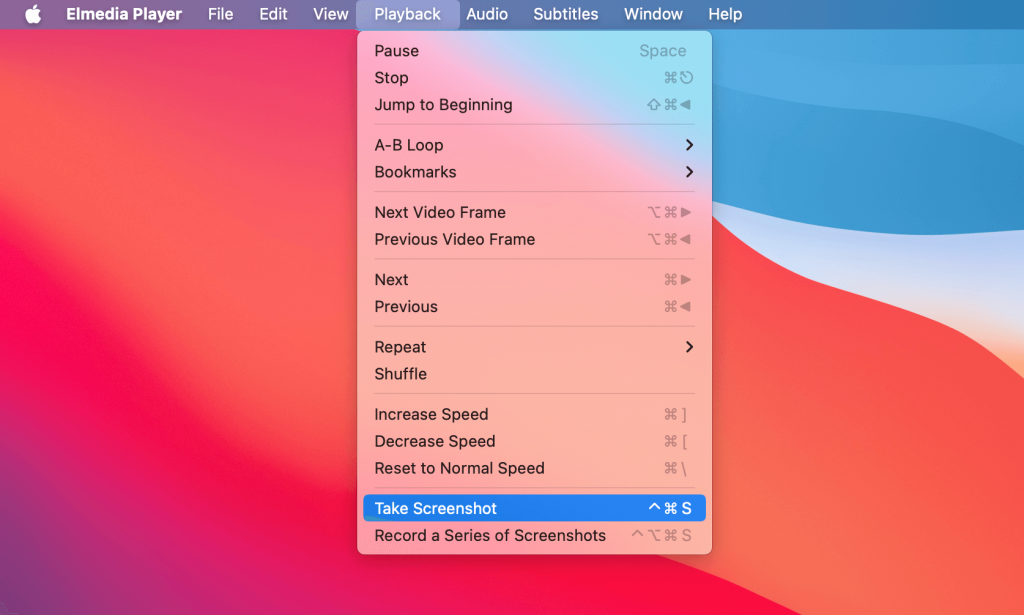
3. Klicken Sie auf „Wiedergabe“ > „Screenshot erstellen“.

Screenshot in Elmedia Player aufnehmen

Wie man über den Elmedia Player streamt

1. Verbinden Sie Ihren Mac und Ihren Fernseher mit demselben WLAN-Netzwerk.
2. Starten Sie die Video-Wiedergabe im Elmedia Player.
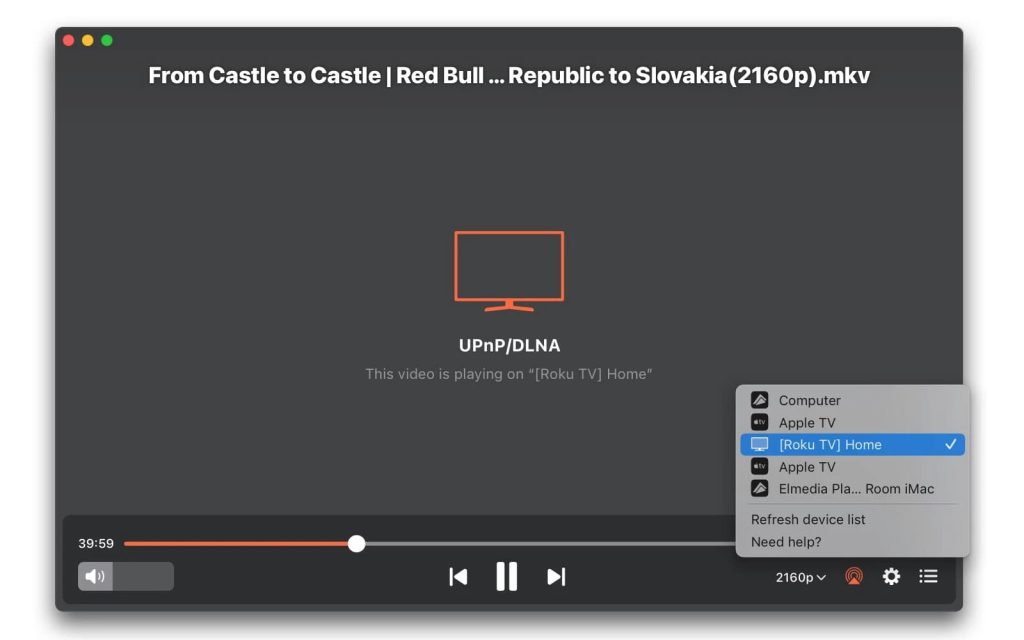
3. Klicken Sie unten rechts auf das Streaming-Symbol (neben Einstellungen und Playlist).
4. Wählen Sie das Gerät oder den Smart-TV aus, auf das gestreamt werden soll, und warten Sie, bis das Streaming beginnt.

Streaming-Vorgang in Elmedia Player
Hinweis:  Um die Streaming-Funktion zu nutzen, müssen Sie die Pro-Version aktivieren.