Top-Mediaplayer zum Streamen vom Mac auf Roku TV
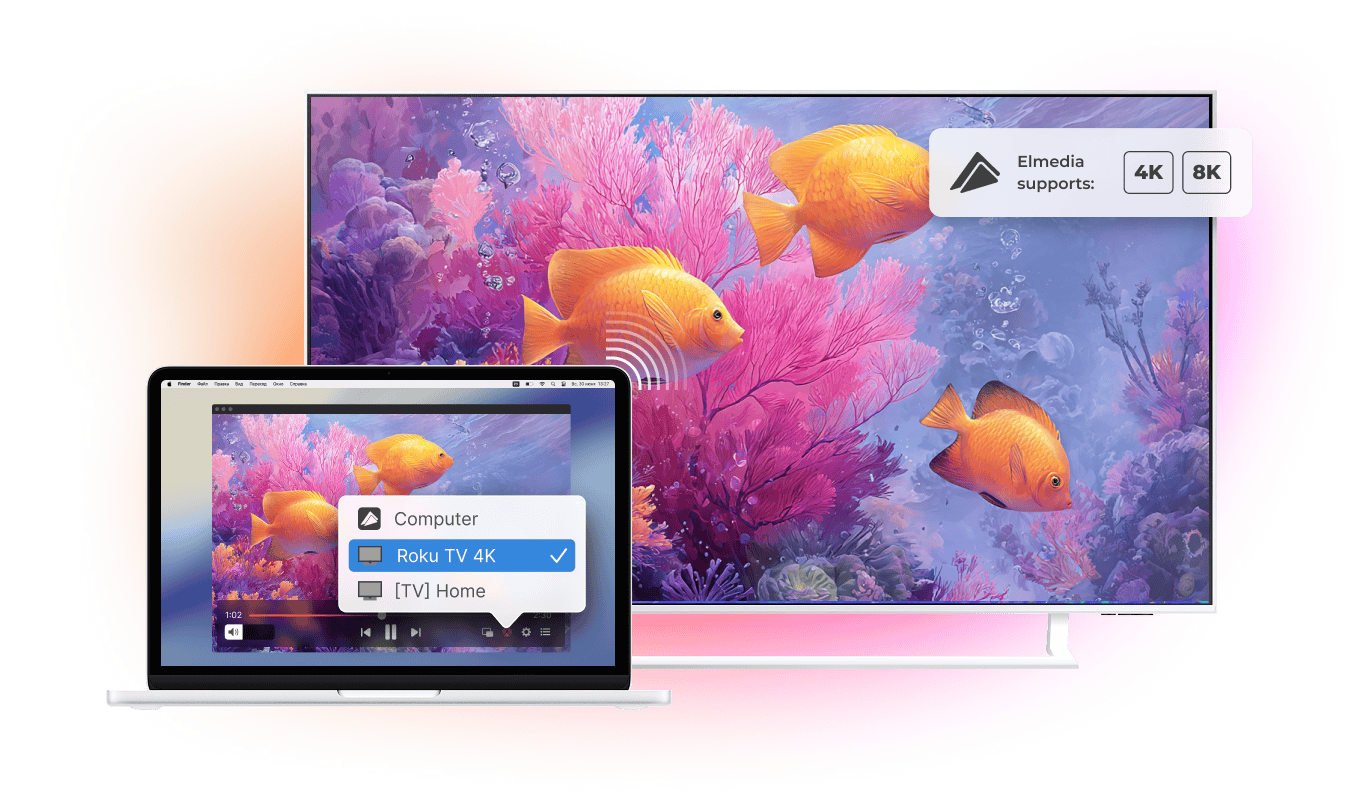
Von einem MacBook zu einem Roku TV sind Ihre Videos nur wenige Klicks entfernt. Mit Elmedia Player können Sie Ihren Mac über WLAN auf Roku übertragen – ganz ohne Kabel, Adapter oder Dateikonvertierung. Genießen Sie Videos in jedem Format direkt auf dem großen Bildschirm.

4.5 rang
Machen Sie jeden Filmabend zum Großbild-Erlebnis
Das Streaming auf Roku ist nur ein Teil des Ganzen. Elmedia Player unterstützt außerdem Untertitel und Wiedergabelisten, sodass Sie Ihren Mac nach dem Start des Films nicht mehr bedienen müssen.
Mit perfekter Untertitelunterstützung auf Roku streamen
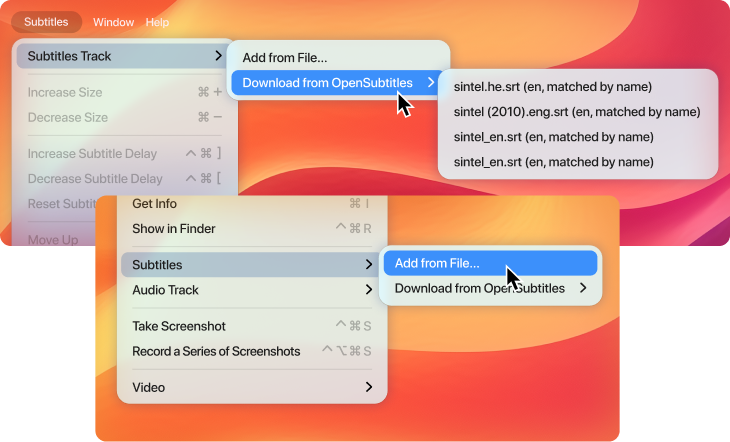
Machen Sie Filmabende angenehmer mit Untertiteln, die genau so aussehen, wie Sie es möchten. Öffnen Sie eine externe .srt-Datei oder finden Sie mit einem Klick passende Untertitel über OpenSubtitles. Passen Sie Schriftart, Größe und Farbe an und streamen Sie Filme vom Mac auf Roku, während die Untertitel synchron zum Video wiedergegeben werden.
Lassen Sie Ihre Watchlist weiterlaufen
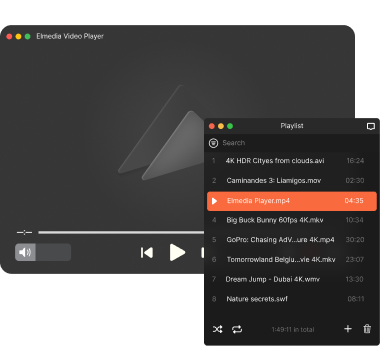
Fügen Sie Ihre Lieblingsvideos zu einer Wiedergabeliste hinzu und überlassen Sie Elmedia Player den Rest. Verbinden Sie Ihr MacBook mit Roku TV, starten Sie die Wiedergabeliste und schauen Sie weiter, ohne nach jeder Datei zu Ihrem Mac zurückkehren zu müssen. So lassen sich Episoden, Filme oder andere Inhalte ganz einfach auf dem großen Bildschirm weiter abspielen.
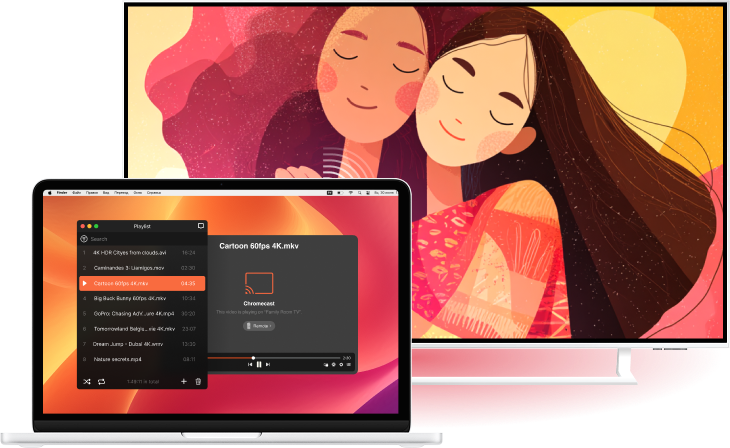
Nicht nur Roku
Ihr Roku-Gerät ist Teil einer größeren Streaming-Umgebung. Elmedia Player kann Video und Audio auch auf Google-Cast-fähige Geräte streamen, einschließlich Chromecast und Android TV, Apple TV und AirPlay-fähige Smart TVs sowie DLNA-kompatible Smart TVs.




Elmedia Player
4.5 rang
(
Mehr erfahren
)
Mehr als nur ein Video-Streamer
Elmedia Player ist mehr als nur ein Tool, um vom Mac auf Roku zu streamen. Er ist ein leistungsfähiger Videoplayer für macOS mit detaillierten Wiedergabesteuerungen, Videoanpassungen, Audioanpassung und Unterstützung für eine große Auswahl an Medienformaten. Alles, was Sie zum Ansehen, Anhören und Verwalten Ihrer lokalen Medien benötigen, bleibt in einer einzigen App.

Video nach Ihren Wünschen anpassen
Verbessern Sie Videos mit leicht bedienbaren Bildsteuerungen. Passen Sie Helligkeit, Farbe, Kontrast und weitere Einstellungen in Echtzeit an, ohne die Wiedergabe zu unterbrechen.

Audio ganz nach Ihrem Geschmack
Passen Sie den Klang mit integrierten Equalizer-Steuerungen an oder wählen Sie aus fertigen Voreinstellungen. Erzielen Sie ausgewogenen, detailreichen Ton für jede Art von Inhalt.

Unterstützung für den Bild-im-Bild-Modus
Aktivieren Sie den Bild-im-Bild-Modus, damit Videos in einem kompakten Overlay weiterlaufen. Surfen Sie im Web, beantworten Sie Nachrichten oder arbeiten Sie an Projekten, ohne Ihre Inhalte auszublenden.

Videoausrichtung anpassen
Korrigieren Sie die Videoausrichtung in Sekunden, indem Sie das Bild drehen, spiegeln oder kippen. So wird jedes Video angenehm anzusehen.

Vollbild auf jedem Display
Öffnen Sie Videos im Vollbildmodus auf jedem angeschlossenen Bildschirm und genießen Sie ein großzügiges Seherlebnis, das ideal für Filme und Präsentationen ist.

Erweiterte Audiowiedergabe
Wählen Sie zwischen verfügbaren Audiospuren, wechseln Sie in Sekunden das Ausgabegerät und profitieren Sie von Unterstützung für Dolby Digital und DTS für hochwertigen Klang.
Beliebte Videoformate
FAQ
Viele neuere Roku-Geräte und Roku TVs unterstützen AirPlay 2. Öffnen Sie die Einstellungen zur Überprüfung. Wenn Sie auf Ihrem Roku die Option „Apple AirPlay und HomeKit“ sehen, unterstützt Ihr Gerät AirPlay 2. Falls diese Option nicht verfügbar ist, gehen Sie zu Einstellungen > System > Softwareupdate und suchen Sie nach einem Roku-OS-Update. Wenn Ihr Roku-Gerät AirPlay 2 unterstützt, sollte ein Update auf Roku OS 10 oder höher die Option „Apple AirPlay und HomeKit“ zu den Einstellungen hinzufügen.
Die Kompatibilität hängt vom jeweiligen Roku-Modell und der Softwareversion ab. Ältere Roku-Geräte können andere Streaming-Funktionen haben als neuere Modelle. Wenn Ihr Roku-Gerät von Elmedia Player nicht erkannt wird, prüfen Sie, ob beide Geräte mit demselben WLAN-Netzwerk verbunden sind und ob das Roku-Modell die erforderliche Streaming-Technologie unterstützt.
Anforderungen: