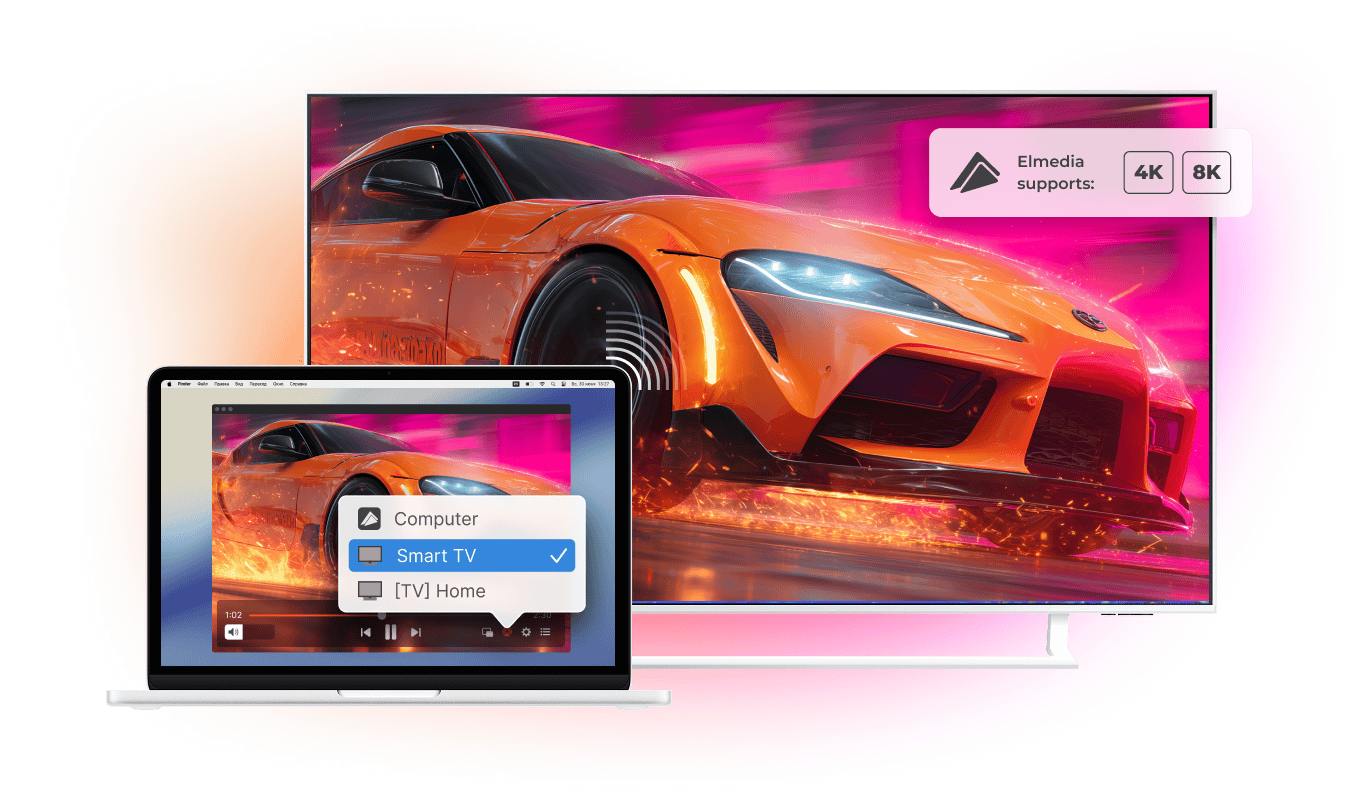
Der beste Weg, Videos vom Mac auf DLNA-fähige Geräte zu streamen
Elmedia Player fungiert als integrierter DLNA-Mediencontroller und ermöglicht es Ihnen, Filme von Ihrem Mac ohne Kabel, zusätzliche Hardware oder zeitaufwändige Einrichtung über WLAN auf einen DLNA-Smart-TV und andere kompatible Geräte zu streamen. Öffnen Sie Medien in jedem Format und genießen Sie eine reibungslose Wiedergabe auf jedem Fernseher mit DLNA-Unterstützung, ohne Ihre Dateien vorher konvertieren zu müssen.

4.5 rang
Alles, was Sie für komfortables Anschauen brauchen
Elmedia Player macht das Anschauen von Videos auf einem Fernsehbildschirm einfach und angenehm. Als vielseitiger DLNA-Player können Sie mehrere Videos in Wiedergabelisten einreihen, flexible Untertitelunterstützung nutzen und Inhalte in jedem Format auf allen DLNA-unterstützten Fernsehern wiedergeben, die mit Ihrem Heimnetzwerk verbunden sind.
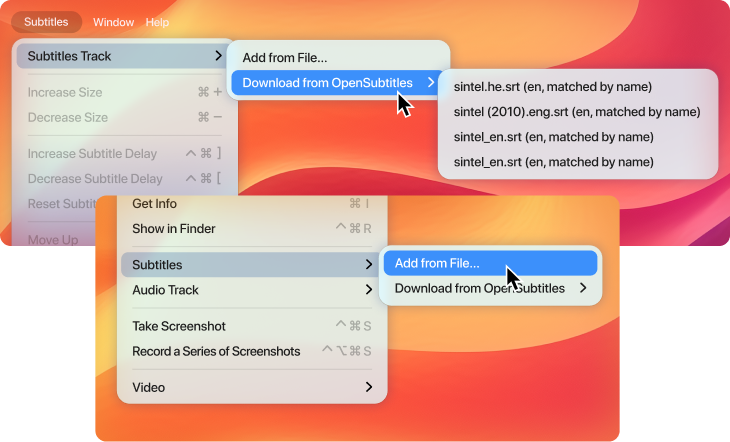
Erweiterte Untertitelunterstützung
Ganz gleich, ob Ihre Untertitel lokal gespeichert sind oder von OpenSubtitles heruntergeladen werden: Elmedia Player unterstützt beides. Passen Sie das Erscheinungsbild an, indem Sie Schriftart, Farbe und Größe ändern, damit jeder Film auf Ihren DLNA-kompatiblen Geräten angenehm anzusehen ist.
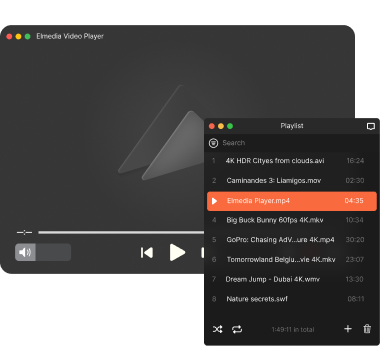
Einmal eine Wiedergabeliste erstellen und entspannen
Erstellen Sie eine Wiedergabeliste, drücken Sie auf „Wiedergabe“ und lassen Sie Elmedia Player den Rest erledigen. Ihre Videos laufen nacheinander weiter, sodass Sie ganz einfach einen kompletten Filmmarathon genießen können, ohne Ihren Mac zu berühren.
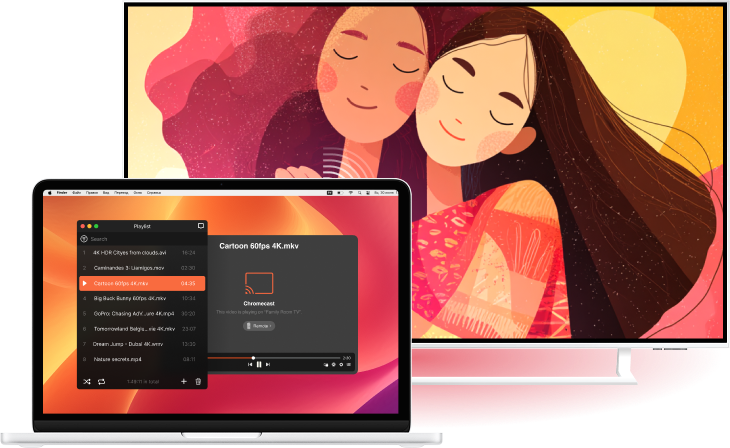
Eine App für jeden Bildschirm
Neben DLNA-Geräten unterstützt Elmedia Player auch Apple TV, Google-Cast-fähige Geräte (einschließlich Chromecast und Android TV), Roku-Player und AirPlay-fähige Fernseher. Streamen Sie Video und Audio im ganzen Haus mit einer einzigen App.




Elmedia Player
4.5 rang
(
Mehr erfahren
)
Leistungsstarker Mediaplayer über das Streaming hinaus
Elmedia Player ist mehr als ein Streaming-Player. Er ist ein voll ausgestatteter Videoplayer, mit dem Sie die vollständige Kontrolle über Wiedergabe, Audio und Bildqualität haben. Ob Sie vom Mac auf den Fernseher streamen oder Filme lokal ansehen – Sie erhalten eine reibungslose Wiedergabe, breite Formatkompatibilität und eine einfache Möglichkeit, Ihre Medien zu genießen.

Das Bild nach Ihren Wünschen anpassen
Nutzen Sie die integrierten Videosteuerungen, um Helligkeit, Kontrast, Sättigung, Gamma, Schärfe und mehr fein abzustimmen. Lassen Sie jeden Film vor oder während der Wiedergabe besser aussehen.

Ton, der zum Moment passt
Gestalten Sie den Klang mit dem integrierten Equalizer oder wählen Sie aus vorgefertigten Voreinstellungen. Genießen Sie detaillierten, ausgewogenen Sound für jede Art von Inhalt.

Bild-in-Bild für Multitasking
Lassen Sie Videos in einem kompakten, schwebenden Fenster weiterlaufen, während Sie surfen, arbeiten oder chatten. Ihre Inhalte bleiben sichtbar, ohne zu unterbrechen, was Sie gerade tun.

Videos drehen oder spiegeln
Korrigieren Sie die Videoausrichtung in Sekundenschnelle, indem Sie das Bild drehen, spiegeln oder kippen. Jeder Clip wird in der angenehmsten Ansicht wiedergegeben.

Vollbildansicht auf jedem Display
Wechseln Sie auf jedem angeschlossenen Display in den Vollbildmodus und genießen Sie ein größeres, intensiveres Seherlebnis für Filme, Heimvideos und Präsentationen.

Flexible Tonverwaltung
Wählen Sie die gewünschte Audiospur, leiten Sie die Wiedergabe an Ihr bevorzugtes Ausgabegerät weiter und profitieren Sie von Dolby-Digital- und DTS-Kompatibilität.
Beliebte Videoformate
FAQ
macOS enthält kein integriertes DLNA-Streaming, daher können Sie Medien ohne zusätzliche Software nicht direkt auf einen DLNA-Fernseher streamen. Elmedia Player löst dies, indem er als DLNA-Mediencontroller fungiert und es Ihnen ermöglicht, lokale Videos, Musik und andere Medien von Ihrem Mac über WLAN auf einen DLNA-Smart-TV oder andere DLNA-kompatible Geräte zu streamen.
Der Einstieg erfordert nur wenige Schritte:
- Installieren Sie Elmedia Player auf Ihrem Mac.
- Stellen Sie sicher, dass Ihr Mac und Ihr DLNA-unterstützter Fernseher mit demselben WLAN-Netzwerk verbunden sind.
- Öffnen Sie Elmedia Player auf Ihrem Mac.
- Öffnen Sie das Video, das Sie von Ihrem Mac streamen möchten.
- Suchen Sie das Symbol „Streamen an“ in der unteren Leiste von Elmedia und klicken Sie darauf.
- Wählen Sie in diesem Menü Ihr DLNA-Gerät aus der Liste aus.
Die meisten Smart-TVs von Marken wie Samsung, LG, Sony, Panasonic, Philips und vielen anderen bieten DLNA-Unterstützung. Prüfen Sie die technischen Daten, das Benutzerhandbuch oder die Netzwerkeinstellungen Ihres Fernsehers auf Begriffe wie DLNA, DLNA Certified oder Digital Living Network Alliance. Wenn Ihr Fernseher DLNA unterstützt und mit demselben WLAN-Netzwerk wie Ihr Mac verbunden ist, sollte Elmedia Player ihn automatisch erkennen und für das Streaming verfügbar machen.
Anforderungen: