So spielen Sie MP4 auf dem Mac ab, wenn der QuickTime Player sie nicht öffnen kann

Der QuickTime-Player von Apple unterstützt eine Vielzahl von Dateiformaten, und das MP4-Format ist als eines davon aufgeführt. Wie erklären wir dann die Tatsache, dass MP4-Dateien manchmal auf dem Mac nicht abgespielt werden? Wir haben das alle schon erlebt – aber es ist kein Weltuntergang. Wir erklären Ihnen, warum das passiert. Und noch wichtiger: was Sie dagegen tun können.
Warum kann QuickTime MP4 nicht öffnen?
Meistens spielt QuickTime Player MP4-Dateien erfolgreich ab. Schließlich enthalten MP4-Dateien häufig MPEG-4, das auf dem QuickTime-Format basiert. Es gibt jedoch einen Haken. Im Allgemeinen kann QuickTime Player MP4 aus mehreren Gründen nicht öffnen. Nachfolgend haben wir die häufigsten Gründe zusammengestellt und geben Ihnen einige Tipps und Tricks.
1. Codec-Kompatibilitätsproblem
MP4 ist ein komplexes Containerformat, daher kann es verschiedene Video- und Audio-Codecs enthalten. Zum Beispiel kann QuickTime zwar MP4-Dateien öffnen, die die Codecs MPEG-2, MPEG-4 und H.264 verwenden, jedoch kann es bei anderen Codecs zu Problemen kommen. Wenn Sie versuchen, eine MP4-Datei abzuspielen, die mit einem inkompatiblen Codec codiert wurde, erscheint im QuickTime Media Player eine Fehlermeldung und das Video und/oder der Ton werden nicht wiedergegeben.
2. Beschädigte Dateien
Dateibeschädigung ist ein weiterer Grund, warum QuickTime Player keine MP4-Dateien öffnen kann. Sie fragen sich, was eine Datei beschädigen kann? Nun, dafür gibt es viele Gründe. Technische Pannen, unsachgemäßer Transfer oder Download; die Liste lässt sich erweitern. All diese Faktoren können dazu führen, dass MP4-Dateien auf dem Mac nicht abgespielt werden.
Mehrere Fehlerbehebungen können Ihnen bei der Lösung dieses Problems helfen, daher betrachten wir sie nun genauer.
Die besten Möglichkeiten, eine MP4-Datei auf einem Mac zu öffnen
Wenn Ihre MP4-Datei auf dem Mac nicht abgespielt wird, kann das frustrierend sein. Es gibt jedoch mehrere einfache Lösungen, mit denen Sie das Problem beheben können. Weitere Informationen dazu finden Sie unten, damit Sie die Option auswählen können, die am besten zu Ihren Bedürfnissen passt.
Option 1: Spielen Sie die MP4 in einer guten QuickTime-Alternative, Elmedia Player, ab
Wenn Sie sich fragen, wie Sie MP4 auf einem Mac abspielen können, wenn QuickTime versagt, sind Sie hier genau richtig. Elmedia Player ist ein idealer MP4-Player für Mac, da er eine Vielzahl von Dateiformaten unterstützt und zahlreiche zusätzliche Funktionen bietet. Elmedia kann MP4, AVI, DIVX, FLV, SWF, WMV, MKV, MOV, MP3, DAT und viele weitere Formate abspielen. Es sind keine zusätzlichen Codecs oder Plug-ins erforderlich. Sie können verschiedene Wiedergabeaspekte nach Ihren Wünschen anpassen, wie z. B. Videogeschwindigkeit und -darstellung, Audioeinstellungen und Untertitelunterstützung.
Die PRO-Version von Elmedia für nur 19,99 $ bietet einen noch größeren Funktionsumfang, z. B. Verbesserungen bei der Wiedergabe, das Erstellen von Screenshots usw. Außerdem können Sie damit drahtlos auf Smart TVs, Chromecast, Airplay- und DLNA-fähige Geräte streamen.
Es ist erst weniger als ein Tag vergangen, also werden wir sehen, wie sich alles entwickelt, aber bisher hatte ich mit einem anderen Videoplayer Wiedergabeprobleme – asynchron, ruckelig – aber als ich es mit Elmedia heruntergeladen und ausprobiert habe, lief das Video einwandfrei!— Mac App Store
Erfahren Sie, wie Sie MP4-Dateien auf dem Mac mit Elmedia Player öffnen
Das Abspielen von MP4-Dateien mit dem Elmedia Player ist kinderleicht. Die App ist sehr intuitiv und erfordert keine komplizierte Einrichtung. Gehen Sie einfach wie folgt vor:
1. Laden Sie die Elmedia Player App herunter und installieren Sie sie auf Ihrem Mac.

2. Starten Sie den Player. Fügen Sie dann einfach Videos zu Ihrer In-App-Bibliothek hinzu, indem Sie einen der folgenden Schritte ausführen:
- Ziehen Sie Ihre MP4-Datei(en) per Drag & Drop auf das Elmedia-Fenster oder das Elmedia-Symbol im Dock
- Klicken Sie im Finder mit der rechten Maustaste auf Ihre MP4-Datei und wählen Sie „Öffnen mit“. Klicken Sie dann auf Elmedia Player, um die Datei in der App zu starten.
- Klicken Sie im Elmedia Player selbst auf „Datei“ und dann auf „Öffnen…

3. Lehnen Sie sich zurück und genießen Sie!
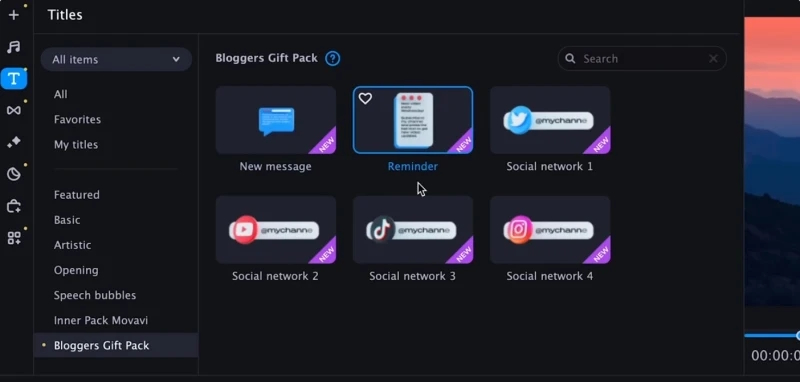
Option 2: Konvertieren Sie die MP4-Dateien mit einer Konverter-App
Wenn QuickTime für Sie keine MP4-Dateien abspielt, können Sie diese in ein anderes lesbares Format konvertieren. Auf diese Weise können Sie QuickTime weiterhin mit MP4 verwenden, ohne zu einem anderen Videoplayer wechseln zu müssen.
Eines der praktischsten und benutzerfreundlichsten Konvertierungstools ist der Movavi Video Converter für macOS. Er kann MP4-, AVI-, MOV-, FLV-Dateien in MPEG-4 und mehr konvertieren. Darüber hinaus bietet er zusätzliche Funktionen, mit denen Sie Videos komprimieren, die Lautstärke anpassen, Clips schneiden und drehen usw. können.
So konvertieren Sie MP4-Dateien für QuickTime in nur wenigen Schritten:
- Laden Sie den Movavi Video Converter für macOS herunter und installieren Sie ihn. Starten Sie die App.
- Klicken Sie auf “Video hinzufügen”, um die MP4-Datei auszuwählen und zu importieren, die Sie konvertieren möchten.
- Wählen Sie Ihr gewünschtes Ausgabeformat, indem Sie auf “Konvertieren in” klicken und das gewünschte Format aus der Liste auswählen.
- Klicken Sie auf die Schaltfläche “Konvertieren”, um die Umwandlung zu starten.
- Ihre QuickTime-kompatible Datei ist nun abspielbereit!
Öffnen Sie MP4-Dateien auf dem Mac mit dem Online Video Converter
Wenn Sie keine neue Software auf Ihrem Mac installieren möchten oder nur eine einmalige Dateikonvertierung benötigen, können Sie einen Online-Videokonverter verwenden.
Für einen unkomplizierten Konverter besuchen Sie Video Convert Online.
Folgen Sie diesen Schritten:
- Klicken Sie auf “Datei öffnen”, um eine MP4-Datei auszuwählen, die Sie konvertieren möchten.
- Bei der Auflösung können Sie das MOV-Dateiformat von Apple wählen oder auf “Apple” klicken.
- Klicken Sie auf die Schaltfläche “Konvertieren”.
- Speichern Sie die konvertierte Datei, indem Sie auf “Download” klicken.
- Fertig! Ihre Datei ist bereit zur Wiedergabe in QuickTime.
Wir hoffen, die obigen Tipps haben Ihnen gefallen und dass Ihre QuickTime-vs.-MP4-Saga nun ein Ende hat!
Option 3: Starten Sie sowohl QuickTime Player als auch Ihren Mac-Computer neu
Ja, ein sehr einfacher Schritt, aber dennoch kann er effektiv sein. Manchmal muss man sich nicht mit der technischen Seite des Problems befassen und nach komplizierten Lösungen suchen. Alles, was Sie tun müssen, ist einfach sowohl das Gerät als auch den Mediaplayer neu zu starten.
Option 4: Reparieren Sie die beschädigte oder defekte MP4-Datei
Falls Sie sicher sind, dass der Grund dafür, dass der QuickTime Player MP4-Dateien nicht öffnen kann, eine Dateibeschädigung ist, können Sie versuchen, dieses Problem mit einem leistungsstarken Reparaturtool zu lösen. Sicherlich ist es kein Allheilmittel, kann jedoch eine recht effektive Möglichkeit sein, das QuickTime-Format abspielbar zu machen. Es gibt viele Optionen zur Auswahl, darunter Kenel Video Reparatur, Wondershare Repairit usw. Unabhängig vom Grund können Ihnen diese Apps dabei helfen, MP4-Dateien wiederherzustellen und sie entweder QuickTime-kompatibel oder auf Drittanbieter-Mediaplayern abspielbar zu machen.
Fazit
Wir hoffen, dass unser Artikel Ihnen helfen kann, das Problem „MP4 wird auf dem Mac nicht abgespielt“ zu lösen. Wir haben die häufigsten Gründe zusammengestellt, warum Sie auf Ihrem Mac auf dieses Problem stoßen können, und Ihnen verschiedene Möglichkeiten zur Behebung angeboten. Unter den verfügbaren Varianten geht unsere Top-Empfehlung an Elmedia Player, da diese App mehr Formate unterstützt und mehr Funktionen bietet als QuickTime Player. Und wie gehen Sie mit dem Problem „MP4 nicht kompatibel mit QuickTime“ um? Teilen Sie Ihre Lifehacks unten in den Kommentaren.
Häufig gestellte Fragen
MP4 ist eine Abkürzung für MPEG-4 Part 14. Das MP4-Format wird verwendet, um Multimedia-Inhalte zu speichern, die Video- und Audiospuren enthalten.
Es gibt viele Gründe, warum Sie eine MP4-Datei nicht mit QuickTime öffnen können. Die häufigsten sind:
- Die MP4-Videodatei ist beschädigt.
- Probleme mit dem Video-Codec.
- Technische Probleme mit dem QuickTime Player
MP4 vs MPEG4 ist eine Frage, die nicht vergleichbar ist. MP4 ist ein Videoformat, das üblicherweise mit dem MPEG-4-Codec komprimiert wird und verschiedene Medien enthalten kann, während MPEG4 selbst für verschiedene Dateiformate wie MP4, MOV, AVI, MKV, OGG und MXF verwendet werden kann.
Leider unterstützt der QuickTime Player nicht viele Formate. Deshalb können Sie entweder Ihre Datei in ein mit QuickTime kompatibles Videoformat konvertieren oder Drittanbieter-Apps wie Elmedia Player verwenden, die sowohl native als auch nicht-native Mac-Formate unterstützen. Außerdem gilt er als bester MP4-Player für Mac.