So beheben Sie das QuickTime WMV-Problem.

Das Abspielen von WMV in QuickTime ist nicht zuverlässig genug, und Sie können jederzeit die Fehlermeldung „Das Dokument *filename.wmv konnte nicht geöffnet werden“ erhalten.

Dies geschieht, weil WMV ein proprietärer Codec von Microsoft ist, was bereits der Name erkennen lässt – Windows Media Video. Und da QuickTime ein proprietärer Mediaplayer von Mac ist, treten Kompatibilitätsprobleme auf, wenn Sie versuchen, QuickTime und WMV zusammenzubringen. Microsoft hat die Entwicklung des Windows Media Players für macOS bereits 2006 eingestellt. Sie müssen sich jedoch keine Sorgen machen, denn es stehen mehrere Lösungen zur Verfügung und wir haben die besten davon in diesem Artikel zusammengestellt.

WMV-Dateiformat

Benutzersituation:

Ich habe einen Film mit Windows Movie Maker auf einem PC erstellt, muss ihn aber auf einem Mac abspielen können. Mir wurde geraten, ihn in Quicktime zu speichern, aber Quicktime erkennt .wmv-Dateien nicht. Gibt es eine einfache Lösung?
— Apple Support Community

Elmedia Player - Die beste Lösung, um WMV auf dem Mac zu öffnen

Im Gegensatz zu QuickTime ist der Elmedia Player perfekt geeignet, um .wmv auf dem Mac anzusehen. Er spielt MP4, FLV, AVI, MKV, MOV und mehr ab, sodass Sie andere auf macOS schwer nutzbare Formate ansehen und anhören können. Mit Audio- und Untertitel-Synchronisation, der Möglichkeit, externe Spuren hinzuzufügen und Wiedergabelisten zu speichern, ist er unser bevorzugter Mac WMV Player.

Beste QuickTime Player-Alternative

Elmedia PRO fügt weitere Funktionen hinzu, wie einfaches Streaming über DLNA, AirPlay 2 und Chromecast, Videoanpassung und Audio-Equalizer. Die $19,99 sind es für dieses bedeutende Upgrade auf jeden Fall wert.

Elmedia Player

Schritte zum Abspielen von WMV auf dem Mac

1. Laden Sie Elmedia Player von der offiziellen Webseite herunter.

Öffnen Sie WMV-Dateien auf dem Mac mit Elmedia Player

2. Wählen Sie eine der mehreren Möglichkeiten, um .wmv-Dateien im Elmedia Player wiederzugeben:

  • Ziehen Sie die WMV-Datei per Drag & Drop auf das Elmedia-Symbol im Dock oder direkt in das Fenster.
  • Verwenden Sie den Finder, um die Datei zu finden, dann klicken Sie mit der rechten Maustaste darauf. Wählen Sie “Öffnen mit” aus der Liste und klicken Sie dann auf Elmedia Player.
  • Wählen Sie im Menü von Elmedia Player “Datei” und dann “Öffnen”, suchen Sie die .wmv-Datei auf Ihrem Mac und spielen Sie sie ab!

Wie man WMV auf dem Mac abspielt
So spielen Sie WMV-Dateien auf dem Mac ab

Umgehen Sie das Quicktime Player WMV-Problem, indem Sie es konvertieren

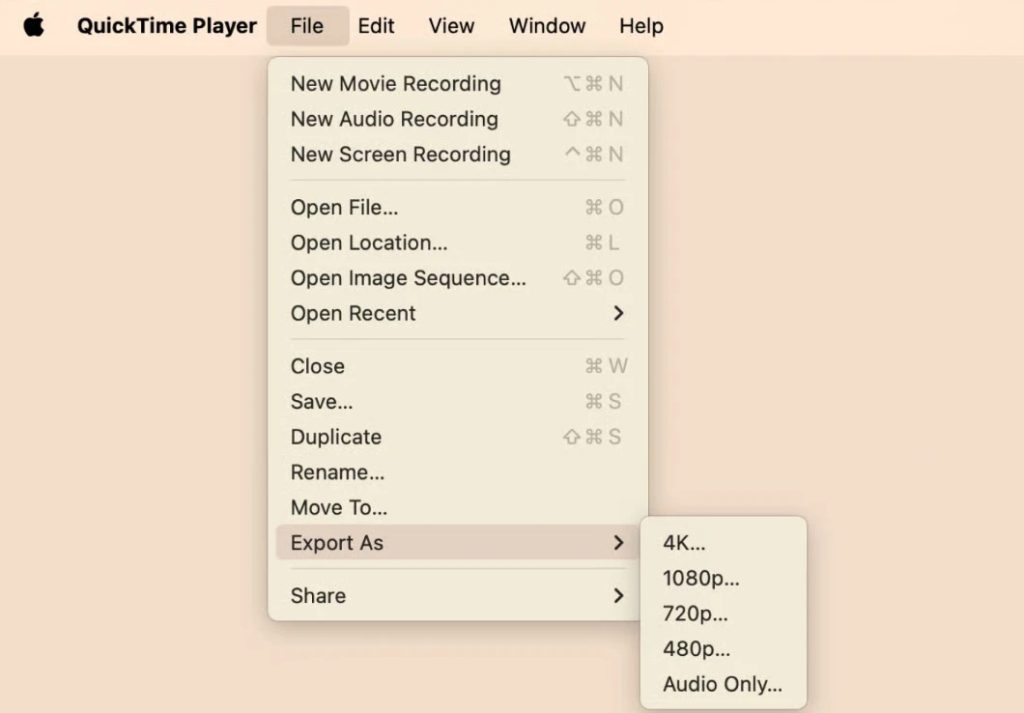
Wenn Sie sich nicht an einen Drittanbieter-Player gewöhnen möchten, um .wmv-Dateien auf dem Mac anzusehen, besteht die andere Lösung darin, das Format in eines zu ändern, das von QuickTime geöffnet werden kann. Sie können WMV direkt im Player in MOV konvertieren:

  1. Starten Sie den QuickTime Player und öffnen Sie die WMV-Datei, die Sie konvertieren möchten.
  2. Gehen Sie zum Menü “Ablage” und wählen Sie “Exportieren”.
  3. Wählen Sie “Film zu MOV” als Exportformat.
  4. Wählen Sie einen Speicherort für die konvertierte MOV-Datei und klicken Sie auf “Sichern”.
QuickTime Player

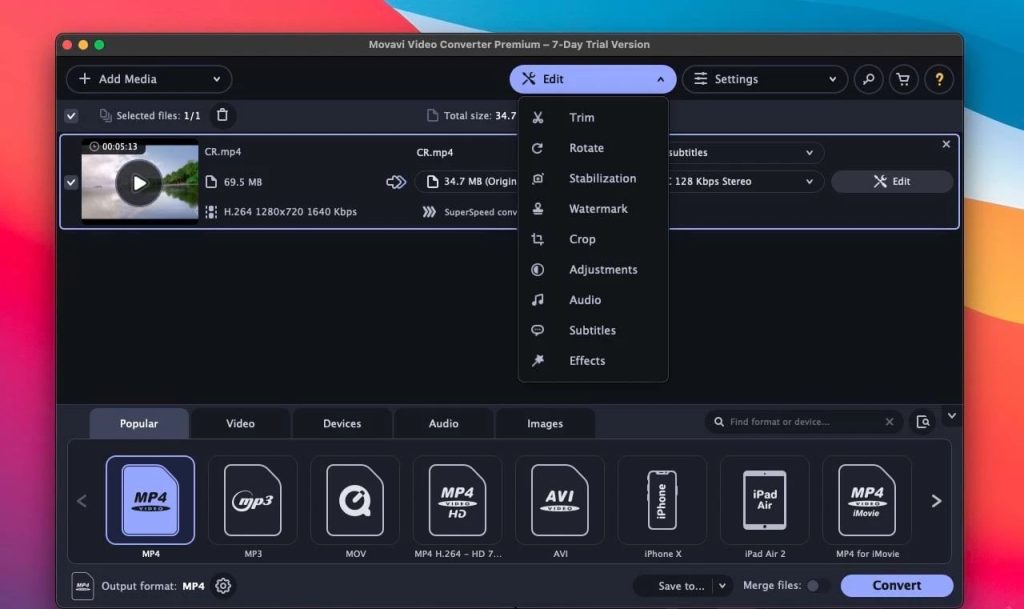
Sie können auch fortschrittlichere Konverter herunterladen. Movavi Video Converter ist einer der besten Konverter für macOS-Nutzer. Er ist vielseitig und ermöglicht Ihnen, einfach in FLV, WMV, MPEG, MOV und mehr zu konvertieren.

Movavi Video Converter Oberfläche

So konvertieren Sie WMV-Dateien in ein von QuickTime unterstütztes Format

  1. Laden Sie den Movavi Video Converter auf Ihren Mac herunter und installieren Sie ihn. Öffnen Sie das Programm.
  2. Wählen Sie die .wmv-Datei aus, die Sie konvertieren möchten, indem Sie auf die Schaltfläche „Video hinzufügen“ klicken.
  3. Wählen Sie das Ausgabeformat aus der Liste. Eine Reihe beliebter Konvertierungsvoreinstellungen ist verfügbar.
  4. Klicken Sie auf „Konvertieren“, um den Prozess zu starten.
  5. Spielen Sie die Datei mit dem QuickTime Player ab – 100 % kostenlos und ohne Stress.

WMV-Dateien online konvertieren

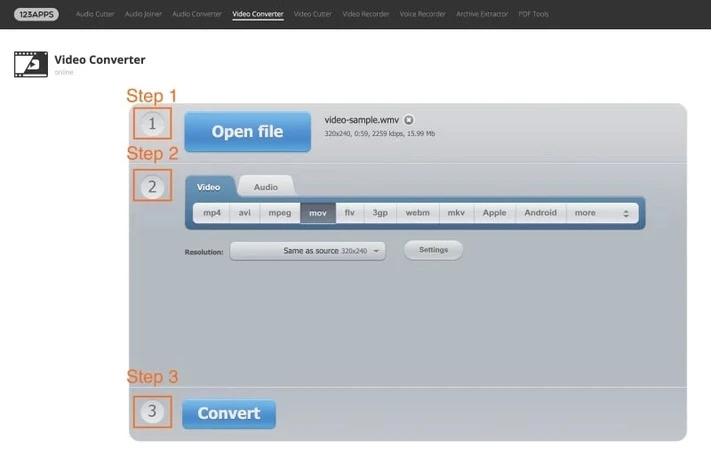
Wenn Sie keine weitere App installieren möchten, um das Problem zu lösen, dass der QuickTime Player WMV-Dateien nicht öffnen kann, können Sie die Dateien zu 100% online konvertieren. Unsere empfohlene Online-Lösung ist der Online Video Converter. Hier sind die Schritte für eine schnelle Konvertierung:

Die Schritte ähneln weitgehend denen von Software-Tools und sind ebenfalls sehr einfach:

  1. Greifen Sie auf die Webseite zu und klicken Sie auf „Öffnen“, um die WMV-Datei hochzuladen, die Sie konvertieren möchten
  2. Wählen Sie im Ausgabefeld „Apple“ aus und Sie können das genaue Gerät auswählen, um ein perfekt kompatibles Video zu erstellen.
  3. Klicken Sie auf „Konvertieren“.
  4. Nach Abschluss der Konvertierung laden Sie die endgültige Datei herunter
  5. Klicken Sie auf die heruntergeladene Datei und sie wird im QuickTime Player abgespielt
WMV online konvertieren

Fazit

QuickTime ist aufgrund von Kompatibilitätsproblemen keine zuverlässige Option zum Abspielen von WMV-Dateien auf dem Mac. Für Mac-Benutzer gibt es jedoch mehrere einfache und effektive Alternativen, wie die Verwendung des Elmedia Player oder das Konvertieren des Dateiformats mit Apps wie Movavi Video Converter oder Online-Diensten. Wir hoffen, dass unser Artikel Ihnen hilft, das richtige Tool zu wählen, um Ihr WMV-Wiedergabeerlebnis unter macOS reibungslos und komfortabel zu gestalten.

FAQ

Obwohl WMV weniger beliebt ist als andere Formate wie MP4, wird es immer noch häufig verwendet, insbesondere im Windows-Ökosystem. WMV bleibt relevant für das Streaming von Videos im Internet sowie in einigen Unternehmens- und Bildungsumgebungen aufgrund seiner Kompressionseffizienz.

Das MP4-Format bietet eine bessere Kompatibilität mit verschiedenen Betriebssystemen und Plattformen als das WMV-Format. Was die Qualität betrifft, liegt WMV ebenfalls hinter MP4 zurück. Natürlich hängt alles von der Codierungsmethode und Einstellungen wie der Bitrate ab, aber wenn man diese beiden Formate bei gleicher Bitrate vergleicht, wird MP4 eine höhere Qualität liefern.