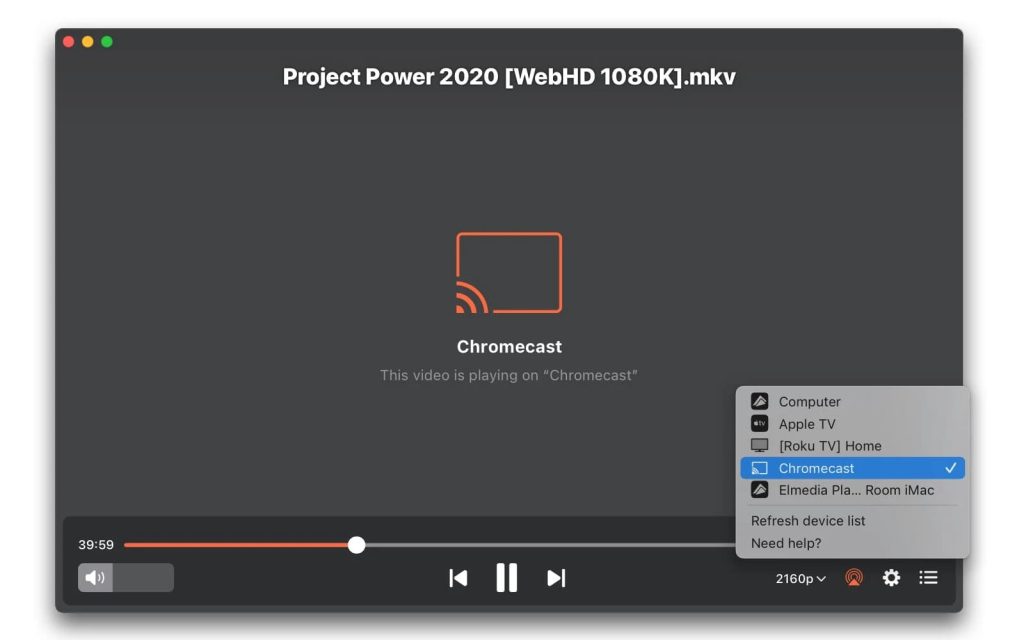
Comment faire un Chromecast du Mac vers la TV – Les meilleurs choix pour 2026

thumbnail

Il existe plusieurs façons de diffuser du Mac vers Chromecast et de profiter d’une grande variété de fonctionnalités. Nous allons examiner les meilleurs outils pour cette tâche. Poursuivez votre lecture pour découvrir les meilleures applications tierces qui vous permettent de diffuser du Mac vers la TV.

Situation de l'utilisateur :

Mon ordinateur portable est un MacBook Air M1 2020. Je suis complètement novice en ce qui concerne le casting et Chromecast, et dans le passé, j’achetais un câble HDMI et connectais mon Mac à la télévision pour dupliquer le bureau de mon ordinateur portable. Mon MacBook Air peut-il caster nativement, ou faut-il un logiciel spécial pour effectuer le casting ? L’installation est-elle simple et où se trouvent, dans Sonoma, les commandes pour utiliser Chromecast, c’est-à-dire le « processus » à suivre ?
— Forums MacRumors

Qu'est-ce que Chromecast ?

Chromecast est un système créé par Google qui permet aux utilisateurs de « diffuser » du contenu vers un périphérique connecté à une smart TV, sans avoir besoin d’un câble HDMI. Cela signifie essentiellement que diffuser des vidéos locales sur Mac ou contrôler votre smart TV depuis votre navigateur Google, sur Mac ou Windows, est possible. Vous pouvez diffuser depuis les principales plateformes, lire vos propres fichiers, ou même l’utiliser pour afficher des photos et des présentations. Nous allons voir comment tirer le meilleur parti de Chromecast avec votre Mac.

Configuration système requise pour diffuser de Mac vers Chrome

Chromecast est compatible avec tous les systèmes d’exploitation populaires, y compris macOS. Pour pouvoir utiliser Chromecast sur un Mac et garantir des performances optimales et une lecture fluide du contenu, vous aurez besoin de :

  • MacBook Pro de 2011 ou plus récent, un MacBook Air de 2012 ou plus récent
  • La bonne version de macOS. Selon Google, vous devez disposer de macOS 10.9 (Mavericks) ou version ultérieure
  • Le navigateur Chrome – il est aussi indispensable pour utiliser Chromecast depuis un MacBook
  • Un port HDMI libre
  • Une connexion Wi-Fi puissante et stable


Pour les téléviseurs, Chromecast nécessite un port HDMI et une protection numérique du contenu à large bande passante intégrée (HDCP) version 1.3 ou supérieure.

Pour lire du contenu 4K, vous aurez besoin d’un téléviseur compatible 4K, d’une connexion Internet haut débit d’au moins 20 Mbps et du HDCP 2.2.

Pour visionner du contenu à grande plage dynamique (HDR), votre téléviseur doit être compatible avec le HDR.

Comment configurer Chromecast sur Mac

La configuration de Chromecast et son utilisation avec un Mac sont des processus simples. Avant de commencer, assurez-vous de disposer d’une télévision avec un port HDMI, d’un Mac avec Google Chrome installé, d’un routeur Wi-Fi, et bien sûr, d’un appareil Google Chromecast.

  1. Branchez l’appareil Chromecast dans le port HDMI de votre téléviseur. Assurez-vous que l’autre extrémité est connectée à un port USB de votre télévision pour l’alimentation.
  2. Téléchargez et lancez le navigateur Google Chrome sur votre Mac.
  3. Cliquez sur les trois points situés dans le coin supérieur droit du navigateur.
  4. Sélectionnez Caster, Enregistrer et Partager > Caster dans le menu.
  5. Choisissez votre appareil Chromecast pour commencer à diffuser l’ensemble de l’écran de votre Mac.


Pour mettre fin à la diffusion :

  • Sélectionnez l’icône Caster dans votre navigateur.
  • Choisissez Arrêter la diffusion dans le menu.

Diffuser des vidéos locales sur Chromecast à l’aide d’Elmedia Player

Lorsque vous possédez une grande bibliothèque de fichiers vidéo et audio sur votre appareil et que vous souhaitez les diffuser sur un grand écran, la façon la plus pratique de le faire est d’utiliser Elmedia Player PRO. Il vous permet de caster facilement des vidéos locales sur votre téléviseur et prend en charge un large éventail de formats, y compris MP4, MOV, AVI, MKV, FLV, WMV, et bien d’autres, sans nécessiter de codecs supplémentaires. Cela signifie que vous pouvez simplement ouvrir une vidéo familiale d’archive ou un film préféré sur votre Mac et l’envoyer directement sur le grand écran.

Ce meilleur lecteur multimédia ne se contente pas de diffuser vos fichiers et listes de lecture tels quels, mais il peut également les transcoder automatiquement si votre téléviseur ou Chromecast rencontre des problèmes de compatibilité.

Il inclut également une excellente fonctionnalité qui vous permet d’ouvrir des vidéos provenant de sites web simplement en copiant et collant l’URL dans le lecteur pour une lecture en HD. Et cela fonctionne non seulement avec Chromecast, mais également avec Roku, AirPlay et d’autres appareils.

Pour ceux qui aiment prendre des captures d’écran de vidéos, une option intégrée vous permet de les capturer instantanément. Les fonctionnalités premium améliorent encore l’expérience, vous offrant un contrôle total pour personnaliser le lecteur exactement selon vos préférences.

Diffuser sur Chromecast depuis Mac en utilisant Elmedia

Avantages

  • Prise en charge inégalée des formats, aussi bien pour la musique que pour la vidéo.
  • Diffuser via Wi-Fi.
  • Fonctionnalités d’amélioration du confort pour les sous-titres, captures d’écran, etc.
  • Créez et utilisez des playlists pour diffuser en arrière-plan.

Inconvénients

  • La diffusion en streaming depuis Mac vers Chromecast est limitée à 5 minutes.

Comment diffuser depuis un Mac vers Chromecast avec Elmedia Player PRO

1. Connectez votre lecteur multimédia Chromecast à un téléviseur.

2. Téléchargez Elmedia Player et activez la version PRO. Vous pouvez également l’acheter sur le Mac App Store.

Diffuser sur Chromecast depuis un Mac avec Elmedia Player PRO

3. Sur votre Mac, localisez la piste multimédia que vous souhaitez diffuser. Ouvrez-la dans Elmedia Player.

Diffusez des médias locaux vers Chromecast

4. Cliquez sur l’icône de streaming dans le panneau de contrôle d’Elmedia Player et choisissez un appareil pour créer une connexion Wi-Fi.
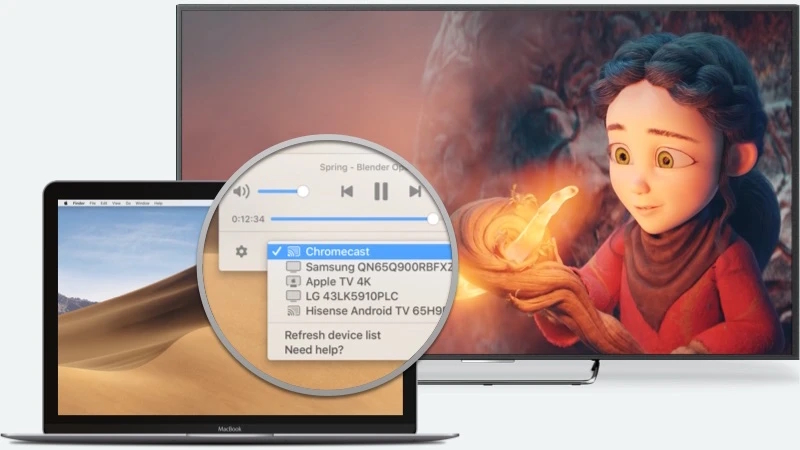
Remarque :  La version gratuite d’Elmedia Player vous permet de caster votre MacBook sur Chromecast pendant 5 minutes. Si vous aimez ce que vous voyez, achetez Elmedia Player PRO. En tant que lecteur vidéo, les utilisateurs Mac peuvent en profiter grâce à sa grande variété de fonctionnalités et à son haut niveau d’ergonomie. Il offre bien plus que la simple diffusion vers Chromecast.

C’est tout ! Regardez et profitez.

JustStream : Quand vous avez besoin d'une solution simple

JustStream est un widget puissant entièrement dédié au streaming Chromecast. Il est soigné, compact, et se place discrètement dans votre barre de menus pour permettre le streaming Chromecast depuis votre Mac. Pas besoin de configuration complexe – tout se fait par défaut, en arrière-plan. Il n’y a que trois choses à faire : choisir un fichier, trouver votre appareil et profiter.

Des options, des options pour tout – à commencer par les sous-titres, et jusqu’à la résolution de votre écran. Même si JustStream est minimaliste, il est extrêmement flexible et peut répondre à vos besoins les plus profonds. Vos besoins en matière de vidéo, évidemment. Comment streamer Chromecast depuis Mac ? JustStream est une évidence. C’est une solution complète, sans aucun superflu. Essayez-le, et vous ne pourrez plus imaginer streamer autrement. Votre Mac et votre téléviseur ne feront plus qu’un, comme s’ils étaient soudés par une torche à hydrogène.

Diffusez depuis Mac vers Chromecast avec JustStream

Avantages

  • Possibilité de refléter le son et la vidéo
  • Commandes faciles dans la barre de menu
  • Compatible avec une variété d'appareils de streaming

Inconvénients

  • La version gratuite permet seulement 20 minutes de streaming

Comment diffuser sur Chromecast depuis un Mac avec JustStream

La diffusion vers Chromecast depuis un Mac est extrêmement pratique avec JustStream. Voici ce que vous devez faire pour diffuser facilement l’écran de votre Mac sur une télévision via Chromecast.

1. Installez JustStream sur votre Mac.

2. Connectez le Chromecast Mac à la télévision et allumez-le.

3. Lancez JustStream sur votre Mac et cliquez sur son icône dans la barre de menu – il est réduit pour votre confort.

4. Vous verrez tous les appareils d’affichage disponibles qui sont connectés au même réseau Wi-Fi.

5. Sélectionnez l’appareil vers lequel vous souhaitez diffuser.
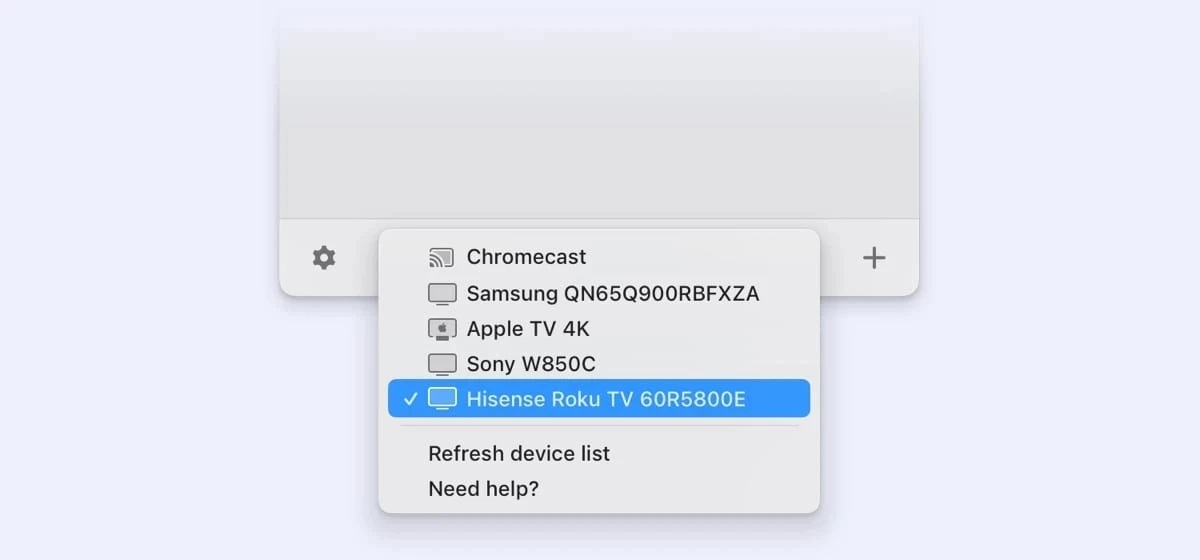
Choisissez l’appareil vers lequel vous souhaitez diffuser.

6. Appuyez sur “Démarrer la diffusion” et l’application dupliquera l’écran de votre Mac sur la TV via Chromecast.
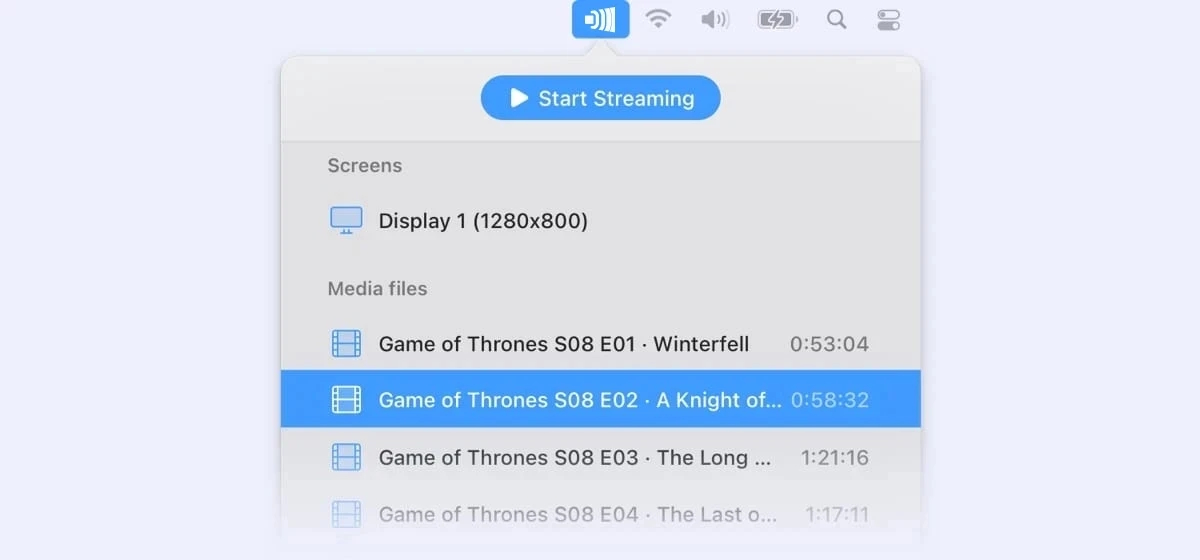
Commencer la diffusion

7. Vous pouvez également double-cliquer sur le périphérique d’affichage dans la liste ou sélectionner l’option “Démarrer la mise en miroir” dans le menu contextuel.

8. Chaque fois que vous souhaitez mettre fin au processus de diffusion, il vous suffit d’appuyer sur “Arrêter la diffusion”.

Plex

Plex est bien plus qu’un simple outil pour diffuser depuis votre Mac — c’est une véritable plateforme multimédia. Avec un abonnement payant, vous accédez à un large éventail de contenus, y compris des jeux Atari et des chaînes de télévision en direct, le tout personnalisable avec divers paramètres et résolutions.

Pour la diffusion, Plex offre une grande facilité d’utilisation et est compatible avec toutes les principales options de récepteur, ce qui en fait un choix polyvalent pour vos besoins de streaming.

Lorsque vous diffusez avec Chromecast, le contenu est récupéré directement du Plex Media Server. Cela signifie que lorsque vous commencez à diffuser avec l’application Web Plex, la vidéo ne transite pas d’abord par votre navigateur. Ainsi, vous pouvez commencer à diffuser depuis un appareil puis contrôler la lecture depuis un autre appareil par la suite.

Avant d’utiliser Plex pour commencer à diffuser, assurez-vous d’avoir le navigateur Chrome sur votre Mac, que votre Plex Media Server autorise les connexions sécurisées et que l’application Web Plex est installée.

Suivez les étapes ci-dessous pour diffuser avec Plex :

  1. Tout d’abord, installez le Plex Media Server sur votre Mac puis inscrivez-vous sur Plex.tv.
  2. Ouvrez le navigateur Chrome et lancez l’application web hébergée de Plex. Notez que celle-ci est différente de l’application web intégrée fournie avec le Plex Media Server.
  3. Cliquez sur l’icône de diffusion Plex dans l’angle supérieur droit.
  4. Une fenêtre s’ouvrira. Sélectionnez votre appareil Chromecast.
  5. Vous pouvez maintenant diffuser n’importe quel contenu de votre compte Plex vers votre Chromecast depuis Mac.
Diffusion Chromecast depuis Mac avec Plex

Avantages

  • Configuration facile
  • Interface intuitive
  • Accessible depuis n'importe quel appareil
  • Accès à distance et diffusion en continu

Inconvénients

  • Fonctionnalités limitées dans la version gratuite

Comment utiliser Chromecast depuis un Mac avec Google Chrome

Le navigateur Chrome possède de nombreuses fonctionnalités pratiques que vous pouvez utiliser pour caster depuis un Mac ou un MacBook vers votre téléviseur.

Ci-dessous, nous avons expliqué trois méthodes différentes pour caster avec Google Chrome, accompagnées d’instructions étape par étape sur la façon de les utiliser.

Remarque :  Avant de continuer, assurez-vous que votre navigateur est à jour et que vous êtes connecté au même réseau Wi-Fi que votre Chromecast/TV.

Diffusez n'importe quel onglet Google Chrome sur votre téléviseur via Chromecast

En utilisant cette méthode, vous pouvez diffuser un onglet Chrome sur votre téléviseur.

1. Ouvrez n’importe quel onglet sur Chrome.

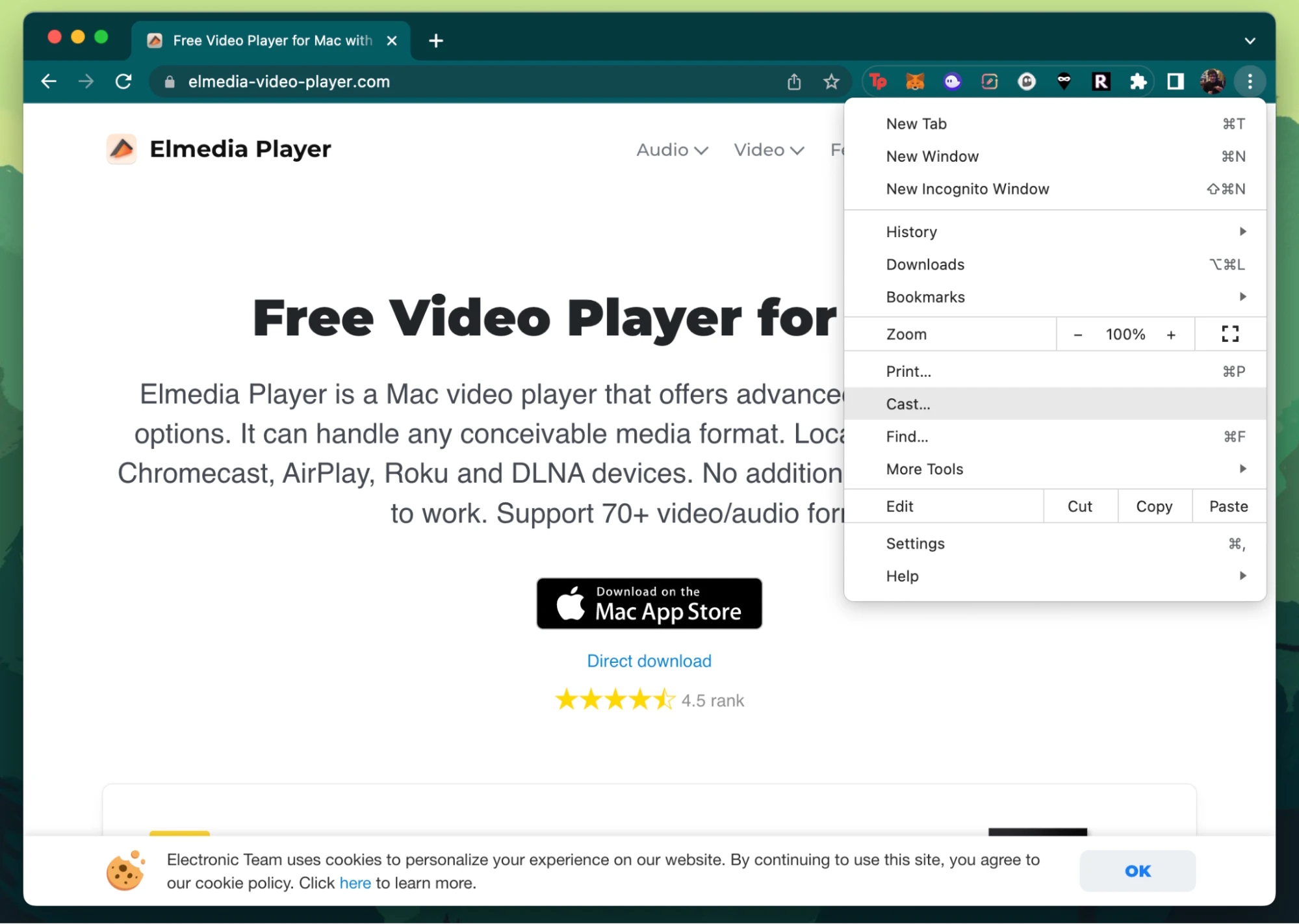
2. Cliquez sur les trois points verticaux dans le coin supérieur droit.

3. Un menu déroulant apparaîtra. Cliquez sur Diffuser.
Navigateur Google Chrome

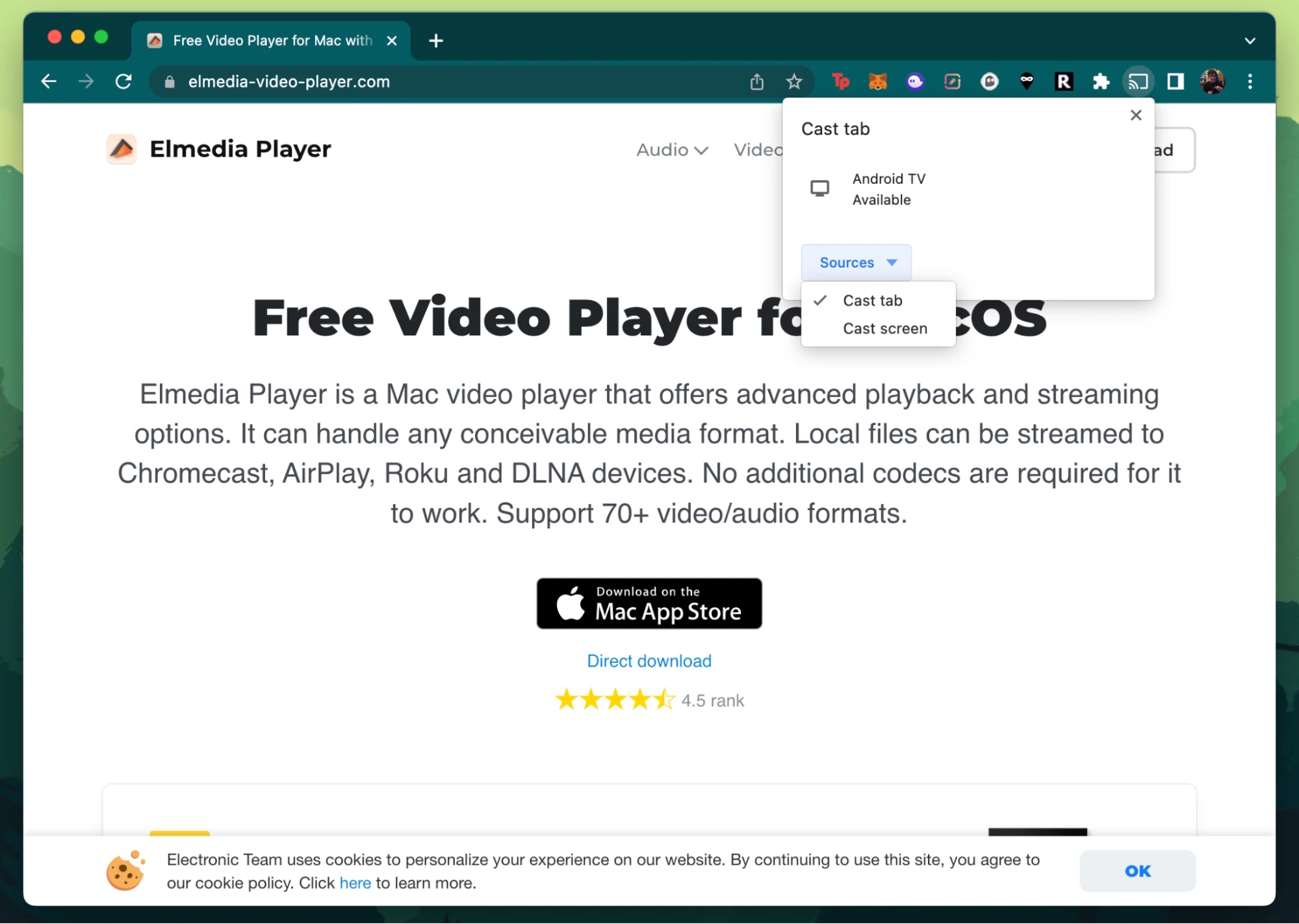
4. Cliquez sur Sources et sélectionnez l’onglet Cast.
Sources dans Google Chrome

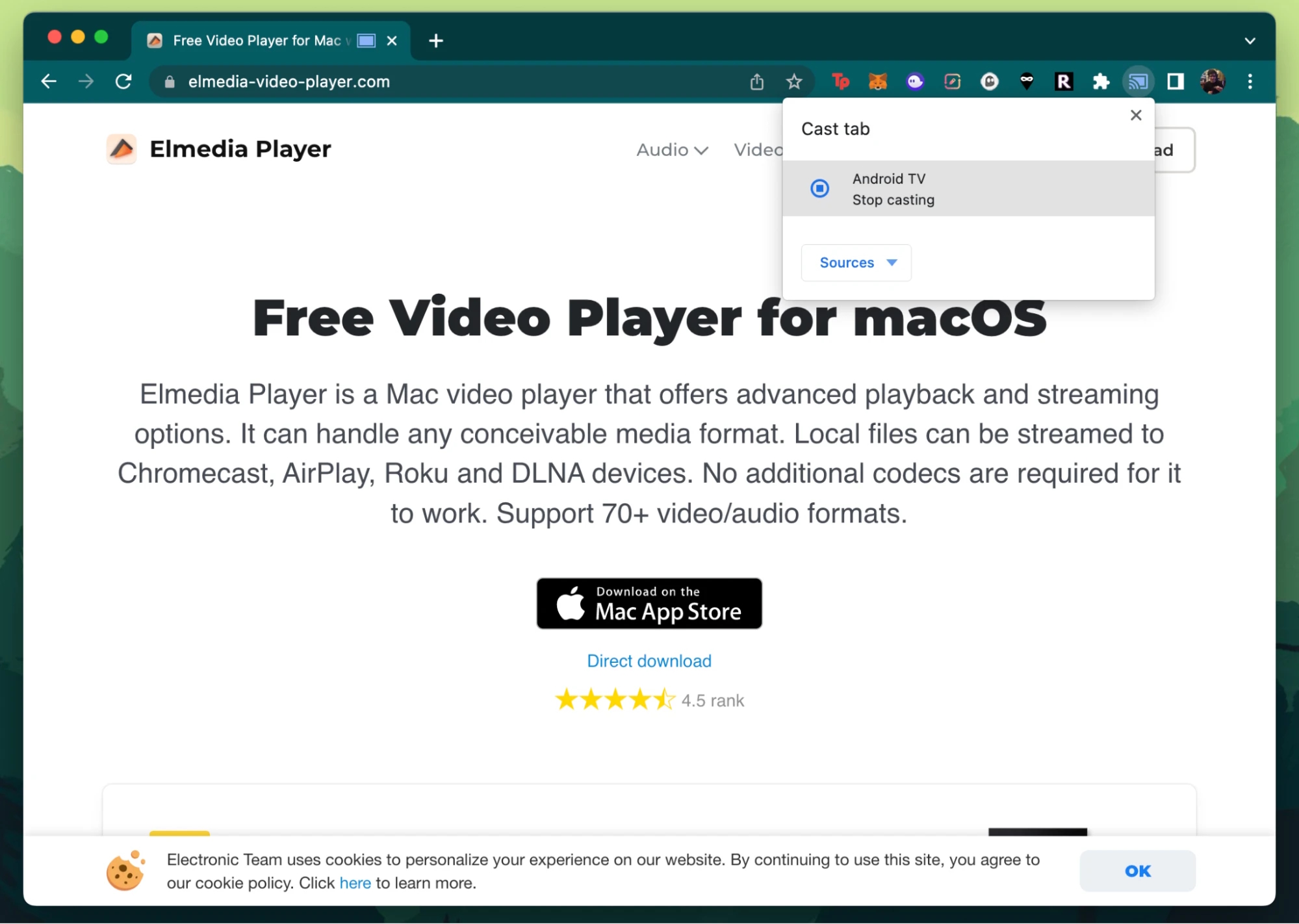
5. Sélectionnez maintenant votre appareil Chromecast et vous verrez l’onglet s’afficher sur votre téléviseur.
Option Onglet Cast dans Google Chrome

Si vous êtes sur un site compatible avec Chromecast (Netflix ou YouTube, par exemple), vous pouvez alors diffuser la vidéo depuis le lecteur multimédia au lieu de diffuser tout l’onglet. Il vous suffit de rechercher l’icône Chromecast et de sélectionner votre téléviseur.

Diffuser l'écran Mac sur Chromecast

Peu de gens le savent, mais le navigateur web Google Chrome vous permet également de diffuser l’intégralité de votre écran. C’est un excellent moyen de partager des présentations ou de regarder des films en groupe.

Voici comment cela fonctionne :

1. Allez sur n’importe quel onglet dans Chrome.

2. Cliquez sur les trois points et choisissez Caster.

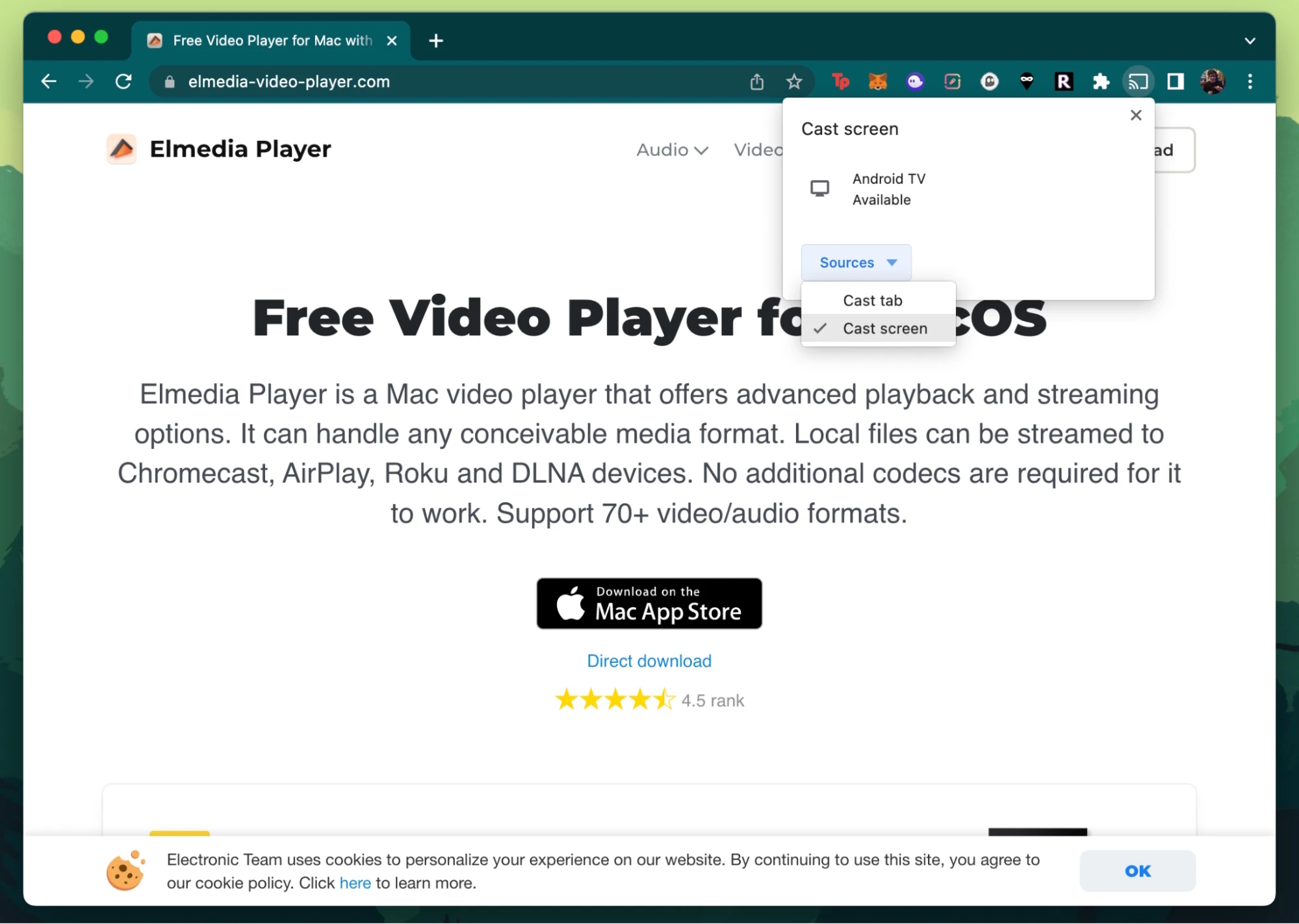
3. Maintenant, sélectionnez Diffuser l’écran.
Choisissez une source pour la diffusion dans Chrome

4. Cliquez sur votre appareil Chromecast.

5. Selon la version de votre macOS, il se peut que l’on vous demande d’autoriser le navigateur à enregistrer l’écran de votre Mac. Vous serez alors redirigé vers les paramètres de confidentialité de votre Mac. Cochez la case à côté de Google Chrome.
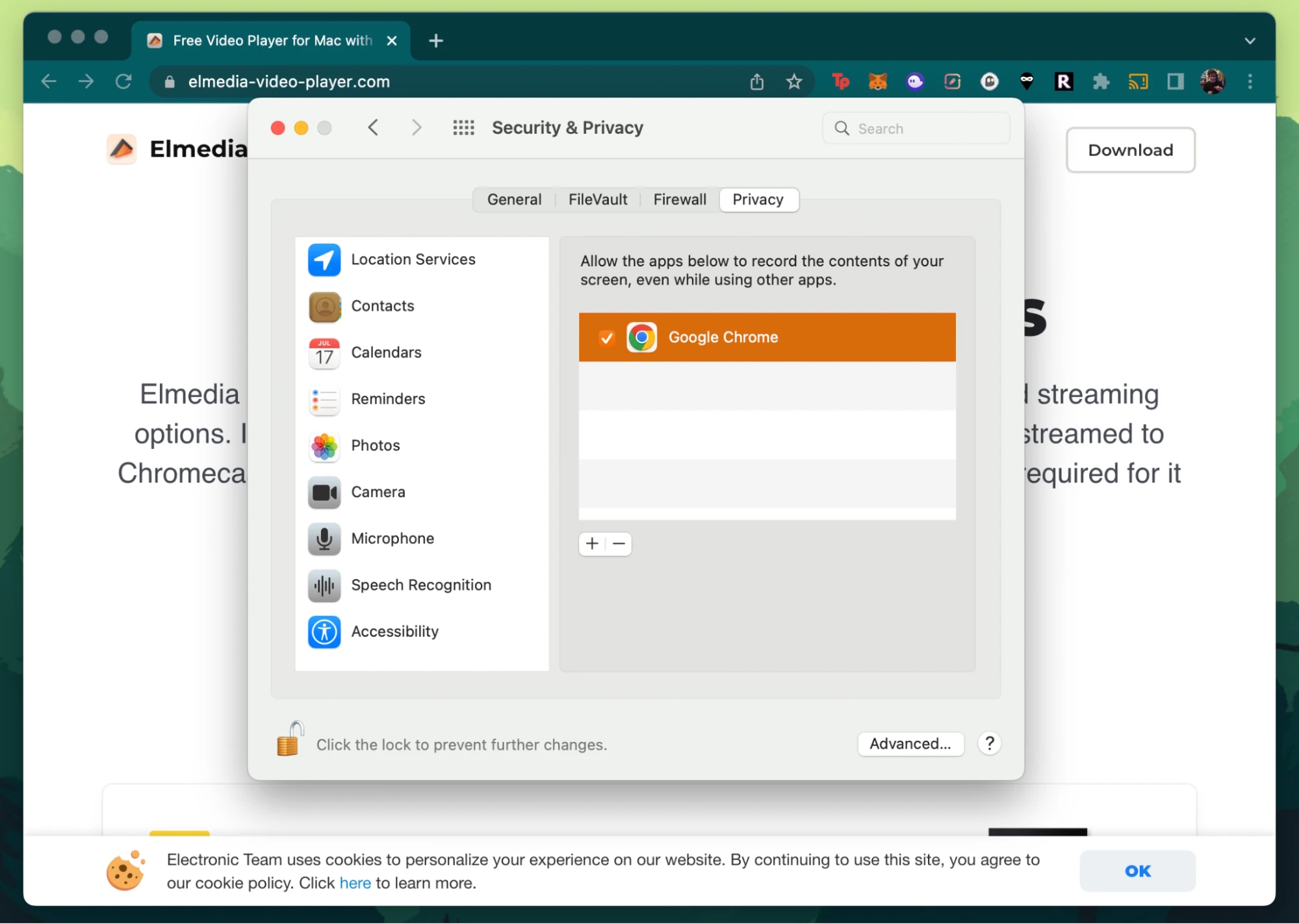
Paramètres de sécurité et de confidentialité dans Google Chrome

6. Cliquez sur Quitter et rouvrir pour que Chrome redémarre.
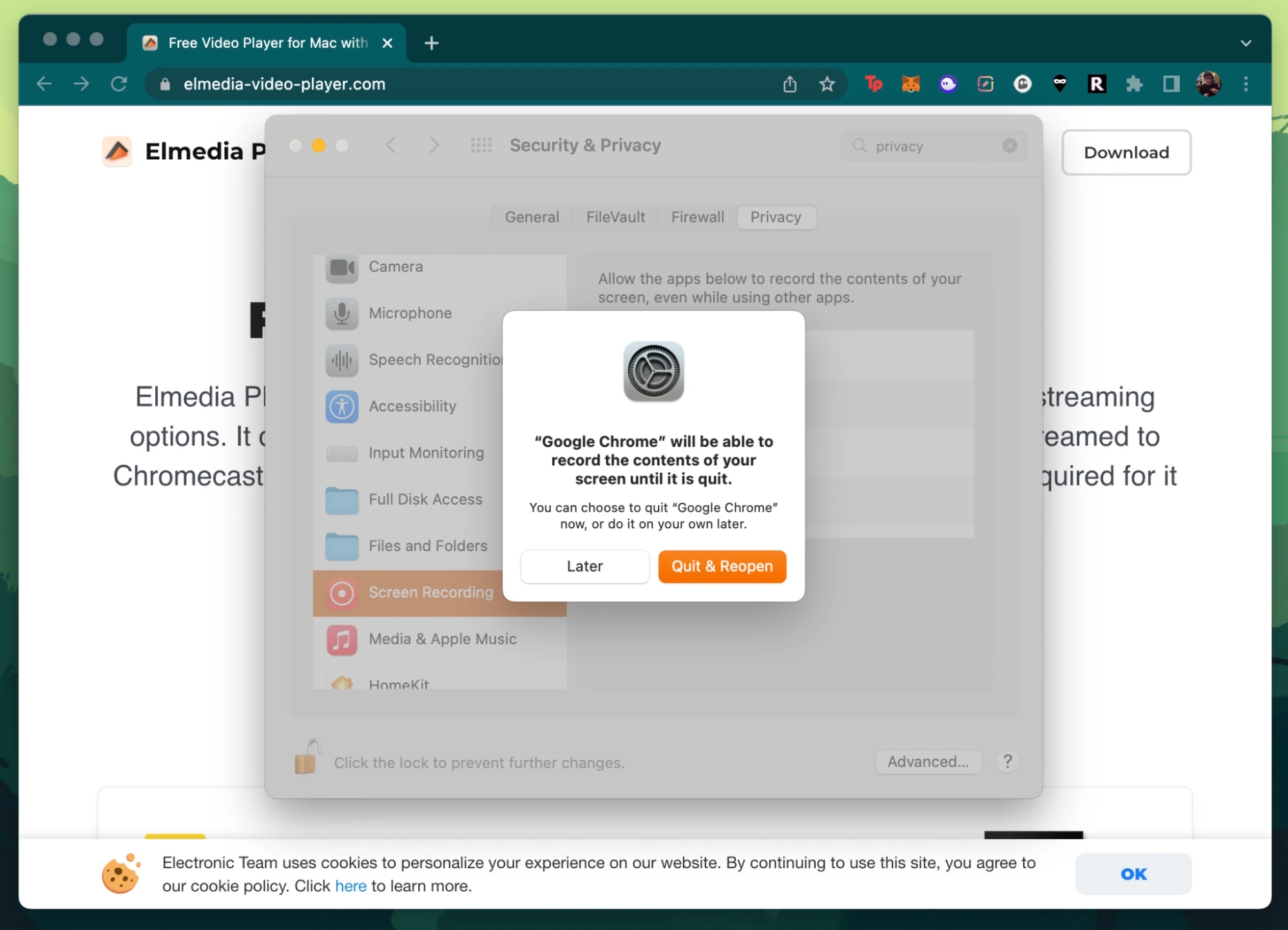
Notification Google Chrome

7. Répétez les étapes ci-dessus pour caster l’ensemble de votre écran vers Chromecast depuis Mac.

Vidéo et audio Chromecast depuis Mac

Une autre chose que vous pouvez diffuser via le navigateur est un fichier vidéo/audio hors ligne ou téléchargé. Tant que vous pouvez ouvrir le fichier dans le navigateur, vous devriez pouvoir le diffuser sur votre téléviseur depuis votre MacBook.

Voici comment procéder :

1. Trouvez le fichier que vous souhaitez caster dans l’application Finder. Faites un clic droit ou un clic secondaire dessus et sélectionnez Ouvrir avec > Google Chrome.

2. Alternativement, appuyez sur les touches Commande (⌘) + O lorsque vous utilisez Chrome et sélectionnez le fichier que vous souhaitez diffuser.
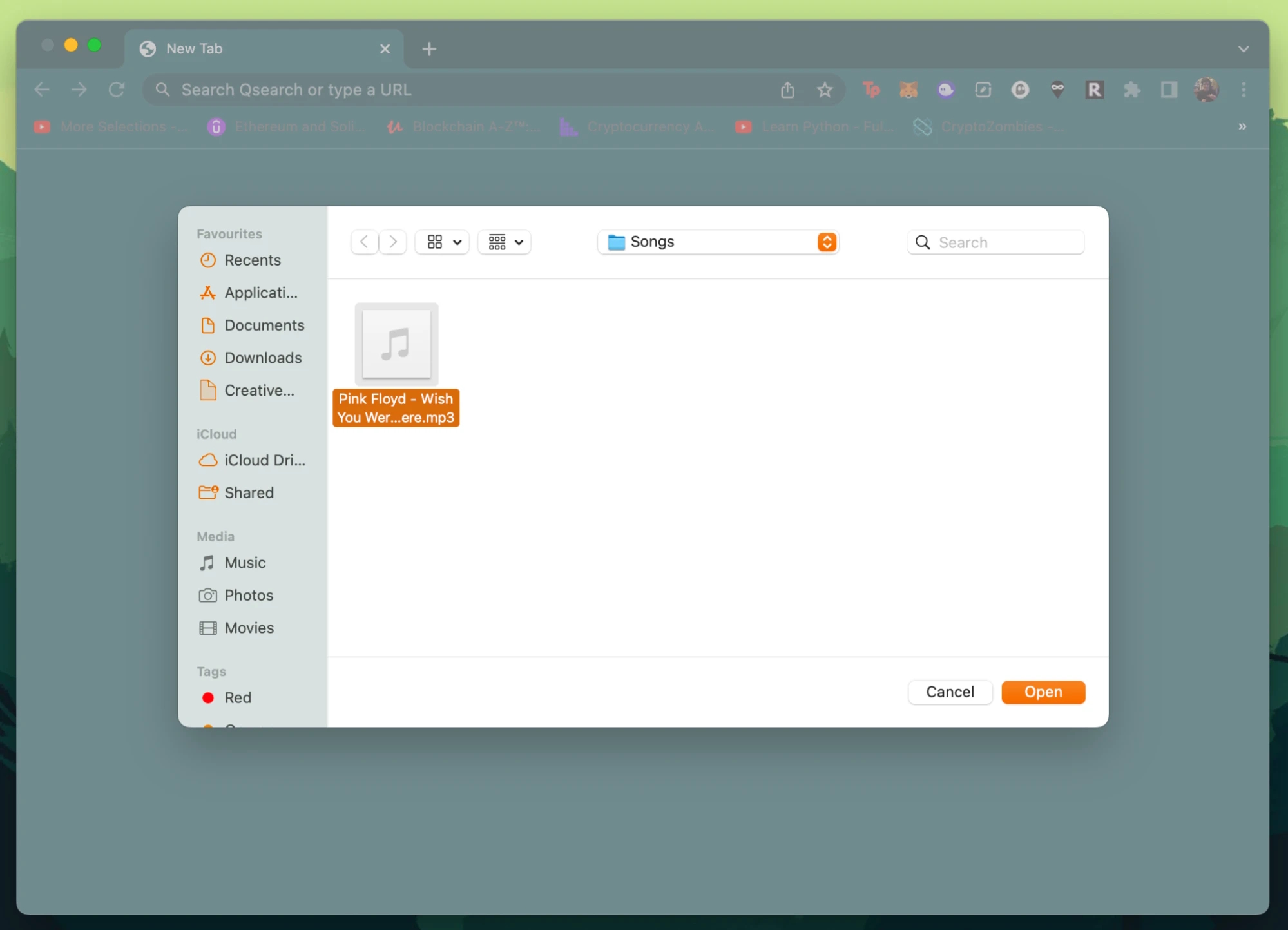
Finder sur macOS

3. Cliquez sur les trois points, puis sur Diffuser.
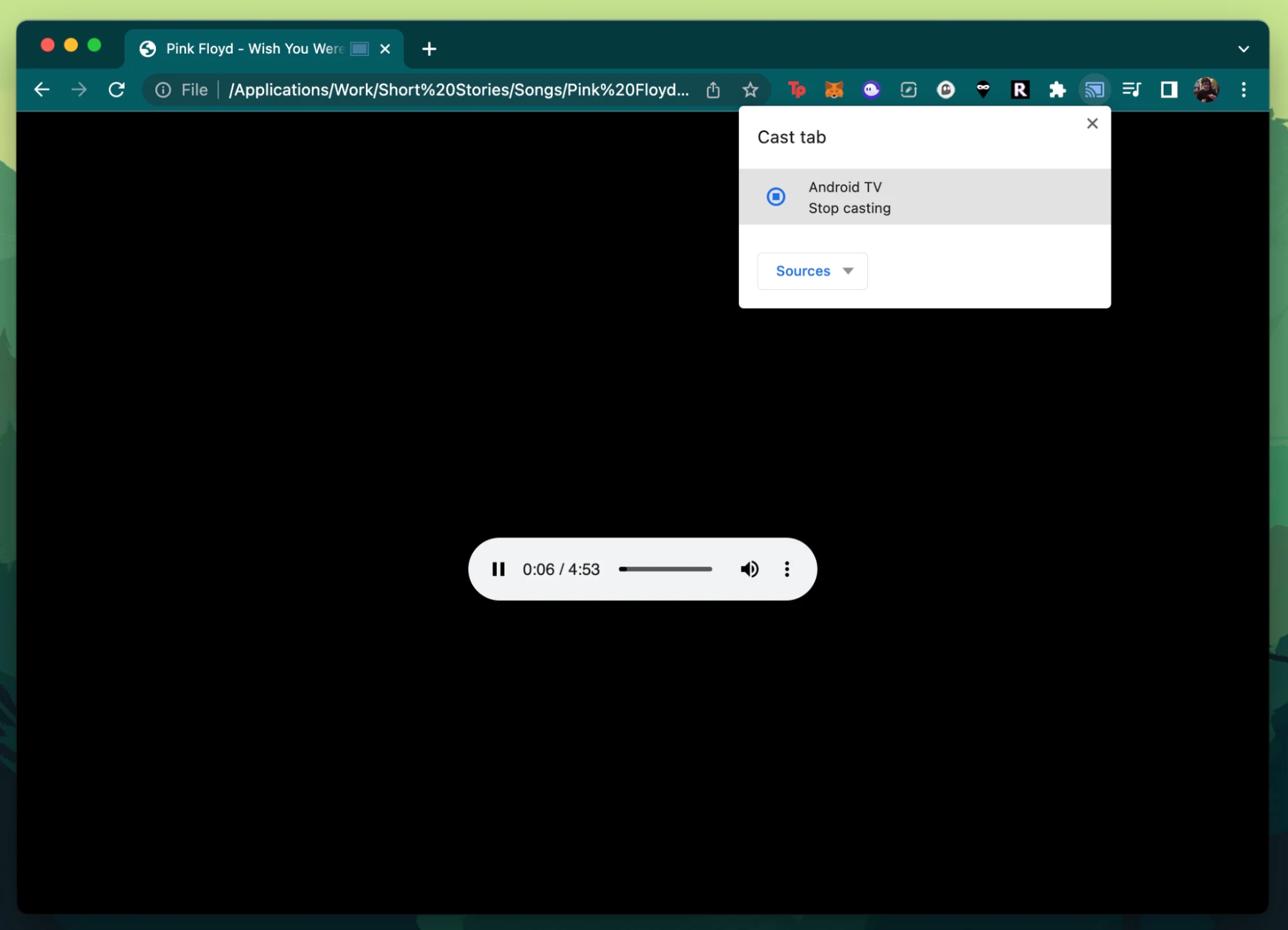
Interface Google Chrome lisant un fichier local

4. Votre fichier commencera à être lu sur votre téléviseur.

Conclusion

Comme vous pouvez le voir, il est assez simple de commencer à diffuser depuis votre Mac vers Chromecast. Tout d’abord, assurez-vous que votre Mac et votre Chromecast sont connectés au même réseau et que la configuration répond aux exigences système de base.

Ensuite, le choix vous appartient : vous pouvez utiliser une solution native ou opter pour des outils tiers tels que JustStream, qui offre une solution facile et polyvalente ; ou Elmedia Player, qui est idéal pour diffuser des vidéos locales sur votre TV ; ou Plex, qui propose un large éventail de fonctionnalités multimédias.

Choisissez l’application qui vous convient et vous pourrez transformer le processus de diffusion en une expérience pratique et agréable.

FAQ

Vérifiez que vos appareils disposent des dernières mises à jour, et assurez-vous que votre téléphone et votre téléviseur sont connectés au même réseau fonctionnant correctement. Les meilleures applications permettant de caster depuis Mac vers TV sont décrites ci-dessus.

Vous n’en avez pas besoin. Chrome dispose en fait d’une fonctionnalité de diffusion intégrée depuis quelques années, vous permettant de diffuser sur Chromecast depuis un Mac. Tant que vous n’utilisez pas une version obsolète, vous pouvez utiliser cette fonction de diffusion. Si elle n’apparaît pas dans votre navigateur, essayez de mettre à jour vers une version plus récente.

Si vous cherchez une alternative, vous pouvez choisir les applications Smart TV ou AirPlay intégrées d’Apple, qui vous permettent de diffuser du contenu depuis votre Mac directement vers des appareils compatibles sans fil. Pour les utilisateurs Mac qui souhaitent avoir plus de contrôle, vous pouvez essayer un lecteur vidéo tel qu’Elmedia, car il permet non seulement de diffuser sur Chromecast, mais prend également en charge AirPlay, Roku et d’autres appareils.

Les problèmes les plus courants rencontrés par les utilisateurs de Google Chromecast sont : l’appareil n’apparaît pas sur le réseau, des problèmes de connexion si votre Mac utilise une bande Wi-Fi différente, des retards lors de la lecture et des dysfonctionnements occasionnels lors de la diffusion de certaines applications. La plupart de ces problèmes peuvent être résolus en redémarrant Chromecast, en vérifiant votre connexion Wi-Fi, en mettant à jour les applications ou en choisissant d’autres alternatives à Chromecast.