Installer et ouvrir des fichiers
Pour installer Elmedia Player, suivez ces instructions :
- Accédez à la page de téléchargement – depuis le site officiel ou le Mac App Store.
2. Commencez le téléchargement.
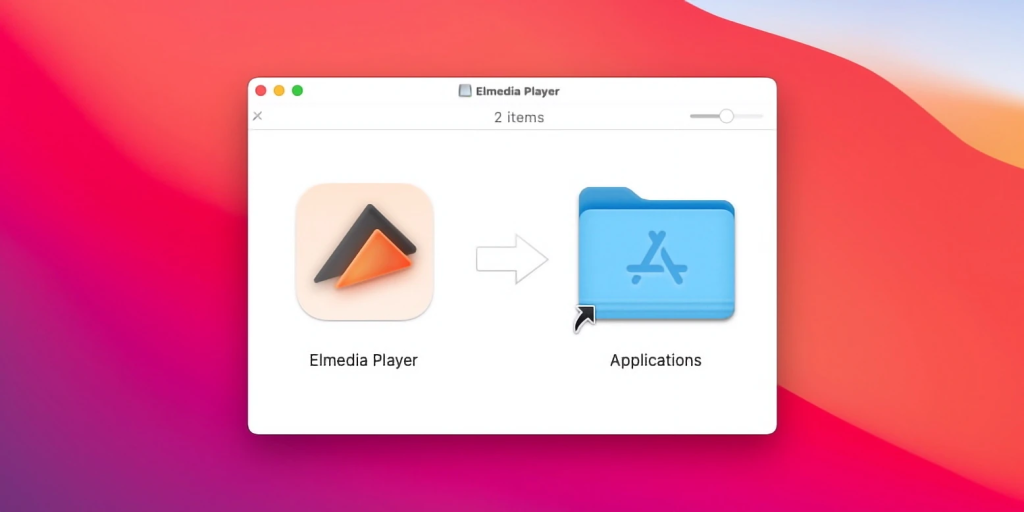
3. Ouvrez le fichier .dmg téléchargé et faites glisser l’icône du lecteur dans le dossier Applications.
Comment ouvrir des fichiers multimédias avec Elmedia Player
Il existe trois façons d’ouvrir des fichiers :
👉Depuis le menu principal du lecteur
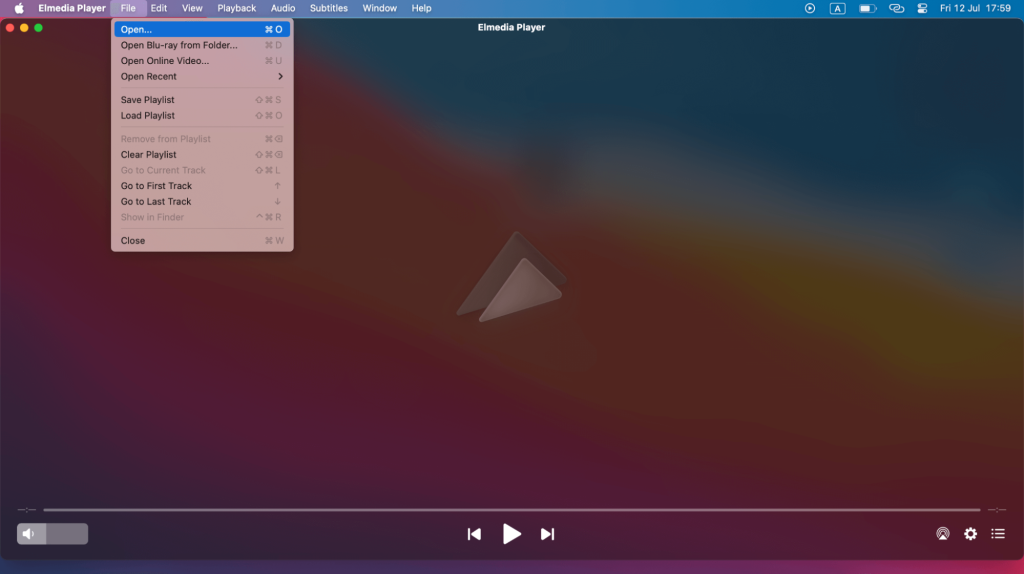
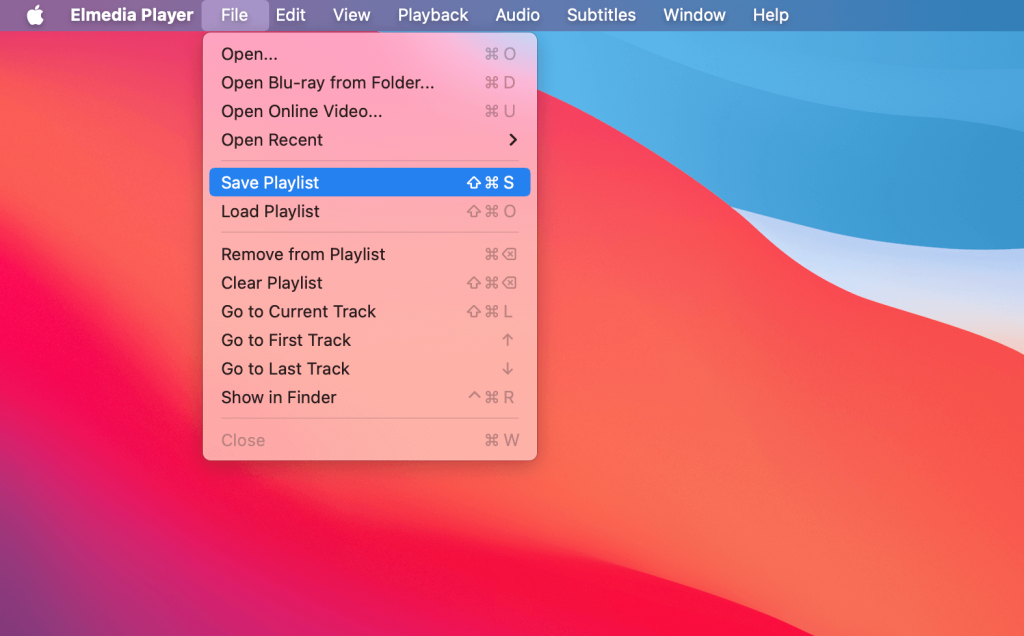
1. En haut à gauche du lecteur, sélectionnez « Fichier » > « Ouvrir ».
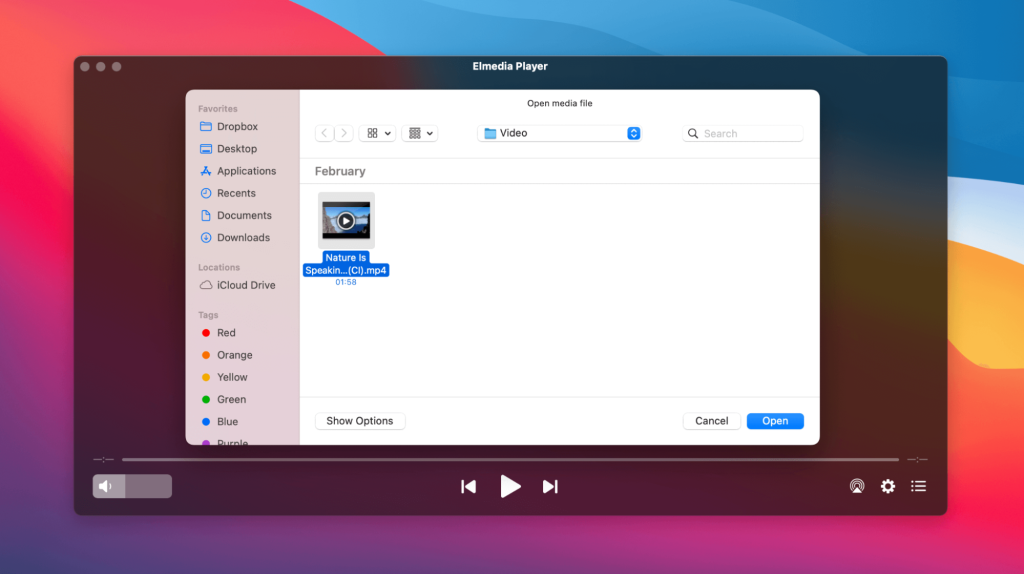
2. Accédez au dossier où se trouve votre fichier média.
3. Sélectionnez-le et cliquez sur « Ouvrir ».
👉 Glissez-déposez votre fichier vidéo :
Glissez le fichier depuis le dossier directement dans la fenêtre de l’application ou sur l’icône dans le dock.
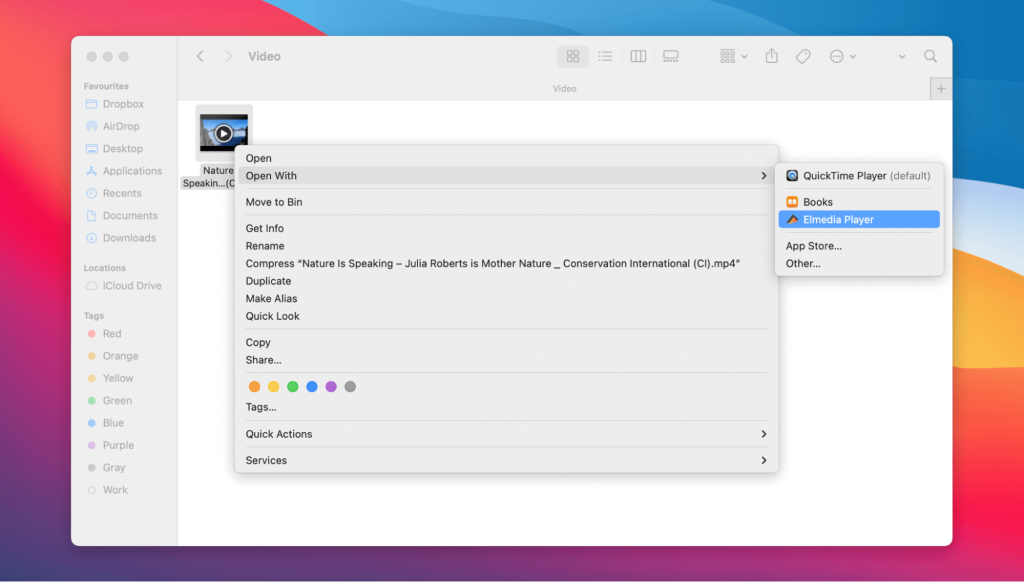
👉 Depuis le menu déroulant du fichier
1. Trouvez le fichier dans le dossier sur votre Mac.
2. Faites un clic droit dessus.
3. Dans le menu déroulant, sélectionnez « Ouvrir avec » et choisissez Elmedia Player.
Comment créer et importer des playlists dans Elmedia
1. Ouvrez ou glissez-déposez des fichiers dans l’application
2. Dans le menu principal : « Sélectionner le fichier » > « Enregistrer la playlist ».
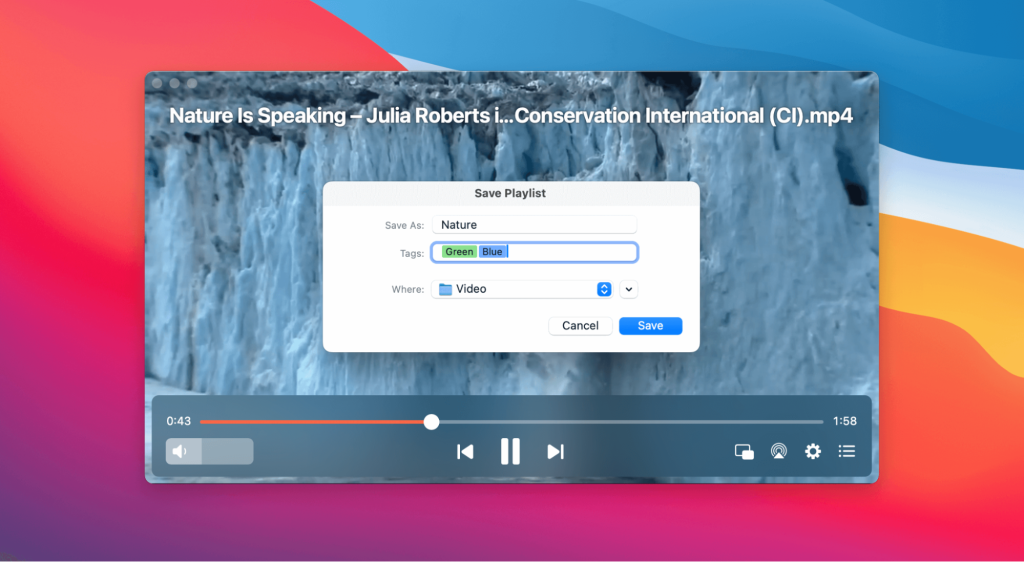
3. Définissez le nom de la playlist souhaitée, les tags et le chemin de destination, puis cliquez sur «Enregistrer .
4. Pour importer une liste de lecture, sélectionnez « Charger la liste de lecture » dans le menu Fichier et localisez la liste de lecture que vous souhaitez lire.
Ajouter des sous-titres dans Elmedia Player
1. Téléchargez le fichier média souhaité ainsi que le fichier de sous-titres, et placez-les dans le même dossier.
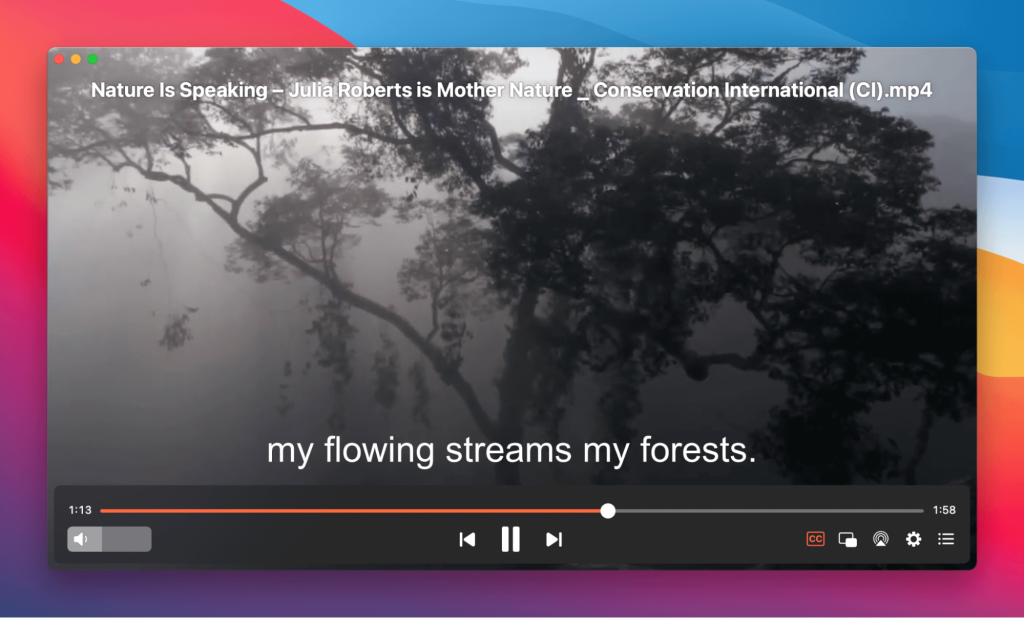
2. Ouvrez la vidéo. Elle devrait se lire avec les sous-titres.
3. S’il y a plusieurs fichiers de sous-titres, la vidéo peut lire les fichiers .srt dans la mauvaise langue. Dans ce cas, appuyez sur la touche “S” pour changer de langue.
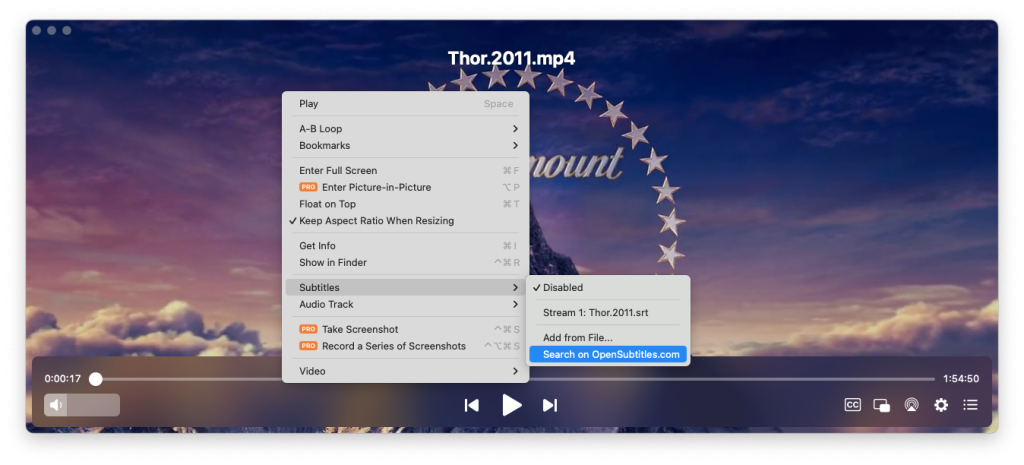
Si vous souhaitez trouver un ensemble de sous-titres pour un film, vous pouvez les trouver sur OpenSubtitles.com.
1. Faites un clic droit sur la fenêtre du lecteur et sélectionnez « Sous-titres » > « Rechercher depuis OpenSubtitles.com ».
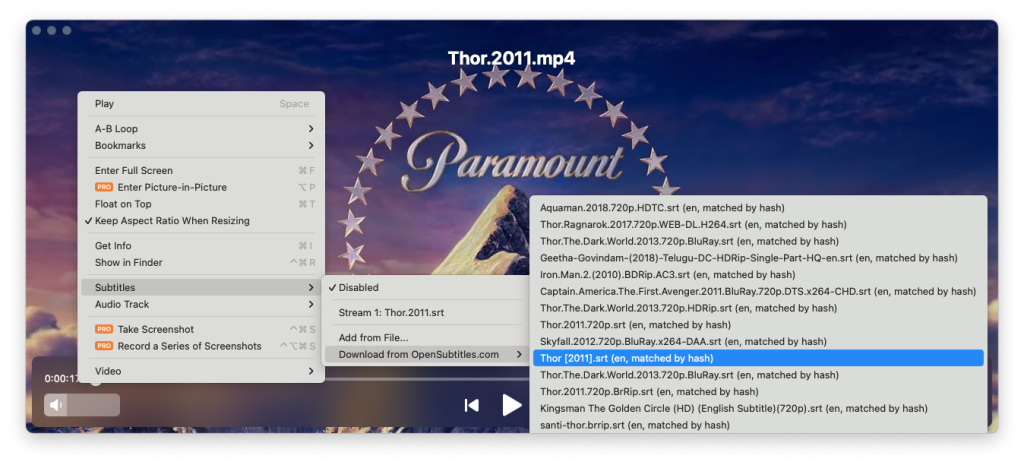
2. Lorsque la recherche est terminée, cet élément de menu sera remplacé par « Sous-titres » > « Télécharger depuis OpenSubtitles.com ».
3. Ensuite, vous pourrez sélectionner l’une des pistes trouvées.
Comment prendre des captures d’écran
1. Cliquez sur l’onglet Capture dans les Préférences et choisissez le répertoire où vous souhaitez enregistrer vos captures d’écran.
2. Commencez à lire un fichier.
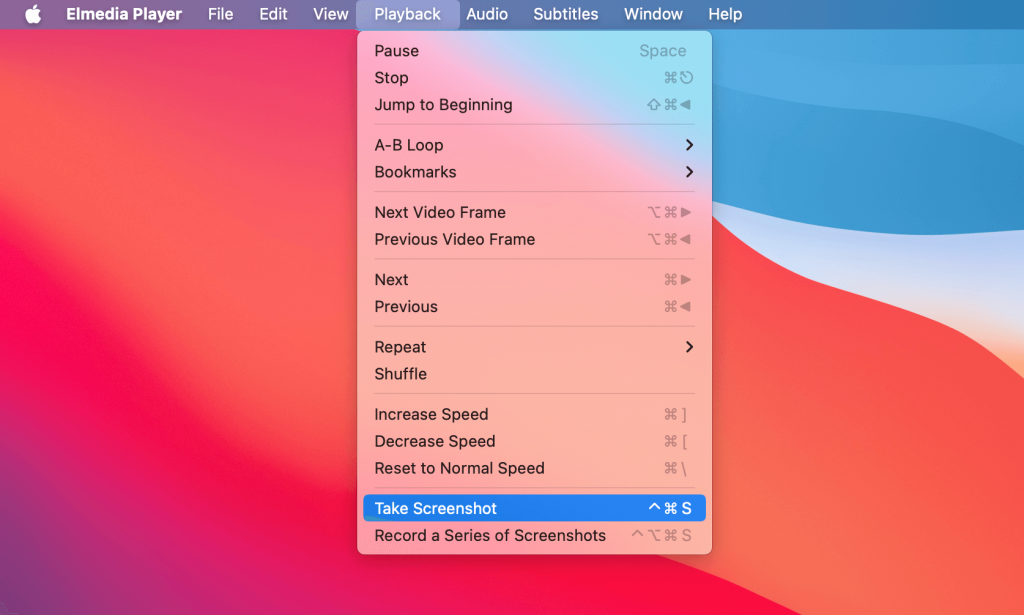
3. Cliquez sur « Lecture » > « Prendre une capture d’écran ».
Comment diffuser via Elmedia Player
1. Connectez votre Mac et votre téléviseur au même réseau Wi-Fi.
2. Commencez à lire la vidéo dans Elmedia Player.
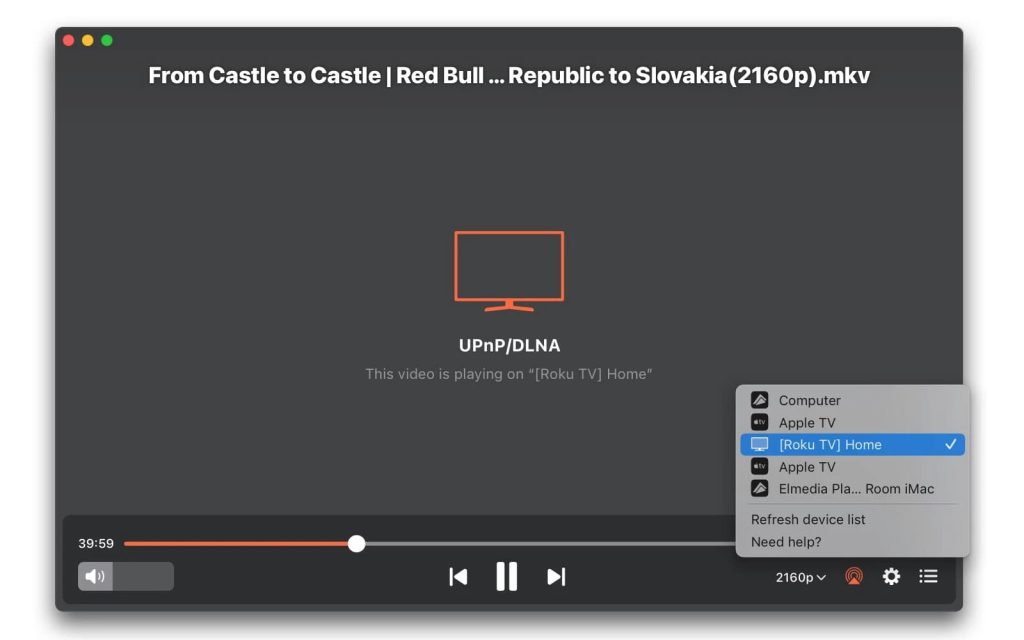
3. Dans le coin inférieur droit, cliquez sur l’icône de diffusion (à côté de Paramètres et Playlist).
4. Sélectionnez l’appareil ou le téléviseur intelligent vers lequel vous souhaitez diffuser à partir de la liste et attendez que la diffusion commence.