Meilleur Lecteur Multimédia pour Diffuser du Mac vers Roku TV
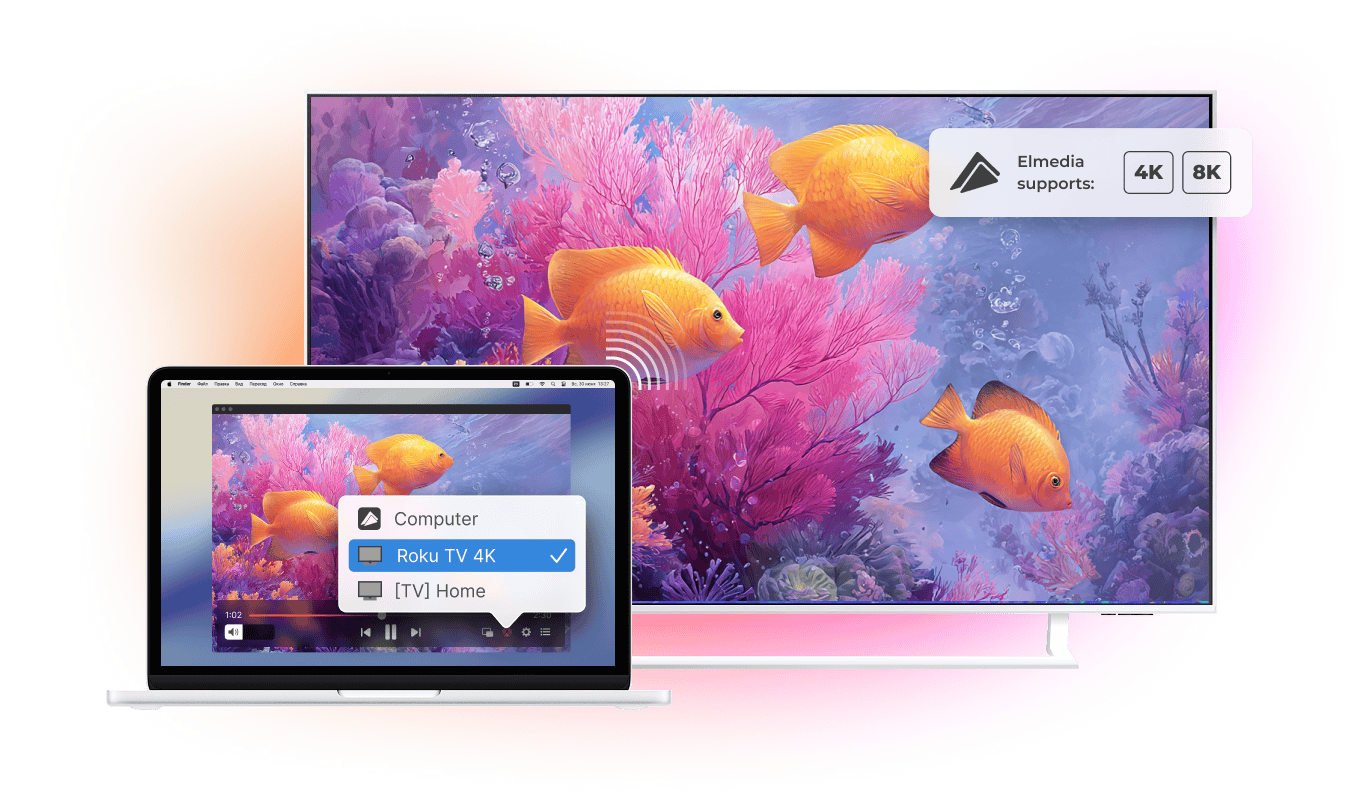
Du MacBook au téléviseur Roku, vos vidéos ne sont qu'à quelques clics. Elmedia Player vous permet de diffuser du contenu depuis votre Mac vers votre Roku via le Wi-Fi, sans câble, sans adaptateur et sans conversion de fichiers. Profitez de vidéos dans n'importe quel format directement sur grand écran.

4.5 classement
Transformez Toute Soirée Cinéma en une Soirée Grand Écran
Le streaming vers Roku n'est qu'une partie de l'histoire. Elmedia Player gère également les sous-titres et les listes de lecture. Ainsi, une fois le film lancé, vous n'aurez plus besoin de toucher à votre Mac.
Diffusion sur Roku avec une compatibilité parfaite avec les sous-titres
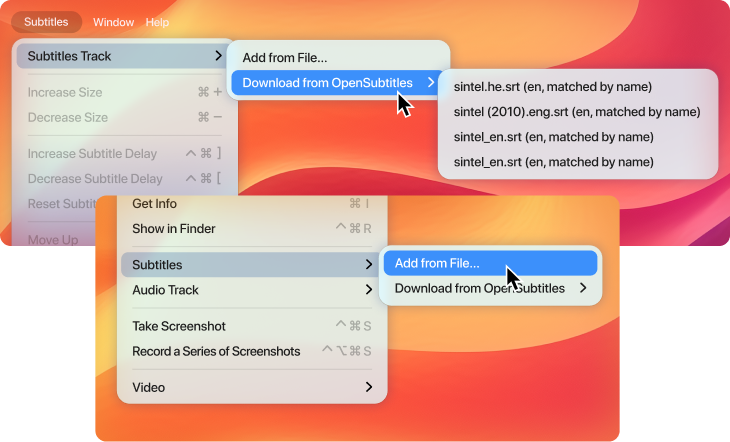
Profitez de soirées cinéma encore plus agréables grâce à des sous-titres personnalisables à votre guise. Ouvrez un fichier .srt externe ou recherchez des sous-titres compatibles sur OpenSubtitles d'un simple clic. Réglez la police, la taille et la couleur, puis regardez des films sur Roku depuis votre Mac avec des sous-titres synchronisés avec la vidéo.
Gardez votre liste de favoris à jour
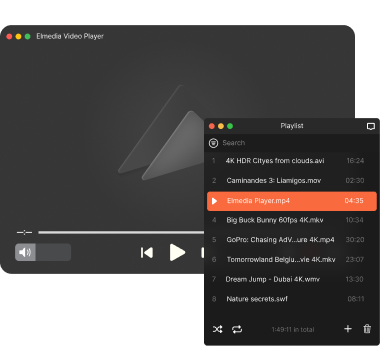
Ajoutez vos vidéos préférées à une liste de lecture et laissez Elmedia Player s'occuper du reste. Connectez votre MacBook à votre Roku TV, lancez la liste de lecture et continuez à regarder sans avoir à revenir sur votre Mac après chaque fichier. C'est un moyen simple de continuer à regarder des épisodes, des films ou d'autres contenus sur grand écran.
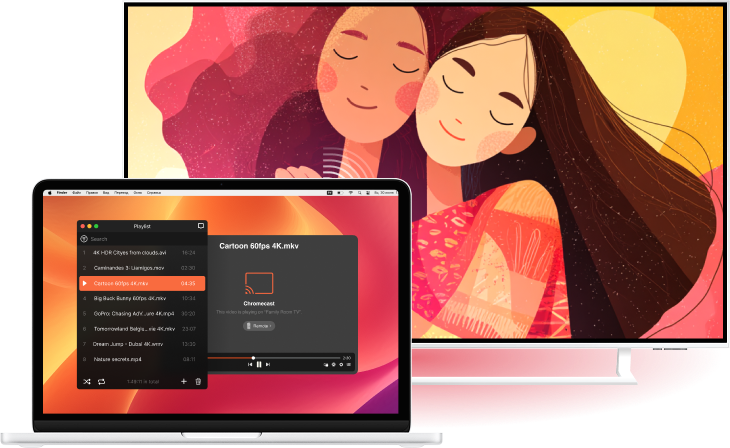
Bien plus que Roku
Votre appareil Roku fait partie d'un système de streaming plus large. Elmedia Player peut également diffuser des contenus vidéo et audio vers des appareils compatibles avec Google Cast, comme Chromecast et Android TV, ainsi que vers des Apple TV et des Smart TV compatibles avec AirPlay ou DLNA.




Elmedia Player
4.5 classement
(
En savoir plus
)
Bien plus qu’un Simple outil de Diffusion de Vidéo
Elmedia Player est bien plus qu’un simple outil de diffusion de contenu depuis un Mac vers un Roku. Il s’agit d’un excellent lecteur vidéo pour macOS offrant des commandes de lecture détaillées, des réglages vidéo, des options de personnalisation audio et la prise en charge d’une large gamme de formats multimédias. Vous trouverez dans cette application tout ce dont vous avez besoin pour visionner, écouter et gérer vos fichiers multimédias locaux.

Réglez la vidéo à votre guise
Améliorez la qualité de la vidéo grâce à des commandes d'image simples d'utilisation. Réglez la luminosité, la couleur, le contraste et d'autres paramètres en temps réel sans interrompre la lecture.

Un son sur mesure
Personnalisez le son à l'aide des commandes de l'égaliseur intégré ou choisissez l'un des préréglages disponibles. Vous bénéficierez ainsi d'un son équilibré et précis pour tous les types de contenus.

Prise en charge du mode Picture-in-Picture
Activez le mode Picture-in-Picture pour que les vidéos continuent de s'afficher dans une fenêtre superposée compacte. Naviguez sur Internet, répondez à vos messages ou travaillez sur vos projets sans masquer votre contenu.

Réglage de la rotation de la vidéo
Corrigez l'orientation de la vidéo en quelques secondes en la faisant pivoter, en l'inversant ou en la retournant. Assurez-vous que toutes les vidéos soient agréables à regarder.

Plein écran sur n'importe quel appareil
Ouvrez les vidéos en mode plein écran sur tous les écrans connectés pour profiter d'une expérience visuelle immersive, idéale pour regarder des films et réaliser des présentations.

Lecture audio avancée
Choisissez parmi les pistes audio disponibles, changez de périphérique de sortie en quelques secondes et profitez de la prise en charge des formats Dolby Digital et DTS pour bénéficier d'un son de haute qualité.
Formats vidéo populaires
FAQ
La plupart des appareils Roku et Roku TV les plus récents sont compatibles avec AirPlay 2. Pour le vérifier, ouvrez les Paramètres. Si l'option Apple AirPlay et HomeKit apparaît sur votre Roku, cela signifie que votre appareil est compatible avec AirPlay 2. Si ce n'est pas le cas, rendez-vous dans Paramètres > Système > Mise à jour logicielle et vérifiez s'il existe une mise à jour du système d'exploitation Roku. Si votre appareil Roku est compatible avec AirPlay 2, l'option Apple AirPlay et HomeKit devrait apparaître dans les Paramètres après la mise à jour vers le système d'exploitation Roku 10 ou une version ultérieure.
La compatibilité dépend du modèle de Roku et de la version du logiciel. Il se peut que les anciens appareils Roku ne disposent pas des mêmes capacités de lecture en streaming que les modèles les plus récents. Si Elmedia Player ne détecte pas votre appareil Roku, vérifiez que les deux appareils sont connectés au même réseau Wi-Fi et que le modèle de Roku est compatible avec la technologie de lecture en continu requise.
Configuration requise: