La Meilleure Façon de Diffuser des Vidéos depuis un Mac vers des Appareils Compatibles DLNA
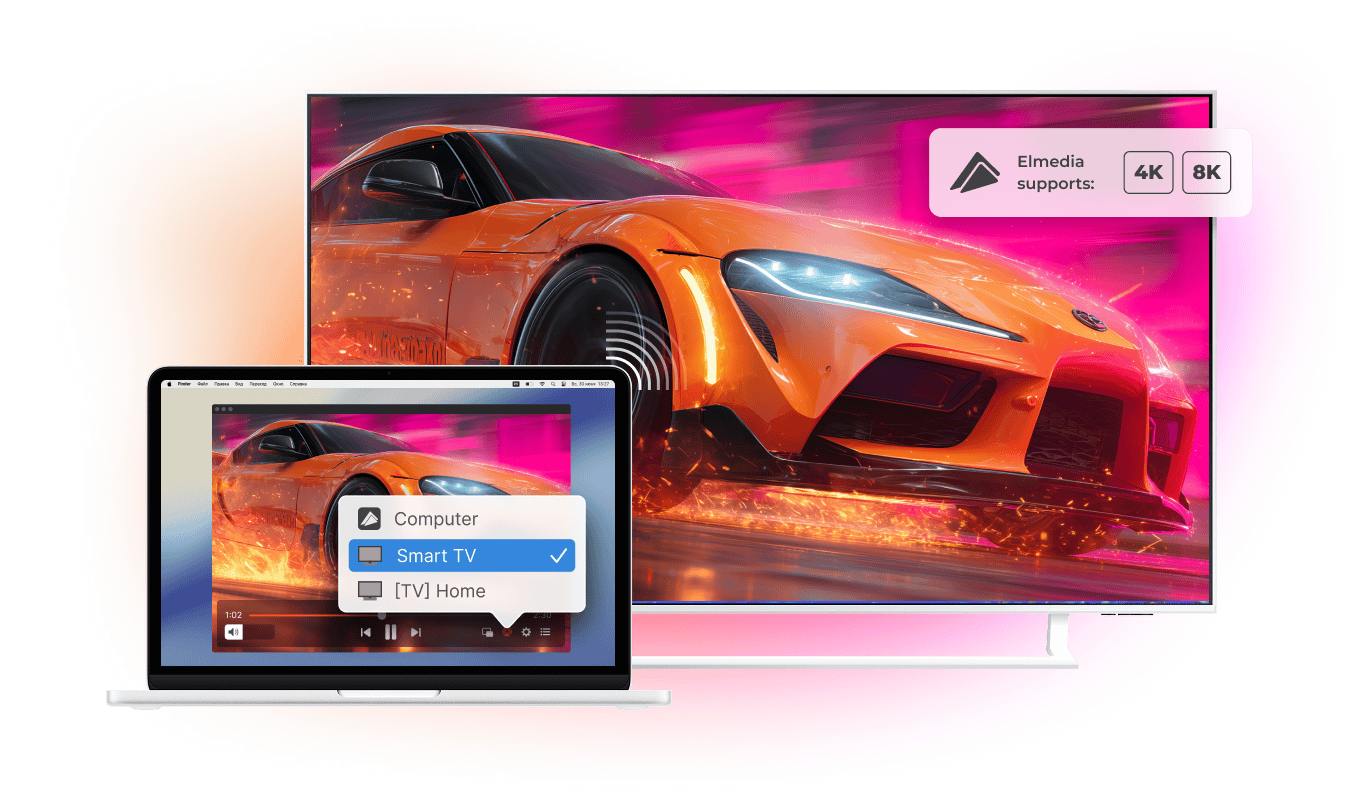
Elmedia Player fonctionne comme un contrôleur multimédia DLNA intégré. Il vous permet de diffuser des films depuis votre Mac vers une Smart TV compatible DLNA et d'autres appareils compatibles via le Wi-Fi, sans câble, sans matériel supplémentaire et sans configuration compliquée. Ouvrez des fichiers multimédias dans n'importe quel format et profitez d'une lecture fluide sur tout téléviseur compatible DLNA, sans conversion préalable.

4.5 classement
Tout ce dont Vous Avez Besoin pour un Visionnage Confortable
Elmedia Player transforme le visionnage de vidéos sur votre écran TV en une expérience simple et agréable. Ce lecteur DLNA polyvalent vous permet d'ajouter plusieurs vidéos à des listes de lecture, de bénéficier d'une large prise en charge des sous-titres et de lire des contenus de n'importe quel format sur tous les écrans TV compatibles DLNA connectés à votre réseau domestique.
Support Avancé des Sous-titres
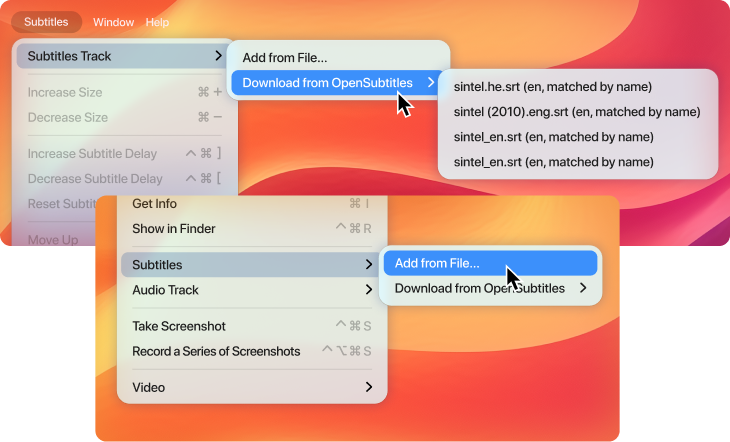
Que vos sous-titres soient stockés localement ou téléchargés depuis OpenSubtitles, Elmedia Player les prend en charge. Personnalisez leur apparence en ajustant la police, la couleur et la taille pour garantir un affichage optimal de chaque film sur vos appareils compatibles DLNA.
Créez une liste de lecture une seule fois, puis détendez-vous
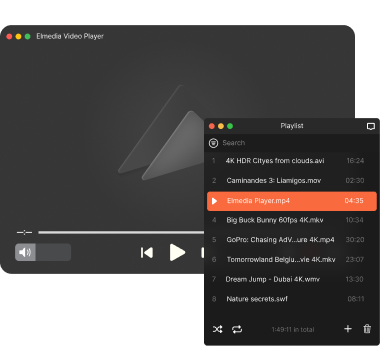
Créez une liste de lecture, cliquez sur Lecture et laissez Elmedia Player s'occuper du reste. Vos vidéos seront lues les unes après les autres, ce qui vous permettra de profiter facilement de séances de films marathoniennes sans avoir à toucher à votre Mac.
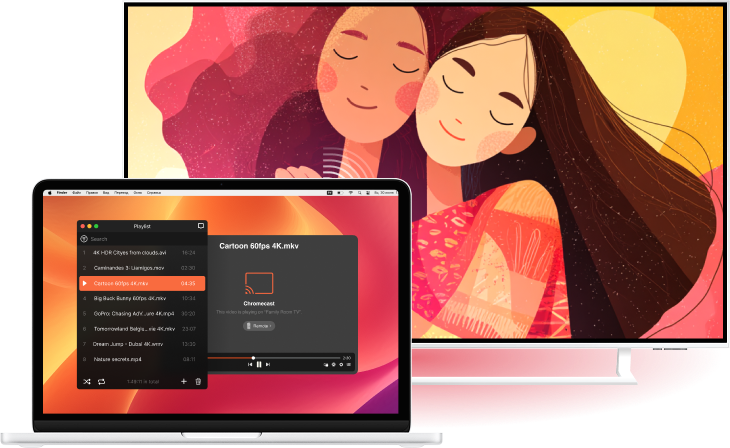
Une app pour tous les écrans
Outre les appareils DLNA, Elmedia Player est également compatible avec l’Apple TV, les appareils compatibles avec Google Cast (Chromecast et Android TV notamment), les lecteurs Roku et les téléviseurs compatibles avec AirPlay. Diffusez des contenus vidéo et audio dans toute votre maison grâce à une seule application.




Elmedia Player
4.5 classement
(
En savoir plus
)
Un Puissant Lecteur Multimédia pour Bien Plus Que le Streaming
Elmedia Player est bien plus qu'un simple lecteur de streaming. Il s'agit d'un lecteur vidéo doté de toutes les fonctionnalités nécessaires pour vous offrir un contrôle total sur la lecture, le son et la qualité d'image. Que vous diffusiez du contenu depuis votre Mac vers votre téléviseur ou que vous regardiez des films stockés localement, vous bénéficierez d'une lecture fluide, d'une large compatibilité avec différents formats et d'un moyen simple de profiter de vos fichiers multimédias.

Personnalisez l'image à votre guise
Utilisez les commandes vidéo intégrées pour régler avec précision la luminosité, le contraste, la saturation, la gamme, la netteté et bien plus encore. Améliorez la qualité de tous vos films avant ou pendant leur lecture.

Un son parfait pour chaque instant
Réglez le son à l'aide de l'égaliseur intégré ou des préréglages disponibles. Vous bénéficierez ainsi d'un son précis et équilibré pour tous les types de contenus.

Mode Picture-in-Picture pour le multitâche
Vous pouvez ainsi continuer à visionner vos vidéos dans une fenêtre flottante compacte tout en naviguant sur Internet, en travaillant ou en discutant. Votre contenu reste visible sans interrompre l'activité en cours.

Pivoter ou inverser des vidéos
Adaptez l'orientation de la vidéo en quelques secondes en la faisant pivoter, en l'inversant ou en basculant l'image. Chaque clip est lu avec le meilleur affichage possible.

Affichage en plein écran sur tous les écrans
Activez le mode plein écran sur tout écran connecté pour profiter d'une expérience visuelle plus riche et plus immersive lorsque vous regardez des films, des vidéos personnelles ou des présentations.

Gestion flexible du son
Sélectionnez la piste audio de votre choix, dirigez la lecture vers le périphérique de sortie de votre choix, puis profitez de la prise en charge des formats Dolby Digital et DTS.
Formats vidéo populaires
FAQ
Les systèmes macOS ne possèdent pas d'une fonctionnalité de diffusion DLNA intégrée ; il n'est donc pas possible de diffuser du contenu multimédia directement vers des téléviseurs DLNA sans logiciel supplémentaire. Elmedia Player résout ce problème grâce à sa fonction de contrôleur multimédia DLNA, qui vous permet de diffuser des vidéos, de la musique et d'autres fichiers multimédias locaux depuis votre Mac vers une Smart TV DLNA ou d'autres appareils compatibles DLNA via le Wi-Fi.
Pour commencer, suivez ces quelques étapes simples :
- Installez Elmedia Player sur votre Mac.
- Assurez-vous ensuite que votre Mac et votre TV compatible DLNA sont connectés au même réseau Wi-Fi.
- Ouvrez Elmedia Player sur votre Mac.
- Ouvrez la vidéo que vous souhaitez lire depuis votre Mac.
- Recherchez et cliquez sur l'icône "Diffuser vers" située dans la barre inférieure d'Elmedia.
- Dans ce menu, sélectionnez votre appareil DLNA dans la liste.
La plupart des Smart TV de marques telles que Samsung, LG, Sony, Panasonic, Philips et bien d'autres sont compatibles avec la norme DLNA. Vérifiez les caractéristiques techniques de votre TV, le manuel d'utilisation ou les paramètres réseau à la recherche de termes tels que DLNA, DLNA Certified ou Digital Living Network Alliance. Si votre téléviseur est compatible avec la norme DLNA et qu'il est connecté au même réseau Wi-Fi que votre Mac, Elmedia Player le détectera automatiquement et vous pourrez l'utiliser pour la diffusion en continu.
Configuration requise: