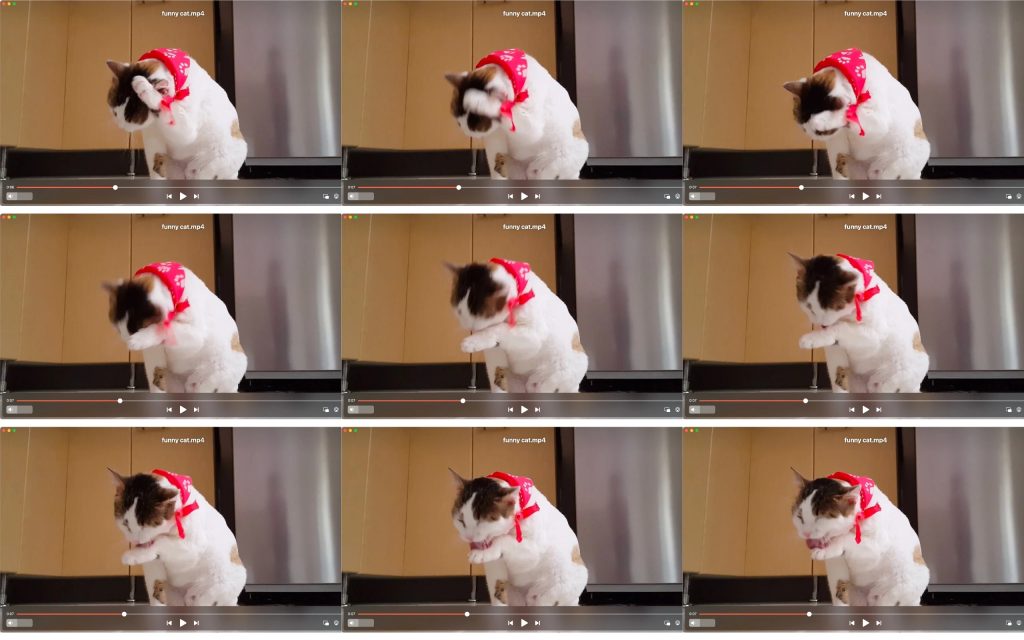
Lecteur vidéo image par image pour macOS

Lorsque vous utilisez Elmedia Player pour regarder vos fichiers vidéo, il se peut que vous ayez besoin de passer lentement en revue les scènes afin de retrouver un élément que vous avez manqué ou simplement de les revoir en détail. Pour atteindre la scène exacte, il vous faut vous assurer que votre lecteur vidéo propose une lecture image par image. Heureusement, Elmedia inclut cette fonctionnalité et vous permet de naviguer dans un film par toutes petites portions afin de trouver précisément ce que vous recherchez. L’utilisation de cette application vidéo image par image vous donne un contrôle total sur la navigation dans les scènes. Rejoignez-nous pour explorer en détail la lecture de vidéos image par image à l’aide d’un lecteur vidéo au ralenti comme Elmedia.

Regarder une vidéo image par image sur Mac

Situation des utilisateurs :

Lecteur multimédia capable d’afficher des vidéos image par image ? Pour des messages secrets, cachés et ne durant qu’une seule image, dans diverses vidéos. Au minimum, il doit pouvoir gérer l’ogg theora, mais prendre en charge le plus de formats de fichiers possible serait idéal.
— Forums Ubuntu

Elmedia Player - lecteur vidéo image par image pour Mac

Ce lecteur vidéo image par image pour Mac vous permet de lire une vidéo image par image jusqu’à atteindre la scène spécifique qui vous intéresse. Lecteur vidéo pour Mac vous donne le contrôle sur les images, afin que vous puissiez avancer par petits pas sans rien manquer.

Comment afficher une vidéo image par image sur Mac :

1. Téléchargez, installez et ouvrez le lecteur gratuit Elmedia Player sur votre ordinateur.

Elmedia Lecteur Vidéo pour Mac

2. Ouvrez une vidéo que vous souhaitez lire image par image. Il existe plusieurs façons d’ouvrir une vidéo avec ce lecteur :

  • Glissez-déposez les fichiers dans l’application ouverte ou sur son icône dans le Dock ;
  • Cliquez avec le bouton droit sur un fichier vidéo dans le Finder et sélectionnez l’option « Ouvrir avec » pour l’ouvrir avec Elmedia Player ;
  • Utilisez le menu « Fichier » -> « Ouvrir… ».

Télécharger des fichiers vidéo avec Elmedia

3. Cliquez sur le bouton de lecture habituel dans Elmedia Player. Puis mettez la lecture en pause.

4. Pour passer à l’image vidéo suivante/précédente, appuyez sur la flèche droite ou gauche du clavier.

Utilisation des touches de raccourci de l'application vidéo image par image

Pour faciliter encore plus l’utilisation de la lecture image par image avec le lecteur vidéo Elmedia, les développeurs ont intégré un raccourci. Il suffit d’ouvrir la vidéo et de se rendre sur la partie approximative de la timeline où vous souhaitez utiliser la fonctionnalité de lecture au ralenti. Ensuite, utilisez le clavier et appuyez sur :

  • ⌥ pour passer à l’image suivante
  • ⌥ pour revenir à l’image précédente


Vous pouvez utiliser les raccourcis clavier pour contrôler la lecture image par image du lecteur vidéo, que la vidéo soit en cours de lecture ou en pause. Lorsque la vidéo est en cours de lecture, utiliser les raccourcis arrêtera d’abord la vidéo puis passera à l’image suivante ou précédente, selon la touche que vous appuyez. Répétez simplement le processus jusqu’à atteindre précisément l’image recherchée.

Remarque :  si vous souhaitez avancer ou reculer par plus grands segments lors de l’utilisation de la fonction image par image du lecteur vidéo Elmedia, appuyez sur les touches ← ou → et vous sauterez 5 secondes dans chaque direction. Cela est très utile si vous êtes proche de l’horodatage souhaité, mais pas assez pour utiliser la fonctionnalité image par image du lecteur vidéo.

Existe-t-il une différence entre les différents taux de rafraîchissement ?

Tous les chiffres avant une fréquence d’images vidéo indiquent combien d’images par seconde vous voyez dans cette vidéo spécifique. Ainsi, plus le chiffre est élevé, plus la fréquence d’images du contenu que vous allez regarder est grande. De plus, les lettres “p” et “i” vous indiquent si les images vidéo sont affichées en format progressif ou entrelacé.

Le Saviez-Vous ?

La fréquence d’images 24p est la plus proche de celle utilisée dans les films et les œuvres cinématographiques. Les fréquences d’images 50i et 60i sont recommandées pour l’enregistrement standard, au quotidien.
La fréquence d’images 25p est principalement utilisée dans les pays autres que le Canada et les États-Unis. Une vidéo 50p contient deux fois plus d’informations par unité de temps qu’une vidéo 25p.

FAQ

Une seconde de vidéo se compose de 24 ou 30 images par seconde, la vidéo image par image présente une scène individuelle dans chaque image. Pour accéder à une scène précise, vous avez besoin d’un lecteur spécialisé avec la fonction image par image. Par exemple, Elmedia Video Player offre cette fonctionnalité, et vous pouvez l’utiliser pour naviguer à travers de petites séquences vidéo afin de trouver la scène exacte.

Si vous utilisez un Mac, pour trouver le fragment souhaité, ouvrez la vidéo avec Elmedia Player, mettez-la en pause et utilisez les flèches droite et gauche pour naviguer d’une image à l’autre.

Pour couper une vidéo dans QuickTime Player sur Mac :

  • Ouvrez le fichier que vous souhaitez couper et choisissez Présentation > Rogner.
  • Faites glisser les poignées jaunes sur la barre de rognage. La zone à l’extérieur des poignées jaunes sera rognée.
  • Astuce : pour des ajustements plus précis, cliquez et maintenez une poignée pour prévisualiser les images individuelles du clip.
  • Cliquez sur Rogner.

Vous pouvez avancer image par image sur Apple TV. Voici comment faire :

  • Ouvrez la vidéo que vous souhaitez regarder.
  • Utilisez la télécommande.
  • Maintenez le bouton lecture/pause enfoncé pour mettre la vidéo en pause.
  • Puis, appuyez sur la flèche gauche ou droite pour reculer ou avancer d’une image à la fois.