MacからTVにChromecastする方法-2026年の最高のおすすめ

thumbnail

MacからChromecastにストリーミングする方法はいくつかあり、さまざまな機能を楽しむことができます。ここでは、そのための最適なツールをご紹介します。この記事を読み進めて、MacからTVにストリーミングできるおすすめのサードパーティアプリを見つけてください。

ユーザーの状況:

私のノートパソコンはMacBook Air M1 2020です。キャスティングやChromecastは全くの初心者で、以前はHDMIケーブルを使ってMacをテレビに接続し、ノートパソコンのデスクトップをミラーリングしていました。私のMacBook Airはネイティブでキャストできますか、それともキャストを実現するために特別なソフトウェアが必要ですか?設定は簡単ですか、そしてSonomaのどこにChromecastのコントロールがありますか、つまりその「手順」はどうなっていますか?
— MacRumors フォーラム

Chromecastとは何ですか?

ChromecastはGoogleによって作られたシステムで、ユーザーがHDMIケーブルを使わずにスマートテレビに接続されたハードウェアにコンテンツを「キャスト」できるようにします。これは基本的に、ローカル動画をMacにストリーミングしたり、MacやWindowsのGoogleブラウザからスマートテレビを操作したりすることが可能であることを意味します。主要なプラットフォームからストリームしたり、自分のファイルを再生したり、写真やプレゼンテーションを表示するために使うこともできます。ここでは、Macを使ってChromecastを最大限に活用する方法について見ていきます。

MacからChromeへのキャストのシステム要件

Chromecastは、macOSを含むすべての一般的なオペレーティングシステムと互換性があります。MacでChromecastを使用し、スムーズなパフォーマンスとコンテンツ再生を確実にするには、以下が必要です:

  • 2011年以降のMacBook Pro、または2012年以降のMacBook Air
  • 適切なmacOSバージョン。Googleによると、macOS 10.9(Mavericks)以降が必要です
  • Chromeブラウザ – MacBookからChromecastを利用するためにも必須です
  • 空きのHDMIポート
  • 強力で安定したWi-Fi接続


テレビの場合、ChromecastはHDMIポートおよび内蔵のHigh-bandwidth Digital Content Protection(HDCP)バージョン1.3以上を必要とします。

4Kコンテンツを再生するには、4K対応テレビ、高速(少なくとも20 Mbps)のインターネット接続、そしてHDCP 2.2が必要です。

ハイダイナミックレンジ(HDR)コンテンツを視聴するには、テレビがHDR対応である必要があります。

MacでChromecastを設定する方法

Chromecast のセットアップおよび Mac での使用は簡単なプロセスです。始める前に、HDMI ポート付きのテレビ、Google Chrome がインストールされた Mac、Wi-Fi ルーター、そしてもちろん Google Chromecast デバイスを用意してください。

  1. Chromecast デバイスをテレビの HDMI ポートに差し込んでください。もう一方の端をテレビの USB ポートに差し込み、電力を供給してください。
  2. Mac で Google Chrome ブラウザをダウンロードして起動します。
  3. ブラウザの右上隅にある三つの点をクリックします。
  4. メニューから「キャスト」保存」共有」>「キャスト」を選択します。
  5. Chromecast デバイスを選択すると、Mac 全体の画面をキャストできます。


キャストを終了するには:

  • ブラウザでキャストアイコンを選択します。
  • メニューから「キャストを停止」を選択します。

Elmedia Playerを使用してローカルビデオをChromecastにストリームする

デバイスに大量の動画や音声ファイルのライブラリがあり、それらを大画面でストリーミングしたい場合、最も便利な方法はElmedia Player PROを使用することです。これを使えば、ローカル動画を手軽にテレビにキャストでき、MP4、MOV、AVI、MKV、FLV、WMVなど幅広いフォーマットに対応しており、追加のコーデックは不要です。つまり、アーカイブの家族動画やお気に入りの映画をMacで開いて、そのまま大画面に送信できます。

この最高のメディアプレーヤーは、ファイルやプレイリストをそのままストリーミングするだけでなく、テレビやChromecastで互換性の問題が発生した場合には自動的にトランスコードすることも可能です。

また、ウェブサイトから動画を開く素晴らしい機能も搭載されており、URLをプレーヤーにコピー&ペーストするだけでHD再生が楽しめます。そして、これはChromecastだけでなく、Roku、AirPlay、その他のデバイスでも動作します。

動画からスクリーンショットを撮るのが好きな方のために、即座にキャプチャできる内蔵オプションも用意されています。プレミアム機能によりさらに体験が向上し、プレーヤーを自分好みに完全にカスタマイズすることも可能です。

Elmediaを使ってMacからChromecastへストリーミング

長所

  • 音楽とビデオの両方に対応した、他に類を見ないフォーマットサポート。
  • Wi-Fi経由でストリーミングする。
  • 字幕やスクリーンショットなどの利便性機能
  • プレイリストを作成して利用し、バックグラウンドでストリーミングしましょう。

短所

  • Mac から Chromecast へのストリーミングは 5 分間に制限されています。

Elmedia Player PRO を使って Mac から Chromecast へキャストする方法

1. Chromecastメディアプレーヤーをテレビに接続します。

2. Elmedia Playerをダウンロードし、PROバージョンを有効化してください。また、Mac App Storeからも購入できます。

Elmedia Player PROでMacからChromecastにストリーム

3. Macでストリーミングしたいメディアトラックを探します。Elmedia Playerで開いてください。

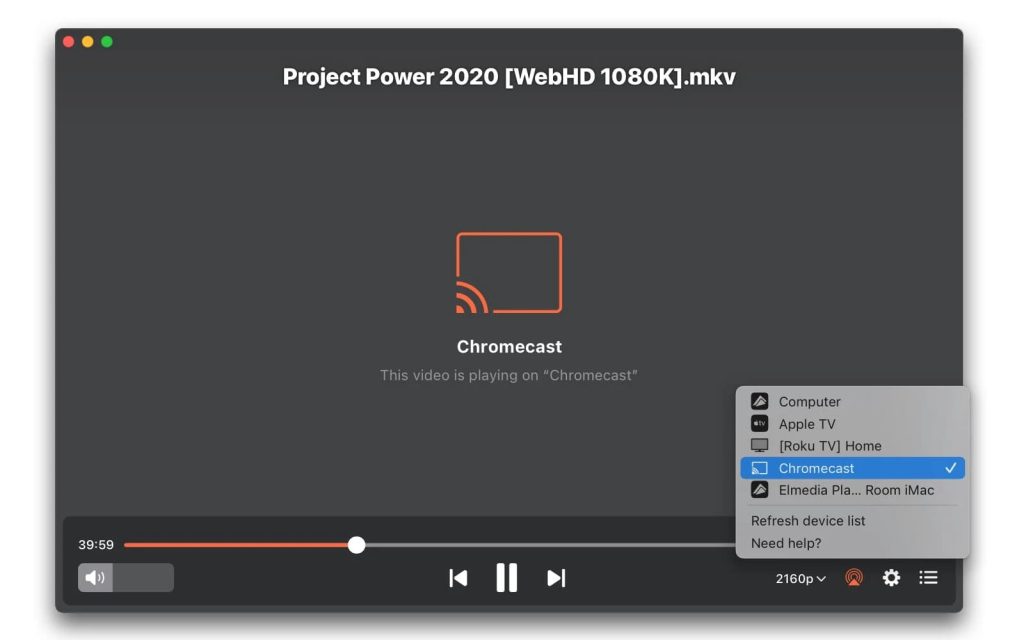
ローカルメディアをChromecastにストリーミング

4. Elmedia Playerコントロールパネルでストリーミングアイコンをクリックし、Wi-Fi接続を作成するデバイスを選択します。
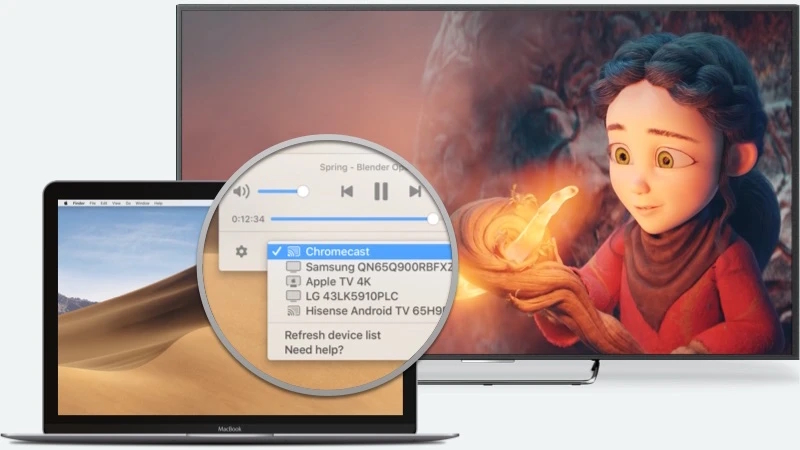
注記:  Elmedia Playerの無料版では、MacBookからChromecastへのキャストが5分間可能です。気に入った場合は、Elmedia Player PROを購入してください。Macユーザーが楽しめるビデオプレーヤーとして、多彩な機能と高い使いやすさを提供します。Chromecastへのストリーミング以外にも、多くの機能があります。

これで完了です!ご覧になってお楽しみください。

JustStream:シンプルなソリューションが必要なときに

JustStreamは、Chromecastストリーミングに完全に特化した強力なウィジェットです。シンプルでコンパクト、メニューバーに収まり、MacからChromecastへのストリーミング操作を行えます。複雑な設定は必要ありません—すべてがデフォルトで、バックグラウンドで行われます。やることはたった3つ:ファイルを選び、デバイスを見つけ、楽しむだけです。

あらゆることにオプションが用意されています—字幕から画面解像度まで。JustStreamはミニマルですが、とても柔軟で、ユーザーのあらゆるニーズに応えられます。もちろん、それは動画関連のニーズです。MacからChromecastにストリームするには?JustStreamなら一目瞭然です。必要のない機能が追加されていない、完全なパッケージです。試してみれば、他の方法でのストリーミングは想像できなくなるでしょう。Macとテレビが永久に融合したかのように、一体化します。

JustStream を使って Mac から Chromecast へストリーミング

長所

  • 音声と映像のミラーリング機能
  • メニューバー内の簡単なコントロール
  • さまざまなストリーミングデバイスに対応

短所

  • 無料版では、ストリーミングは20分間のみ可能です

JustStreamを使ってMacからChromecastへストリーミングする方法

JustStreamを使えば、MacからChromecastへのストリーミングは非常に便利です。Chromecastを介してMacの画面をテレビに簡単にストリーミングするために、次の手順を行ってください。

1. JustStream をMacにインストールします。

2. Chromecast Macをテレビに接続し、電源を入れます。

3. MacでJustStreamを起動し、メニューバーのアイコンをクリックします。利便性のために最小化されています。

4. 同じWi-Fiネットワークに接続されている利用可能なディスプレイデバイスが表示されます。

5. ストリーミングしたいデバイスを選択してください。
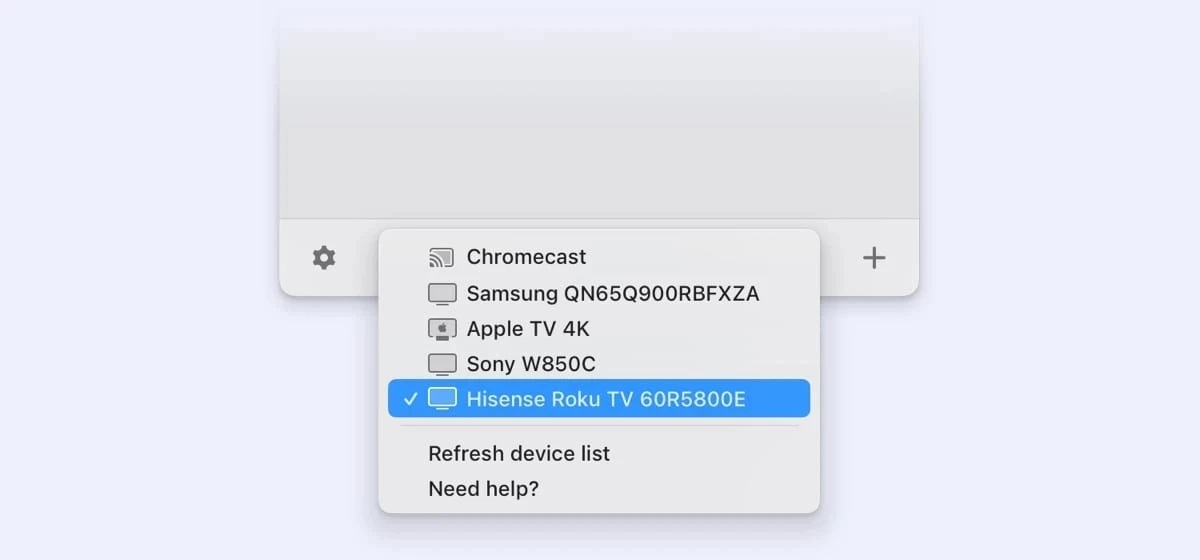
キャスト先のデバイスを選択してください。

6. 「ストリーミングを開始」を押すと、アプリがMacの画面をChromecast経由でテレビにミラーリングします。

ストリーミングを開始

7. または、リスト内の表示デバイスをダブルクリックするか、コンテキストメニューから「ミラーリング開始」オプションを選択することもできます。

8. ストリーミングプロセスを終了したい場合は、ストリーミング停止」を押すだけです。

Plex

Plexは、Macからキャストするためのツール以上のもので、包括的なマルチメディアプラットフォームです。有料サブスクリプションに登録すると、AtariのゲームやライブTVチャンネルなど、多様なコンテンツにアクセスでき、さまざまな設定や解像度でカスタマイズすることができます。

キャストに関して、Plexは非常に使いやすく、主要なレシーバーオプションすべてに対応しているため、ストリーミングのニーズに合わせて柔軟に利用できます。

Chromecastでストリーミングする場合、コンテンツはPlex Media Serverから直接取得されます。つまり、Plex Web Appでキャストを開始しても、ビデオが最初にブラウザを経由することはありません。そのため、あるデバイスからキャストを開始し、後で別のデバイスから操作することも可能です。

Plexを使ってキャストを始める前に、MacにChromeブラウザがインストールされていること、Plex Media Serverがセキュアな接続を許可していること、Plex Web Appがインストールされていることを確認してください。

Plexを使ってキャストする手順は以下の通りです:

  1. まず、MacにPlex Media Serverをインストールし、Plex.tvで新規登録します。
  2. Chromeブラウザを開き、Plexのホスト型Webアプリを起動します。なお、これはPlex Media Serverに付属するバンドル版Webアプリとは異なります。
  3. 右上のPlexキャストアイコンをクリックします。
  4. ウィンドウが開くので、Chromecastデバイスを選択します。
  5. これで、MacからPlexアカウント内の任意のコンテンツをChromecastにキャストできます。
Plexを使ってMacからChromecastにストリーミング

長所

  • 簡単セットアップ
  • 直感的なインターフェース
  • どのデバイスからでもアクセス可能
  • リモートアクセスとストリーミング

短所

  • 無料版では機能が制限されています

Google Chrome を使って Mac から Chromecast する方法

Chromeブラウザには、MacまたはMacBookからテレビにChromecastするために使用できる便利な機能がたくさんあります。

以下では、Google Chromeを使ってキャストする3つの異なる方法と、それらの使い方をステップバイステップで説明しています。

注記:  続行する前に、ブラウザが最新の状態であることと、Chromecast/テレビと同じWi-Fi接続を利用していることを確認してください。

任意のGoogle ChromeタブをChromecastでテレビに映す

この方法を使うと、Chromeタブをテレビにキャストできます。

1. Chromeで任意のタブを開きます。

2. 右上隅の縦三点アイコンをクリックします。

3. ドロップダウンメニューが表示されます。キャストをクリックします。
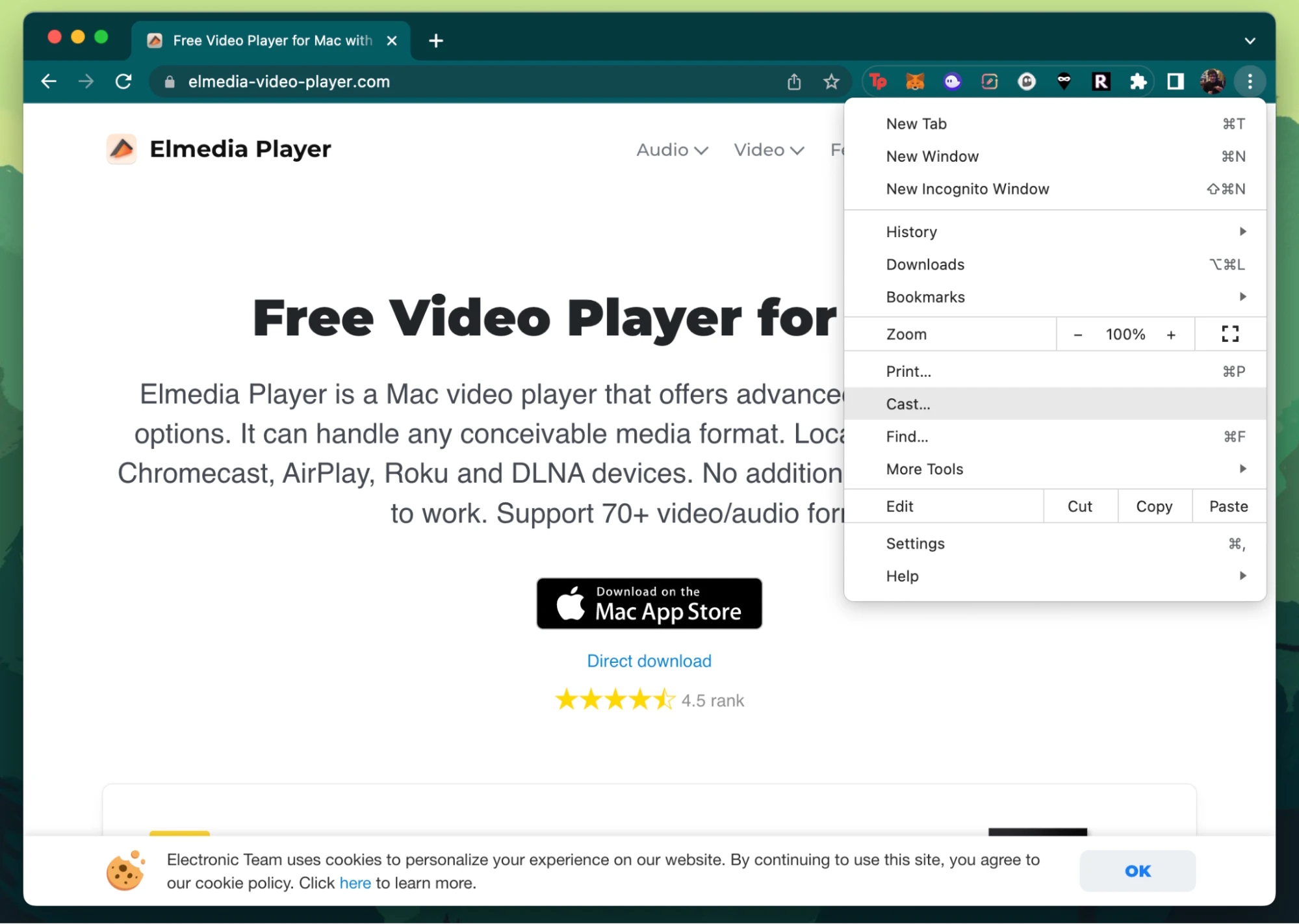
Google Chromeブラウザ

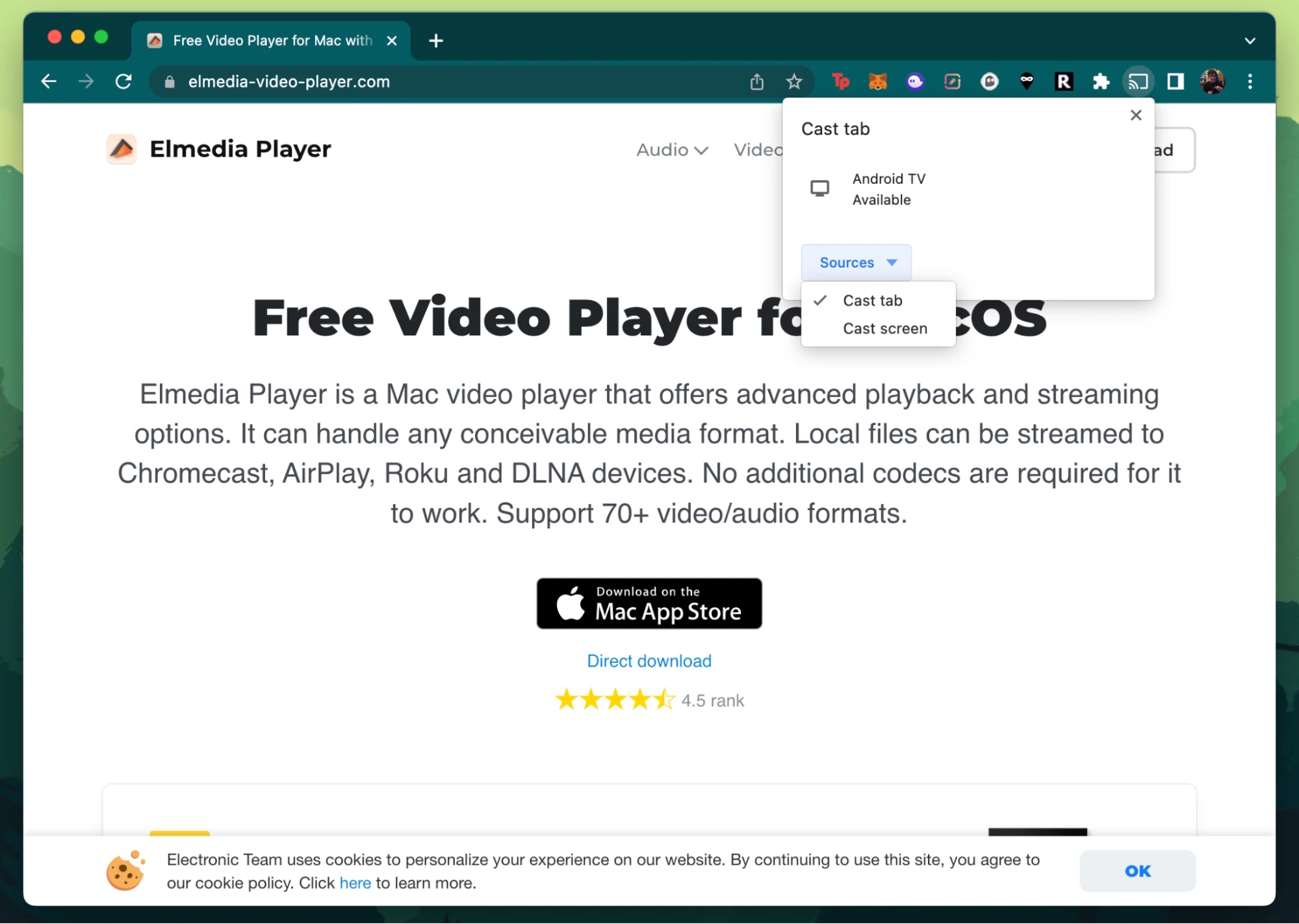
4. ソース をクリックし、キャストタブ を選択します。

Google Chrome のソース

5. 次に、Chromecastデバイスを選択すると、タブがテレビに表示され始めます。
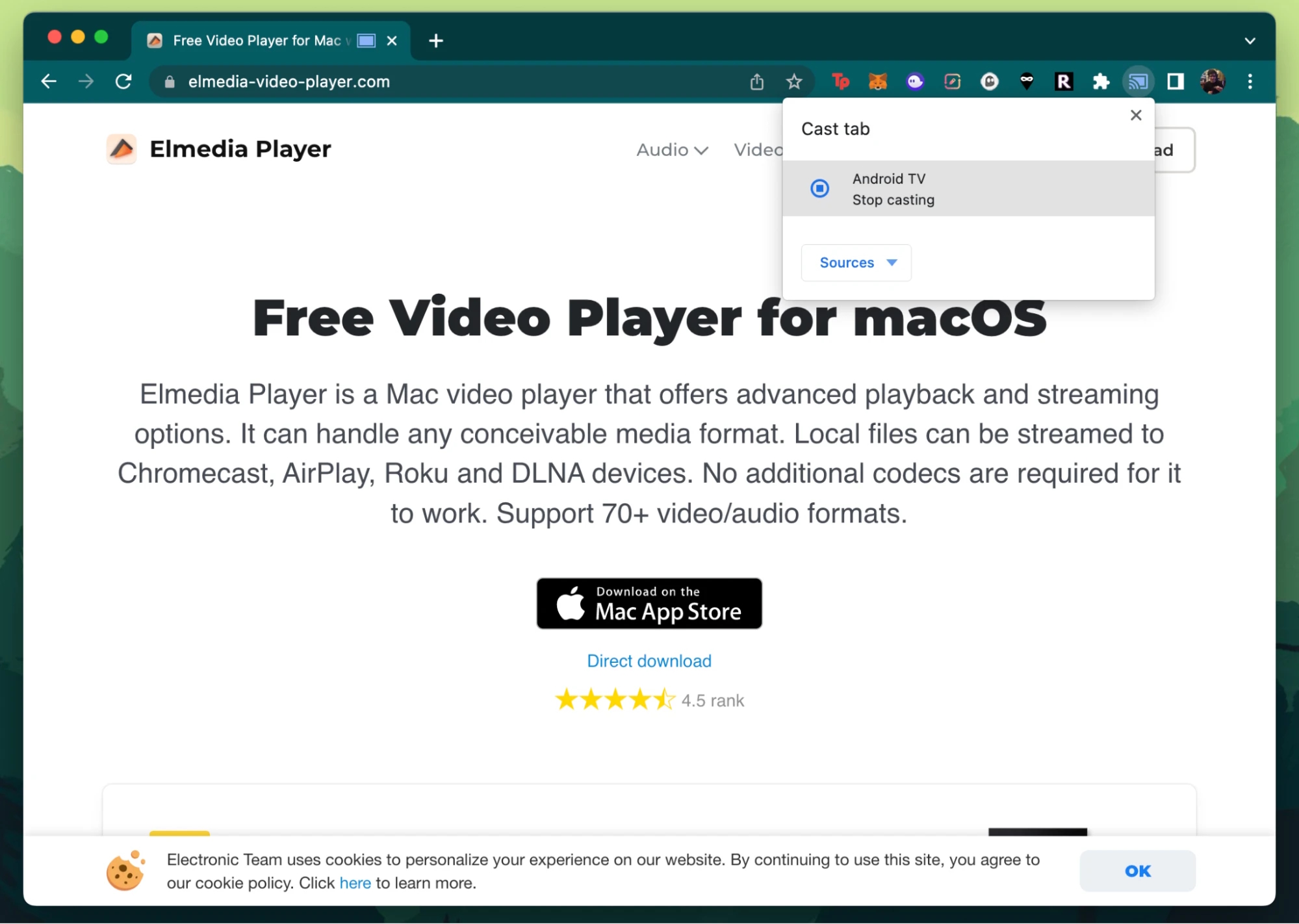
Google Chrome のキャストタブオプション

Chromecastに対応しているサイト(例えばNetflixやYouTube)を利用している場合、タブ全体ではなくメディアプレーヤーから動画をキャストできます。Chromecastのアイコンを探して、テレビを選択してください。

Mac画面をChromecastにキャスト

あまり知られていませんが、Google Chromeのウェブブラウザでは画面全体をキャストすることもできます。これは、プレゼンテーションを共有したり、グループで映画を観たりするのに最適な方法です。

使い方は次のとおりです:

1. Chromeの任意のタブに移動します。

2. 三点リーダーをクリックして、キャストを選択します。

3. 次に画面をキャストを選択してください。
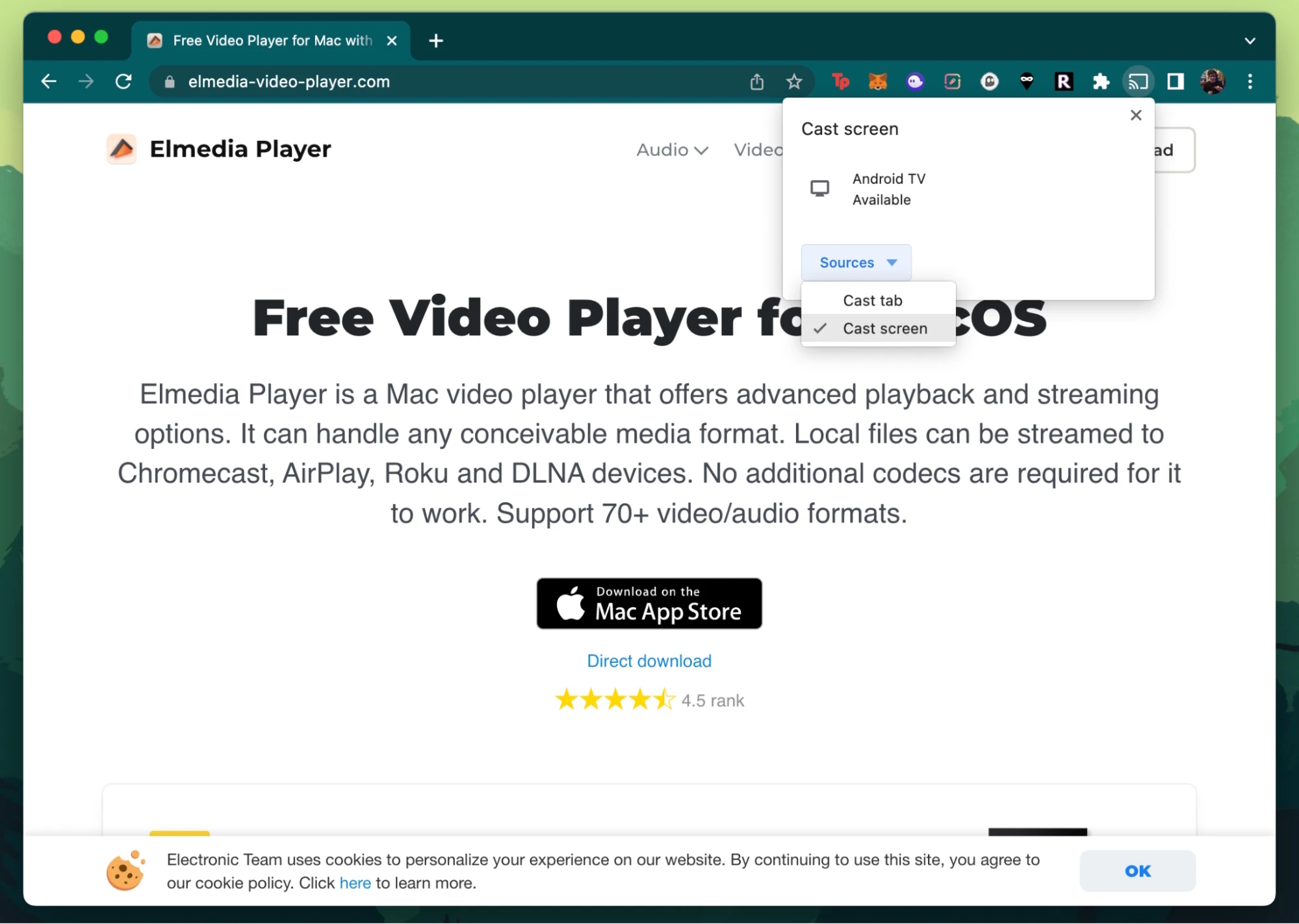
Chromeでキャストするソースを選択

4. Chromecastデバイスをクリックします。

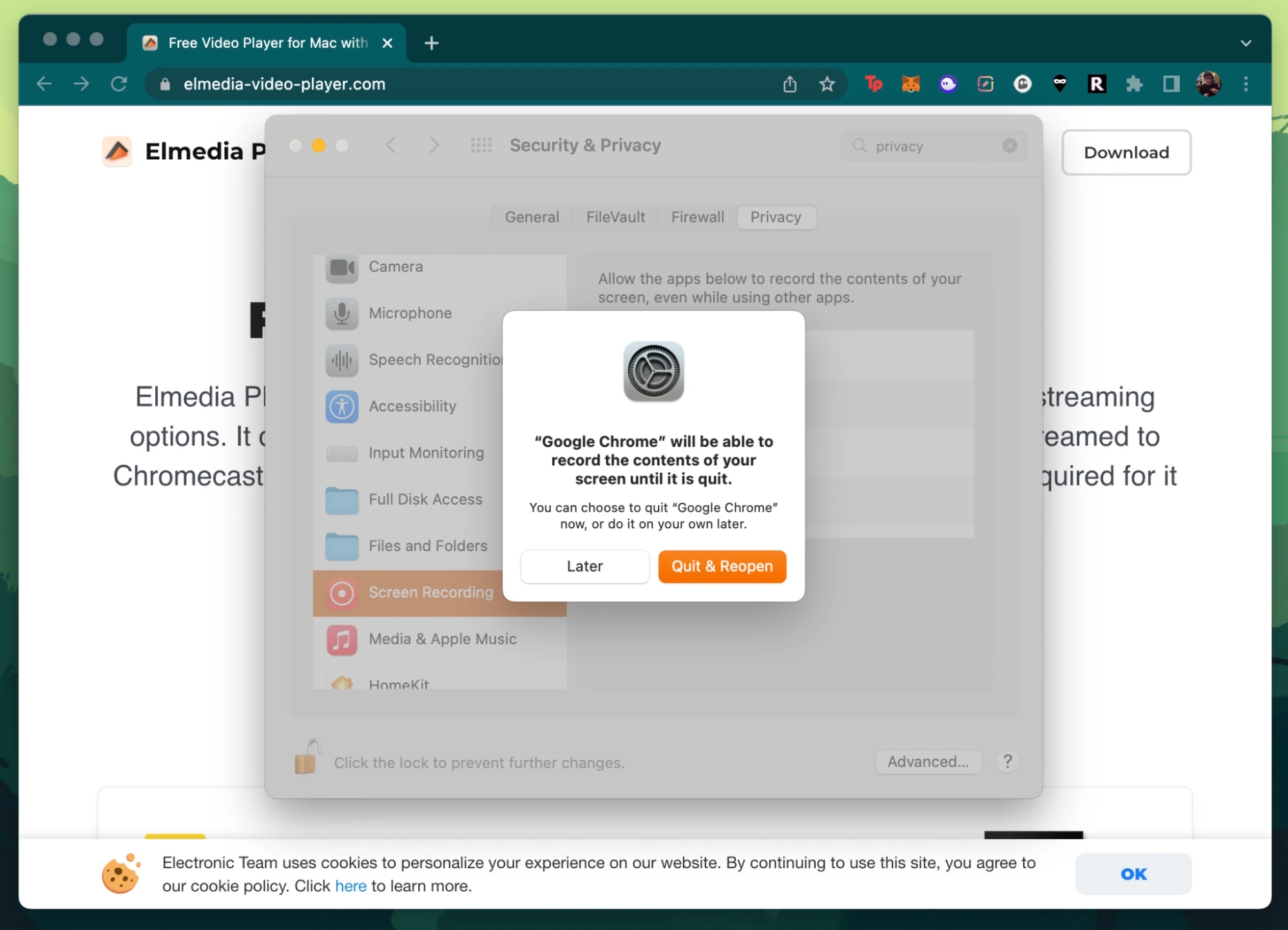
5. お使いのmacOSのバージョンによっては、ブラウザがMacの画面を録画するための許可を求められる場合があります。Macのプライバシー設定画面が表示されます。Google Chromeの横のチェックボックスをオンにしてください。
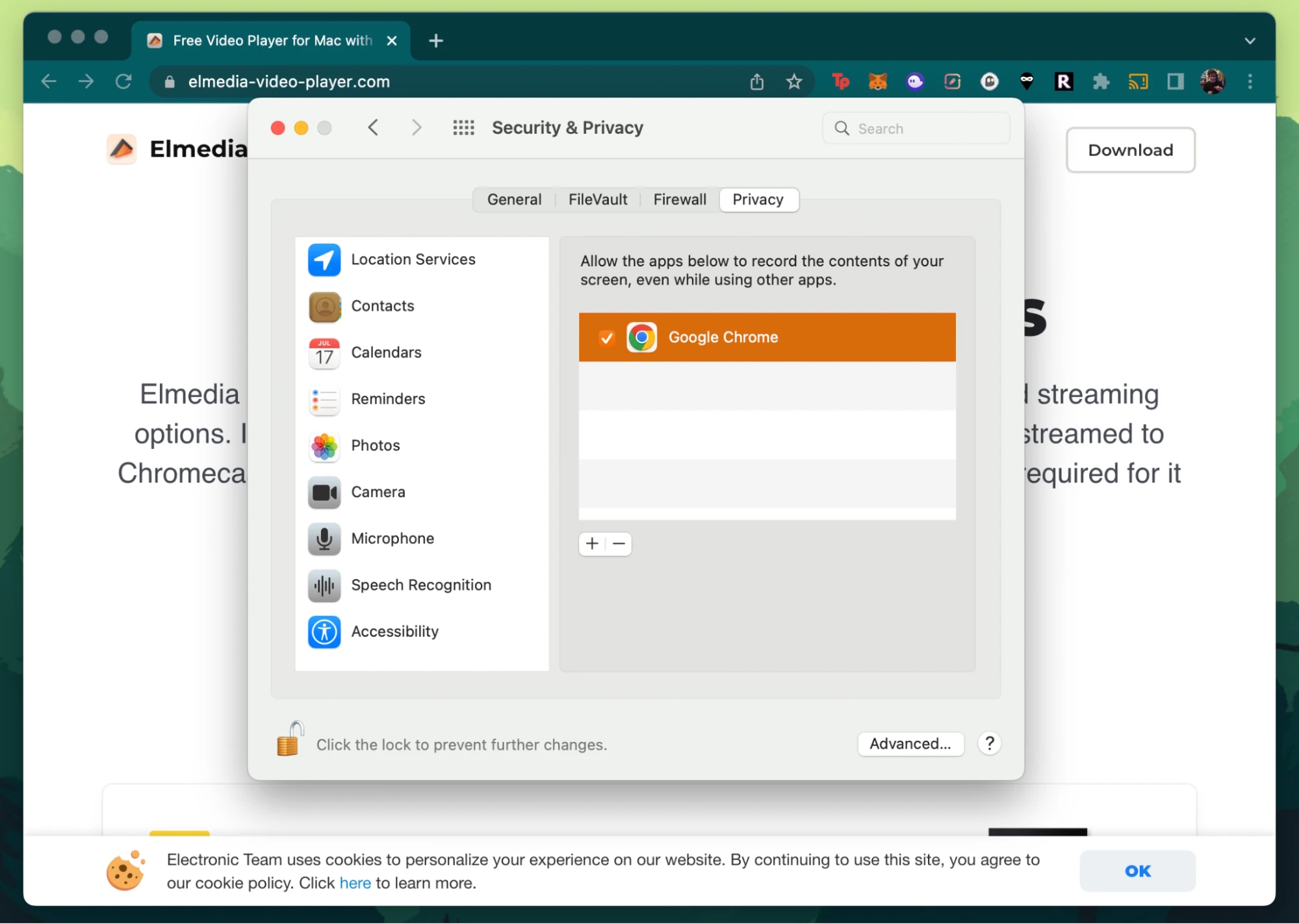
Google Chrome のセキュリティとプライバシーの設定

6. Chromeを再起動するには、終了して再度開く」をクリックします。

Google Chromeの通知

7. 上記の手順を繰り返して、MacからChromecastに画面全体をキャストします。

Mac からChromecastで動画と音声をキャスト

もう一つ、ブラウザ経由でキャストできるものとして、オフラインまたはダウンロードされたビデオ/音声ファイルがあります。ファイルをブラウザで開くことができれば、MacBookからテレビにキャストできるはずです。

手順は以下の通りです:

1. Finderアプリでキャストしたいファイルを見つけます。右クリックまたは副ボタンクリックをして、このアプリケーションで開く > Google Chromeを選択します。

2. または、Chromeを使用中にCommand (⌘) + Oキーを押して、キャストしたいファイルを選択します。
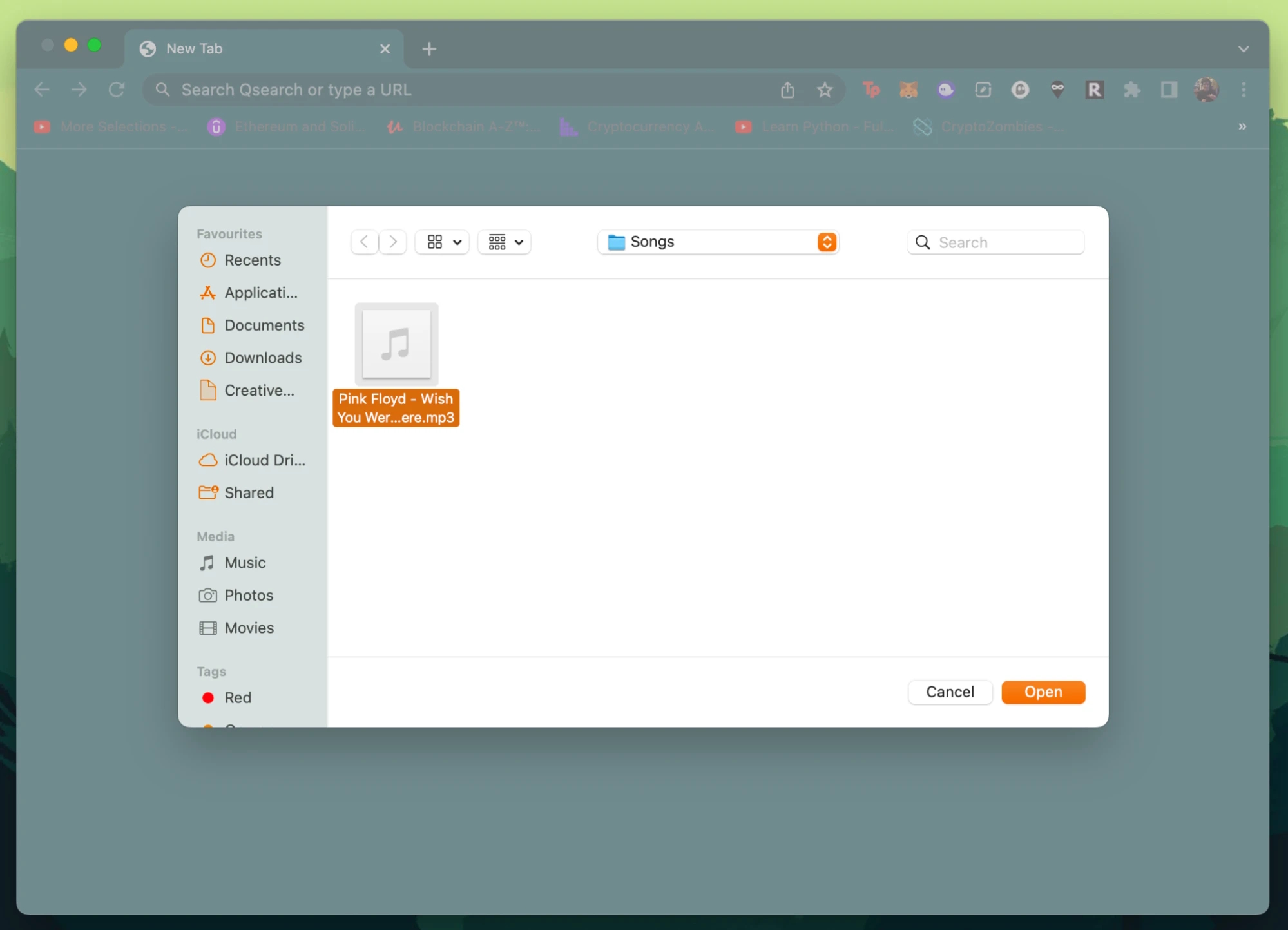
macOSのFinder

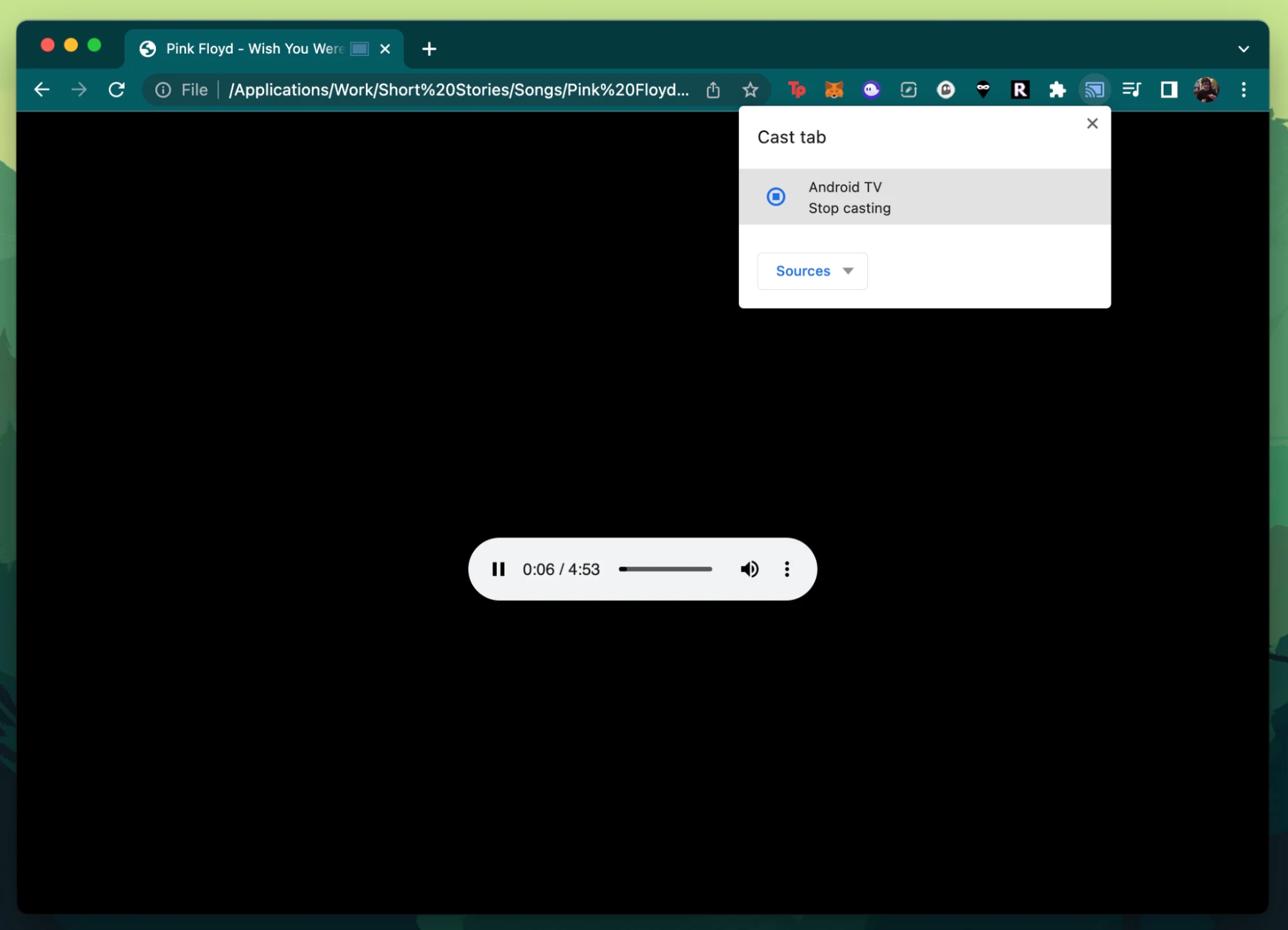
3. 三つの点をクリックし、キャストをクリックします。

ローカルファイルを再生しているGoogle Chromeインターフェース

4. ファイルがテレビで再生され始めます。

結論

ご覧の通り、MacからChromecastへのストリーミングを開始するのはとても簡単です。まず、MacとChromecastが同じネットワークに接続されていること、そして基本的なシステム要件を満たしていることを確認してください。

その後は、お好みで選択できます。ネイティブなソリューションを使うこともできますし、JustStreamのようなサードパーティーツールを利用すれば、簡単かつ多機能なソリューションが得られます。また、Elmedia Playerはローカルビデオをテレビにストリーミングするのに最適ですし、Plexは幅広いマルチメディア機能を提供しています。

ご自身に合ったアプリを選択し、ストリーミングのプロセスを便利で楽しいものにしてください。

よくある質問

デバイスが最新のアップデートで動作していることを確認し、電話とテレビが同じ正常に機能しているネットワークに接続されていることを確認してください。Macからテレビにキャストできる最高のアプリについては、上記で説明しています。

いいえ、その必要はありません。Chromeには実際、数年前からMacからChromecastでストリーミングできる組み込みのキャスト機能があります。古いバージョンを使っていない限り、このキャスト機能を利用できます。もしブラウザに表示されない場合は、より新しいバージョンにアップデートしてみてください。

代替手段をお探しの場合は、Appleの標準搭載のSmart TVやAirPlayアプリを選択することもできます。これにより、Macから対応デバイスへワイヤレスでコンテンツを直接ストリーミングできます。より多くの操作性を求めるMacユーザーは、Elmediaのようなビデオプレーヤーを試すことができます。これはChromecastへのストリーミングだけでなく、AirPlay、Roku、その他のデバイスにも対応しています。

ユーザーが最もよく遭遇するGoogle Chromecastの問題は、デバイスがネットワークに表示されないこと、Macが異なるWi-Fiバンドを使用している場合の接続の問題、再生中の遅延、時々発生するアプリのストリーミングの不具合などです。これらの問題のほとんどは、Chromecastの再起動、Wi-Fi接続の確認、アプリのアップデート、またはその他のChromecast代替製品を選択することで解決できます。