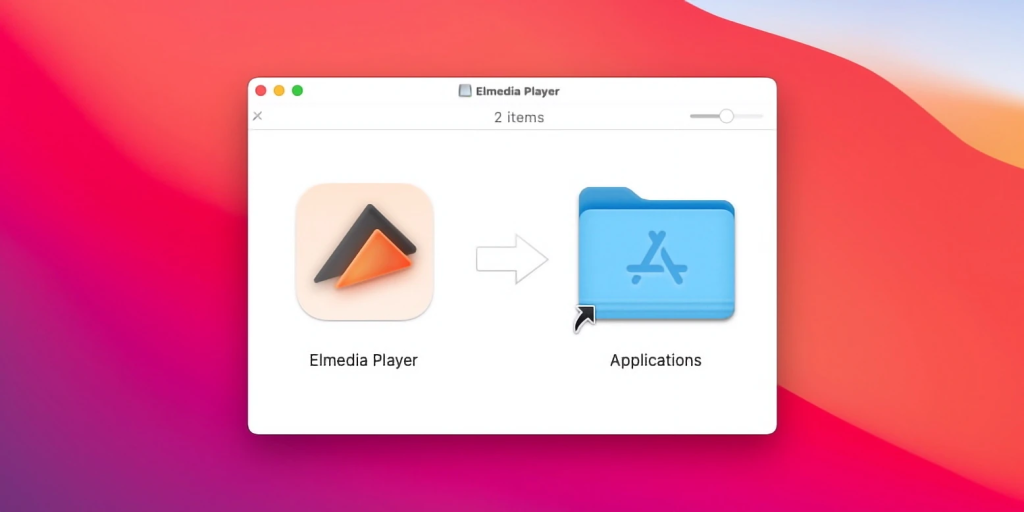
Elmedia Player をインストールするには、以下の手順に従ってください:
2. ダウンロードを開始します。
3. ダウンロードした.dmgファイルを開き、プレイヤーアイコンをアプリケーションフォルダにドラッグしてください。
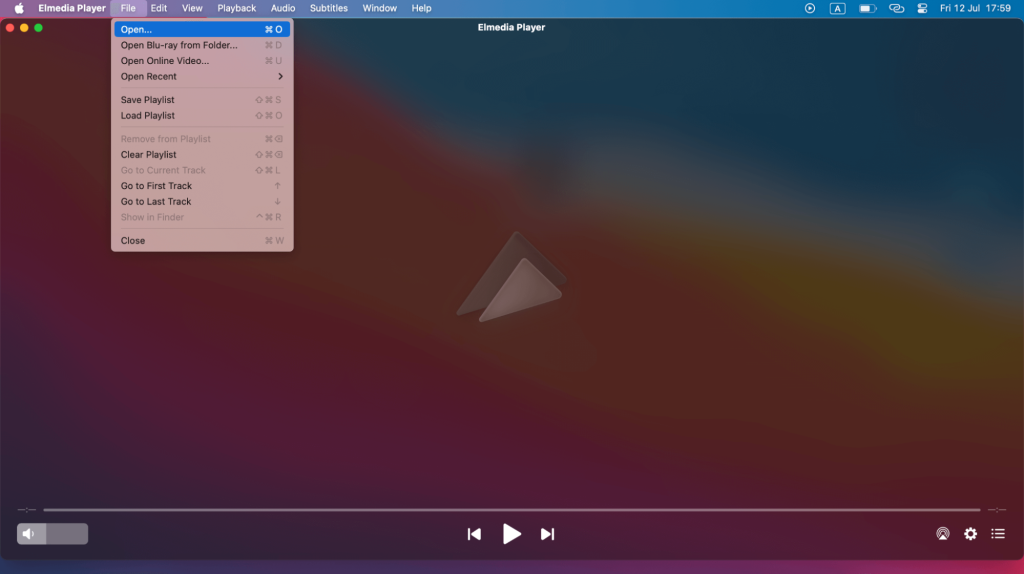
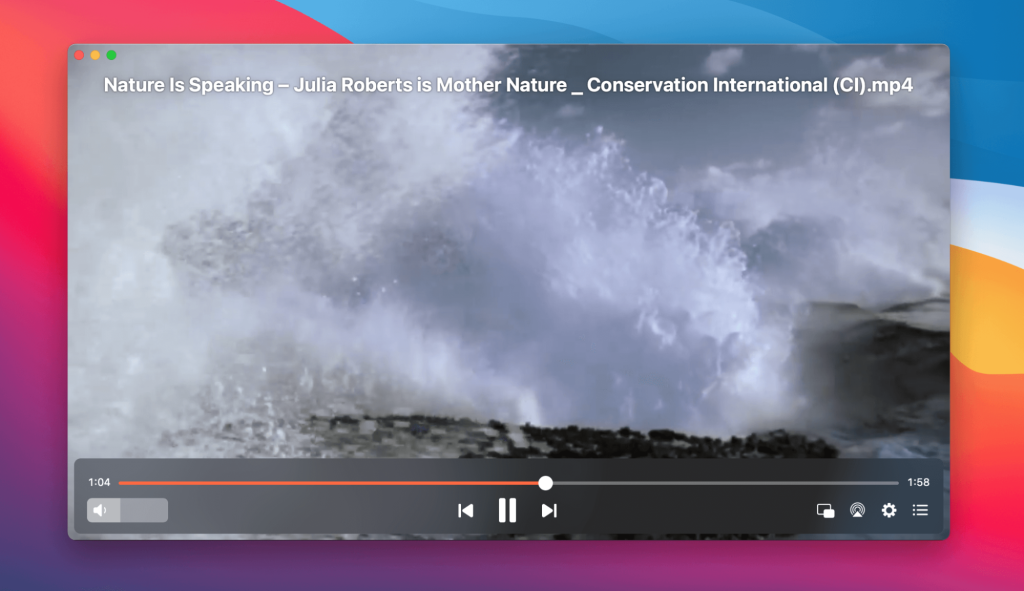
ファイルを開く方法は3つあります:
👉プレーヤーのメインメニューから 1. プレーヤーの左上で、ファイル」>「開く」を選択します。
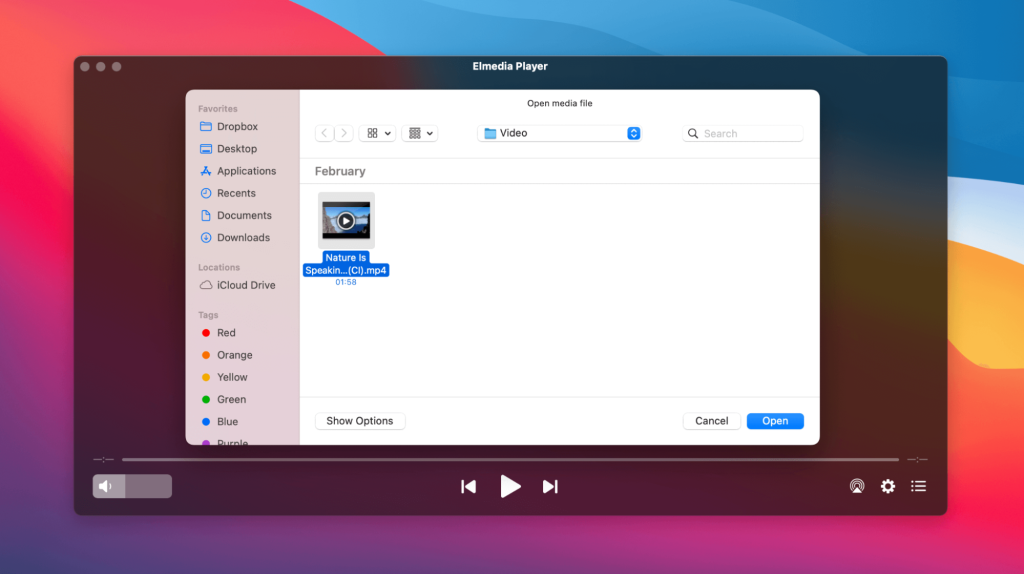
2. メディアファイルが保存されているフォルダーに移動します。
3. それを選択して「開く」をクリックします。
👉 ビデオファイルをドラッグ&ドロップ:フォルダからファイルをアプリウィンドウ、またはドックのアイコンに直接ドラッグしてください。
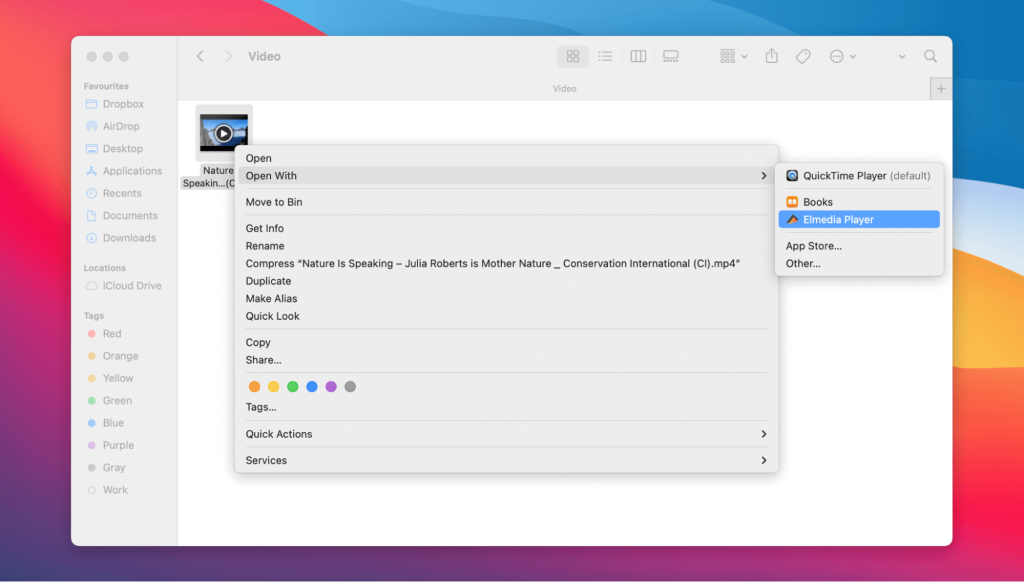
👉 ファイルのドロップダウンメニューから1. Macのフォルダでファイルを探します。2. そのファイルを右クリックします。3. ドロップダウンメニューから「このアプリケーションで開く」を選び、Elmedia Playerを選択してください。
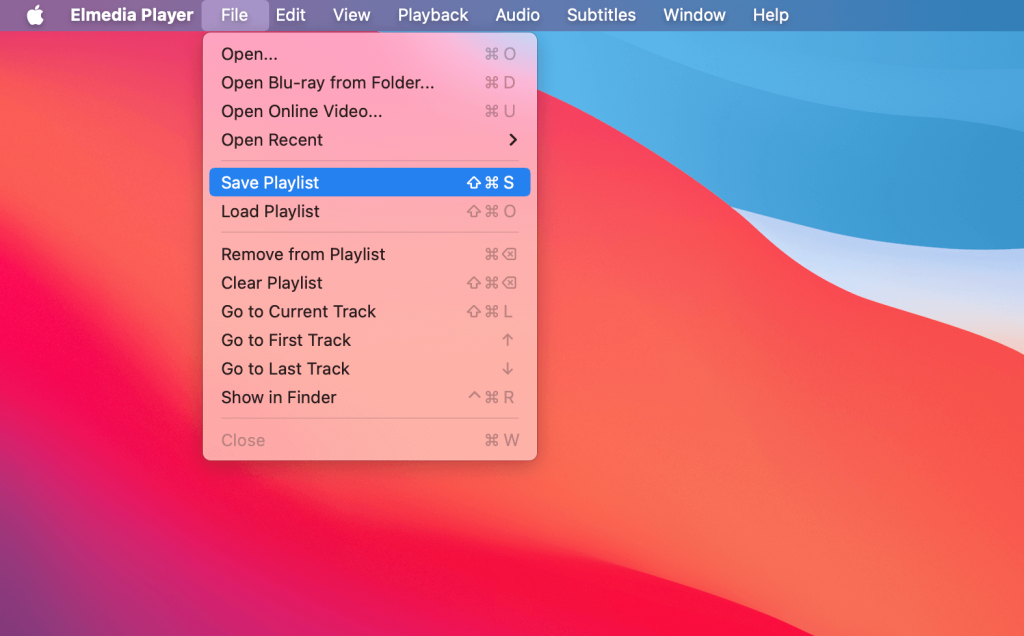
1. ファイルをアプリで開くか、ドラッグ&ドロップしてください2. メインメニューで:ファイルを選択」プレイリストを保存」
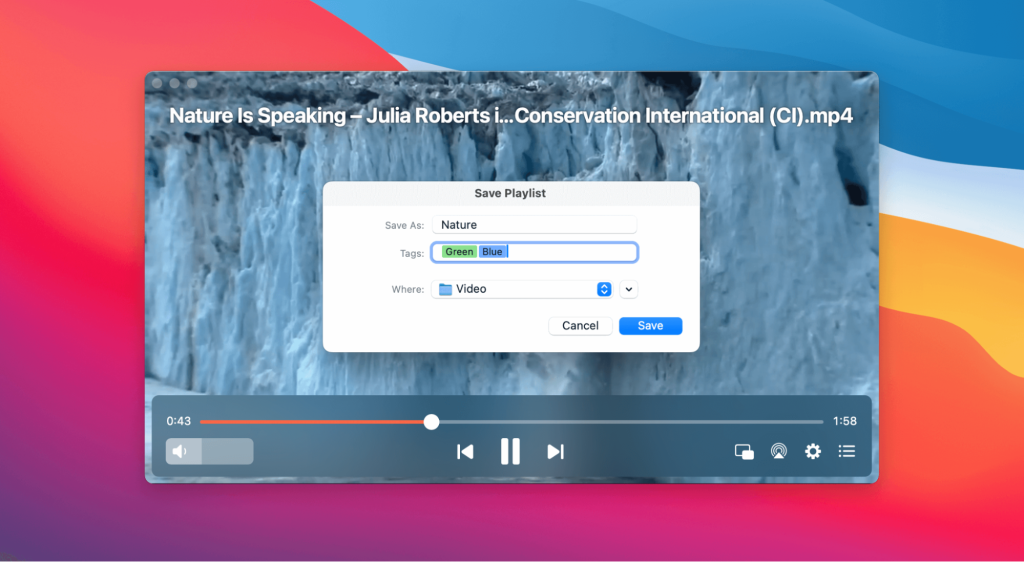
3. 希望するプレイリスト名、タグ、保存先パスを設定し、保存」をクリックしてください。
4. プレイリストをインポートするには、ファイルメニューから「プレイリストを読み込む」を選択し、再生したいプレイリストを指定します。
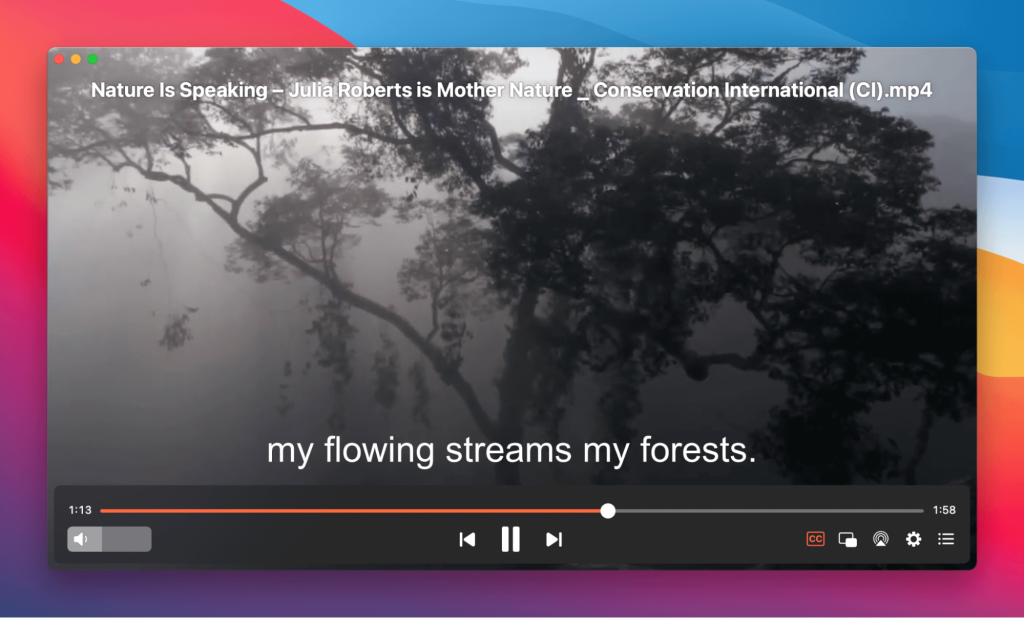
1. ご希望のメディアファイルと字幕ファイルをダウンロードし、同じフォルダに保存します。2. 動画を開きます。字幕付きで再生されます。3. 複数の字幕ファイルがある場合、動画が.srtファイルを誤った言語で再生することがあります。その場合は、S」ボタンを押して言語を切り替えてください。
映画の字幕セットを探したい場合は、OpenSubtitles.comで見つけることができます。
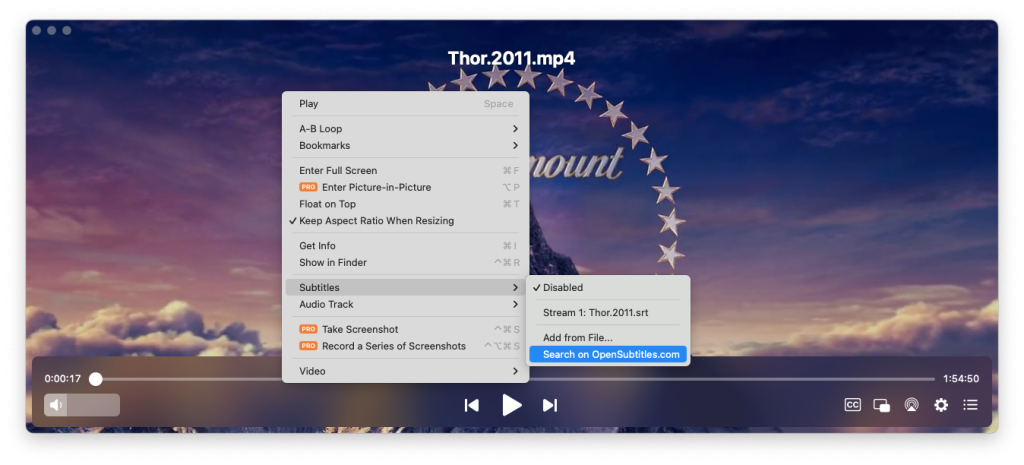
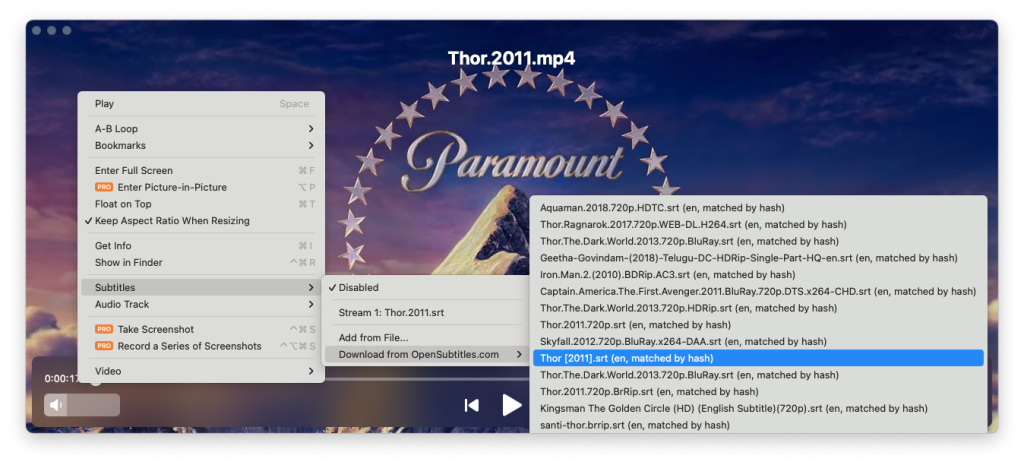
1. プレイヤーウィンドウを右クリックし、字幕」>「OpenSubtitles.comから検索」を選択してください。2. 検索が完了すると、このメニュー項目は「字幕」>「OpenSubtitles.comからダウンロード」に置き換えられます。
3. その後、見つかったトラックの中から1つを選択できるようになります。
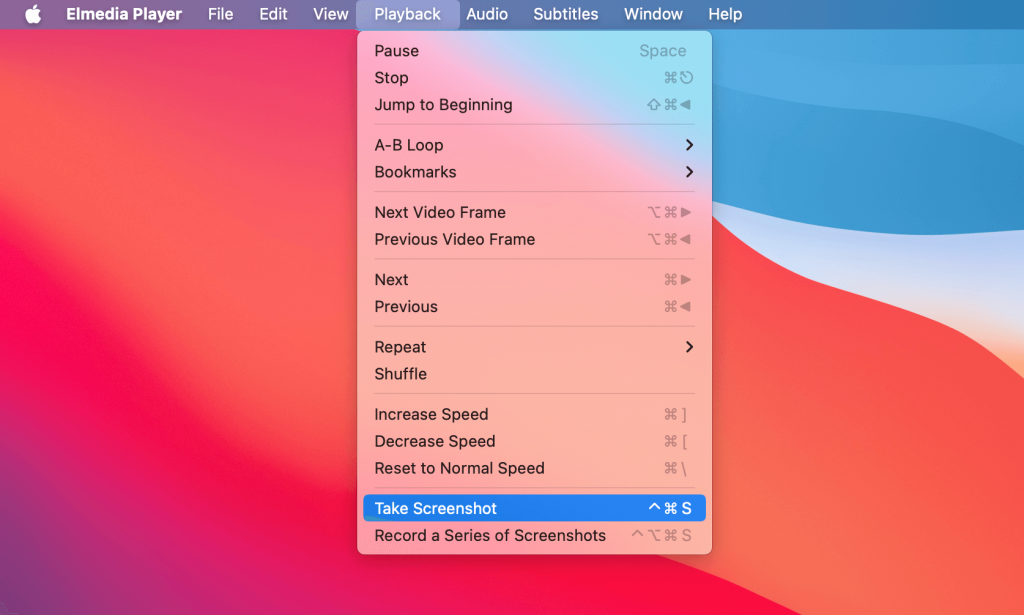
1. 設定の「キャプチャ」タブをクリックして、スクリーンショットを保存したいディレクトリを選択します。2. ファイルの再生を開始します。3. 「再生」スクリーンショットを撮る」をクリックします。
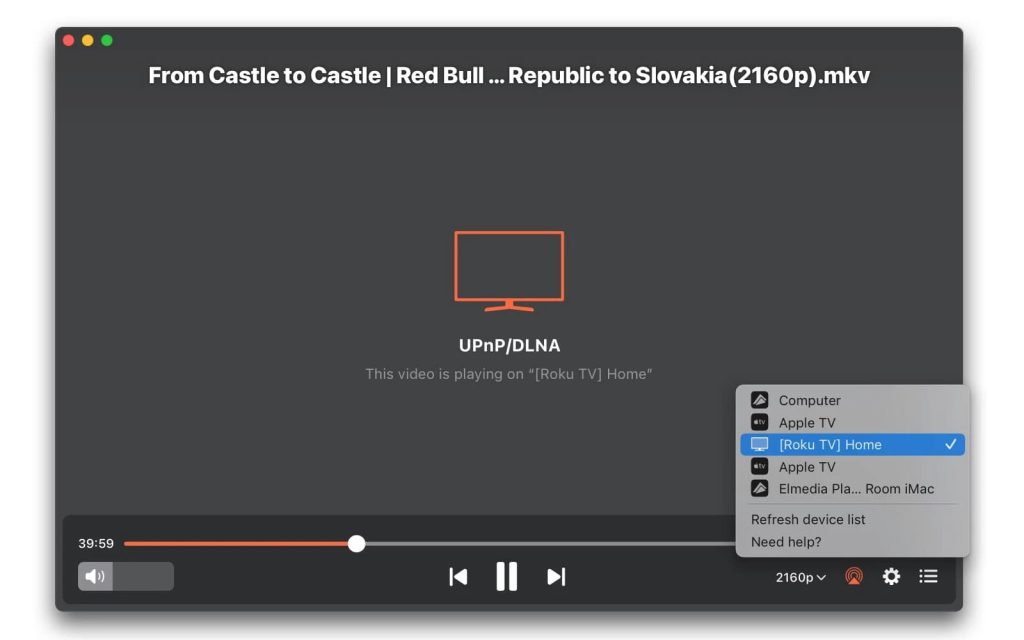
1. Macとテレビを同じWi-Fiネットワークに接続します。2. Elmedia Playerでビデオの再生を開始します。3. 右下のストリーミングアイコン(設定とプレイリストの隣)をクリックします。4. リストからストリーミングしたいデバイスまたはスマートテレビを選択し、ストリーミングが始まるのを待ちます。
 ELMEDIA