QuickTime WMV の問題にどう対処すればいいですか?

QuickTimeでWMVを再生するのは十分に信頼できず、いつでも「ドキュメント*filename.wmvを開くことができませんでした」というエラーメッセージが表示される可能性があります。

これは、WMVがMicrosoftの独自コーデックであり、その名前自体が示している通り(Windows Media Video)であるために起こります。そしてQuickTimeはMacの独自メディアプレーヤーなので、QuickTimeとWMVを一緒に使おうとすると互換性の問題が発生します。さらに、Microsoftは2006年にWindows Media PlayerのmacOS開発を中止しました。しかし、心配する必要はありません。いくつかの解決策があり、その中でも最良のものをこの記事でまとめています。

WMVファイル形式

ユーザーの状況:

WindowsムービーメーカーでPC上で映画を作成しましたが、Macで再生できる必要があります。Quicktimeで保存するように言われましたが、Quicktimeは.wmvファイルを認識しないと言われました。何か簡単な解決策はありますか?
— Appleサポートコミュニティ

Elmedia Player - MacでWMVを開くための最高のソリューション

QuickTimeとは異なり、Elmedia PlayerはMacで.wmvを視聴するのに完璧に適しています。MP4、FLV、AVIMKV、MOVなども再生できるので、macOSで使いにくい他のフォーマットも視聴・再生することができます。オーディオと字幕の同期、外部トラックの追加やプレイリストの保存機能もあり、私たちが推奨するMac用WMVプレーヤーです。

最高のQuickTime Player代替ソフト

Elmedia PROは、DLNA、AirPlay 2、Chromecastによる簡単なストリーミング、ビデオ調整やオーディオイコライゼーションなど、さらに多くの機能を追加します。この大幅なアップグレードに$19.99は十分に価値があります。

Elmedia Player

MacでWMVを再生する手順

1. 公式ウェブサイトからElmedia Playerをダウンロードしてください。

Elmedia PlayerでMacでWMVファイルを開く

2. Elmedia Playerで.wmvファイルを再生する複数の方法の中から1つを選んでください:

  • WMVファイルをElmediaのアイコン(Dock上、またはウィンドウ内)にドラッグ&ドロップします。
  • Finderでファイルを見つけ、右クリックします。リストから「このアプリケーションで開く」を選び、Elmedia Playerをクリックします。
  • Elmedia Playerのメニューから「ファイル」開く」を選択し、Mac上で.wmvファイルを見つけて再生します。

MacでWMVを再生する方法
MacでWMVファイルを再生する方法

変換することでQuicktime PlayerのWMV問題を回避する

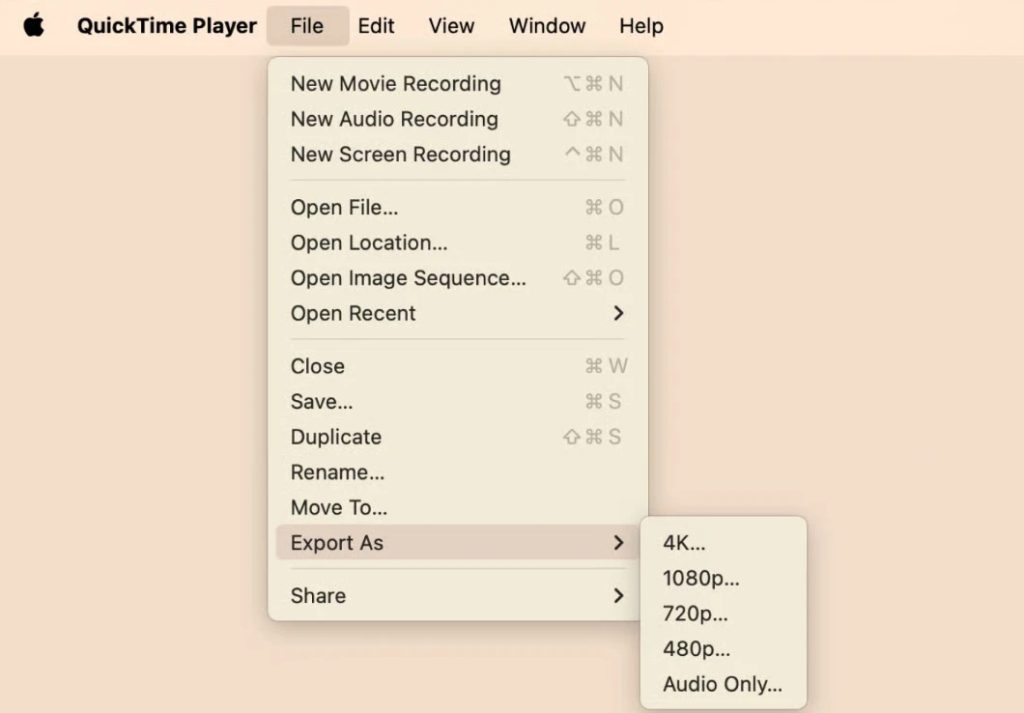
サードパーティプレーヤーを使ってMacで.wmvファイルを視聴したくない場合、もう一つの解決策は、QuickTimeで開ける形式に変換することです。プレーヤーでWMVをMOVに直接変換できます:

  1. QuickTime Playerを起動し、変換したいWMVファイルを開きます。
  2. 「ファイル」メニューに移動し、書き出す」を選択します。
  3. 書き出し形式として「ムービーをMOV」を選択します。
  4. 変換後のMOVファイルの保存場所を選択し、保存」をクリックします。
QuickTime Player

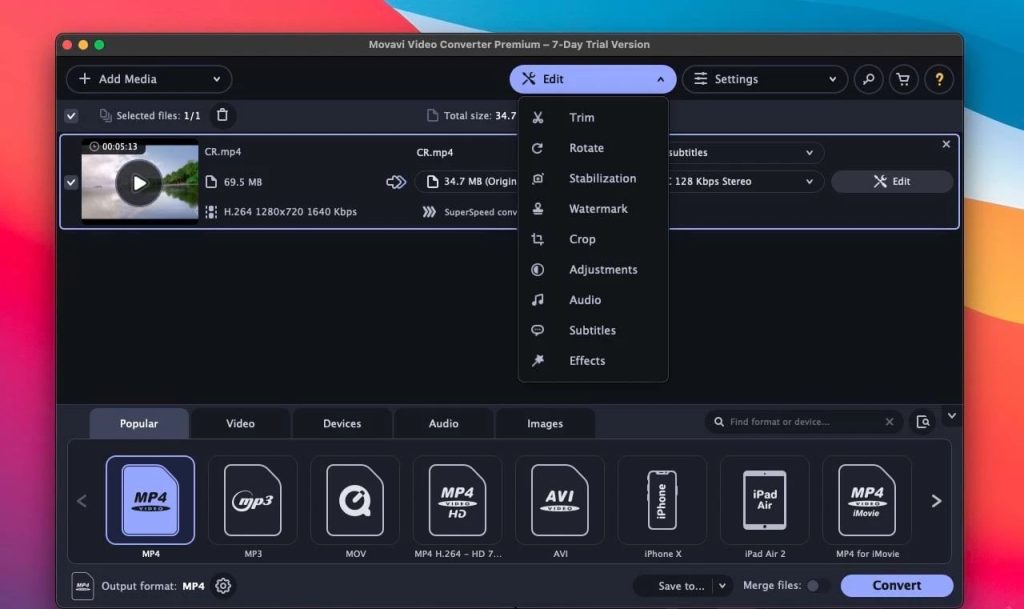
さらに高度なコンバーターをダウンロードすることもできます。Movavi Video ConverterはmacOSユーザーにとって最高のコンバーターの1つです。多機能で、簡単にFLV、WMV、MPEG、MOVなどに変換できます。

Movavi Video Converter インターフェース

WMVファイルをQuickTime対応形式に変換する方法

  1. Movavi Video ConverterをMacにダウンロードしてインストールし、起動します。
  2. 「ビデオを追加」ボタンをクリックして変換したい.wmvファイルを選択します。
  3. リストから出力形式を選択します。人気のある変換プリセットが多数用意されています。
  4. 「変換」をクリックしてプロセスを開始します。
  5. QuickTime Playerでファイルを再生します – 100%無料でストレスなしです

WMV ファイルをオンラインで変換

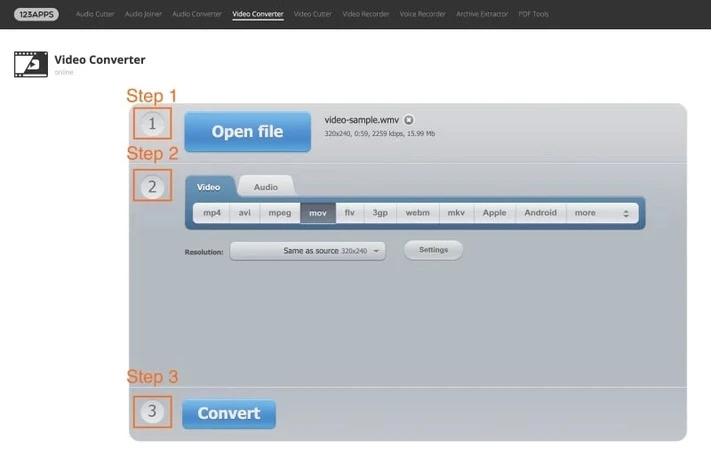
QuickTimeプレーヤーでWMVファイルを開けない問題を解決するために別のアプリをインストールするのが不安な場合は、100%オンラインでファイルを変換できます。おすすめのオンラインソリューションは Online Video Converter です。以下は素早く変換する手順です:

手順はソフトウェアツールとほとんど似ていて、とても簡単です:

  1. ウェブサイトにアクセスし、開く」をクリックして変換したいWMVファイルをアップロードします
  2. 出力形式のボックスで「Apple」を選択すると、完全に互換性のあるビデオを作成するための正確なデバイスを選択できます。
  3. 「変換」をクリックします。
  4. 変換が終了したら、最終ファイルをダウンロードします
  5. ダウンロードしたファイルをクリックすると、QuickTime Playerで再生されます
WMVをオンラインで変換

結論

QuickTimeは互換性の問題から、MacでWMVファイルを再生するのには信頼できる選択肢ではありません。しかし、Macユーザー向けには、Elmedia Playerを使用したり、Movavi Video Converterなどのアプリやオンラインサービスでファイル形式を変換するなど、いくつかの簡単で効果的な代替手段があります。この記事が、macOSでのWMV再生体験をスムーズかつ便利にするための最適なツール選びの参考になれば幸いです。

よくある質問

WMVはMP4などの他のフォーマットほど人気はありませんが、特にWindowsエコシステム内では依然として広く使用されています。WMVは、その圧縮効率の高さから、インターネットでの動画ストリーミングや、一部の企業や教育現場でも依然として重要な役割を果たしています。

MP4形式は、WMV形式よりもさまざまなオペレーティングシステムやプラットフォームとの互換性が高いです。品質に関しても、WMVはMP4に劣っています。もちろん、すべてはエンコーディング方法やビットレートなどの設定によりますが、同じビットレートでこれら二つの形式を比較した場合、MP4のほうが高品質となります。