Cookie
Electronic Team uses cookies to personalize your experience on our website. By continuing to use this site, you agree to our cookie policy. Click here to learn more.

MacからTVにChromecastする方法-2025年の最高のおすすめ

MacからChromecastにストリーミングしてさまざまな機能を楽しむ方法はいくつかあります。この作業に最適なツールを見ていきましょう。読み進めて、MacからTVにストリーミングできる最高のサードパーティアプリを見つけてください。

トップチョイス
Elmedia Player
4.5 ランク 以下に基づく 119503+ ユーザー, レビュー(11950)
Elmedia を使用して Mac から TV に Chromecast する方法

Chromecastとは?

ChromecastはGoogleが作成したシステムで、ユーザーはHDMIケーブルを必要とせずに、スマートTVに接続されたハードウェアにコンテンツを「キャスト」できます。これが基本的に意味することは、ローカルの動画をMacにストリーミングしたり、MacかWindowsで、GoogleブラウザからスマートTVを制御したりできるということです。上位のプラットフォームからストリーミングしたり、独自のファイルを再生したり、写真やプレゼンテーションを表示するのに使用したりもできます。では、Macを使用してChromecastを最大限に活用する方法を見ていきます。

Mac から Chrome へキャストするためのシステム要件

Chromecast は macOS を含むすべての一般的なオペレーティングシステムに対応しています。Mac で Chromecast を使用し、スムーズな動作と快適な再生を確保するためには、以下が必要です:

  • 2011 年以降の MacBook Pro、または 2012 年以降の MacBook Air
  • 適切な macOS バージョン。Google によると、OS 10.9(Mavericks) 以降が必要です
  • Chrome ブラウザ — MacBook から Chromecast を使用する際にも必須
  • 空いている HDMI ポート
  • 強力で安定した Wi-Fi 接続

テレビの場合、Chromecast は HDMI ポートと、HDCP(High-bandwidth Digital Content Protection)1.3 以上のバージョンに対応している必要があります。

4K コンテンツを再生するには、4K 対応テレビ、少なくとも 20 Mbps の高速インターネット接続、そして HDCP 2.2 が必要です。

HDR(ハイダイナミックレンジ)コンテンツを視聴するには、テレビが HDR に対応している必要があります。

MacでChromecastをセットアップする方法

ChromecastをセットアップしてMacで使用するのはとても簡単です。始める前に、HDMIポート付きのテレビ、Google ChromeをインストールしたMac、Wi-Fiルーター、そしてChromecastデバイスを用意してください。

  1. ChromecastデバイスをテレビのHDMIポートに接続します。もう一方の端をテレビのUSBポートに接続して電源を供給してください。
  2. MacにGoogle Chromeブラウザをダウンロードして起動します。
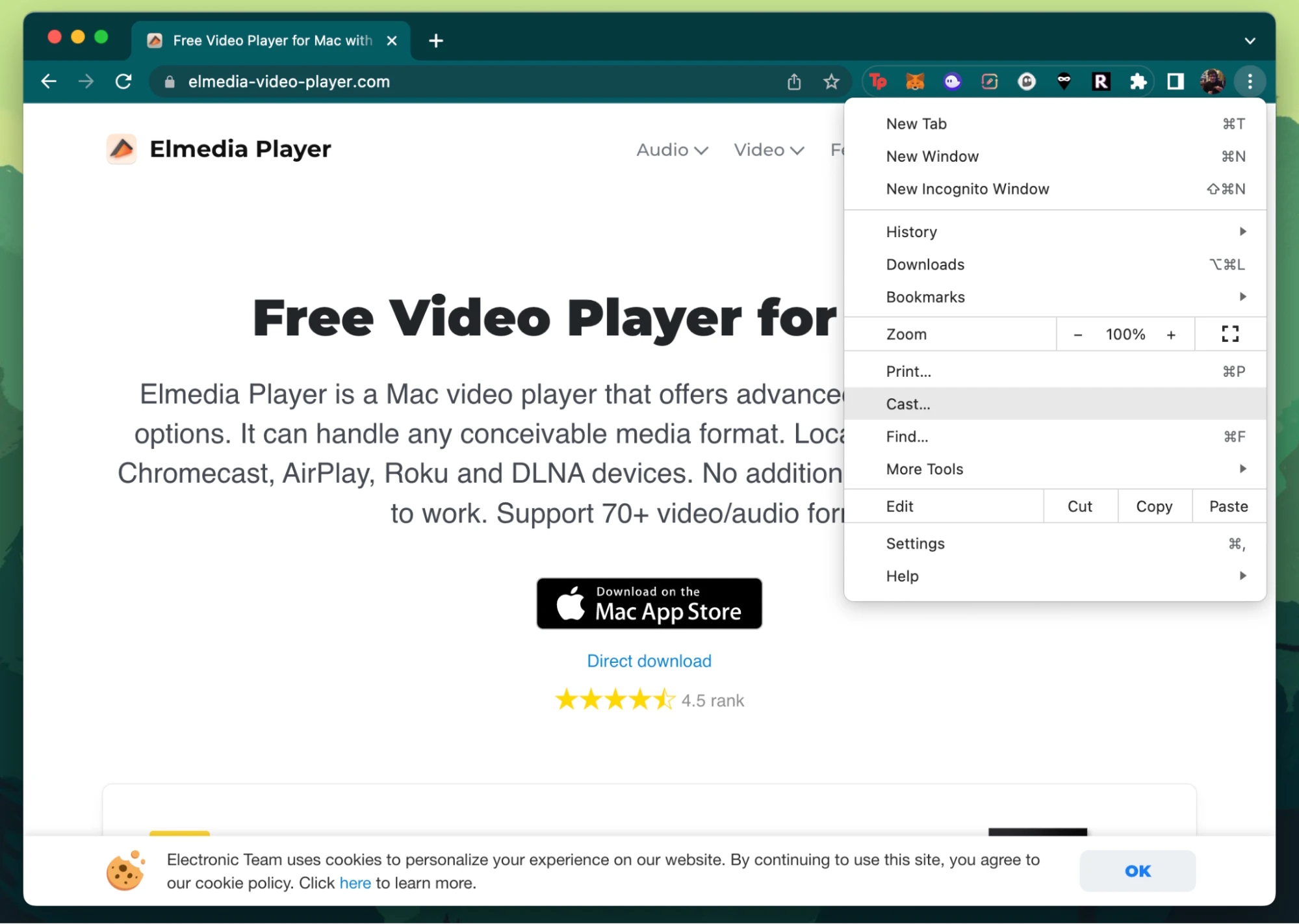
  3. ブラウザ右上の三点メニューをクリックします。
  4. メニューから「キャスト、保存、共有」 > 「キャスト」を選択します。
  5. 画面全体をキャストするため、使用するChromecastデバイスを選択します。

キャストを終了するには:

  • ブラウザ内のキャストアイコンを選択します。
  • メニューから「キャストを停止」を選びます。

Elmedia Player を使ってローカル動画を Chromecast にストリーミングする

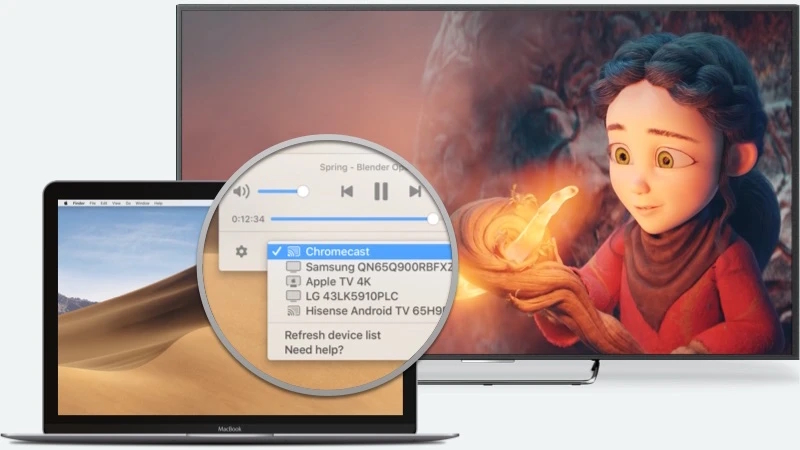
デバイスに大量の動画や音声ファイルがあり、それらを大画面で再生したい場合、最も便利な方法は Elmedia Player PRO を使用することです。Mac からテレビへローカル動画を簡単にキャストでき、MP4、MOV、AVI、MKV、FLV、WMV など、追加のコーデックなしで幅広い形式をサポートしています。つまり、古い家族動画やお気に入りの映画を Mac で開くだけで、そのまま大画面に送ることができます。

この最高のメディアプレーヤーは、ファイルやプレイリストをそのままストリーミングするだけでなく、テレビや Chromecast が互換性の問題を起こした場合には自動的にトランスコードすることもできます。

また、URL をコピー&ペーストするだけで、Web サイト上の動画を HD 再生できる便利な機能も備えています。これは Chromecast だけでなく、Roku、AirPlay などのデバイスにも対応しています。

動画からスクリーンショットを撮るのが好きな人のために、すぐにキャプチャできる内蔵機能があります。さらに、追加のプレミアム機能によってユーザー体験が向上し、より柔軟にカスタマイズできるようになります。

Elmedia を使用して Mac から Chromecast にストリーミングする

icon pros 長所

  • 音楽と動画の両方で比類のない形式対応。
  • WiFiでストリーミング。
  • 字幕、スクリーンショットなどの便利で快適な機能。
  • プレイリストを作成して使用し、バックグラウンドでストリーミング。

icon cons Cons

  • Mac から Chromecast へのストリーミングは 5 分に制限されています。

Elmedia Player PROを使用してMacからChromecastにキャストする方法

1. Chromecastメディアプレーヤーをテレビに接続する。

2.Elmedia Playerをダウンロード して、PROバージョンを有効にする。また、Mac App Storeからもご購入いただけます。

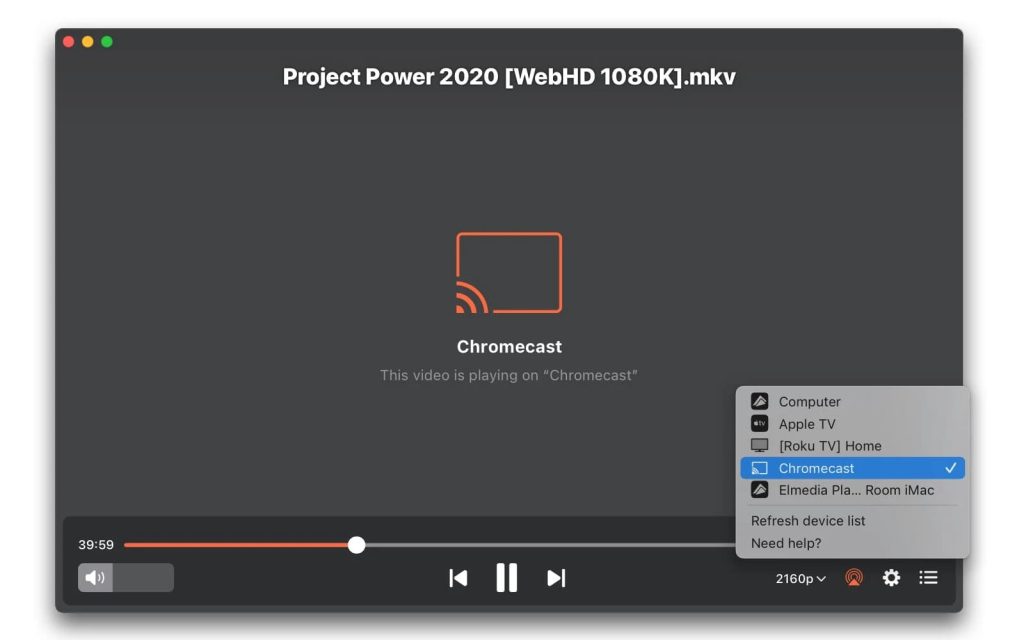
Elmedia Player PRO を使って Mac から Chromecast にストリーミングする

3. Macで、ストリーミングするメディアトラックを見つけて、Elmedia Playerで開く。

ローカルメディアをChromecastにストリーミングする

4. Elmedia Playerのコントロールパネルのストリーミングアイコンをクリックし、デバイスを選択してWiFi接続を作成する。

注意: Elmedia Playerの無料版では、MacBookをChromecastに5分間キャストできます。気に入っていただけましたら、ぜひElmedia Player PROをご購入ください。Macユーザー様にお楽しみいただける動画プレーヤーとして、多種多様な機能と高い操作性をご提供いたします。Chromecastにストリーミングするだけではありません。

以上です!あとは見てお楽しみください。

JustStream:シンプルなソリューションが必要な場合

JustStream は、Chromecastストリーミングに完全にフォーカスした強力なウィジェットです。すっきりとコンパクトで、メニューバーに収まり、Mac操作からChromecastストリームを実行できます。複雑な設定は必要ありません。すべてがデフォルトでバックグラウンドで行われます。ファイルを選択し、デバイスを見つけて楽しむだけです。

なんでもオプション-字幕から画面解像度まで、なんでもあります。JustStreamはミニマルですが、非常に柔軟で、最も深いニーズ、つまり、動画関連のニーズを満たせます。MacからChromecastをストリーミングする方法ですか?JustStreamは簡単です。不要な追加要素のない完全なパッケージです。試してみてください。他の方法でのストリーミングは考えられないかもしれません。あなたのMacが、あたかも水素トーチで融合されたかのように、あなたのテレビと完全に融合します。

JustStream で Mac から Chromecast にストリーミングする

icon pros 長所

  • 音声と動画をミラーリングする機能
  • メニューバー内の簡単なコントロール
  • さまざまなストリーミングデバイスに対応

icon cons 短所

  • 無料版ではストリーミングは20分のみ

JustStreamを使ってMacからChromecastにストリーミングする方法

MacからChromecastにストリーミングするのは、JustStreamを使えば非常に便利です。Macの画面をChromecast経由でテレビに簡単に表示するには、以下の手順に従ってください。

  1. JustStreamをMacにインストールします。
  2. MacのChromecastをテレビに接続して電源を入れます。
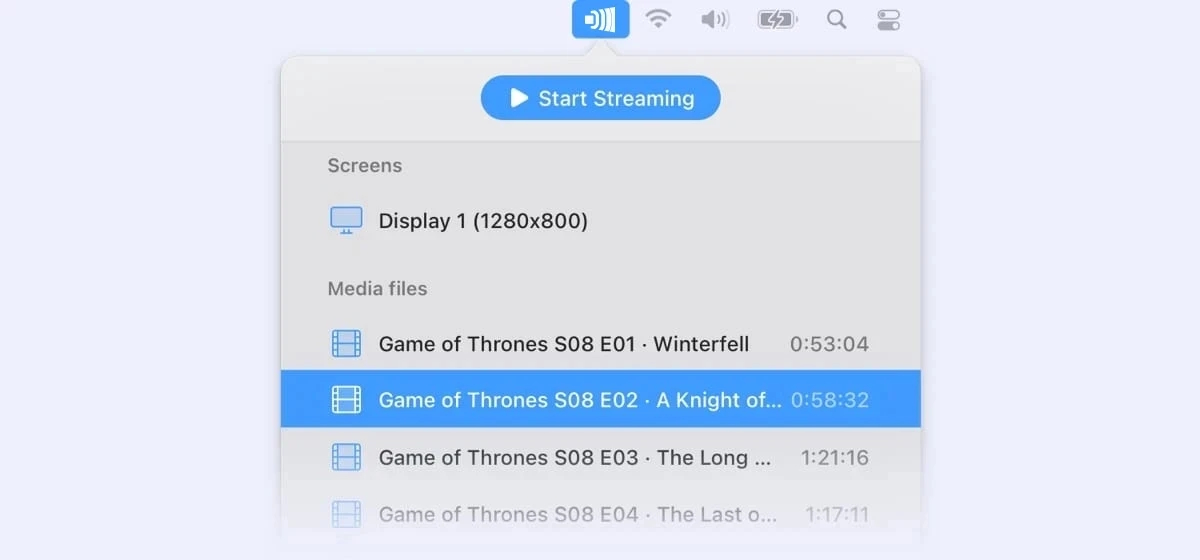
  3. MacでJustStreamを起動し、メニューバーのアイコンをクリックします(使いやすいように最小化されています)。
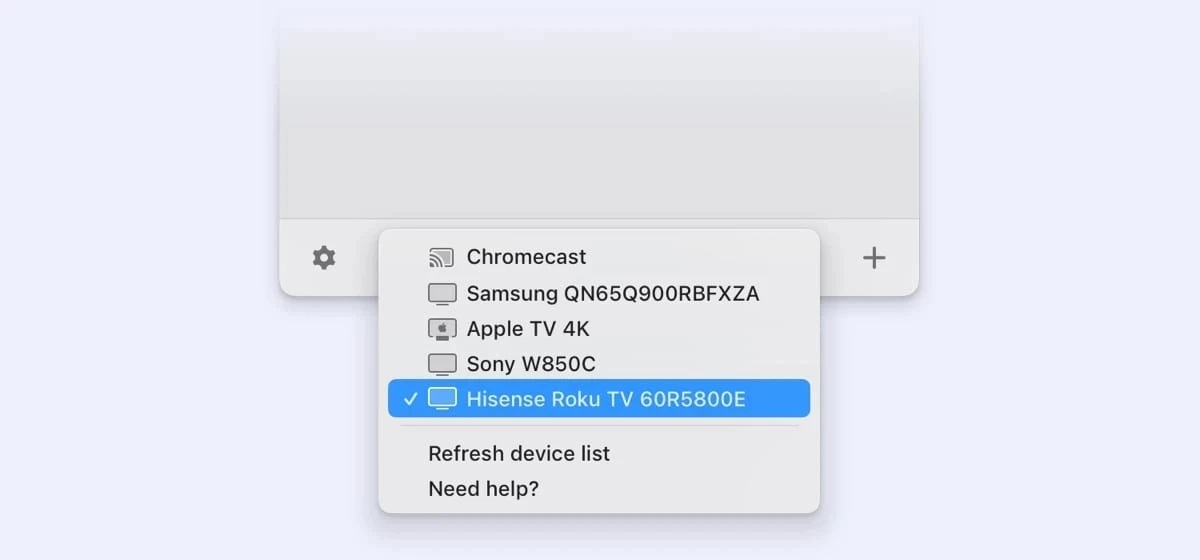
  4. 同じWi-Fiネットワークに接続されている利用可能なディスプレイデバイスが表示されます。
  5. ストリーミングしたいデバイスを選択します。

  6. ストリーミングしたいデバイスを選択
  7. 「ストリーミング開始」を押すと、Macの画面がChromecast経由でテレビにミラーリングされます。

  8. ストリーミング開始
  9. または、リスト内のディスプレイデバイスをダブルクリックするか、コンテキストメニューの「ミラーリング開始」を選択することもできます。
  10. ストリーミングを終了したい場合は、「ストリーミング停止」を押すだけです。

Plex

Plexは、Macからキャストするための単なるツールではなく、マルチメディアプラットフォーム全体です。有料サブスクリプションを購入すると、AtariゲームやライブTVチャンネルなど、さまざまな設定や解像度でカスタマイズできる、さまざまなコンテンツにアクセスできるようになります。

キャストに関しては、Plexは広範な使いやすさを提供し、すべての主要な受信機オプションと互換性があるため、ストリーミングのニーズに合わせた多用途の選択肢となります。

Chromecastでストリーミングする場合、Plexメディアサーバーからコンテンツを直接取得します。これは、Plexウェブアプリでキャストを開始するときに、動画が最初に、お使いのブラウザを通過しないことを意味します。したがって、あるデバイスからキャストを開始してから、後で別のデバイスからキャストを制御することができます。

Plexを使用してキャストを開始する前に、お使いのMacにChromeブラウザがあり、Plexメディアサーバーで安全な接続が許可されており、Plexウェブアプリがインストールされていることを確認してください。

Plexを使用してキャストするには、次の手順に従います。

  1. まず、MacにPlexメディアサーバーをインストールし、Plex.tvにサインアップする。
  2. Chromeブラウザを開き、Plexのホスト型ウェブアプリを起動する。これは、Plexメディアサーバーに付属するバンドルウェブアプリとは異なることに注意してください。
  3. 右上隅にあるPlexキャストアイコンをクリックする。
  4. ウィンドウが開きます。Chromecastデバイスを選択します。
  5. これで、Macから、PlexアカウントのあらゆるコンテンツをChromecastにキャストできるようになりました。
Plex を使って Mac から Chromecast をストリーミングする

icon pros 長所

  • セットアップが簡単
  • 直感的なインターフェース
  • どのデバイスからでもアクセス可能
  • リモートアクセスとストリーミング

icon cons 短所

  • 無料版では機能が制限

Google Chromeを使用してMacからChromecastする方法

Chromeブラウザには、MacまたはMacBookからテレビにChromecastするのに使用できる優れた機能が多数あります。

以下に、Google Chromeを使用してキャストする3つの異なる方法と、それらの使用方法に関する手順についてご説明しています。

注意: 続行する前に、ブラウザが更新されていること、およびChromecast/TVと同じWi-Fi接続に接続されていることをご確認ください。

任意のGoogle ChromeタブをテレビにChromecast

以下の方法で、Chromeタブをテレビにキャストできます。

  1. Chromeで任意のタブを開く。
  2. 右上隅にある3つの縦の点をクリックする。
  3. ドロップダウンメニューが表示されます。「キャスト」をクリックします。
Google Chromeブラウザ
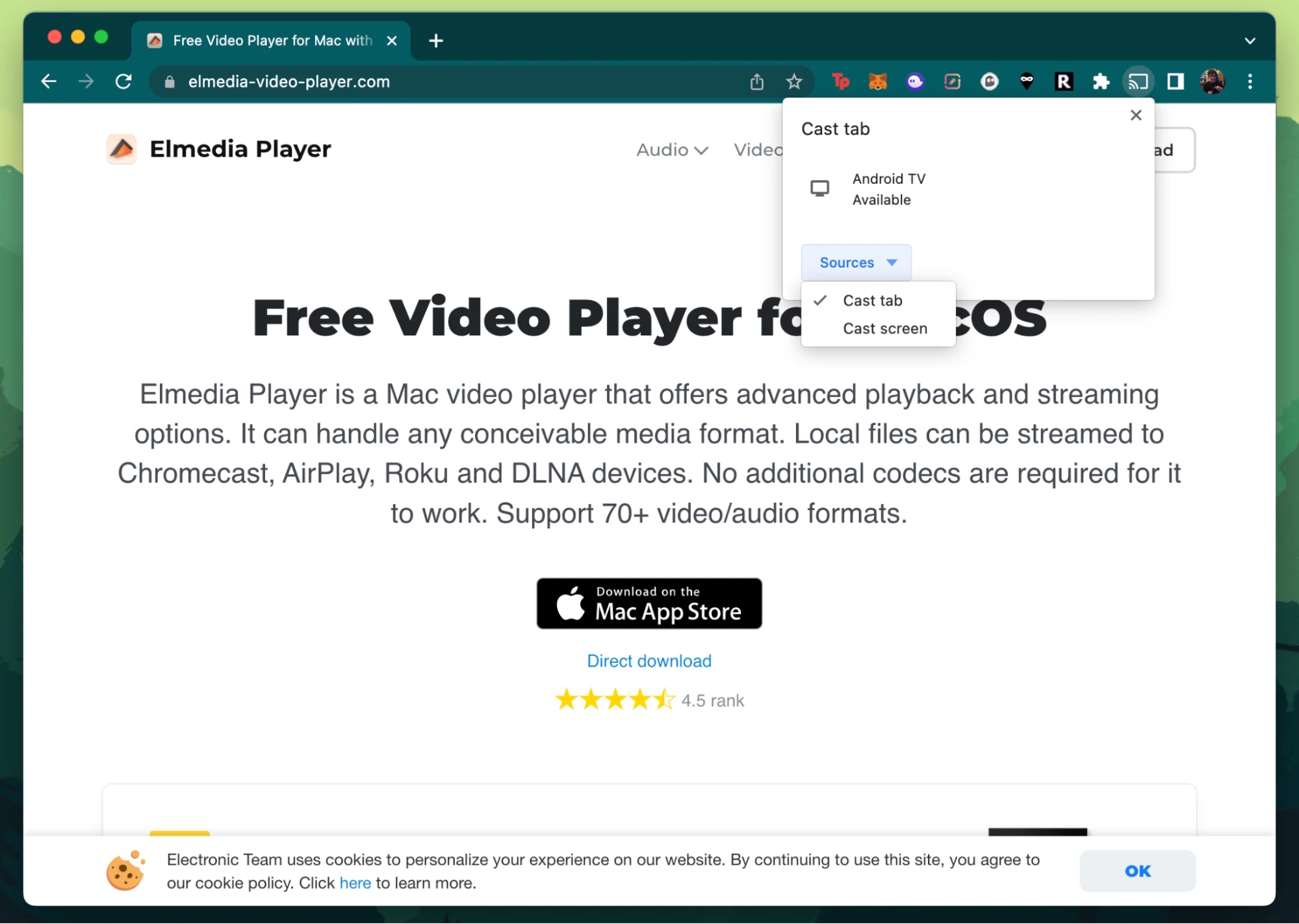
  1. 「ソース(Sources)」をクリックし、「キャスト(Cast)」タブを選択する。
Google Chromeのソース
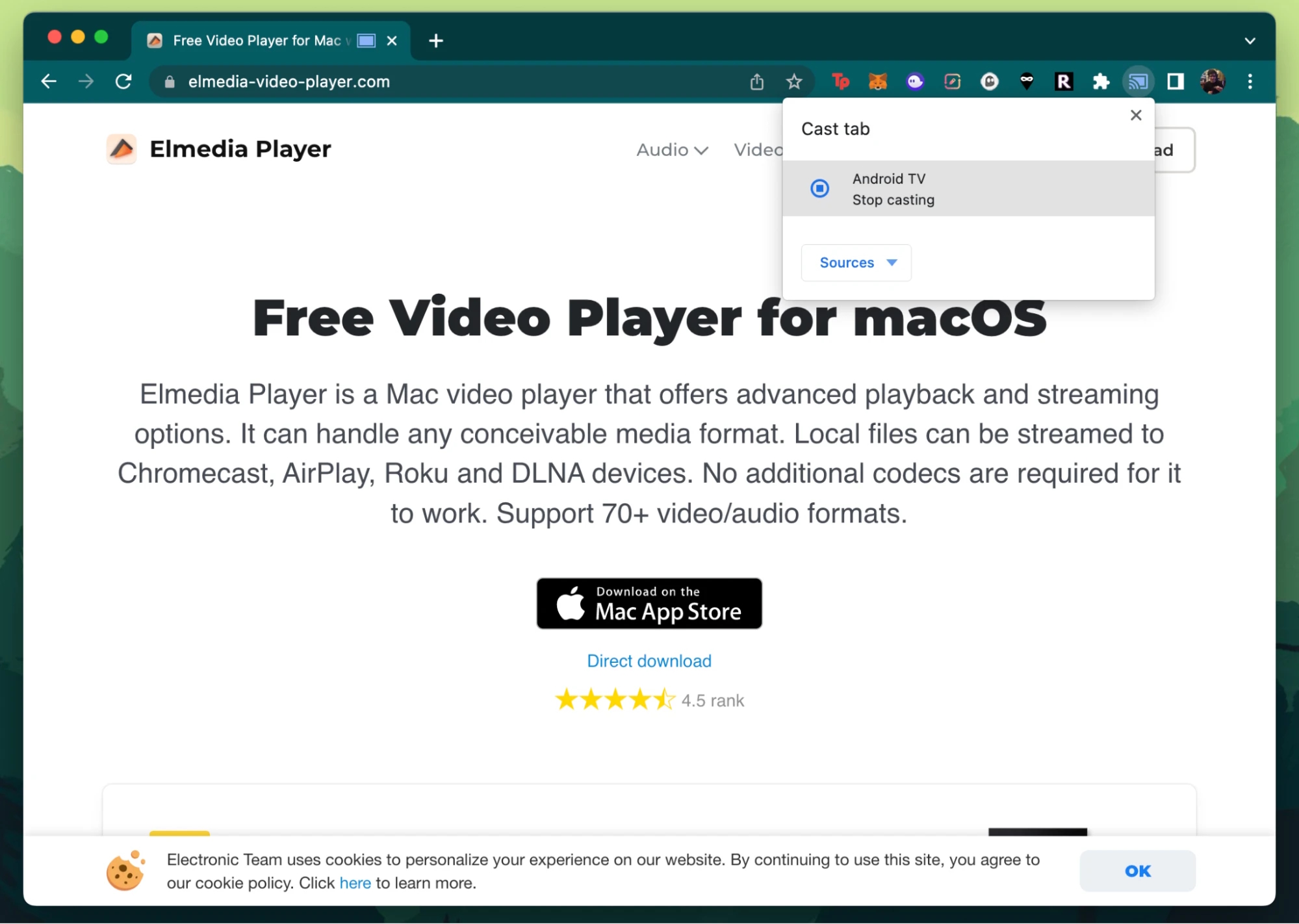
  1. Chromecastデバイスを選択すると、テレビにタブが表示されます。
Google Chrome のタブのキャスト オプション

Chromecastに対応するサイト(NetflixやYouTubeなど)を使用している場合は、タブ全体ではなくメディアプレーヤーから動画をキャストできます。Chromecastアイコンを探してテレビを選択するだけです。

Mac画面をChromecastにキャスト

あまり知られていませんが、Google Chromeウェブブラウザでは画面全体をキャストすることもできます。これは、プレゼンテーションを共有したり、グループ設定で映画を鑑賞したりするのに最適な方法です。

手順は以下のとおりです。

  1. Chromeの任意のタブに移動する。
  2. 3つの点をクリックして、「キャスト(Cast)」を選択する。
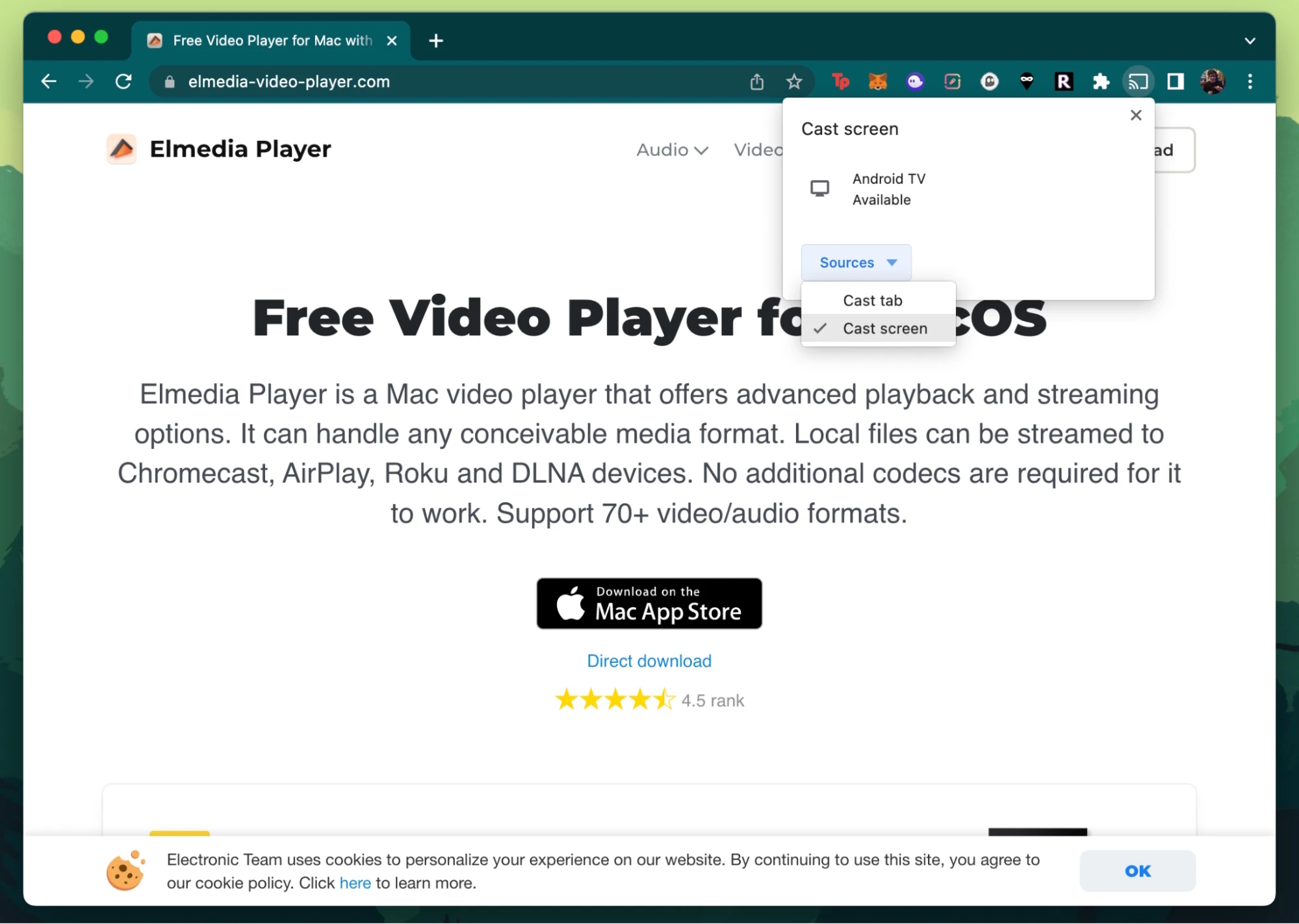
  3. ここで「キャスト画面」を選択する。
Chromeでキャストするソースを選択する
  1. Chromecastデバイスをクリックする。
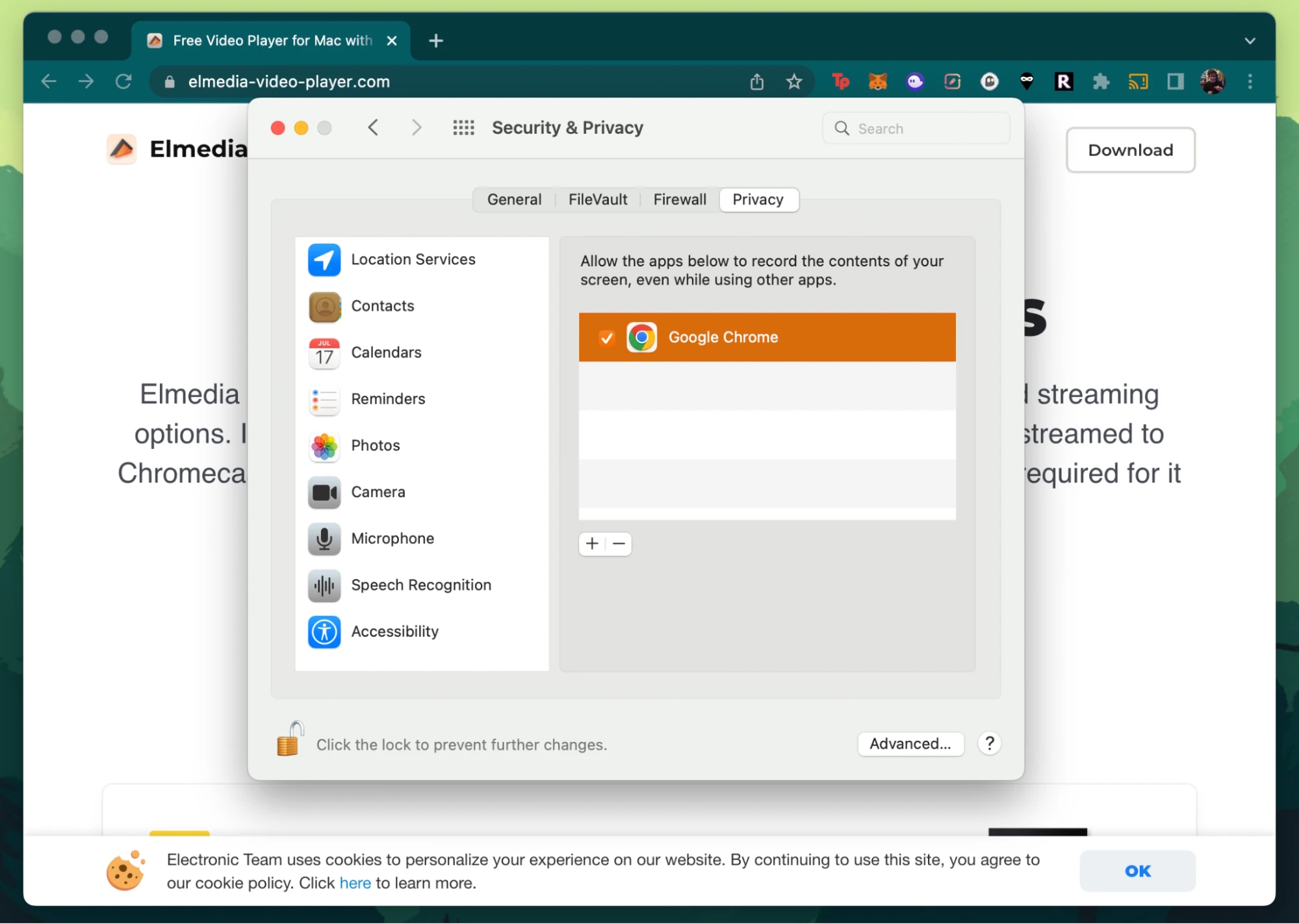
  1. macOSのバージョンによっては、ブラウザにMacの画面を録画する許可を与えるよう求められる場合があります。その場合、Macのプライバシー設定が表示されます。「Google Chrome」の横にあるチェックボックスをオンにします。
Google Chromeのセキュリティとプライバシー設定
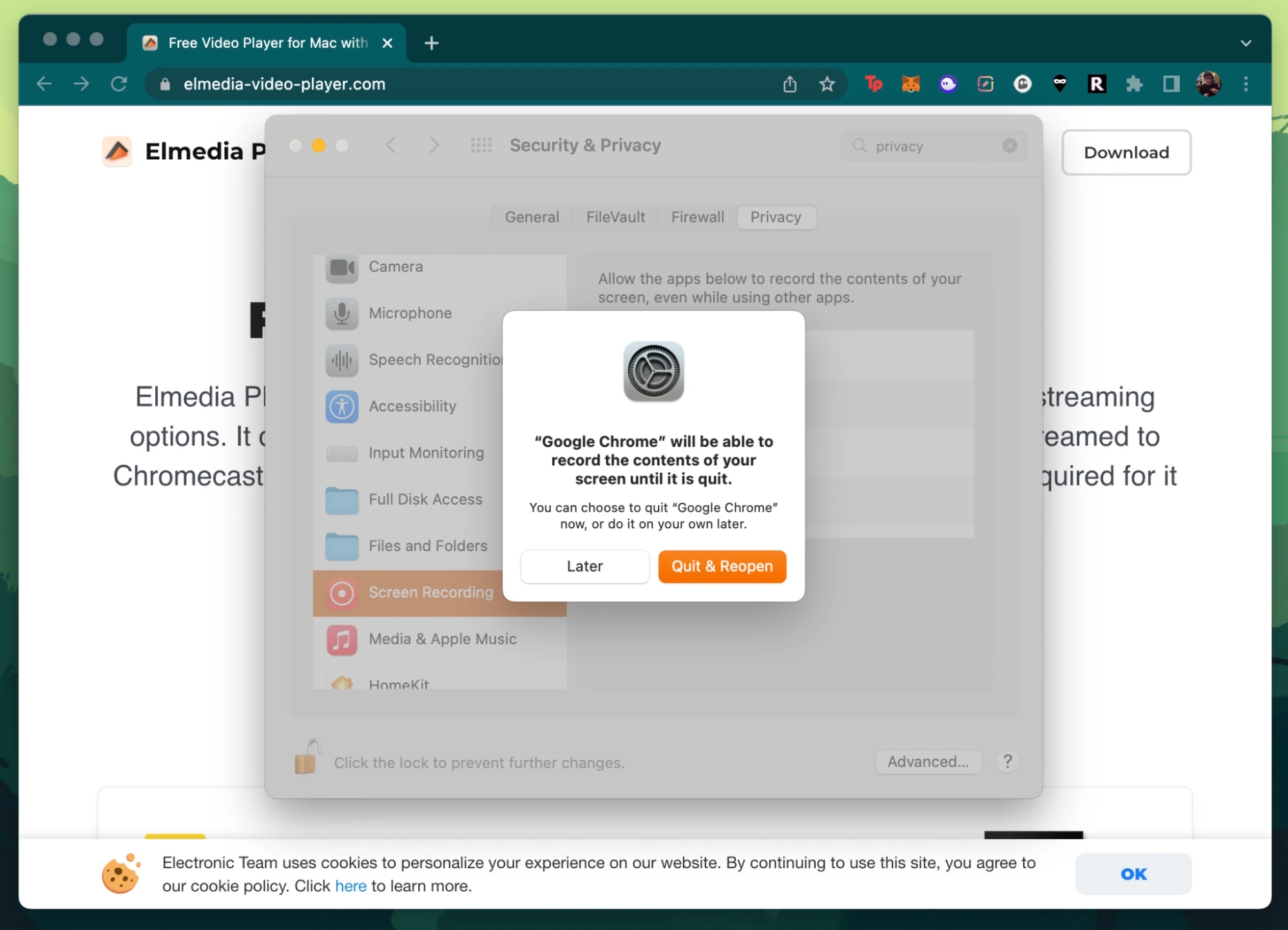
  1. 「終了して再度開く(Quit and Reopen)」をクリックしてChromeを再起動します。
Google Chrome 通知
  1. 上記の手順に従うと、Macから画面全体をChromecastにキャストできます。

Macから動画と音声をChromecast

ブラウザ経由でキャストできるもう1つのものは、オフラインまたはダウンロードした動画/音声ファイルです。ブラウザでそのファイルを開くことができれば、MacBookからテレビにキャストできるはずです。

その方法は次のとおりです。

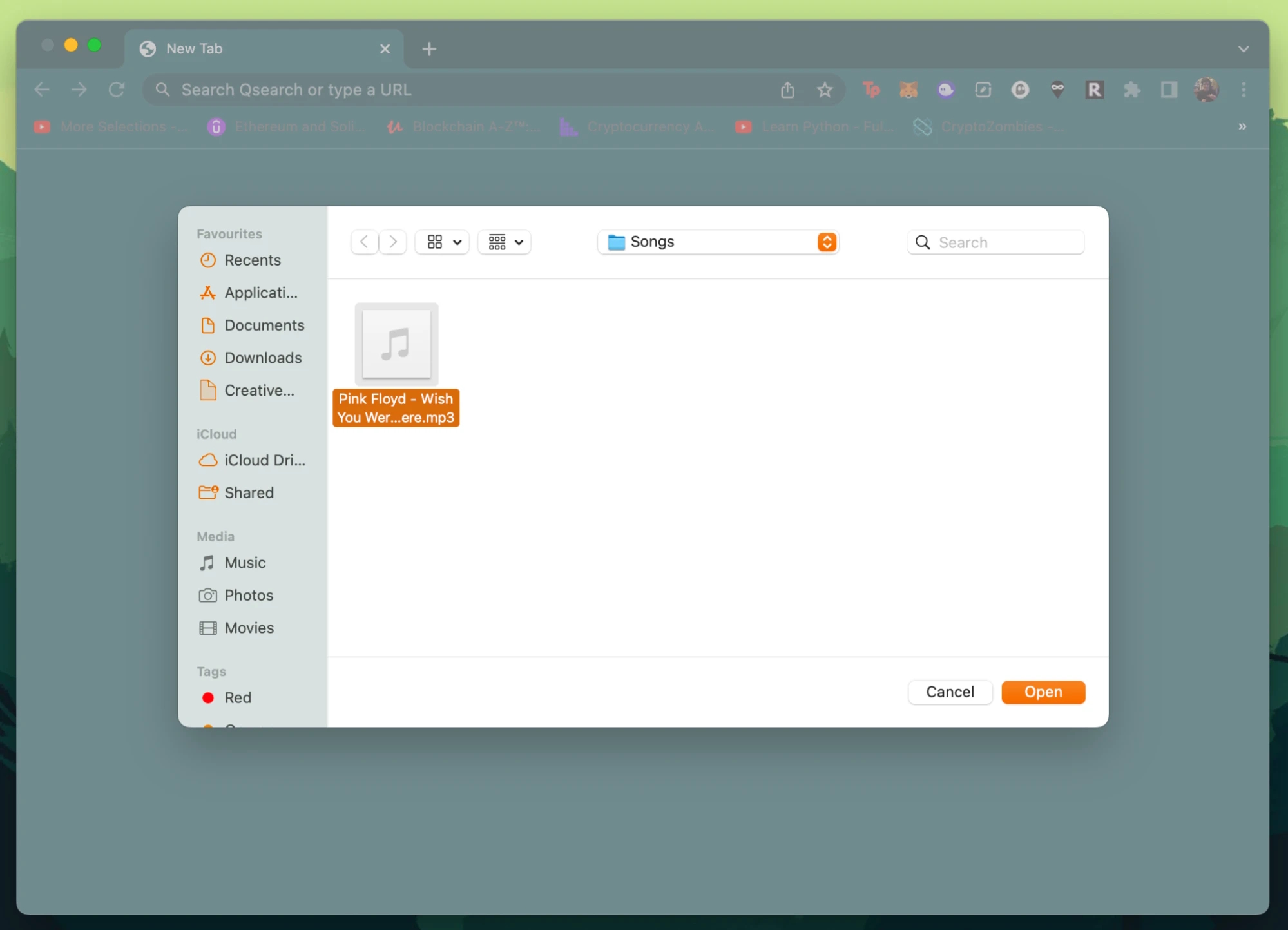
  1. Finderアプリでキャストしたいファイルを見つける。それを右クリックまたはセカンダリクリックして、「プログラムから開く(Open With)」>「Google Chrome」を選択する。
  2. または、Chromeの使用中にCommand (⌘) + Oキーを押して、キャストするファイルを選択する。
macOS の Finder
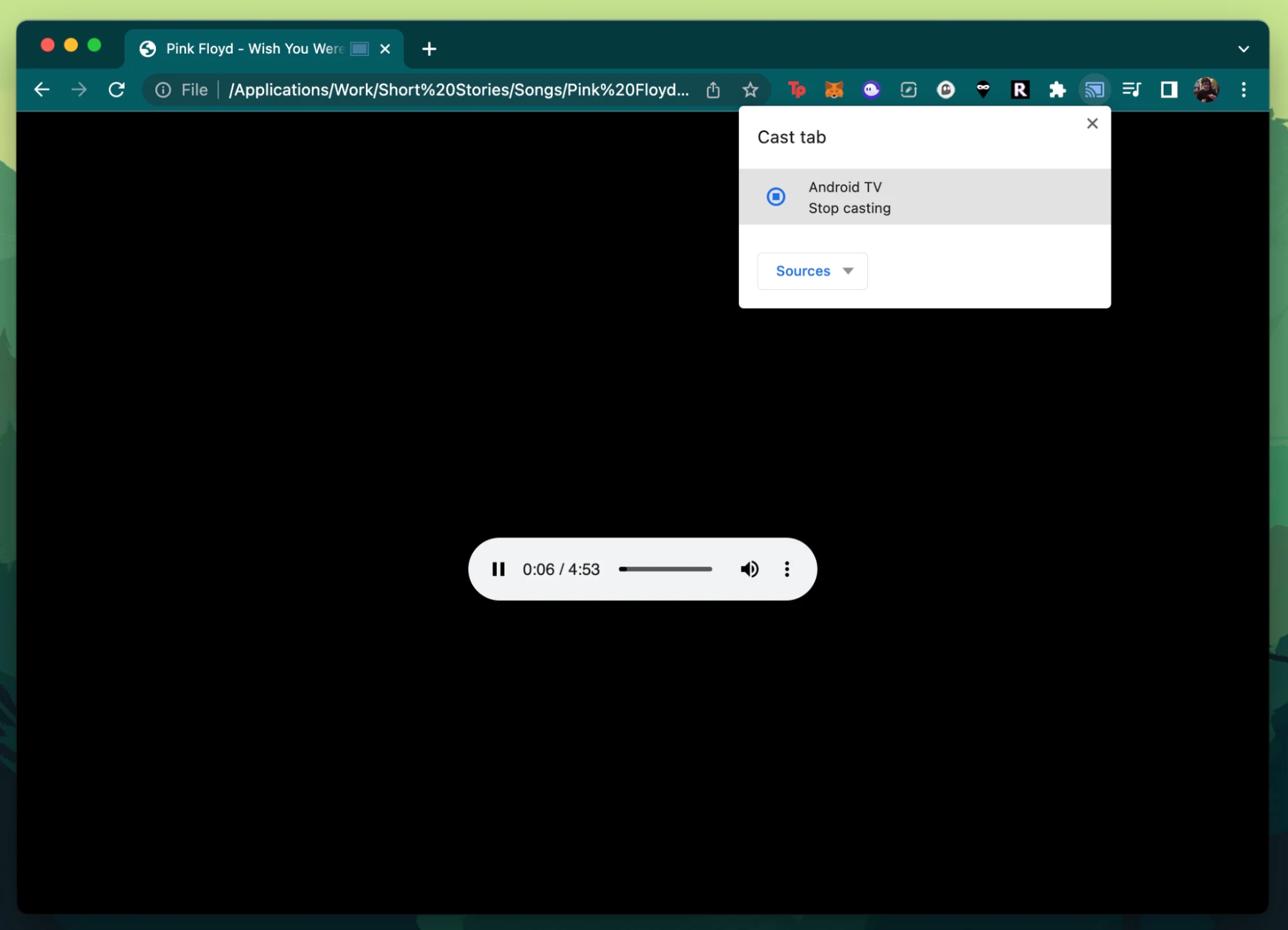
  1. 3つの点をクリックして、「キャスト(Cast)」をクリックする。
ローカルファイルを再生する Google Chrome インターフェース
  1. ファイルがテレビで再生され始めます。

結論

ご覧のとおり、MacからChromecastへのストリーミングは非常に簡単です。まず、MacとChromecastが同じネットワークに接続されていること、そして設定が基本的なシステム要件を満たしていることを確認してください。

その後は選択次第です:ネイティブのソリューションを使うか、JustStreamのようなサードパーティ製ツールを利用して簡単で多機能なソリューションを使うか;あるいはElmedia Playerでローカル動画をテレビにストリーミングするか;またはPlexで幅広いマルチメディア機能を利用するかです。

自分に合ったアプリを選べば、ストリーミングプロセスを便利で楽しい体験に変えることができます。

よくあるご質問

お使いのデバイスが最新のアップデートで実行されていることを確認し、お使いの携帯電話とテレビが、適切に機能する同じネットワークに接続されていることをご確認ください。MacからTVにキャストできる最高のアプリは上述のご説明をご参照ください。
いいえ、必要ありません。Chromeには、数年前からキャスト機能が組み込まれており、MacからChromecastストリーミングできます。古いバージョンを実行していない限り、キャスト機能を使用できます。ブラウザに表示されない場合は、より新しいバージョンにアップデートしてみてください。
代替手段を探している場合は、Appleの内蔵Smart TVやAirPlayアプリを選択できます。これにより、Macから対応デバイスに直接ワイヤレスでコンテンツをストリーミングできます。より細かい制御を望むMacユーザーには、Elmediaのようなビデオプレーヤーを試すこともできます。ElmediaはChromecastへのストリーミングだけでなく、AirPlay、Roku、その他のデバイスもサポートしています。
Google Chromecastでユーザーがよく遭遇する問題は、ネットワーク上にデバイスが表示されない、Macが異なるWi-Fi帯域を使用している場合の接続問題、再生中の遅延、アプリのストリーミングの一時的な不具合などです。これらの問題の多くは、Chromecastを再起動する、Wi-Fi接続を確認する、アプリを更新する、または他のChromecast代替手段を選ぶことで解決できます。
logo Elmedia player
#1 at Video
Elmedia Player
4.5 ランク (詳細)
デスクトップ用のダウンロードリンクを取得
メールアドレスを登録してダウンロードリンクを取得し、始めましょう!
または