Der Hauptverkaufsgrund für den Mac ist, dass er mit einer integrierten hochwertigen Videoanwendung, QuickTime, geliefert wird, was großartig ist, aber es gibt immer Raum für Verbesserungen. Nach längerem Gebrauch, wenn Sie sich fragen, wie Sie den Standard-Videoplayer auf dem Mac ändern können, werden Sie feststellen, dass es eine weitere Option gibt, auf die Sie zurückgreifen können.

Glücklicherweise ist das Ändern des Standard-Videoplayers auf dem Mac sehr einfach und unkompliziert. In diesem Artikel erklären wir, wie es funktioniert, und empfehlen außerdem einen fortschrittlicheren Videoplayer, den Sie verwenden können.
Gründe für den Wechsel des Spielers
Es gibt verschiedene Gründe, warum Sie vom QuickTime Player zu einer anderen Anwendung wechseln möchten. Hier sind einige davon:
- Fähigkeit, verschiedene Formate abzuspielen: Einer der häufigsten Gründe ist die Notwendigkeit, ein Medienformat abzuspielen, das der integrierte macOS-Player nicht unterstützt.
- Modernes Benutzerinterface: Ein weiterer Grund ist die Nutzung eines Players mit einer moderneren Benutzeroberfläche. QuickTime Player erhält nur selten Updates, weshalb er im Vergleich zu selbst den einfachsten Anwendungen von Drittanbietern veraltet wirkt.
- Mehr Funktionen: QuickTime Player fehlen viele leistungsstarke Funktionen wie etwa die Anpassung von Untertiteln, automatisches Herunterladen, Streaming von Online-Inhalten und mehr.
Dies sind nur einige der Gründe, die Menschen dazu bewegen, sich von der Standardoption von Apple zugunsten besserer Alternativen zu entfernen.
Standard-Video-Player auf dem Mac ändern: Schritt-für-Schritt-Anleitungen
Der gesamte Vorgang sollte nur wenige Sekunden dauern. Hier finden Sie eine ausführliche Anleitung, wie Sie den Standard-Videoplayer auf dem Mac ändern:
Für alle Videodateien eines bestimmten Formats
Die oben genannte Methode ändert möglicherweise nicht den Standard-Mediaplayer für Videos aller Formate auf Ihrem Mac. Sie müssen ihn für jedes spezifische Videoformat, das Sie verwenden, einzeln ändern. Wir haben diesen Vorgang Schritt für Schritt unten erklärt:
1. Um eine Videodatei zu finden, öffne die Finder-App und klicke mit gedrückter Control-Taste auf eine Videodatei, um das Kontextmenü zu öffnen und weitere Details darüber anzuzeigen.
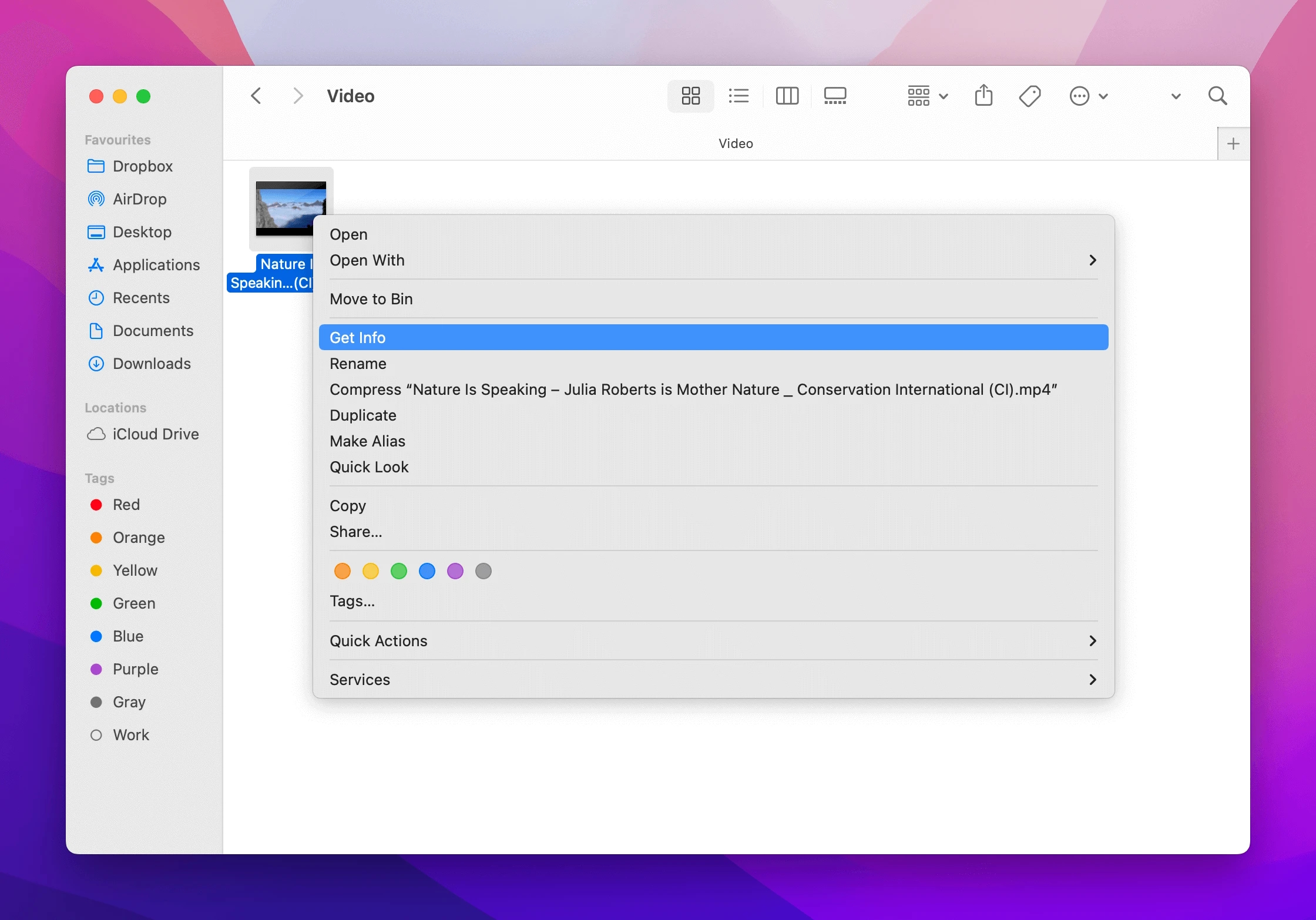
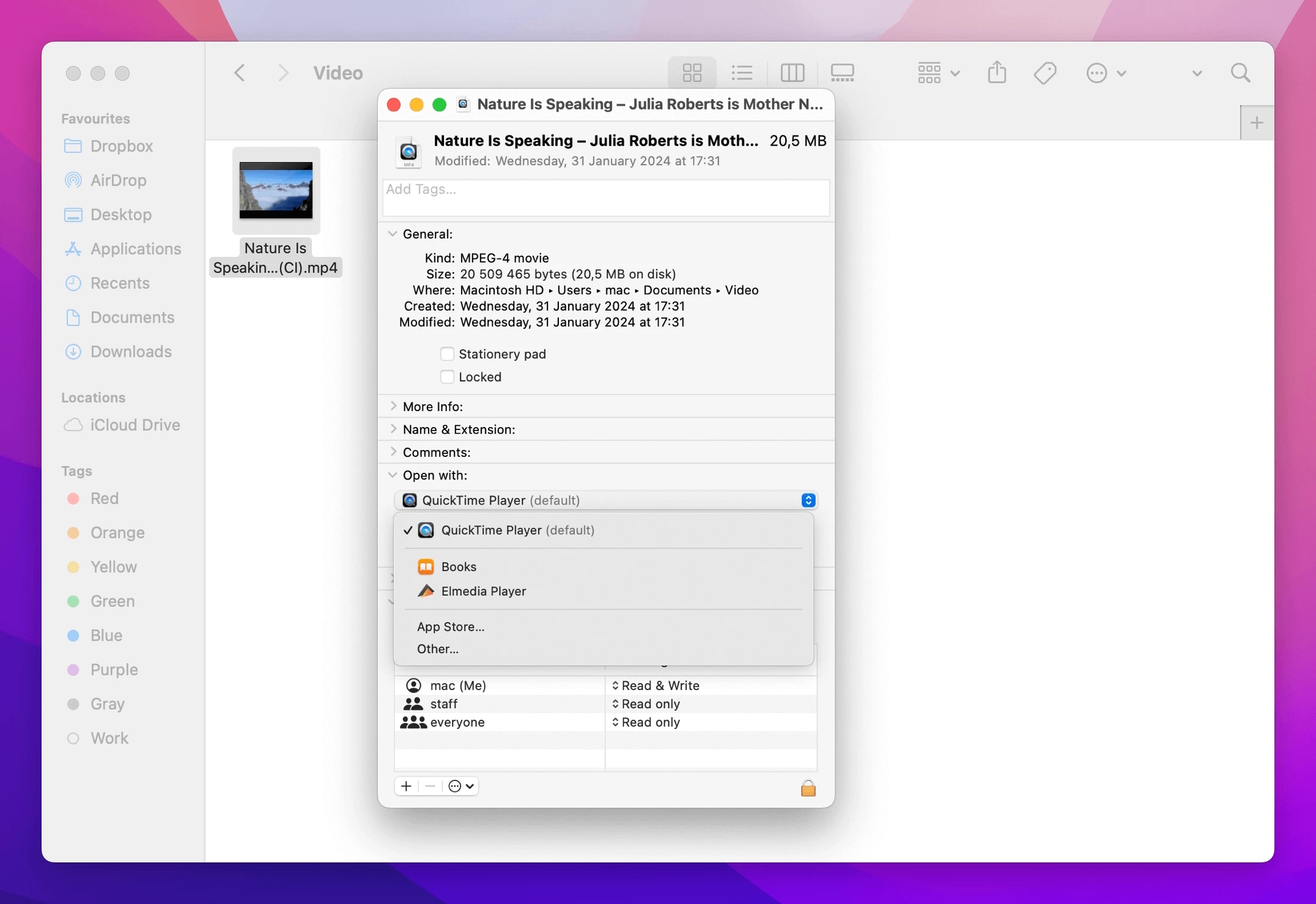
2. Der Abschnitt Öffnen mit listet alle installierten Apps auf, die Ihre ausgewählte Datei öffnen können. Da Sie ein Video ausgewählt haben, wird Ihnen eine Liste von Mediaplayern angezeigt.
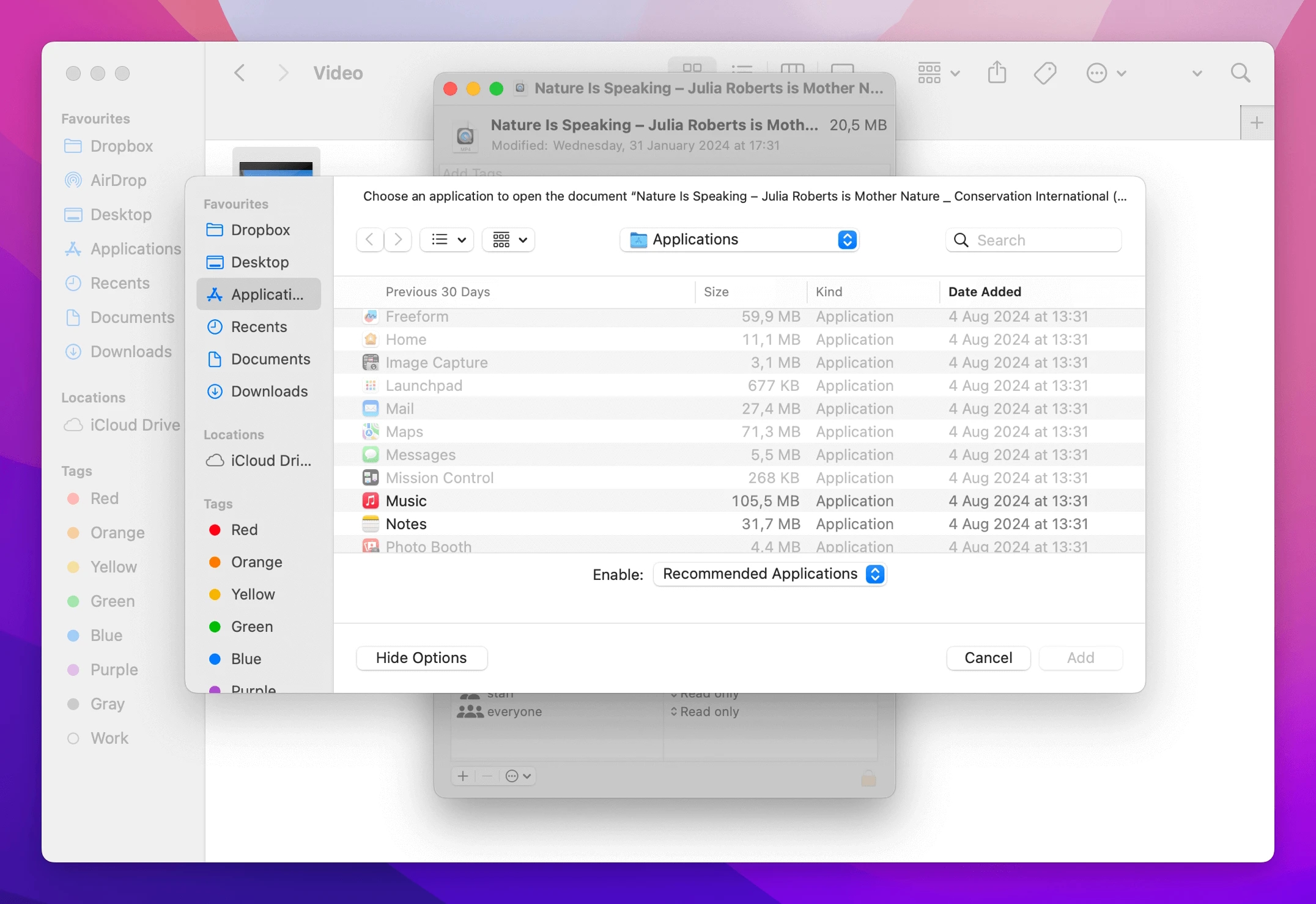
3. Falls die App, mit der Sie das Video öffnen möchten, nicht angezeigt wird, klicken Sie auf Andere (dies ermöglicht Ihnen die erweiterte Auswahloption). Navigieren Sie dann einfach zu der App, mit der Sie das Video abspielen möchten.
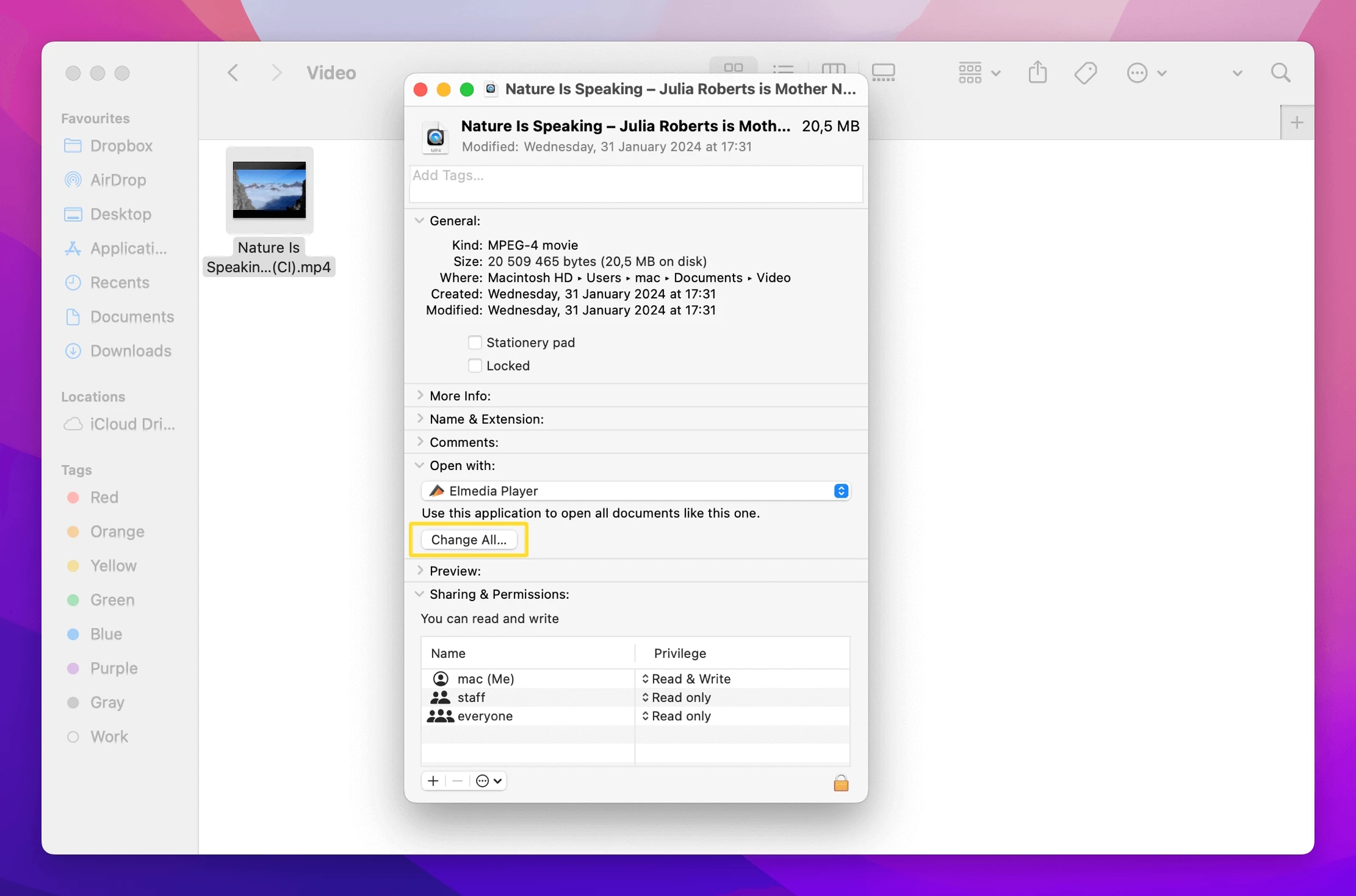
4. Um Ihre Auswahl abzuschließen, vergessen Sie nicht, auf Alle ändern zu klicken, damit jedes Video dieses spezifischen Formats mit dem neuen Media Player geöffnet wird. Nachdem Sie diese Schritte befolgt haben, wissen Sie nun, wie Sie den Standard-Player ändern können.
Für eine bestimmte Videodatei
Um den Media Player für eine bestimmte Videodatei zu ändern, führen Sie die folgenden Schritte aus:
- Nachdem Sie das Video in der Finder-App ausgewählt haben, klicken Sie mit der Steuerungstaste darauf, um das Kontextmenü zu öffnen. Klicken Sie dann auf Informationen.
- Wenn das Fenster Informationen geöffnet ist, erweitern Sie das Dropdown-Menü im Abschnitt „Öffnen mit“.
- Wählen Sie den Media Player aus, mit dem Sie dieses Video öffnen möchten.
Wählen Sie Elmedia Player als Ihren Standard-Video-Player für macOS
Es ist noch nicht lange her, dass jedes große Technologieunternehmen versucht hat, eigene Dateiformate zu entwickeln, um sich einen Wettbewerbsvorteil zu verschaffen. Leider hat uns das mit unzähligen inkompatiblen und unpraktischen Dateien zurückgelassen. Das Gute ist jedoch, dass eine gut entwickelte App alles und jedes von Haus aus abspielen kann. Deshalb empfehlen wir, Elmedia als Ihren Standard-Videoplayer für den Mac auszuwählen.
Und die Verwendung ist ganz einfach:
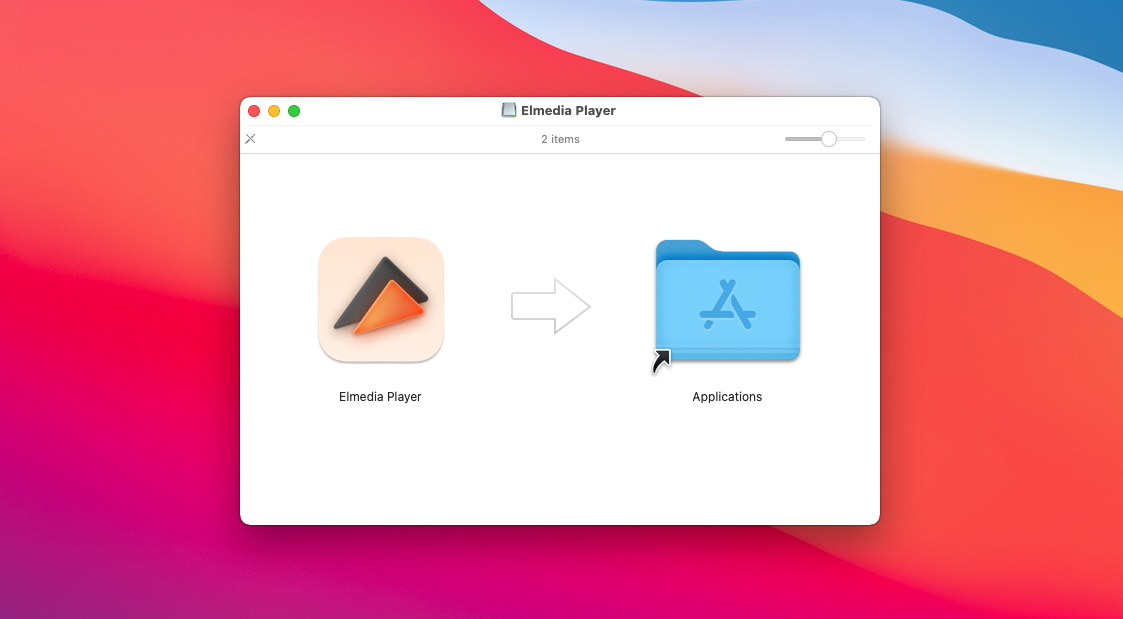
1. Installieren Sie den Elmedia Player
Laden Sie Elmedia herunter und installieren Sie es auf Ihrem macOS-Gerät.
2. Öffnen Sie einen Videoclip
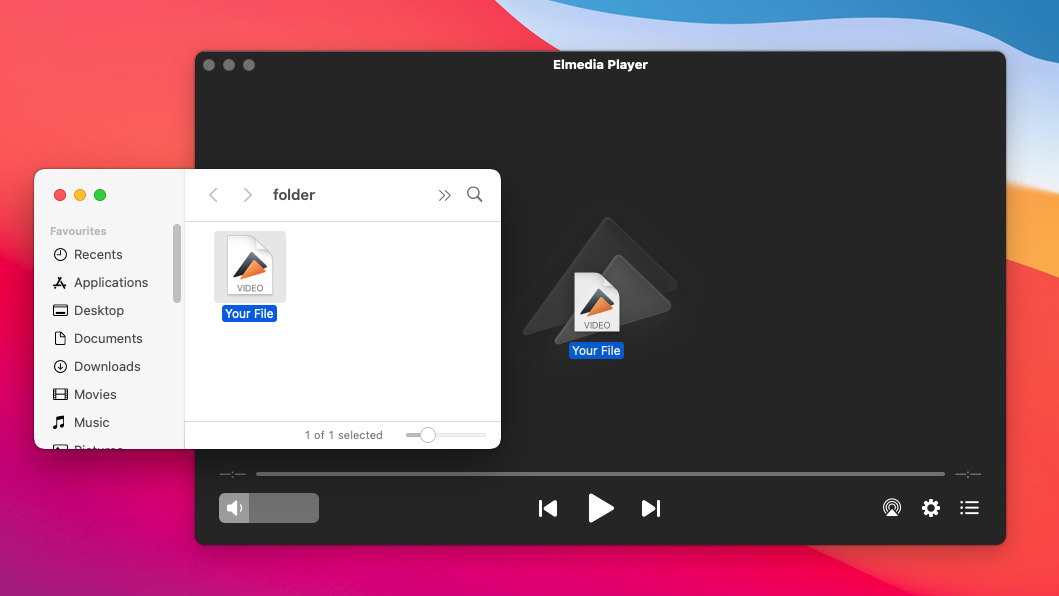
Neben der Standardmethode gibt es mehrere Tastenkombinationen, die Sie verwenden können – entweder ziehen Sie ein Video in das Elmedia-Fenster oder klicken Sie mit der rechten Maustaste auf Ihre Datei und wählen Sie “Öffnen mit” Elmedia.
3. Viel Spaß
Um Ihr Erlebnis weiter zu verbessern, können Sie die Einstellungen optimieren.
Wenn Sie herausfinden möchten, was der beste Media Player für Mac ist, sollten Sie sich unsere detaillierte Liste der Player ansehen. Hier können Sie herausfinden, was am besten zu Ihren Bedürfnissen passt und wie Sie sich von dem alten Relikt namens QuickTime Player verabschieden können.
Häufig gestellte Fragen
Wenn Sie den Standard-Player ändern möchten, klicken Sie mit der rechten Maustaste auf die Videodatei, wählen Sie “Informationen”, dann “Öffnen mit” und wählen Sie den gewünschten Player aus der Dropdown-Liste aus. Klicken Sie nun auf die Schaltfläche „Alle ändern“. Es gibt eine Vielzahl verschiedener Apps für die schnelle Medienwiedergabe auf dem Mac, zum Beispiel Elmedia Player.
QuickTime Player ist der standardmäßige Media Player auf dem Mac, da er bereits auf Ihrem Computer installiert ist. Wie oben erwähnt, unterstützt er jedoch nicht jedes Format oder jeden Codec, sodass Sie möglicherweise nicht immer alle Ihre Videos abspielen können. Wir empfehlen stattdessen die Verwendung eines anderen Videoplayers, wie zum Beispiel Elmedia.
