QuickTime ne lit pas les fichiers AVI – Comment réparer

Le problème AVI avec QuickTime est l’un des sujets les plus fréquemment recherchés sur Internet. Étant donné qu’il a été initialement développé par Microsoft, les fichiers AVI peuvent être lus parfaitement sur les PC. Cependant, sur macOS, les utilisateurs peuvent rencontrer des difficultés. Étant un format conteneur, AVI peut utiliser un large éventail de codecs, dont certains ne sont malheureusement pas pris en charge par QuickTime. Dans cet article, nous vous présenterons donc plusieurs solutions de contournement, y compris un lecteur AVI alternatif pour Mac, un outil de conversion, ainsi que quelques autres astuces et conseils.

Trouvons la meilleure façon de lire un fichier AVI sur Mac.

Question de l'utilisateur :

Mon lecteur QuickTime ne lit pas les fichiers .avi et indique que j'ai besoin d'un codec. Je n'arrive pas à lire de fichiers .avi sur QuickTime. Comment puis-je résoudre ce problème car je souhaite lire ces fichiers avec QuickTime.
— de la discussion Apple

Pourquoi le lecteur QuickTime ne peut-il pas ouvrir les fichiers AVI ?

Bien que ce format soit répertorié parmi les formats vidéo pris en charge par QuickTime, en réalité, il est limité aux fichiers AVI basés sur Motion JPEG, créés par de nombreux appareils photo numériques. En ce qui concerne les autres formes de médias AVI, malheureusement, les utilisateurs Mac recevront un message d’erreur indiquant qu’un fichier n’est pas compatible avec QuickTime Player. Par exemple, le codec Cinepak, parfois utilisé dans les médias AVI, n’est pas reconnu par le lecteur.

Pour résumer, nous pouvons dire que la principale raison pour laquelle le lecteur QuickTime ne peut pas ouvrir un fichier AVI est très probablement liée à un codec vidéo ou audio qui empêche le lecteur multimédia de lire correctement l’AVI. Par conséquent, les utilisateurs Mac disposent des options suivantes pour résoudre le problème de lecture AVI avec QuickTime :

  1. Utiliser des lecteurs tiers compatibles avec AVI.
  2. Convertir l’AVI dans un format compatible QuickTime.
  3. Réparer le fichier AVI corrompu.


Nous allons examiner plus en détail chacune de ces méthodes ci-dessous, alors continuez votre lecture.

Essayez la meilleure alternative de lecteur vidéo pour Mac - Elmedia

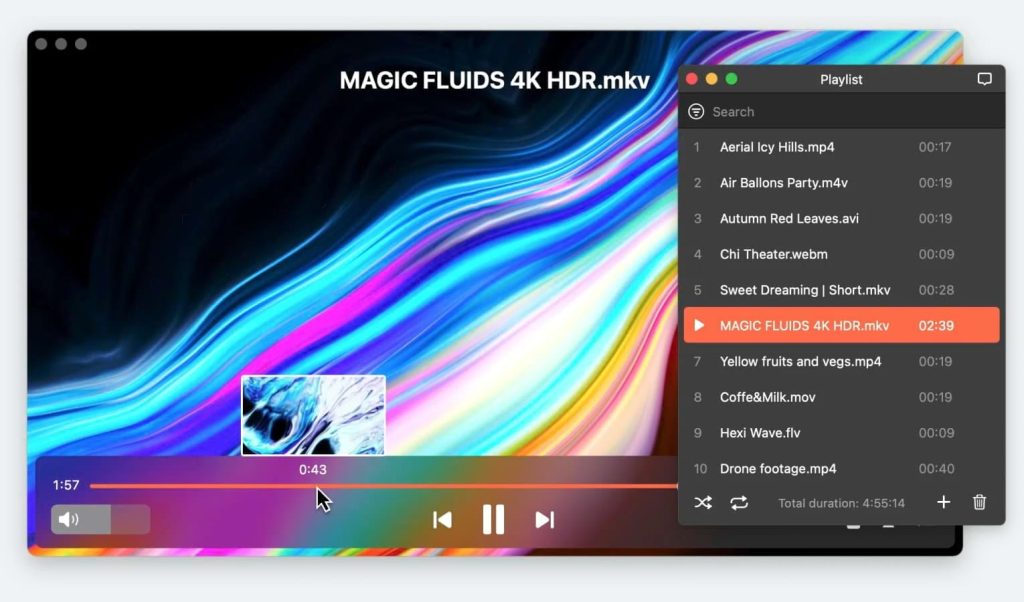
Si le lecteur QuickTime ne parvient pas à ouvrir les fichiers AVI sur votre ordinateur, il existe de nombreux lecteurs vidéo alternatifs que vous pouvez essayer. L’un des choix les plus populaires est Elmedia Player, qui offre une large gamme de fonctionnalités pour la lecture des fichiers audio et vidéo. Il s’agit d’une alternative polyvalente au lecteur QuickTime pour Mac qui prend en charge la plupart des formats de fichiers absents de QuickTime, y compris AVIFLVSWFWMV, et bien d’autres encore. Ce lecteur multimédia dispose d’une interface utilisateur simple qui s’intègre parfaitement à l’environnement macOS et offre une lecture vidéo améliorée.

Meilleur lecteur vidéo gratuit pour Mac.

Elmedia vous permet d’ajuster les paramètres de lecture vidéo tels que la luminosité, le contraste et la saturation, d’activer la vidéo en plein écran ou en mode PIP, d’afficher les vidéos avec des sous-titres, de configurer les options de sous-titres, de créer des signets, d’ajouter des vidéos à votre liste de favoris, de créer et de gérer des listes de lecture, de diffuser sans fil du contenu multimédia vers un grand nombre d’appareils compatibles DLNA, Chromecast et AirPlay, et bien plus encore.

En résumé, Elmedia Player offre un large éventail de fonctionnalités et de capacités qui en font l’un des meilleurs lecteurs vidéo pour Mac.

Meilleure alternative à QuickTime Player pour Mac

Comment lire un fichier AVI sur Mac avec Elmedia

1. Téléchargez et installez Elmedia Player sur votre ordinateur Mac. Pour cela, rendez-vous sur le site officiel d’Elmedia Player ou sur l’App Store, téléchargez le programme d’installation, puis suivez les instructions à l’écran.

Il vous faudra quelques minutes pour télécharger l’application.

2. Pour ouvrir des films AVI, il suffit de faire un clic droit sur le fichier. Elmedia Player peut être trouvé dans la liste des applications lorsque vous choisissez “Ouvrir avec” dans le menu contextuel.

3. Une autre variante consiste à faire glisser et déposer le fichier dans la fenêtre du lecteur ou alternativement sur son icône dans le Dock.

Interface du lecteur Elmedia.

4. Vous pouvez également sélectionner « Fichier » > « Ouvrir », puis choisir le fichier nécessaire dans la fenêtre qui s’affiche et ensuite cliquer sur le bouton « Ouvrir ».
Comment lire des fichiers AVI sur Mac gratuitement ?

Conversion - Convertir un AVI en un format que QuickTime peut lire

Au cas où vous ne souhaiteriez pas télécharger une autre alternative à QuickTime Player pour lire les fichiers AVI, vous pouvez modifier le fichier lui-même !

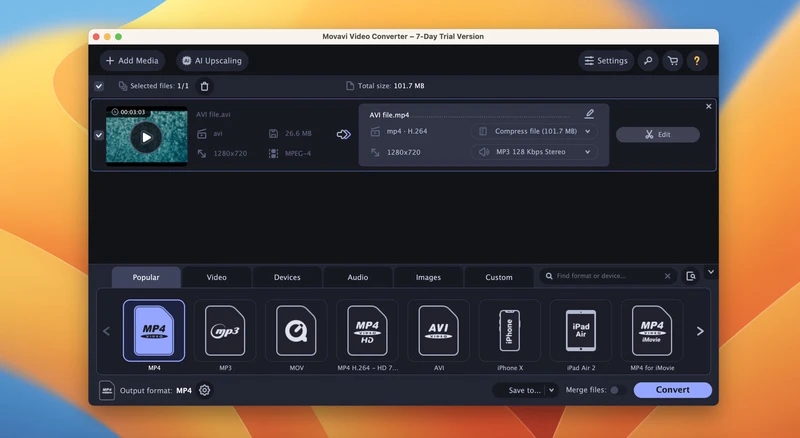
Le meilleur et le plus simple des programmes de conversion de fichiers AVI disponibles est Movavi. Grâce à ses multiples capacités de conversion, vous pouvez changer de format, non seulement d’AVI vers un format compatible avec QuickTime comme les fichiers .MOV, mais aussi vers d’autres formats.

Interface de l'application Movavi.

Comment convertir des fichiers AVI

  1. Téléchargez Movavi Video Converter.
  2. Installez-le sur votre bureau et double-cliquez dessus pour l’ouvrir.
  3. Sélectionnez le fichier AVI que vous souhaitez convertir en cliquant sur « Ajouter une vidéo » dans la fenêtre du programme.
  4. Choisissez le type de fichier vers lequel vous souhaitez le convertir. Movavi Video Converter affiche les préréglages de conversion les plus populaires en bas de la fenêtre.
  5. Cliquez sur « Convertir ».
  6. Lisez avec QuickTime Player et profitez-en !

Convertissez des fichiers AVI en ligne avec le convertisseur vidéo en ligne

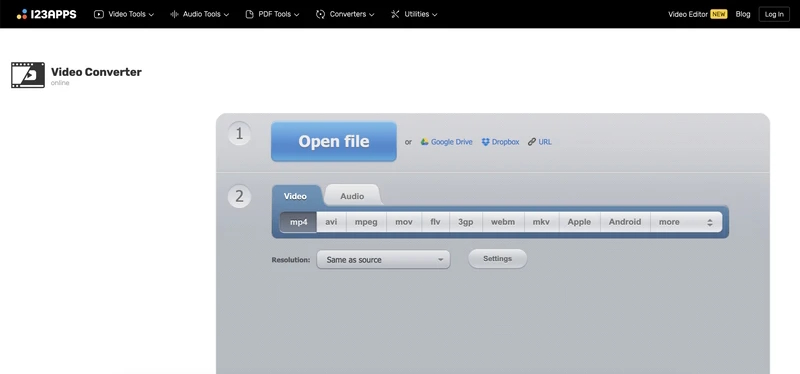
Vous pouvez convertir le fichier en ligne si vous le souhaitez. Nous recommandons 123Apps Video Converter – la seule chose que vous aurez à télécharger est le fichier converti.

Interface du service 123Apps Video Converter.

Suivez ces étapes :

  1. Rendez-vous sur video-converter.com
  2. Cliquez sur “Ouvrir” et sélectionnez le fichier AVI que vous souhaitez utiliser.
  3. Choisissez n’importe quel format compatible QuickTime dans “Format de sortie”, puis sélectionnez la résolution souhaitée.
  4. Cliquez sur “Convertir”.
  5. Téléchargez-le et lancez la lecture !
Astuce :  Donc, si après la conversion, vous constatez que la vidéo ou l’audio manque dans votre fichier, allez dans « Paramètres » et essayez différentes combinaisons de codecs vidéo et audio afin de profiter de votre contenu.

Réparez vos fichiers vidéo corrompus

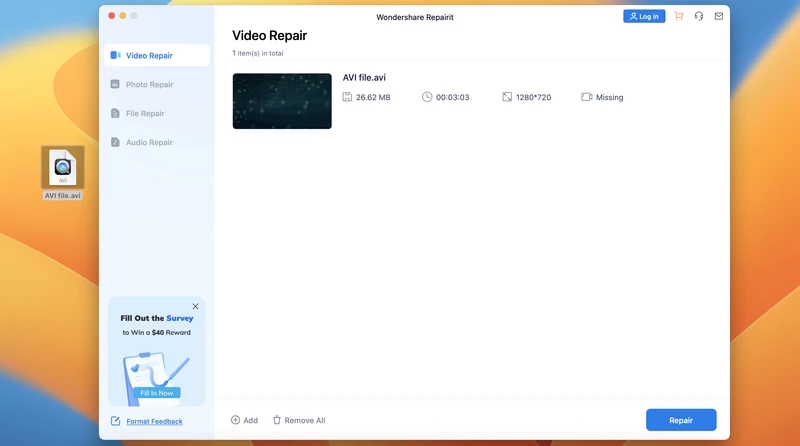
Si vous ne parvenez toujours pas à lire des films AVI après avoir utilisé un lecteur de fichiers AVI adapté ou converti les fichiers en MOV ou dans d’autres formats, il est fort probable que le fichier soit endommagé. C’est pourquoi le système refuse de le lire. Dans ce cas, vous pouvez essayer de réparer le fichier vidéo AVI corrompu en utilisant un logiciel de réparation. Ci-dessous, nous allons voir comment réparer un fichier à l’aide du logiciel de réparation Wondershare Repairit. Veuillez garder à l’esprit que cette méthode ne peut pas vous garantir à cent pour cent la réparation de votre fichier, cependant, vous pouvez tenter votre chance.

Interface du service de réparation.

Suivez ce guide étape par étape :

  1. Téléchargez et installez Wondershare Repairit sur votre ordinateur.
  2. Lancez le logiciel et choisissez le fichier que vous souhaitez récupérer.
  3. Glissez et déposez le fichier dans la fenêtre de l’application puis cliquez sur le bouton “Réparer” pour commencer la procédure de récupération.
  4. Attendez que la procédure de récupération soit terminée.
  5. Cliquez sur “Aperçu” pour prévisualiser la vidéo réparée et vous assurer que le fichier est bien réparé.
  6. Enregistrez le fichier réparé sur votre Mac.
Remarque:  La réparation du fichier peut prendre beaucoup de temps en fonction de sa taille et du niveau de ses dommages. Veuillez patienter.
Astuce :  Si vous ne souhaitez pas installer le logiciel sur votre ordinateur, vous pouvez utiliser la version en ligne de Wondershare Repairit.

Des solutions de contournement obsolètes trouvées sur Internet

On peut trouver beaucoup d’informations sur Internet concernant les raisons pour lesquelles QuickTime Player ne peut pas ouvrir des fichiers AVI sur Mac, ainsi que sur les méthodes pour résoudre ce problème. Après avoir étudié ce sujet, nous pouvons mettre en avant la liste suivante de méthodes obsolètes qui ne fonctionnent plus de nos jours :

Téléchargement du codec .avi nécessaire pour QuickTime : les codecs étaient seulement pertinents pour l’ancienne version de QuickTime Player (c’est-à-dire QuickTime 7).

Rétrograder la version de QuickTime Player : la version actuelle de QuickTime X est profondément intégrée à macOS, il n’est donc pas possible de rétrograder le lecteur multimédia vers des versions antérieures. Si jamais vous avez réussi à télécharger QuickTime 7 sur votre Mac, malheureusement, il ne se lancera pas car il a été compilé uniquement pour les systèmes en 32 bits.

Mettre à jour la version de QuickTime Player : comme nous le savons déjà, la version actuelle du lecteur est profondément intégrée à macOS, il n’est donc pas possible de mettre à jour uniquement le lecteur sans également mettre à jour l’ensemble du système d’exploitation.

Alors, QuickTime peut-il lire le format AVI ? La réponse est à la fois oui et non. D’après les résultats de l’article, la lecture de fichiers AVI sur les ordinateurs Mac est possible si le bon logiciel et le codec approprié sont utilisés. Nous avons présenté de nombreuses solutions à ce problème, telles que l’utilisation d’applications tierces comme Elmedia, ainsi que des outils de conversion et de réparation.

Elmedia Player, en revanche, s’est avéré être la meilleure option pour lire des fichiers AVI sur Mac. Ce lecteur dispose d’une interface facile à utiliser, prend en charge une variété de formats audio et vidéo, y compris AVI, et propose un certain nombre de fonctionnalités supplémentaires pour une lecture de fichiers de haute qualité et pratique.

FAQ

QuickTime ne prend pas en charge tous les formats de fichiers AVI. AVI est un format conteneur qui peut contenir des données vidéo et audio encodées avec de nombreux codecs, tandis que QuickTime n’en traite qu’un nombre limité. Si votre fichier AVI utilise un codec qui n’est pas compatible avec QuickTime, vous ne pourrez pas le lire immédiatement.

Si vous avez besoin de lire des fichiers AVI, nous vous recommandons de convertir les fichiers AVI dans des formats compatibles avec QuickTime ou, alternativement, d’utiliser l’un des meilleurs lecteurs AVI pour Mac – Elmedia.

QuickTime fonctionne mieux avec les formats basés sur le codec MPEG-4, tels que MP4 et MOV. Dans notre article AVI vs MP4 – nous vous avons donné une vue d’ensemble claire des différences et similitudes entre ces deux formats.

La conversion d’un fichier AVI en MP4 peut entraîner une certaine perte de qualité en raison des différentes méthodes de compression utilisées par les deux formats. Cependant, avec les outils de conversion modernes, vous pouvez minimiser ces pertes et maintenir un niveau élevé de qualité vidéo.