Come collegare Chromecast da Mac a TV – Le migliori scelte per il 2026

thumbnail

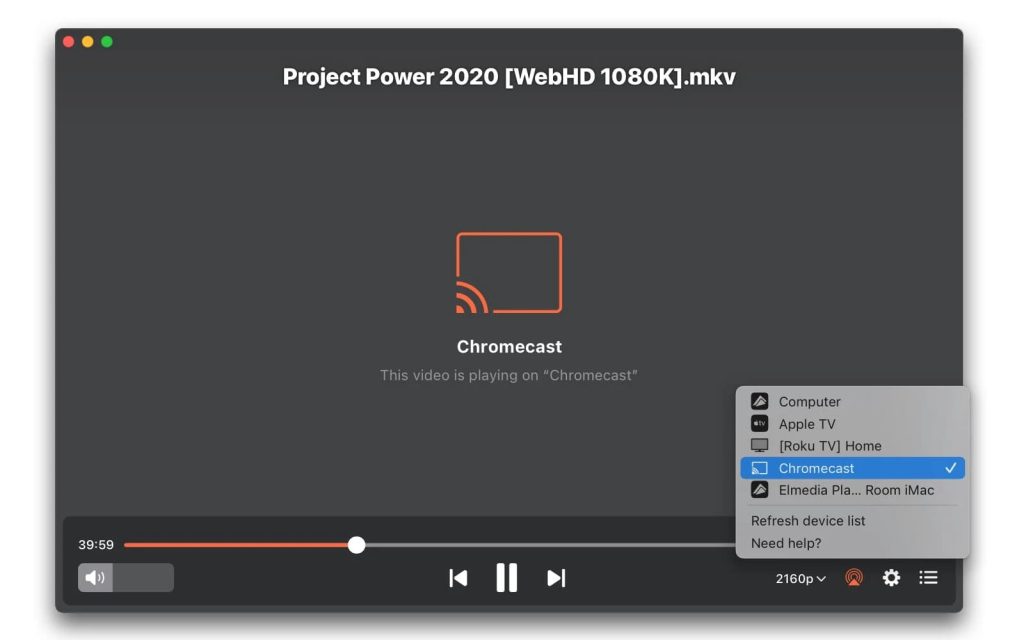
Ci sono diversi modi per trasmettere in streaming da Mac a Chromecast e usufruire di una vasta gamma di funzionalità. Esamineremo i migliori strumenti per questo scopo. Continua a leggere per scoprire le migliori app di terze parti che ti permettono di trasmettere in streaming da Mac a TV.

Situazione degli utenti:

Il mio laptop è un MacBook Air M1 2020. Sono totalmente nuovo al casting e a Chromecast e in passato ho comprato un cavo HDMI e collegato il mio Mac alla TV per eseguire il mirroring del desktop del mio laptop. Il mio MacBook Air può effettuare il casting nativamente, oppure è necessario un software speciale per eseguire il casting? L'installazione è semplice e dove si trovano i controlli per Chromecast in Sonoma, cioè qual è il "processo" per farlo?
— Forum di MacRumors

Cos'è Chromecast?

Chromecast è un sistema creato da Google che permette agli utenti di ‘trasmettere’ contenuti su dispositivi collegati a una smart TV, senza la necessità di un cavo HDMI. In pratica, questo significa che trasmettere video locali su Mac o controllare la tua smart TV dal browser Google, su Mac o Windows, è possibile. Puoi trasmettere dalle principali piattaforme, riprodurre i tuoi file o persino usarlo per mostrare foto e presentazioni. Vedremo come ottenere il massimo da Chromecast utilizzando il tuo Mac.

Requisiti di sistema per trasmettere da Mac a Chrome

Chromecast è compatibile con tutti i principali sistemi operativi, incluso macOS. Per poter utilizzare Chromecast su un Mac e garantire prestazioni fluide e riproduzione dei contenuti, avrai bisogno di:

  • MacBook Pro dal 2011 o più recente, un MacBook Air dal 2012 o più recente
  • La versione giusta di macOS. Secondo Google, devi avere macOS 10.9 (Mavericks) o successivo
  • Il browser Chrome – è anche essenziale per Chromecast da MacBook
  • Una porta HDMI libera
  • Una connessione Wi-Fi forte e stabile


Per le TV, Chromecast richiede una porta HDMI e la protezione integrata dei contenuti digitali ad alta larghezza di banda (HDCP) versione 1.3 o superiore.

Per riprodurre contenuti 4K, avrai bisogno di una TV compatibile con 4K, una connessione Internet ad alta velocità di almeno 20 Mbps e HDCP 2.2.

Per visualizzare contenuti ad alta gamma dinamica (HDR), la tua TV deve supportare l’HDR.

Come configurare Chromecast su Mac

Configurare Chromecast e utilizzarlo con Mac è un processo semplice. Prima di iniziare, assicurati di avere una TV con una porta HDMI, un Mac con Google Chrome installato, un router Wi-Fi e, naturalmente, un dispositivo Google Chromecast.

  1. Collega il dispositivo Chromecast alla porta HDMI della TV. Assicurati che l’altra estremità sia collegata a una porta USB della TV per l’alimentazione.
  2. Scarica e avvia il browser Google Chrome sul tuo Mac.
  3. Clicca sui tre puntini nell’angolo in alto a destra del browser.
  4. Seleziona Trasmetti, Salva e Condividi > Trasmetti dal menu.
  5. Scegli il tuo dispositivo Chromecast per iniziare a trasmettere l’intero schermo del Mac.


Per terminare la trasmissione:

  • Seleziona l’icona Trasmetti nel tuo browser.
  • Scegli Interrompi trasmissione dal menu.

Trasmetti video locali su Chromecast utilizzando Elmedia Player

Quando hai una grande libreria di file video e audio sul tuo dispositivo e desideri trasmetterli su uno schermo grande, il modo più comodo per farlo è utilizzare Elmedia Player PRO. Ti consente di trasmettere facilmente i video locali alla tua TV e supporta un’ampia gamma di formati, tra cui MP4, MOV, AVI, MKV, FLV, WMV e molti altri, senza richiedere codec aggiuntivi. Questo significa che puoi semplicemente aprire un video di famiglia d’archivio o un film preferito sul tuo Mac e inviarlo direttamente sul grande schermo.

Questo miglior lettore multimediale non si limita a trasmettere i tuoi file e playlist così come sono, ma può anche transcodificarli automaticamente se la tua TV o Chromecast incontrano problemi di compatibilità.

Include inoltre un’ottima funzione che ti permette di aprire video da siti web semplicemente copiando e incollando l’URL nel lettore per una riproduzione in HD. E funziona non solo con Chromecast, ma anche con Roku, AirPlay e altri dispositivi.

Per chi ama catturare screenshot dai video, c’è un’opzione integrata che permette di farlo all’istante. Le funzioni premium migliorano ulteriormente l’esperienza, dandoti il pieno controllo per personalizzare il lettore esattamente secondo le tue preferenze.

Trasmetti su Chromecast da Mac usando Elmedia

Pro

  • Supporto incomparabile dei formati, sia per la musica che per i video.
  • Trasmetti in streaming tramite Wi-Fi.
  • Funzionalità per la qualità della vita per sottotitoli, screenshot, ecc.
  • Crea e utilizza playlist per lo streaming in background.

Contro

  • Lo streaming da Mac a Chromecast è limitato a 5 minuti.

Come effettuare il casting da Mac a Chromecast con Elmedia Player PRO

1. Collega il tuo lettore multimediale Chromecast a una TV.

2. Scarica Elmedia Player e attiva la versione PRO. Puoi anche acquistarlo dal Mac App Store.

Trasmetti su Chromecast da Mac con Elmedia Player PRO

3. Sul tuo Mac, individua la traccia multimediale che desideri trasmettere in streaming. Aprila in Elmedia Player.

Trasmetti media locali su Chromecast

4. Fai clic sull’icona di streaming nel pannello di controllo di Elmedia Player e scegli un dispositivo per creare una connessione Wi-Fi.
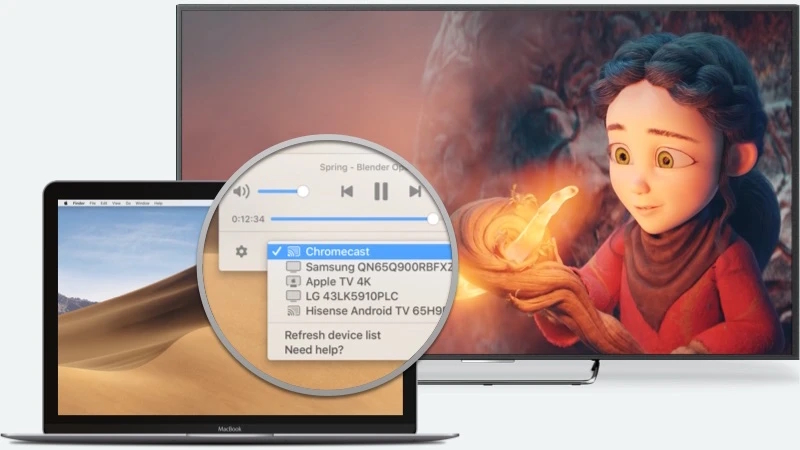
Nota:  La versione gratuita di Elmedia Player permette di trasmettere dal MacBook a Chromecast per 5 minuti. Se ti piace ciò che vedi, acquista Elmedia Player PRO. Come lettore video che gli utenti Mac possono apprezzare, offre una grande varietà di funzionalità diverse e alti livelli di usabilità. C’è molto di più oltre allo streaming su Chromecast.

Ecco fatto! Guarda e divertiti.

JustStream: Quando hai bisogno di una soluzione semplice

JustStream è un potente widget completamente dedicato allo streaming su Chromecast. È ordinato, compatto e si adatta perfettamente alla barra dei menu per eseguire azioni di streaming Chromecast da Mac. Non c’è bisogno di configurazioni complesse: tutto avviene di default, in background. Devi solo fare tre cose: scegliere un file, trovare il tuo dispositivo e goderti lo spettacolo.

Opzioni, opzioni per tutto – a partire dai sottotitoli, fino ad arrivare alla risoluzione dello schermo. Anche se JustStream è minimalista, è estremamente flessibile e in grado di soddisfare anche le tue esigenze più profonde. Esigenze video, ovviamente. Come trasmettere Chromecast da Mac? JustStream è la scelta ovvia. È un pacchetto completo senza inutili extra. Provalo, e non riuscirai a immaginare di trasmettere in altro modo. Il tuo Mac si fonderà con la tua TV in modo permanente, come se fossero saldati con una fiamma all’idrogeno.

Trasmetti dal Mac a Chromecast con JustStream

Pro

  • Capacità di duplicare suoni e video
  • Controlli semplici nella barra dei menu
  • Compatibile con una varietà di dispositivi di streaming

Contro

  • La versione gratuita consente solo 20 minuti di streaming

Come trasmettere in streaming su Chromecast da Mac utilizzando JustStream

Trasmettere in streaming su Chromecast da Mac è estremamente conveniente con JustStream. Ecco cosa devi fare per trasmettere facilmente lo schermo del tuo Mac su una TV tramite Chromecast.

1. Installa JustStream sul tuo Mac.

2. Collega il Chromecast Mac alla TV e accendilo.

3. Avvia JustStream sul tuo Mac e fai clic sulla sua icona nella barra dei menu: è stato ridotto a icona per tua comodità.

4. Vedrai tutti i dispositivi di visualizzazione disponibili che sono collegati alla stessa rete Wi-Fi.

5. Seleziona il dispositivo a cui vuoi trasmettere.
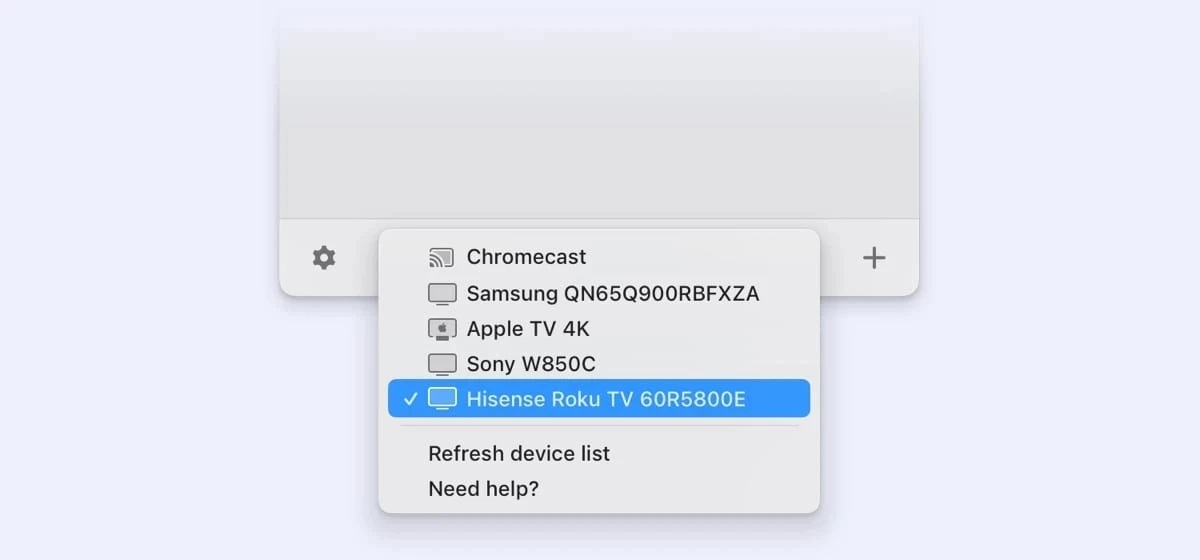
Scegli il dispositivo su cui desideri trasmettere.

6. Premi “Avvia streaming” e l’app riprodurrà lo schermo del tuo Mac sulla TV tramite Chromecast.

Inizia lo streaming

7. In alternativa, puoi semplicemente fare doppio clic sul dispositivo di visualizzazione nell’elenco o selezionare l’opzione “Avvia Mirroring” nel menu contestuale.

8. Ogni volta che desideri terminare il processo di streaming, ti basta premere “Interrompi streaming”.

Plex

Plex è molto più di uno strumento per trasmettere dal tuo Mac—è un’intera piattaforma multimediale. Con un abbonamento a pagamento, ottieni l’accesso a un’ampia varietà di contenuti, inclusi giochi Atari e canali TV in diretta, tutti personalizzabili con varie impostazioni e risoluzioni.

Per la trasmissione, Plex offre ampia usabilità ed è compatibile con tutte le principali opzioni di ricezione, rendendolo una scelta versatile per le tue esigenze di streaming.

Quando trasmetti con Chromecast, questo prende il contenuto direttamente dal Plex Media Server. Ciò significa che quando inizi a trasmettere con l’app web di Plex, il video non passa prima dal tuo browser. Quindi, puoi iniziare a trasmettere da un dispositivo e poi controllare tutto da un altro dispositivo in un secondo momento.

Prima di usare Plex per iniziare a trasmettere, assicurati di avere il browser Chrome sul tuo Mac, che il tuo Plex Media Server permetta connessioni sicure, e che tu abbia installato l’app web di Plex.

Segui i passaggi qui sotto per trasmettere usando Plex:

  1. Per prima cosa, installa Plex Media Server sul tuo Mac e poi registrati su Plex.tv.
  2. Apri il browser Chrome e avvia l’app web ospitata di Plex. Nota che questa è diversa dall’app web integrata fornita con Plex Media Server.
  3. Fai clic sull’icona di trasmissione di Plex nell’angolo in alto a destra.
  4. Si aprirà una finestra. Seleziona il tuo dispositivo Chromecast.
  5. Ora puoi trasmettere qualsiasi contenuto dal tuo account Plex al Chromecast dal Mac.
Trasmetti Chromecast da Mac con Plex

Pro

  • Configurazione semplice
  • Interfaccia intuitiva
  • Accessibile da qualsiasi dispositivo
  • Accesso remoto e streaming

Contro

  • Funzionalità limitate nella versione gratuita

Come trasmettere con Chromecast dal Mac con Google Chrome

Il browser Chrome ha molte funzioni interessanti che puoi usare per trasmettere tramite Chromecast dal Mac o MacBook alla tua TV.

Di seguito, abbiamo spiegato tre diversi metodi per trasmettere utilizzando Google Chrome, insieme a istruzioni passo-passo su come utilizzarli.

Nota:  Prima di procedere, assicurati che il tuo browser sia aggiornato e che tu sia connesso alla stessa rete Wi-Fi del tuo Chromecast/TV.

Trasmetti qualsiasi scheda di Google Chrome alla tua TV con Chromecast

Utilizzando questo metodo, puoi trasmettere una scheda di Chrome alla tua TV.

1. Apri qualsiasi scheda su Chrome.

2. Fai clic sui tre puntini verticali nell’angolo in alto a destra.

3. Verrà visualizzato un menu a discesa. Clicca su Trasmetti.
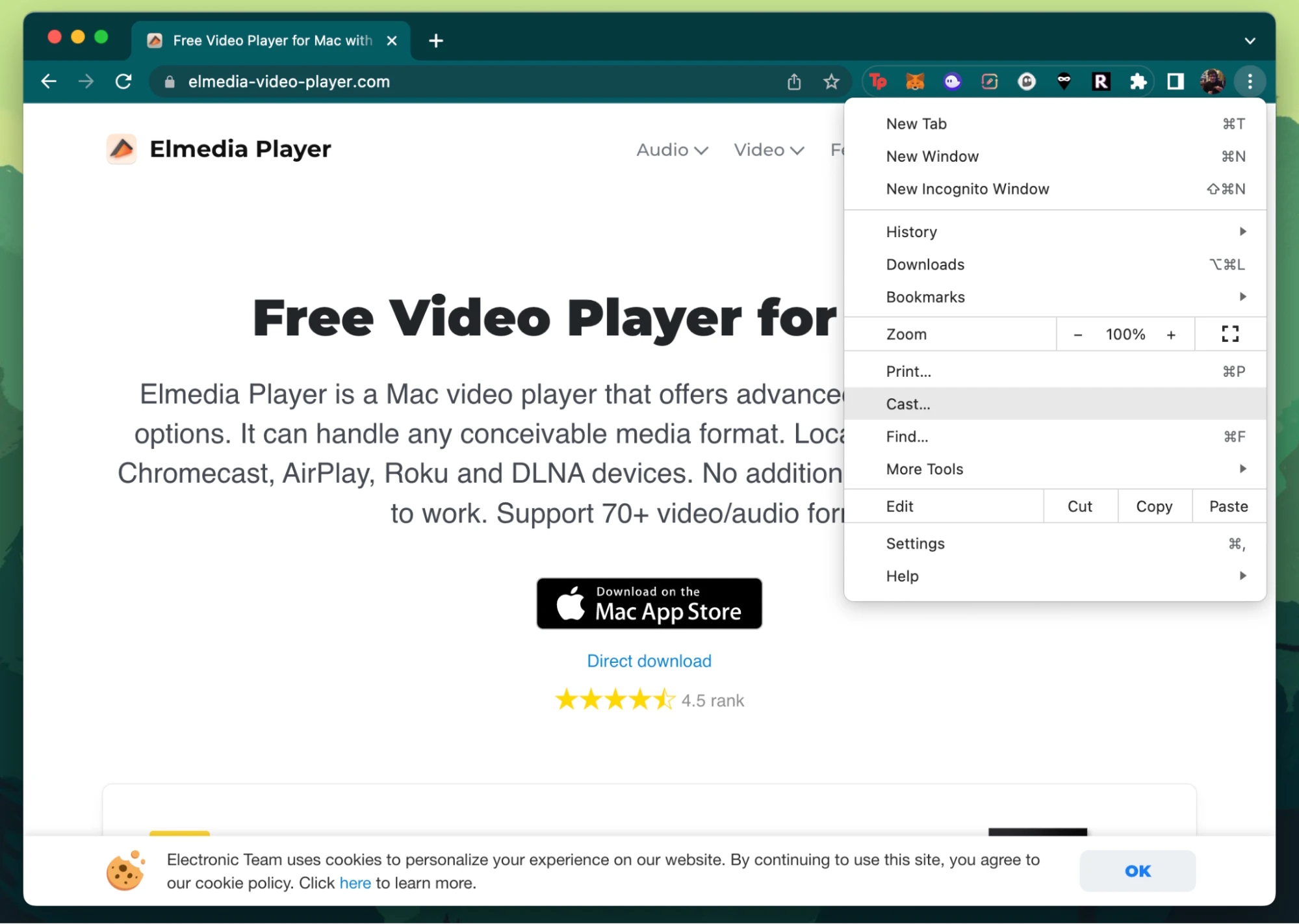
Browser Google Chrome

4. Fai clic su Fonti e scegli la scheda Cast.
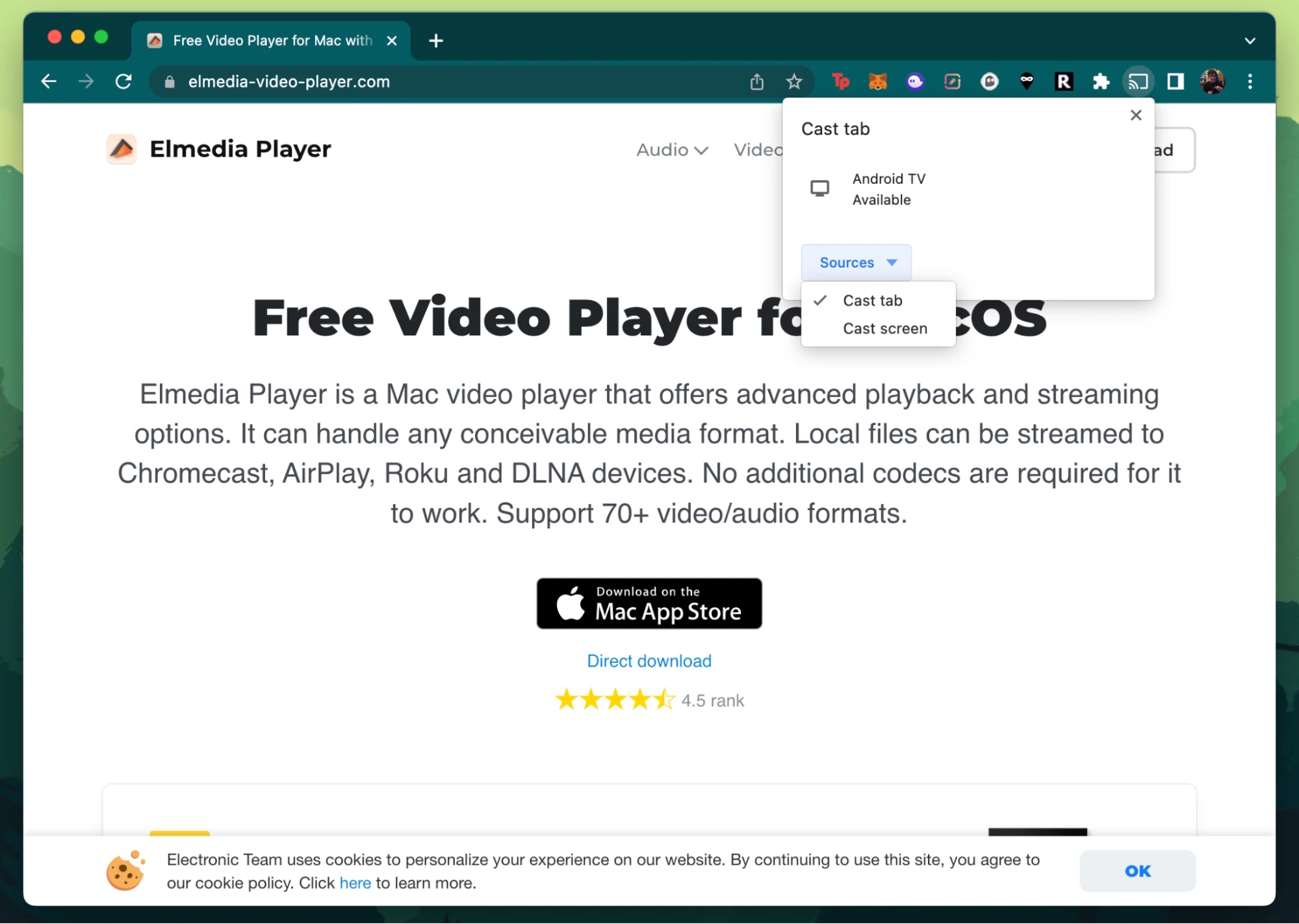
Fonti in Google Chrome

5. Ora seleziona il tuo dispositivo Chromecast e inizierai a vedere la scheda sulla tua TV.
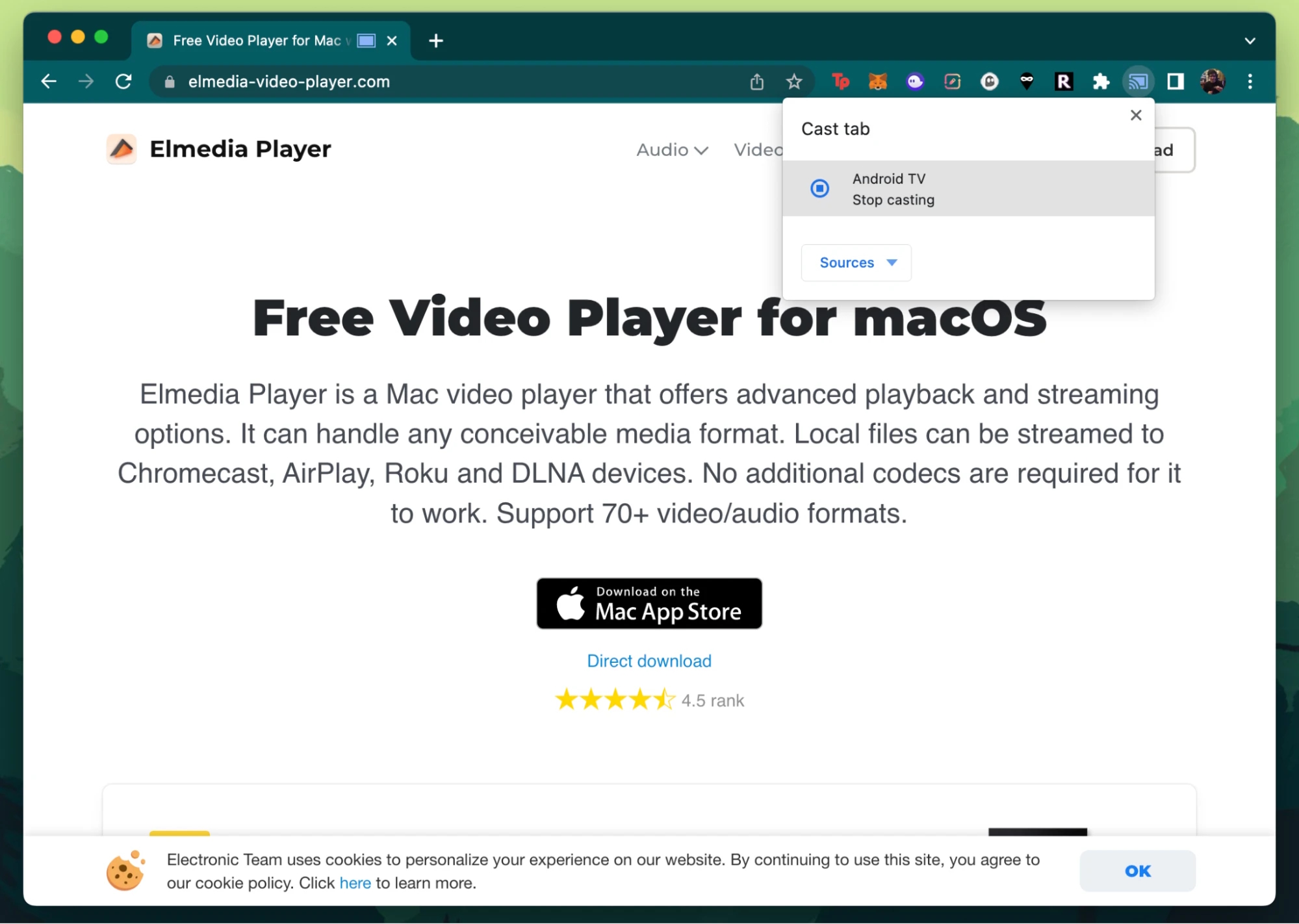
Opzione Trasmetti scheda in Google Chrome

Se ti trovi su un sito compatibile con Chromecast (ad esempio Netflix o YouTube), puoi trasmettere il video direttamente dal lettore multimediale invece dell’intera scheda. Basta cercare l’icona di Chromecast e selezionare la tua TV.

Trasmetti schermo Mac su Chromecast

Non molte persone lo sanno, ma il browser web Google Chrome permette anche di trasmettere l’intero schermo. Questo è un ottimo modo per condividere presentazioni o guardare film in gruppo.

Ecco come funziona:

1. Vai su qualsiasi scheda di Chrome.

2. Fai clic sui tre puntini e scegli Trasmetti.

3. Ora seleziona Trasmetti schermo.
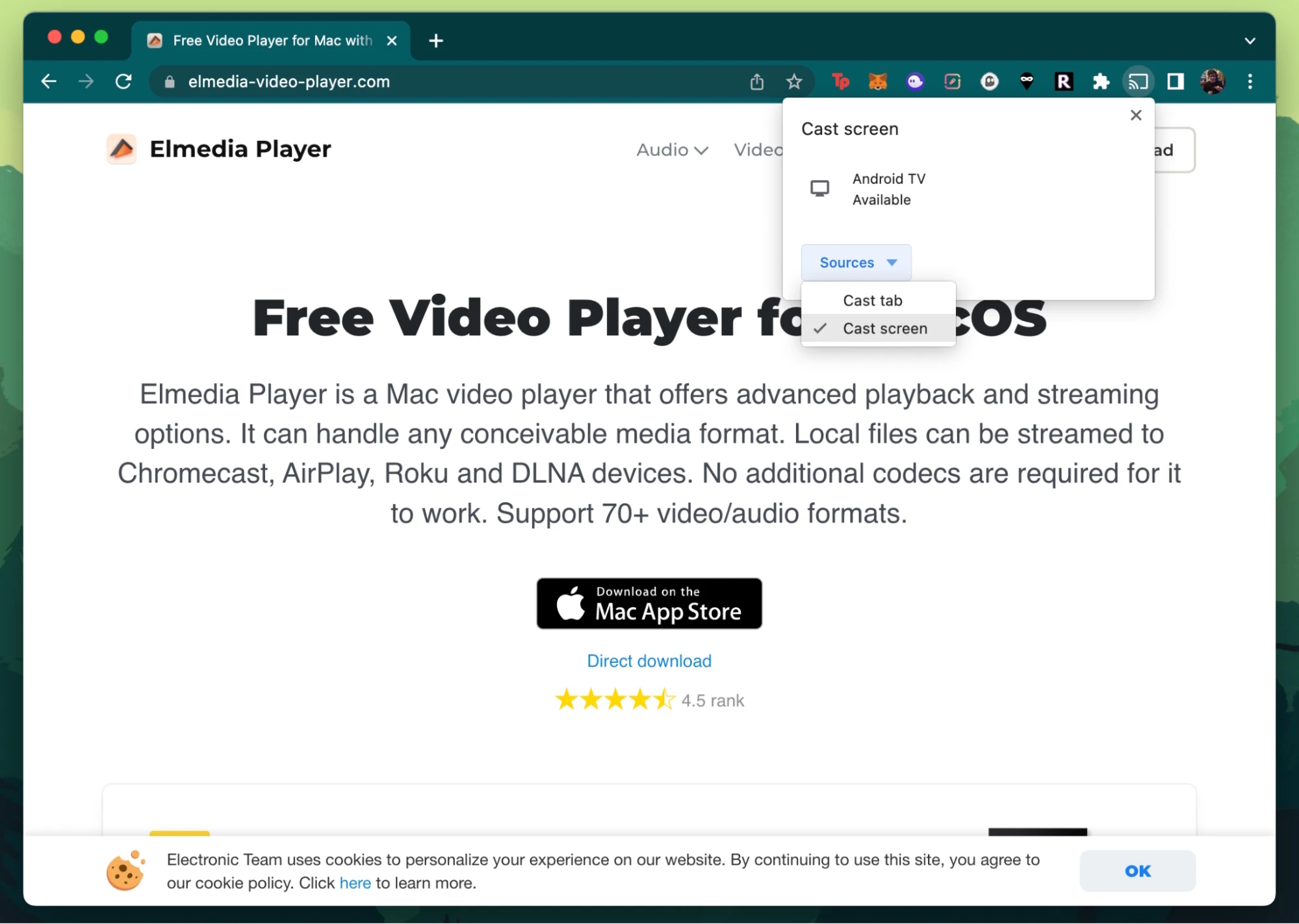
Scegli una fonte per il casting in Chrome

4. Fai clic sul tuo dispositivo Chromecast.

5. A seconda della versione del tuo macOS, potrebbe esserti richiesto di concedere l’autorizzazione al browser per registrare lo schermo del tuo Mac. Verrai indirizzato alle impostazioni sulla privacy del tuo Mac. Seleziona la casella accanto a Google Chrome.
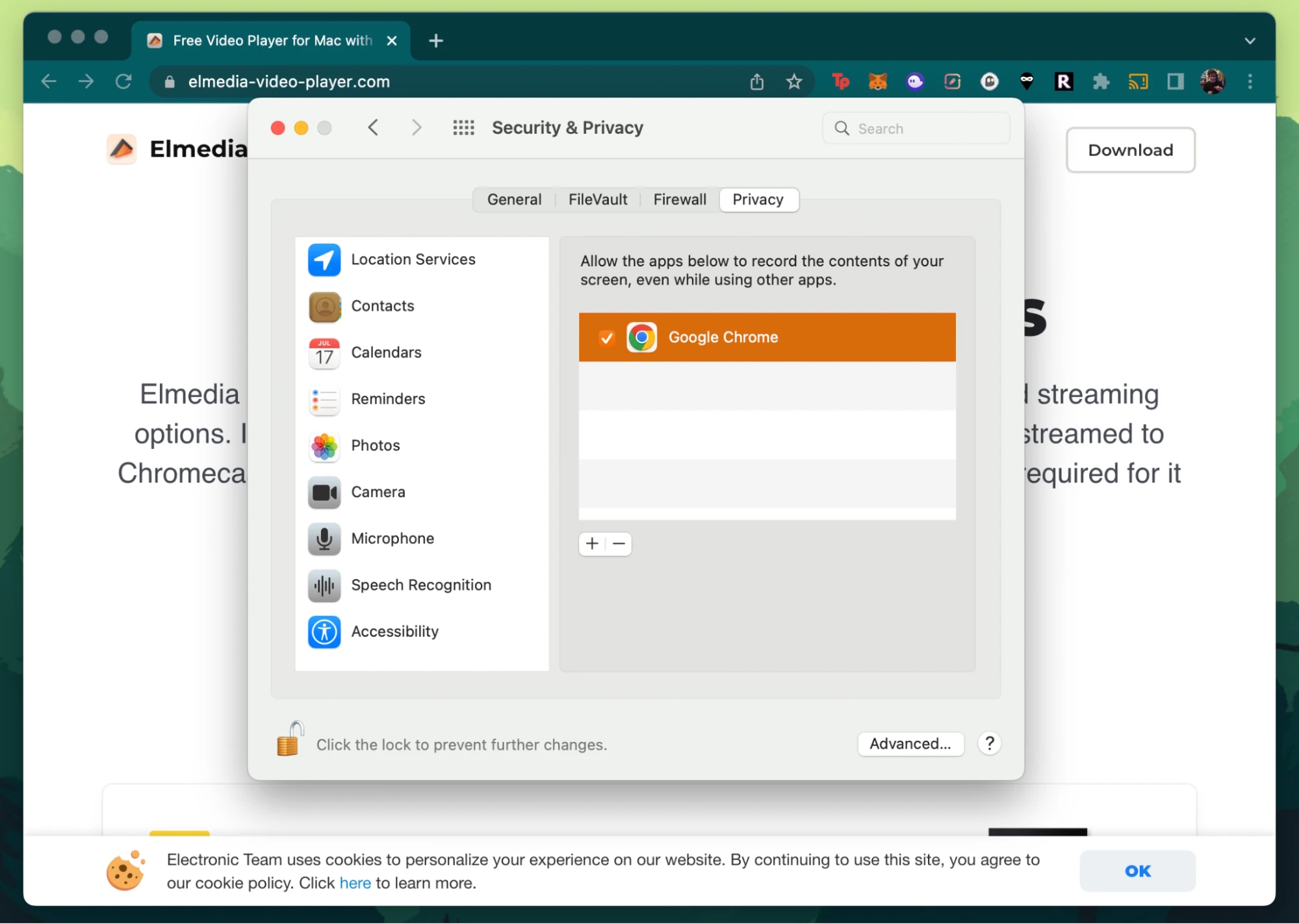
Impostazioni di sicurezza e privacy in Google Chrome

6. Fai clic su Esci e riapri per riavviare Chrome.
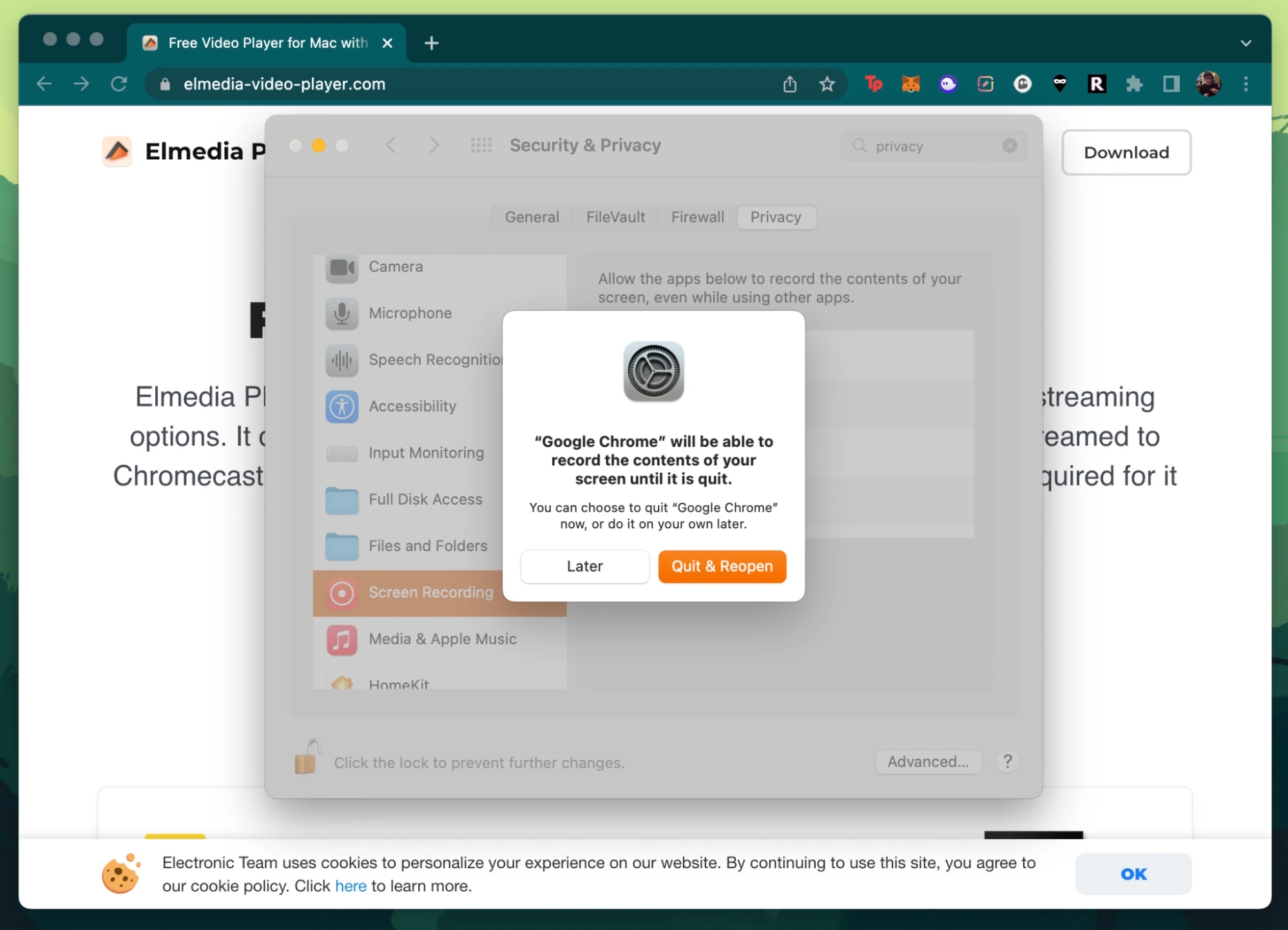
Notifica di Google Chrome

7. Ripeti i passaggi sopra per trasmettere dal Mac l’intero schermo su Chromecast.

Trasmetti video e audio da Mac a Chromecast

Un’altra cosa che puoi trasmettere tramite il browser è un file video/audio offline o scaricato. Finché puoi aprire il file nel browser, dovresti essere in grado di trasmetterlo alla tua TV dal tuo MacBook.

Ecco come fare:

1. Trova il file che vuoi trasmettere nell’app Finder. Fai clic destro o clic secondario su di esso e seleziona Apri con > Google Chrome.

2. In alternativa, premi i tasti Comando (⌘) + O mentre usi Chrome e seleziona il file che desideri trasmettere.
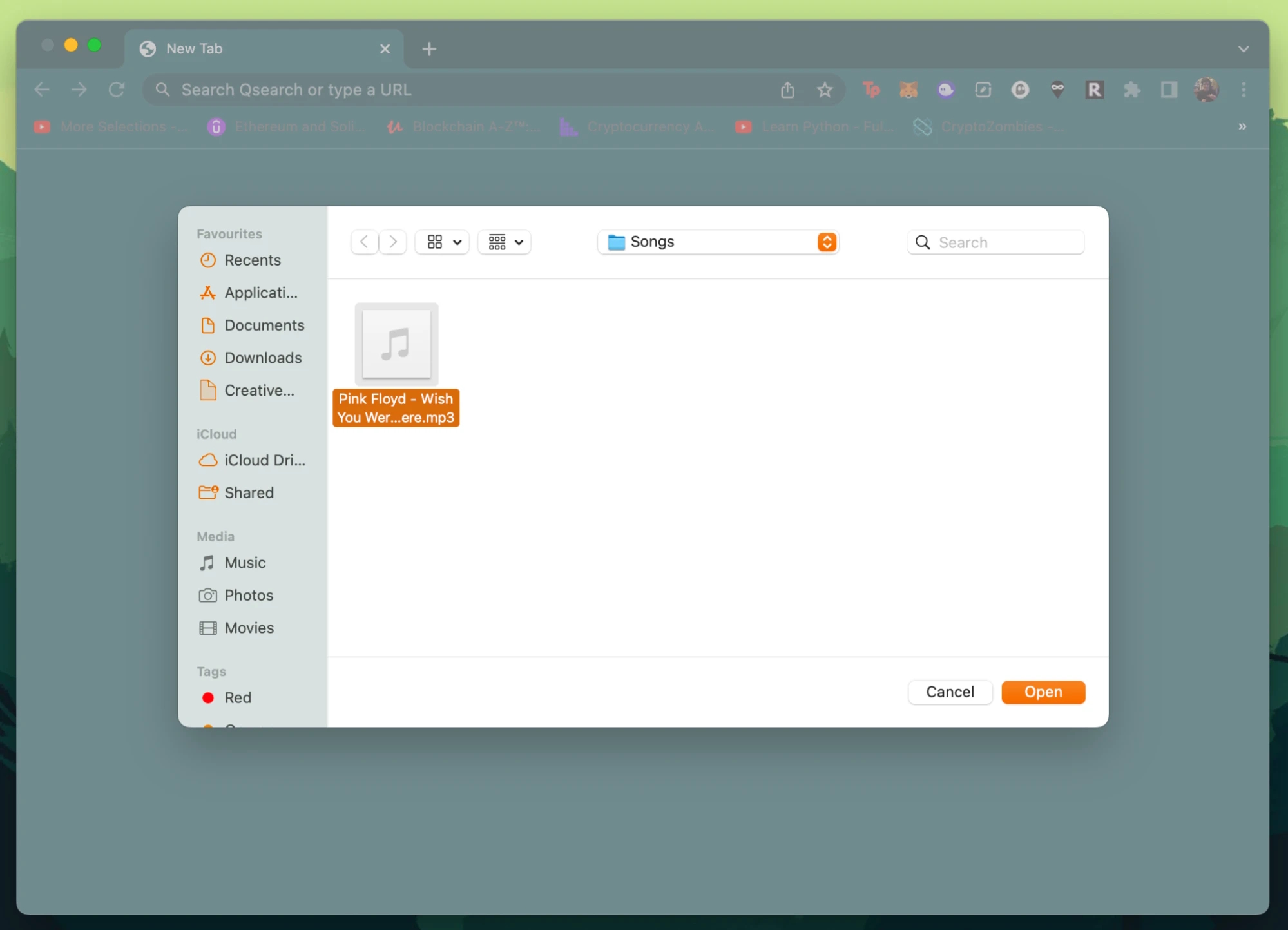
Finder su macOS

3. Clicca sui tre puntini e seleziona Trasmetti.
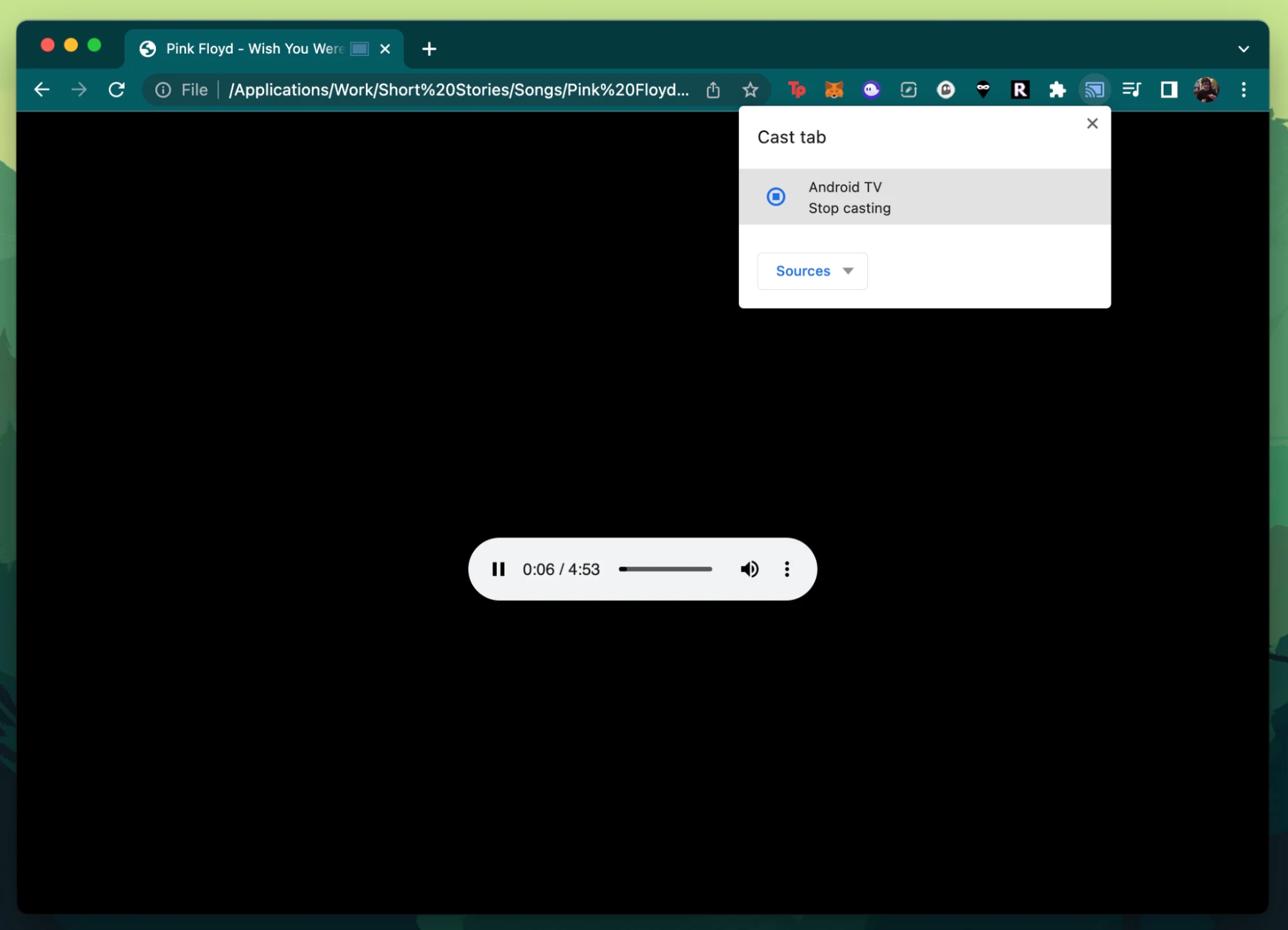
Interfaccia di Google Chrome che riproduce un file locale

4. Il tuo file inizierà a essere riprodotto sulla tua TV.

Conclusione

Come puoi vedere, è piuttosto semplice iniziare a trasmettere in streaming dal tuo Mac al Chromecast. Prima di tutto, assicurati che il tuo Mac e il Chromecast siano collegati alla stessa rete e che la configurazione soddisfi i requisiti di sistema di base.

Dopodiché, la scelta è tua: puoi utilizzare una soluzione nativa oppure affidarti a strumenti di terze parti come JustStream, che offre una soluzione facile e versatile; oppure Elmedia Player, ottimo per trasmettere in streaming video locali sulla tua TV; o ancora Plex, che mette a disposizione un’ampia gamma di funzionalità multimediali.

Scegli l’app più adatta a te e potrai trasformare il processo di streaming in un’esperienza comoda e piacevole.

Domande frequenti

Verifica che i tuoi dispositivi siano aggiornati all’ultima versione e assicurati che il telefono e la TV siano connessi alla stessa rete funzionante correttamente. Le migliori app che permettono di trasmettere dal Mac alla TV le abbiamo descritte sopra.

No, non è necessario. Chrome infatti offre già da alcuni anni una funzione di trasmissione integrata, che ti permette di eseguire lo streaming tramite Chromecast dal Mac. Finché non stai utilizzando una versione obsoleta, puoi usare questa funzione di trasmissione. Se non compare nel tuo browser, prova ad aggiornare a una versione più recente.

Se stai cercando un’alternativa, puoi scegliere le app Smart TV o AirPlay integrate di Apple, che ti permettono di trasmettere in streaming contenuti dal tuo Mac direttamente ai dispositivi compatibili in modalità wireless. Per gli utenti Mac che desiderano un maggiore controllo, puoi provare un lettore video come Elmedia, che non solo consente lo streaming su Chromecast, ma supporta anche AirPlay, Roku e altri dispositivi.

I problemi più comuni riscontrati dagli utenti di Google Chromecast sono: il dispositivo non appare sulla rete, problemi di connessione se il tuo Mac utilizza una banda Wi-Fi diversa, ritardi durante la riproduzione e occasionali problemi di streaming delle app. La maggior parte di questi problemi può essere risolta riavviando il Chromecast, controllando la connessione Wi-Fi, aggiornando le app o scegliendo altre alternative al Chromecast.