Come riprodurre MP4 su Mac se QuickTime Player non riesce ad aprirlo

Il lettore QuickTime di Apple supporta un’ampia gamma di formati di file e il formato MP4 è elencato come uno di essi. Allora, come spiegare il fatto che a volte gli MP4 non vengono riprodotti su Mac? Ci siamo passati tutti – ma non è la fine del mondo. Siamo qui per spiegarti perché succede. E, cosa ancora più importante, cosa puoi fare al riguardo.

Ho dei video sul mio portatile da un po' di tempo che volevo riguardare, ma per qualche motivo alcuni di loro non funzionano e non riesco davvero a capire il perché, visto che fino a poco tempo fa funzionavano perfettamente e altri video mp4 funzionano.
— Reddit

Perché QuickTime non può aprire MP4?

Più spesso che no, QuickTime Player riproduce con successo i file MP4. Dopotutto, l’MP4 contiene frequentemente MPEG-4, che si basa sul formato QuickTime. Tuttavia, c’è un problema. In generale, QuickTime Player non può aprire file MP4 per diversi motivi. Di seguito abbiamo raccolto i più comuni e ti forniremo alcuni suggerimenti e trucchi.

1. Problema di compatibilità del codec
MP4 è un formato contenitore complesso, quindi può includere diversi codec video e audio. Ad esempio, mentre QuickTime può aprire file MP4 che utilizzano i codec MPEG-2, MPEG-4 e H.264, potrebbe avere difficoltà con altri. Tentare di riprodurre un file MP4 codificato con un codec non compatibile porterà a un messaggio di errore in QuickTime media player e l’impossibilità di riprodurre video e/o audio.

2. File corrotti
La corruzione dei file è un altro motivo per cui QuickTime Player non riesce ad aprire un MP4. Ti stai chiedendo cosa può causare la corruzione dei file? Beh, ci sono molte ragioni per questo. Problemi tecnici, trasferimenti o download errati, l’elenco può essere ampliato. Tutto ciò può portare a un MP4 che non si riproduce su Mac.

Diversi metodi di risoluzione possono aiutarti a risolvere questo problema, quindi consideriamoli più nel dettaglio.

Nota:  Molto spesso, cercando su Google il motivo per cui QuickTime non apre i file MP4, si trovano informazioni riguardanti la versione obsoleta di QuickTime Player. Inoltre, ti verrà consigliato di aggiornare il tuo lettore multimediale tramite l’App Store, sostenendo che i codec più recenti non saranno aperti nelle vecchie versioni del lettore. Tuttavia, tieni presente che la nuova versione di QuickTime Player è profondamente integrata in macOS, quindi non è possibile scaricarla dall’App Store, per non parlare dell’aggiornamento o del downgrade dell’app. L’aggiornamento del lettore multimediale avviene insieme all’aggiornamento dell’intero sistema operativo.
QuickTime non può aprire MP4 su Mac

Migliori modi per aprire un file MP4 su un Mac

Quando il tuo MP4 non si riproduce su Mac, può essere frustrante. Tuttavia, ci sono diverse soluzioni semplici che puoi utilizzare per risolvere il problema. Puoi trovare maggiori informazioni su di esse qui sotto e scegliere quella che meglio si adatta alle tue esigenze.

Opzione 1: Riproduci l’MP4 in una buona alternativa a QuickTime, Elmedia Player

Se ti stai chiedendo come riprodurre file MP4 su Mac quando QuickTime non funziona, sei nel posto giusto. Elmedia Player è un lettore MP4 per Mac ideale e versatile, poiché supporta un’ampia gamma di formati di file e offre molte funzionalità aggiuntive. Elmedia può riprodurre MP4, AVI, DIVX, FLV, SWF, WMV, MKV, MOV, MP3, DAT e altri ancora. Non sono necessari codec o plug-in aggiuntivi. Ti permette di regolare diversi aspetti della riproduzione a tuo piacimento, come velocità e aspetto del video, impostazioni audio e supporto ai sottotitoli.

La versione PRO di Elmedia, a soli $19,99, offre una gamma ancora più ampia di funzionalità, ad esempio miglioramenti della riproduzione, creazione di screenshot e altro ancora. Inoltre, ti consentirà di trasmettere in streaming in modalità wireless su Smart TV, Chromecast, AirPlay e dispositivi compatibili con DLNA.

Alternativa a QuickTime
È passato meno di un giorno, quindi vedremo come andrà, ma finora ho avuto problemi con la riproduzione di un altro lettore video – fuori sincrono, scattosa – ma quando l'ho scaricato e provato con Elmedia, il video è andato perfettamente!
— Mac App Store

Scopri come aprire file MP4 su Mac con Elmedia Player

Riprodurre file MP4 con Elmedia Player è semplice come uno-due-tre. L’app è molto intuitiva e non richiede una configurazione complessa. Basta seguire questi passaggi:

1. Scarica l’app Elmedia Player e installala sul tuo Mac.

Apri file MP4 su Mac con Elmedia

2. Avvia il lettore. Quindi, aggiungi semplicemente i video alla tua libreria in-app seguendo uno dei seguenti passaggi:

  • Trascina e rilascia i tuoi file MP4 sulla finestra di Elmedia o sull’icona di Elmedia nel Dock
  • In Finder, fai clic destro sul tuo file MP4 e seleziona “Apri con”. Poi, clicca su Elmedia Player per avviare il file nell’app.
  • All’interno di Elmedia Player, clicca su “File” e poi su “Apri…”

Apri file MP4 su Mac con Elmedia

3. Siediti e rilassati!

Opzione 2: Converti i file MP4 utilizzando un'app di conversione

Se QuickTime non riproduce i file MP4, puoi scegliere di convertirli in un altro formato leggibile. In questo modo, puoi continuare a utilizzare QuickTime con gli MP4 senza dover passare a un altro lettore video.

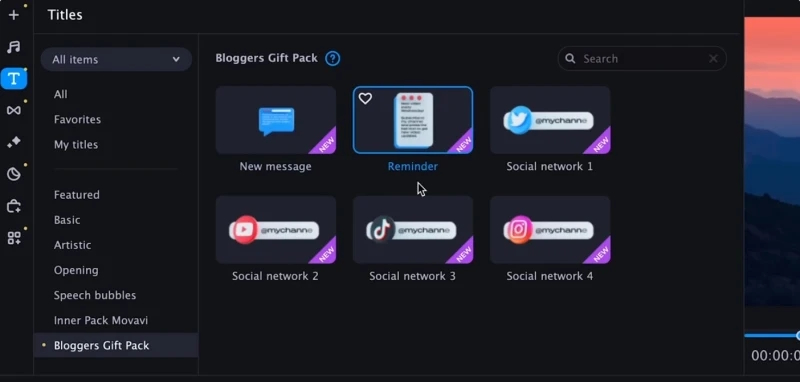
Uno degli strumenti di conversione più pratici e facili da usare è Movavi Video Converter per macOS. Può convertire file MP4, AVI, MOV, FLV in MPEG-4 e altri formati. Inoltre, offre funzionalità aggiuntive che permettono di comprimere video, regolare il volume, tagliare e ruotare le clip, ecc.

Come convertire i file MP4 per QuickTime in pochi semplici passaggi:

  1. Scarica e installa Movavi Video Converter per macOS. Avvia l’app.
  2. Fai clic su “Aggiungi video” per selezionare e importare il file MP4 che desideri convertire.
  3. Seleziona il formato di output desiderato cliccando su “Converti in” e scegliendo dall’elenco.
  4. Fai clic sul pulsante “Converti” per iniziare la conversione.
  5. Il tuo file compatibile con QuickTime è ora pronto per la riproduzione!
Converti MP4 in QuickTime

Apri file MP4 su Mac utilizzando Online Video Converter

Se preferisci evitare di installare nuovi software sul tuo Mac o hai bisogno di una conversione di file occasionale, puoi scegliere un convertitore video online.

Per un convertitore senza complicazioni, visita Video Convert Online.

Segui questi passaggi:

  1. Fai clic su “Apri file” per trovare e selezionare un file MP4 da convertire.
  2. Per Risoluzione, puoi scegliere il formato file MOV di Apple o fare clic su “Apple”.
  3. Fai clic sul pulsante “Converti”.
  4. Salva il file convertito facendo clic su “Download”.
  5. Tutto pronto! Il tuo file è pronto per essere riprodotto in QuickTime.


Speriamo che tu abbia trovato utili i suggerimenti qui sopra e che la tua saga tra QuickTime e MP4 sia finalmente giunta al termine!

Opzione 3: Riavvia sia QuickTime Player che il tuo computer Mac

Sì, un passaggio molto semplice, tuttavia può essere efficace. A volte non è necessario approfondire il lato tecnico del problema e cercare modi complessi per risolverlo. Tutto ciò che devi fare è semplicemente riavviare sia il dispositivo che il lettore multimediale.

Opzione 4: Riparare il file MP4 corrotto o danneggiato

Nel caso tu sia sicuro che il motivo per cui QuickTime Player non riesce ad aprire i file MP4 sia la corruzione del file, puoi provare a risolvere il problema utilizzando un potente strumento di riparazione. Sicuramente non è una soluzione universale, tuttavia, può essere un modo piuttosto efficace per rendere compatibile il formato con QuickTime. Ci sono molte opzioni tra cui scegliere, come Kenel video repair, Wondershare Repairit, ecc. Qualunque sia la causa, queste app possono aiutarti a ripristinare i file MP4 e renderli compatibili o riproducibili su QuickTime o su lettori multimediali di terze parti.

File MP4 danneggiato

Conclusione

Speriamo che il nostro articolo possa aiutarti a risolvere il problema di MP4 che non si riproduce su Mac. Abbiamo raccolto i motivi più comuni per cui potresti incontrare questo problema sul tuo Mac e ti abbiamo fornito diverse opzioni su come risolverlo. Tra le varianti disponibili, la nostra preferenza va a Elmedia Player, poiché questa app supporta più formati e offre più funzionalità rispetto a QuickTime Player. E tu, come affronti il problema di “MP4 non compatibile con QuickTime“? Condividi i tuoi trucchi nei commenti qui sotto.

Domande frequenti

MP4 è una registrazione abbreviata di MPEG-4 Parte 14. Il formato MP4 viene utilizzato per memorizzare contenuti multimediali, che includono tracce video e audio.

Ci sono molte ragioni per cui non puoi aprire un file MP4 con QuickTime, le più comuni sono:

  • Il video MP4 è corrotto.
  • Problemi con il codec video.
  • Problemi tecnici con QuickTime Player.

Domanda MP4 vs MPEG4 che non può essere paragonata. MP4 è un formato video, solitamente compresso con codec MPEG 4 e contiene vari tipi di media, mentre MPEG4 stesso può essere applicato a diversi formati di file tra cui MP4, MOV, AVI, MKV, OGG e MXF.

Purtroppo, QuickTime Player non dispone di un ampio elenco di formati supportati, quindi puoi convertire il tuo file in un formato video compatibile con QuickTime oppure utilizzare app di terze parti come Elmedia Player che offre supporto sia per i formati Mac nativi che per quelli non nativi. Inoltre, è anche considerato il miglior lettore mp4 per Mac.