Come risolvere il problema QuickTime WMV?

Riprodurre file WMV in QuickTime non è abbastanza affidabile e puoi ricevere in qualsiasi momento il messaggio di errore “Il documento *filename.wmv non può essere aperto”.

Questo accade perché il WMV è un codec proprietario di Microsoft e persino il nome lo indica – Windows Media Video. E poiché QuickTime è un lettore multimediale proprietario di Mac, si verificano problemi di compatibilità quando si cerca di usare QuickTime con file WMV. Inoltre, Microsoft ha interrotto lo sviluppo di Windows Media Player per macOS nel 2006. Tuttavia, non devi preoccuparti perché ci sono diverse soluzioni disponibili e abbiamo raccolto le migliori in questo articolo.

Formato file WMV

Situazione degli utenti:

Ho creato un filmato in Windows Movie Maker su un PC ma devo riuscire a riprodurlo su un Mac. Mi è stato detto di salvarlo in Quicktime, tuttavia Quicktime dice di non riconoscere i file .wmv. Ci sono soluzioni semplici?
— Comunità di supporto Apple

Elmedia Player - La migliore soluzione per aprire WMV su Mac

A differenza di QuickTime, Elmedia Player è perfettamente adatto per guardare file .wmv su Mac. Riproduce MP4, FLV, AVI, MKV, MOV e altri formati, quindi puoi visualizzare e ascoltare altri formati difficili da usare su macOS. Con la sincronizzazione di audio e sottotitoli, la possibilità di aggiungere tracce esterne e salvare playlist, è il nostro lettore WMV per Mac preferito.

Migliore alternativa a QuickTime Player

Elmedia PRO aggiunge più funzionalità, come lo streaming facile tramite DLNA, AirPlay 2 e Chromecast, la regolazione del video e l’equalizzazione audio. $19,99 sono ben spesi per questo importante aggiornamento.

Elmedia Player

Passaggi per riprodurre WMV su Mac

1. Scarica Elmedia Player dal sito ufficiale.

Apri file WMV su Mac con Elmedia Player

2. Scegli uno dei vari modi per iniziare a guardare i file .wmv in Elmedia Player:

  • Trascina e rilascia il file WMV sull’icona di Elmedia nel Dock o direttamente nella sua finestra.
  • Usa Finder per individuare il file, poi fai clic destro su di esso. Scegli “Apri con” dall’elenco e poi clicca su Elmedia Player.
  • Dal menu di Elmedia Player seleziona “File” e poi “Apri”, trova il file .wmv sul tuo Mac e riproducilo!

Come riprodurre WMV su Mac
Come riprodurre file WMV su Mac

Aggira il problema dei file WMV con Quicktime Player convertendoli

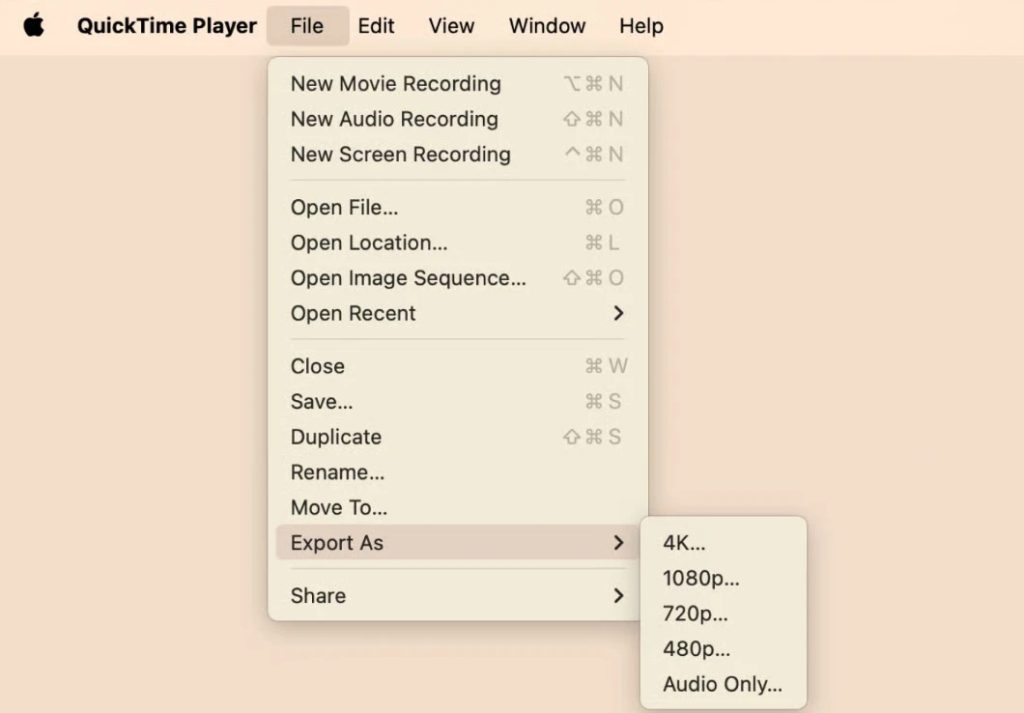
Se non vuoi abituarti a un lettore di terze parti per guardare file .wmv su Mac, l’altra soluzione è cambiare il formato in uno che può essere aperto da QuickTime. Puoi convertire WMV in MOV direttamente nel lettore:

  1. Avvia QuickTime Player e apri il file WMV che desideri convertire.
  2. Vai al menu “File” e seleziona “Esporta”.
  3. Seleziona “Filmato in MOV” come formato di esportazione.
  4. Scegli una posizione in cui salvare il file MOV convertito e fai clic su “Salva”.
QuickTime Player

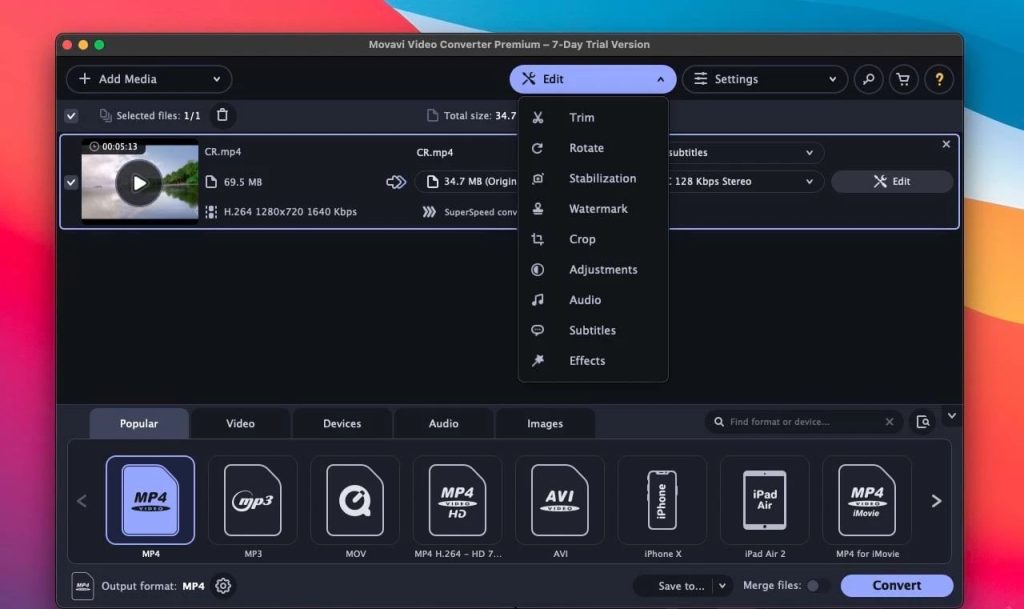
Puoi anche scaricare convertitori più avanzati. Movavi Video Converter è uno dei migliori convertitori per utenti macOS. È versatile e ti permette di convertire facilmente in FLV, WMV, MPEG, MOV e altro ancora.

Interfaccia di Movavi Video Converter

Come convertire i file WMV in un formato supportato da QuickTime

  1. Scarica e installa Movavi Video Converter sul tuo Mac e aprilo.
  2. Seleziona il file .wmv che vuoi convertire cliccando sul pulsante “Aggiungi video”.
  3. Seleziona il formato di output dall’elenco. Sono disponibili una serie di preimpostazioni di conversione popolari.
  4. Clicca su “Converti” per avviare il processo.
  5. Riproduci il file con QuickTime Player – 100% gratuito e senza stress.

Converti file WMV online

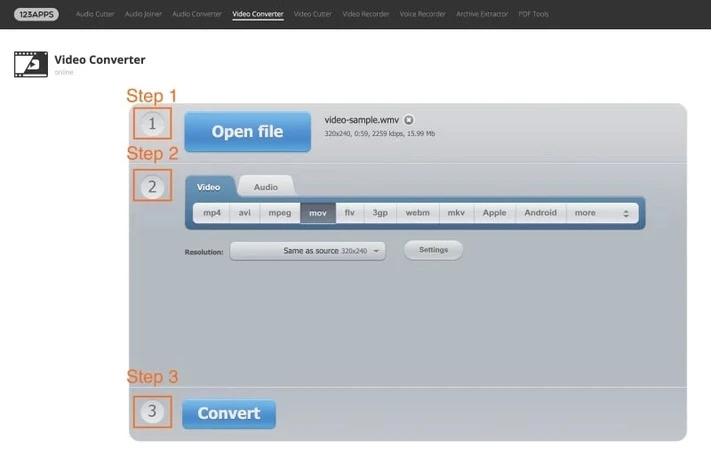
Se non ti senti a tuo agio ad installare un’altra app per risolvere il problema di QuickTime player che non può aprire file WMV, puoi convertire i file al 100% online. La nostra soluzione online consigliata è Online Video Converter. Ecco i passaggi per convertire rapidamente:

I passaggi sono relativamente simili a quelli degli strumenti software e sono anche davvero semplici:

  1. Accedi al sito web e clicca su “Apri” per caricare il file WMV che desideri convertire
  2. Nella casella del formato di output, seleziona “Apple” e potrai scegliere il dispositivo esatto per creare un video perfettamente compatibile.
  3. Clicca su “Converti”.
  4. Una volta terminata la conversione, scarica il file finale
  5. Clicca sul file scaricato e si avvierà in QuickTime Player
Converti WMV online

Conclusione

QuickTime non è un’opzione affidabile per la riproduzione di file WMV su Mac a causa di problemi di compatibilità. Tuttavia, per gli utenti Mac, abbiamo diverse alternative semplici ed efficaci, come l’utilizzo di Elmedia Player o la conversione del formato del file con app come Movavi Video Converter o servizi online. Speriamo che il nostro articolo ti aiuti a scegliere lo strumento giusto per rendere la tua esperienza di riproduzione WMV su macOS fluida e comoda.

FAQ

<pSebbene WMV sia meno popolare rispetto ad altri formati come MP4, è ancora ampiamente utilizzato, soprattutto nell'ecosistema Windows. WMV rimane rilevante per lo streaming video su Internet, così come in alcuni ambienti aziendali ed educativi grazie alla sua efficienza di compressione.

Il formato MP4 ha una migliore compatibilità con diversi sistemi operativi e piattaforme rispetto al formato WMV. Per quanto riguarda la qualità, anche il WMV è inferiore all’MP4. Naturalmente, tutto dipende dal metodo di codifica e dalle impostazioni come il bitrate, ma se si confrontano questi due formati con lo stesso bitrate, l’MP4 offrirà una qualità superiore.