QuickTime spielt keine AVI-Dateien ab – So beheben Sie das Problem

Das QuickTime AVI-Problem ist eines der am häufigsten im Internet gesuchten Themen. Da AVI ursprünglich von Microsoft entwickelt wurde, können diese Dateien auf PCs problemlos abgespielt werden. Unter macOS hingegen können Nutzer auf Schwierigkeiten stoßen. Als Containerformat kann AVI eine große Anzahl an Codecs verwenden, von denen einige leider nicht von QuickTime unterstützt werden. In diesem Artikel zeigen wir Ihnen daher mehrere Lösungen, darunter einen alternativen AVI-Player für Mac, ein Konvertierungs-Tool und weitere Tipps und Tricks.
Warum kann der QuickTime Player AVI nicht öffnen?
Obwohl dieses Format unter den von QuickTime unterstützten Videoformaten aufgeführt ist, ist es in Wirklichkeit auf Motion-JPEG-basierte AVIs beschränkt, die von vielen Digitalkameras erstellt werden. Bei anderen AVI-Medien erhalten Mac-Benutzer leider eine Fehlermeldung, die darauf hinweist, dass eine Datei nicht mit dem QuickTime Player kompatibel ist. Zum Beispiel wird der Cinepak-Codec, der manchmal in AVI-Medien verwendet wird, vom Player nicht erkannt.
Zusammenfassend lässt sich sagen, dass der Hauptgrund, warum der QuickTime Player AVI-Dateien wahrscheinlich nicht öffnen kann, mit einem Video- oder Audiocodec zusammenhängt, der den Mediaplayer daran hindert, AVI korrekt abzuspielen. Daher bleiben Mac-Benutzern folgende Möglichkeiten, um das QuickTime-AVI-Problem zu lösen:
- Verwendung von AVI-kompatiblen Playern von Drittanbietern.
- Konvertieren von AVI in ein mit QuickTime kompatibles Format.
- Reparieren der beschädigten AVI-Datei.
Im Folgenden werden wir jede dieser Methoden genauer betrachten, also lesen Sie weiter.
Probieren Sie den besten alternativen Videoplayer für Mac aus – Elmedia
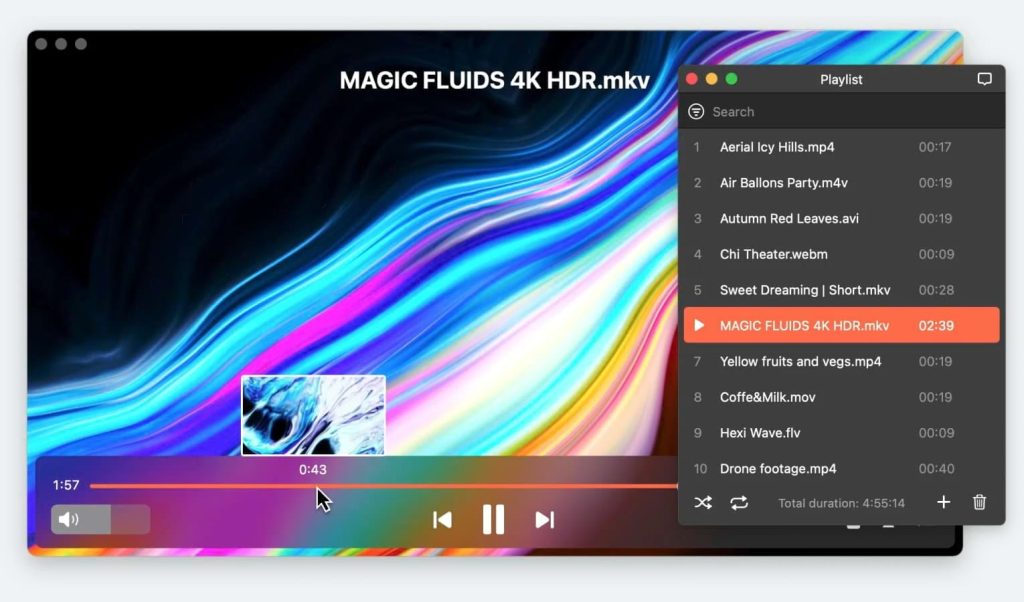
Wenn der QuickTime Player auf Ihrem Computer keine AVI-Dateien öffnen kann, gibt es viele alternative Videoplayer, die Sie ausprobieren können. Eine der beliebtesten Optionen ist Elmedia Player, der eine breite Palette an Funktionen für die Wiedergabe von Audio- und Videodateien bietet. Es ist eine vielseitige QuickTime-Player-Alternative für Mac, die die meisten in QuickTime fehlenden Dateiformate unterstützt, einschließlich AVI, FLV, SWF, WMV und viele weitere. Dieser Media Player verfügt über eine einfache Benutzeroberfläche, die sich perfekt in die macOS-Umgebung einfügt und eine verbesserte Videowiedergabe bietet.
Elmedia ermöglicht es Ihnen, Video-Wiedergabeeinstellungen wie Helligkeit, Kontrast und Sättigung anzupassen, Videos im Vollbild- oder PIP-Modus anzuzeigen, Videos mit Untertiteln abzuspielen, Untertiteloptionen festzulegen, Lesezeichen zu erstellen, Videos Ihrer Favoritenliste hinzuzufügen, Wiedergabelisten zu erstellen und zu verwalten, Medieninhalte kabellos an zahlreiche DLNA-, Chromecast- und AirPlay-kompatible Geräte zu streamen und vieles mehr.
Zusammenfassend bietet Elmedia Player eine breite Palette von Funktionen und Möglichkeiten, die ihn zu einem der besten Videoplayer für Mac machen.
So spielen Sie eine AVI-Datei auf dem Mac mit Elmedia ab
1. Laden Sie Elmedia Player herunter und installieren Sie ihn auf Ihrem Mac-Computer. Gehen Sie dazu auf die offizielle Website von Elmedia Player oder in den App Store, laden Sie das Installationsprogramm herunter und folgen Sie den Anweisungen auf dem Bildschirm.

2. Um AVI-Filme zu öffnen, klicken Sie einfach mit der rechten Maustaste auf die Datei. Elmedia Player kann in der Liste der Apps gefunden werden, wenn Sie im Kontextmenü “Öffnen mit” auswählen.
3. Eine weitere Möglichkeit besteht darin, die Datei per Drag & Drop in das Fenster des Players oder alternativ auf dessen Symbol im Dock zu ziehen.

4. Sie können auch „Datei“ > „Öffnen“ auswählen, dann die gewünschte Datei im erscheinenden Fenster auswählen und danach auf die Schaltfläche „Öffnen“ klicken.
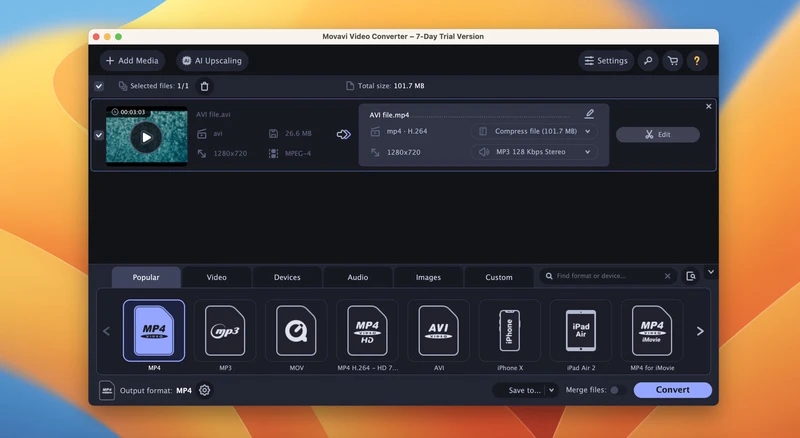
Konvertierung - Eine AVI-Datei in ein Format umwandeln, das QuickTime abspielen kann
Falls Sie keine weitere QuickTime Player AVI-Alternative herunterladen möchten, können Sie die Datei selbst ändern!
Das beste und einfachste Konverter-Programm für AVI ist Movavi. Mit seinen vielseitigen Umwandlungsmöglichkeiten können Sie Formate nicht nur von AVI in ein Format umwandeln, das QuickTime verwenden kann, wie z.B. .MOV-Dateien, sondern auch in viele andere Formate.
Wie man AVI-Dateien konvertiert
- Laden Sie Movavi Video Converter herunter.
- Installieren Sie es auf Ihrem Desktop und doppelklicken Sie darauf, um es zu öffnen.
- Wählen Sie die AVI-Datei aus, die Sie konvertieren möchten, indem Sie im Programmfenster auf “Video hinzufügen” klicken.
- Wählen Sie den Dateityp aus, in den Sie konvertieren möchten. Movavi Video Converter zeigt die beliebtesten Konvertierungsvoreinstellungen am unteren Rand des Fensters an.
- Klicken Sie auf “Konvertieren”.
- Spielen Sie die Datei mit QuickTime Player ab und genießen Sie es!
Konvertieren Sie AVI-Dateien online mit dem Online Video Converter
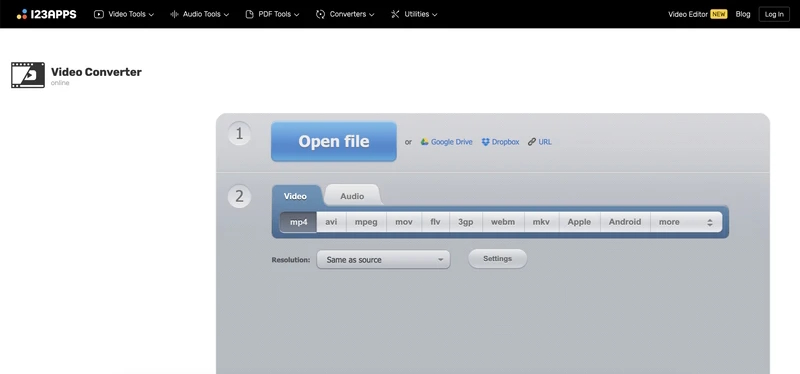
Sie können die Datei online konvertieren, wenn Sie möchten. Wir empfehlen den 123Apps Video Converter – das Einzige, was Sie herunterladen müssen, ist die konvertierte Datei.
Befolgen Sie diese Schritte:
- Gehen Sie zu video-converter.com
- Klicken Sie auf “Öffnen” und wählen Sie die AVI-Datei aus, die Sie verwenden möchten.
- Wählen Sie ein beliebiges mit QuickTime kompatibles Format unter “Ausgabeformat” und dann die gewünschte Auflösung.
- Wählen Sie “Konvertieren”.
- Laden Sie die Datei herunter und spielen Sie sie ab!
Reparieren Sie Ihre beschädigten Videodateien
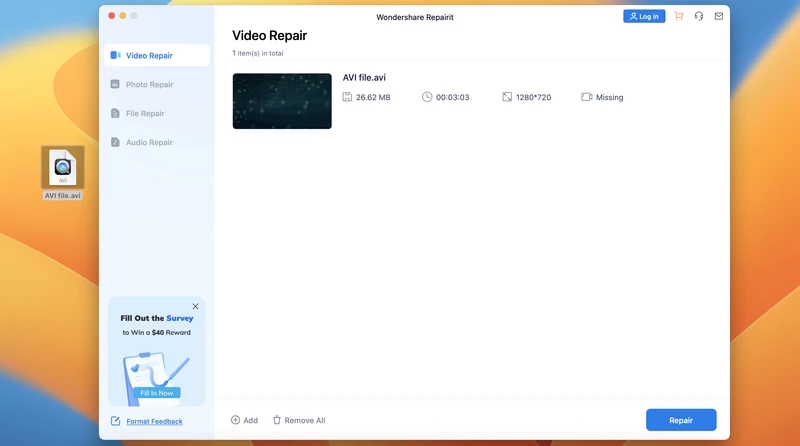
Wenn Sie AVI-Filme auch nach der Verwendung eines geeigneten AVI-Dateiplayers oder nach der Konvertierung der Dateien in MOV oder andere Formate immer noch nicht abspielen können, ist die Datei höchstwahrscheinlich beschädigt. Deshalb weigert sich das System, sie abzuspielen. In diesem Fall können Sie versuchen, die beschädigte AVI-Videodatei mit einer Reparatursoftware zu reparieren. Im Folgenden zeigen wir, wie Sie eine Datei mit Hilfe der Reparatursoftware Wondershare Repairit reparieren können. Bitte beachten Sie, dass diese Methode keine hundertprozentige Garantie dafür bietet, dass Ihre Datei repariert wird, dennoch können Sie es versuchen.
Befolgen Sie diese Schritt-für-Schritt-Anleitung:
- Laden Sie Wondershare Repairit herunter und installieren Sie es auf Ihrem Computer.
- Starten Sie die Software und wählen Sie die Datei aus, die Sie wiederherstellen möchten.
- Ziehen Sie die Datei per Drag & Drop in das Fenster der App und klicken Sie auf die Schaltfläche “Reparieren”, um den Wiederherstellungsprozess zu starten.
- Warten Sie, bis der Wiederherstellungsprozess abgeschlossen ist.
- Klicken Sie auf “Vorschau”, um das reparierte Video anzusehen und sicherzustellen, dass die Datei repariert ist.
- Speichern Sie die reparierte Datei auf Ihrem Mac.
Veraltete Umgehungslösungen im Internet gefunden
Im Internet findet man viele Informationen darüber, warum QuickTime Player AVI-Dateien auf dem Mac nicht öffnen kann, sowie Methoden zur Behebung dieses Problems. Nach eingehender Recherche können wir die folgende Liste veralteter Methoden hervorheben, die heutzutage nicht mehr funktionieren:
Herunterladen des notwendigen QuickTime .avi-Codecs: Codecs waren nur für die alte Version des QuickTime Players (QuickTime 7) relevant.
Downgrade der QuickTime Player-Version: Die aktuelle Version von QuickTime X ist tief in macOS integriert, daher gibt es keine Möglichkeit, den Mediaplayer auf frühere Versionen zurückzusetzen. Falls Sie es dennoch geschafft haben, QuickTime 7 auf Ihrem Mac zu installieren, wird es leider nicht starten, da es nur für 32 Bit kompiliert wurde.
Upgrade der QuickTime Player-Version: Wie bereits bekannt, ist die aktuelle Version des Players tief in macOS integriert, daher kann der Player nicht einzeln aktualisiert werden, ohne das gesamte Betriebssystem zu aktualisieren.
Kann QuickTime also das AVI-Format abspielen? Die Antwort ist sowohl ja als auch nein. Basierend auf den Ergebnissen des Artikels ist das Abspielen von AVI-Dateien auf Mac-Computern möglich, wenn die richtige Software und der richtige Codec verwendet werden. Wir haben verschiedene Möglichkeiten behandelt, um dieses Problem zu lösen, wie die Nutzung von Drittanbieter-Apps wie Elmedia sowie die Verwendung von Konvertierungs- und Reparatur-Tools.
Elmedia Player hingegen erwies sich als die beste Option zum Abspielen von AVI-Dateien auf dem Mac. Dieser Player verfügt über eine benutzerfreundliche Oberfläche, unterstützt eine Vielzahl von Audio- und Videoformaten, einschließlich AVI, und bietet zahlreiche Zusatzfunktionen für eine hochwertige und komfortable Wiedergabe von Dateien.
FAQ
QuickTime unterstützt nicht alle AVI-Dateiformate. AVI ist ein Containerformat, das Video- und Audiodaten enthalten kann, die mit verschiedenen Codecs codiert sind, während QuickTime nur eine begrenzte Auswahl davon verarbeiten kann. Wenn Ihre AVI-Datei mit einem Codec gepackt ist, der mit QuickTime nicht kompatibel ist, können Sie diese nicht direkt abspielen.
Wenn Sie AVI-Dateien abspielen müssen, empfehlen wir, AVI in mit QuickTime kompatible Formate zu konvertieren oder alternativ einen der besten AVI-Player für Mac – Elmedia – zu verwenden.
QuickTime funktioniert am besten mit Formaten, die auf dem MPEG-4-Codec basieren, wie MP4 und MOV. In unserem Artikel AVI vs MP4 – haben wir Ihnen einen klaren Überblick über die Unterschiede und Gemeinsamkeiten dieser beiden Formate gegeben.
Die Umwandlung von AVI in MP4 kann zu einem gewissen Qualitätsverlust führen, da in den beiden Formaten unterschiedliche Komprimierungsmethoden verwendet werden. Mit modernen Konvertierungstools können Sie diese Verluste jedoch minimieren und eine hohe Videoqualität beibehalten.
Benutzerfrage: