Bester MP4-Player für Mac – Top 5 Lösungen

Was kann man von einem MP4-Player für Mac erwarten? QuickTime gibt uns eine gute Vorstellung davon. Aber offensichtlich handelt es sich dabei nur um ein Basispaket mit dem absoluten Minimum an Funktionen. Und manchmal hat es Schwierigkeiten mit .mp4-Dateien, wenn diese ungewöhnliche Codecs enthalten. Eine Drittanbieter-App kann viel mehr, als nur MP4 auf dem Mac abzuspielen. Neben perfekter Kompatibilität können sie auf überraschende Weise Komfort und Bequemlichkeit bieten. Hier ist eine Liste von 5 überlegenen QuickTime-Alternativen, um MP4 auf dem Mac zu öffnen.

Eine Liste der besten MP4-Videoplayer für Mac

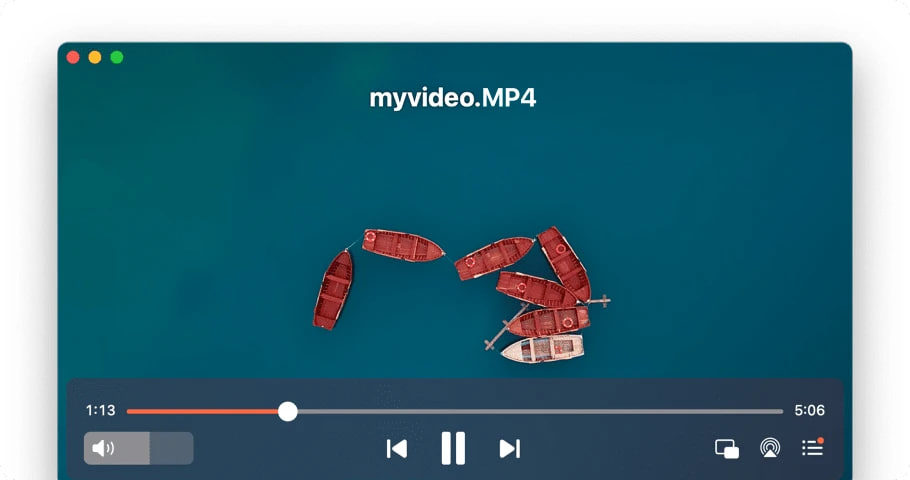
Als unsere Top-Empfehlung ist Elmedia der beste Player, um MP4 auf macOS anzusehen. Es wird eine breite Palette von Video- und Audioformaten unterstützt, darunter AVIMKVWMV, FLAC und DivX. Es müssen keine Plugins oder Codecs installiert werden.

Passend zum allgemeinen Apple-Thema ist dieser Mac MP4-Player mit einer benutzerfreundlichen Oberfläche und einer Vielzahl an Wiedergabeeinstellungen ausgestattet. Das Videoerlebnis wird individuell auf jeden Nutzer zugeschnitten. Beim Abspielen von HD-Inhalten schont Elmedia die CPU – Verlangsamungen, Verzögerungen und Synchronisationsprobleme gehören der Vergangenheit an. Die gleichen hochauflösenden Filme können automatisch mit Untertiteln von opensubtitle.org ergänzt werden.

Elmedia PRO hat im Vergleich zu einem durchschnittlichen MP4-Player, den Mac bieten kann, einiges zu bieten. Er dient gleichzeitig als MP4-Player und Streaming-Software, mit der Sie Ihre Videos, Audiodateien und Bilder auf jedes Chromecast-, AirPlay- oder DLNA-Gerät übertragen können. Die zusätzlichen Wiedergabefunktionen, darunter Bild-in-Bild-Modus und Audio-Presets, machen Elmedia wirklich zum besten MP4-Player für Mac.

Wenn Sie sich fragen, wie Sie MP4 mit Elmedia öffnen, sehen Sie sich unsere Anleitung unten an.

Letztes Update: 22. Januar 2025

Bester MP4-Player für Mac

Vorteile

  • Unterstützt eine Vielzahl von Medienformaten.
  • Kann automatische Screenshot-Sequenzen erstellen.
  • Hat Playlist-Funktionen.

Nachteile

  • Keine Versionen für Android oder Windows verfügbar.

Preis: kostenlos, Elmedia PRO kostet 19,99 $

Betriebssystem: macOS

2. JustPlay

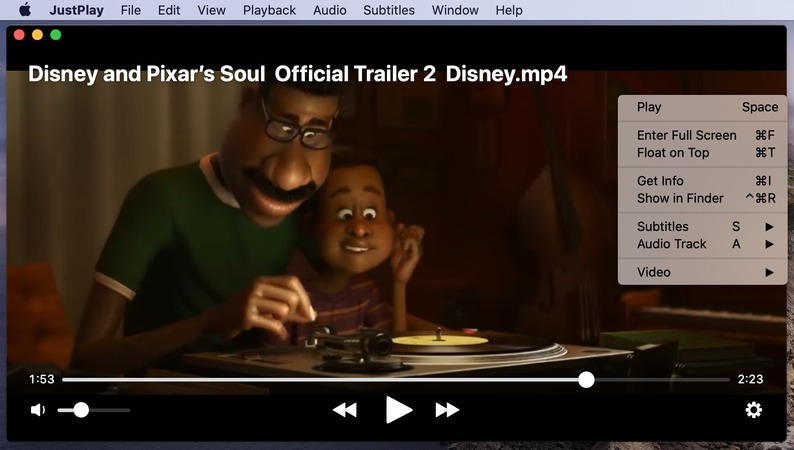
JustPlay ist eine kompakte Software mit vielen verschiedenen Möglichkeiten, um MP4 auf dem MacBook abzuspielen. Es ist keineswegs eine kostenlose Software. Wenn Ihnen jedoch der relativ geringe Preis nichts ausmacht, ist es ein sinnvoller Kauf, der sich definitiv auszahlt.

Sie kann Ultra HD-, 4K- und 8K-Auflösungen mit weniger Problemen als kostenlose Media Player verarbeiten. Dafür sorgt die Hardwarebeschleunigung. Erweiterte Einstellungen für Wiedergabe und Untertitel sind vorhanden, sodass Sie daran herumspielen können. Besonders das Deinterlacing wird bei alten DVD-Aufnahmen nützlich sein.

Und die Liste endet hier noch nicht. Immer noch unsicher? Hier ist eine objektive Liste von Vor- und Nachteilen, um Ihnen bei der Entscheidung zu helfen.

Letztes Update: 13. Nov. 2023

MP4 auf dem Mac abspielen

Vorteile

  • Deinterlace-Option zur Korrektur fehlerhafter Clips.
  • Touch Bar-Unterstützung.
  • Mehrere Wiedergabeeinstellungen.

Nachteile

  • Keine erweiterten Funktionen wie J-K-L-Steuerung oder Timecode-Anzeige.
  • Kein Exportieren, Bearbeiten oder Konvertieren.
  • Demo-Version nicht verfügbar.

3. VLC Media Player

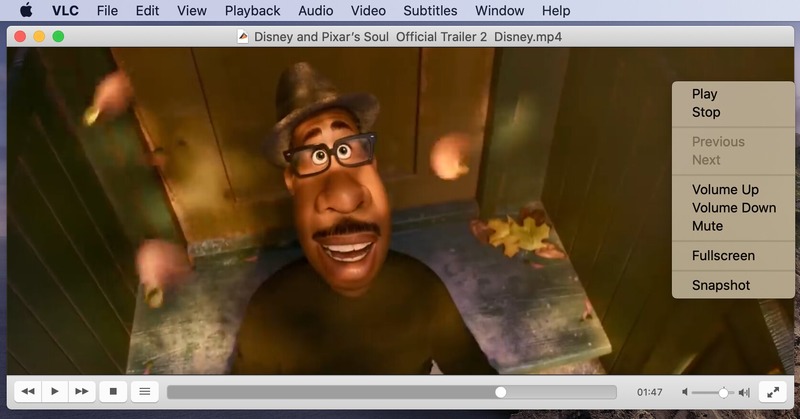
Diese Liste der besten MP4-Player für Mac wäre ohne VLC kaum vollständig. Es gilt als eine der zuverlässigsten kostenlosen Apps. Eine riesige Liste an Formaten ist verfügbar, ohne dass externe Codecs oder Plugins benötigt werden. Wie bei den meisten kostenlosen Programmen gibt es jedoch Probleme, die durch den langsamen Update-Zyklus entstehen. Viele Funktionen sind unausgereift, schlecht dokumentiert oder schlichtweg funktionsunfähig. Systemaktualisierungen können VLC beschädigen und es kann Wochen dauern, bis es wiederhergestellt wird.

Doch machen Sie keinen Fehler – es lohnt sich. Für den täglichen Gebrauch ist dieser Player großartig. Und er kann einige interessante, komplexe Dinge tun… Sofern Sie bereit sind, ein paar Stunden Zeit zu investieren. Das ist der wahre Preis, den Sie für kostenlose Software zahlen.

Letztes Update: 5. Juni 2024

Bester kostenloser MP4-Player

Vorteile

  • Multiplattform.
  • Integrierte Streaming-Funktion mit vielen Optionen.
  • Völlig kostenlos.

Nachteile

  • Fehlt Dokumentation.
  • Erweiterte Funktionen sind verwirrend.

Preis: komplett kostenlos

Betriebssystem: plattformübergreifend

4. 5KPlayer

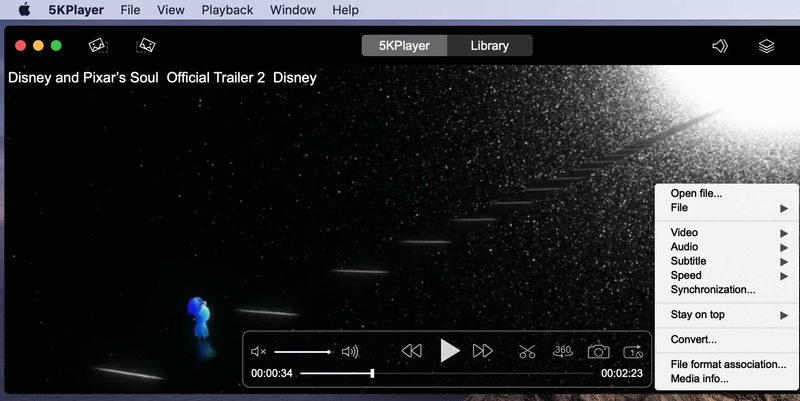
Der 5KPlayer ist eine weitere App, die es ihren Nutzern ermöglicht, die beliebtesten Medien-Dateitypen abzuspielen. Dazu gehören MP4, WMV, AVI, MKV, MP3, AAC usw.

Ultra-HD-Unterstützung ist enthalten. In den Einstellungen gibt es nicht viel, aber die Funktionen sind umfangreich, einschließlich Online-Video-Downloads und AirPlay-Streaming. Im Allgemeinen ist die Wiedergabe solide. Dieser MP4-Player für Mac ist als sekundäre Option durchaus eine Überlegung wert.

Letztes Update: 22. Nov. 2024

Mac MP4-Player

Vorteile

  • UHD-Videos werden unterstützt.
  • Verfügt über einen Audio-Equalizer.
  • DVD-Dateien können wiedergegeben werden.

Nachteile

  • Zusätzliche Funktionen fehlen an Details.
  • Schlecht optimiert.
  • Sehr wenige Optionen.

Preis: kostenlos

Betriebssystem: macOS, Windows

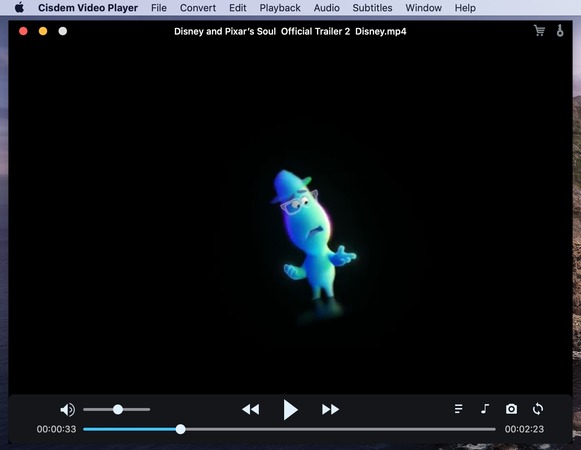
5. Cisdem Video Player

Es ist das Schlechteste vom Besten. Wie das? Nun, fangen wir mit der inhärenten Begrenzung auf 5K an. Zugegeben, das ist kein Problem, es sei denn, du bist ein Grafik-Fanatiker. Aber man will ja schließlich das meiste für sein Geld herausholen, oder? Beachte, dass die Format-Auswahl ebenfalls recht begrenzt ist. Natürlich sind Standardformate wie MP4, WMV und AVI immer dabei, aber so eine große Vielfalt wie bei den anderen Mitbewerbern gibt es hier nicht.

Kommen wir nun zu den positiven Aspekten. Cisdem bietet einen YouTube-Downloader und eine feine Optimierung, verpackt in einer übersichtlichen Benutzeroberfläche. Die Nutzung macht wirklich Freude. Die Wiedergabe ist flüssig, die CPU bleibt kühl, und ehrlich gesagt, was braucht man im Leben mehr? Mir fallen ein paar Dinge ein, aber diese App spielt MP4 auf dem Mac wirklich problemlos ab.

Letztes Update: 10. Januar 2022

Cisdem Mp4 Player für Mac

Vorteile

  • Hochoptimiert.
  • Ziemlich süß.
  • Benutzerfreundliche Oberfläche.
  • 4K- und 8K-Videos flüssig abspielen.

Nachteile

  • Standardmäßig.
  • Hat Probleme mit einer Dual-Core-Konfiguration.

Preis: kostenlos, Pro-Version ab $19,99

Betriebssystem: macOS, Windows


Das sollte alles sein, oder? Mit all diesen Informationen kannst du ganz einfach das beste Programm für dich auswählen. Ob kostenpflichtig oder kostenlos, du hast alle notwendigen Details, um das richtige Tool für die Aufgabe zu finden.

5 Dinge, um den besten MP4-Player für Mac auszuwählen

Wenn Sie es mit Ihrer Wahl ernst meinen, ist eine detaillierte Analyse erforderlich. Hier ist eine Aufschlüsselung einiger wichtiger Funktionen, die Sie möglicherweise in einem Mediaplayer für Ihren Mac benötigen.

  1. Formatunterstützung. MP4, MKV und AVI sind ein guter Anfang. Das ist besonders wichtig, wenn Sie altes Filmmaterial speichern.
  2. HD-Wiedergabequalität. Selbst High-End-PCs können ins Stocken geraten und ruckeln, wenn die App schlecht optimiert ist.
  3. Eine benutzerfreundliche Oberfläche. Völlig unerlässlich für komplexe Vorgänge wie Konvertierung und Streaming.
  4. Playlist-Unterstützung. Kein Kommentar erforderlich.
  5. Werbefreiheit. Adware geht über einfache Belästigung hinaus und greift Ihr System aktiv an.

Detaillierter Vergleich von MP4-Videoplayern

Erhalten Sie eine detaillierte Übersicht über alle großartigen Funktionen der besten MP4-Videoplayer für Mac. Das Beste daran: Sie sind mit all Ihren macOS-Geräten kompatibel. So können Sie sie sofort genießen.

Top-Funktionen Elmedia JustPlay VLC 5KPlayer Cisdem
Breite Unterstützung von Videoformaten ja (AVI, FLV, SWF, MP4, WMV, MOV, DAT, M4V, MPG, DivX, MKV, usw.)  ja (MP4, AVI, MOV, SWF, DAT, MKV, usw.)  ja (MKV, MP4, VOB, WMV, MPG, AVI, usw.)  ja (MKV, M2TS, MP4, AVI, WMV, FLV, usw.)  ja (MKV, AVI, FLV, AVCHD, WMV, usw.) 
Drahtloses Streamen von Videodateien auf Ihren Fernseher (PRO) 
Flexible Videokonvertierungsoptionen (PRO) 
Online-Untertitelsuche add-on
Optionen zur Bildschirmaufnahme
Hardware-Effizienzmodus

Was ist MP4?

MP4 wird am besten als ein Multimedia-Containerformat beschrieben, das fast ausschließlich zur Speicherung von Video und Audio verwendet wird. Seine Fähigkeiten erstrecken sich jedoch auch auf die Handhabung von Standbildern, Metadaten und Untertiteln. Wie die überwiegende Mehrheit moderner Containerformate kann es über das Internet gestreamt werden, was es in unserer Zeit sehr beliebt macht. Das MP4-Format ist eine Abkürzung für MPEG-4 Part 14 und ist wiederum ein Container-Dateityp, der auf dem QuickTime File Format (QTFF) basiert, das von .mov- und .qt-Dateien verwendet wird.

So öffnen Sie MP4-Dateien auf dem Mac mit Elmedia Player

1. Laden Sie Elmedia Player herunter und installieren Sie die App auf Ihrem Mac.

Installieren Sie Mac Media Player auf dem Mac

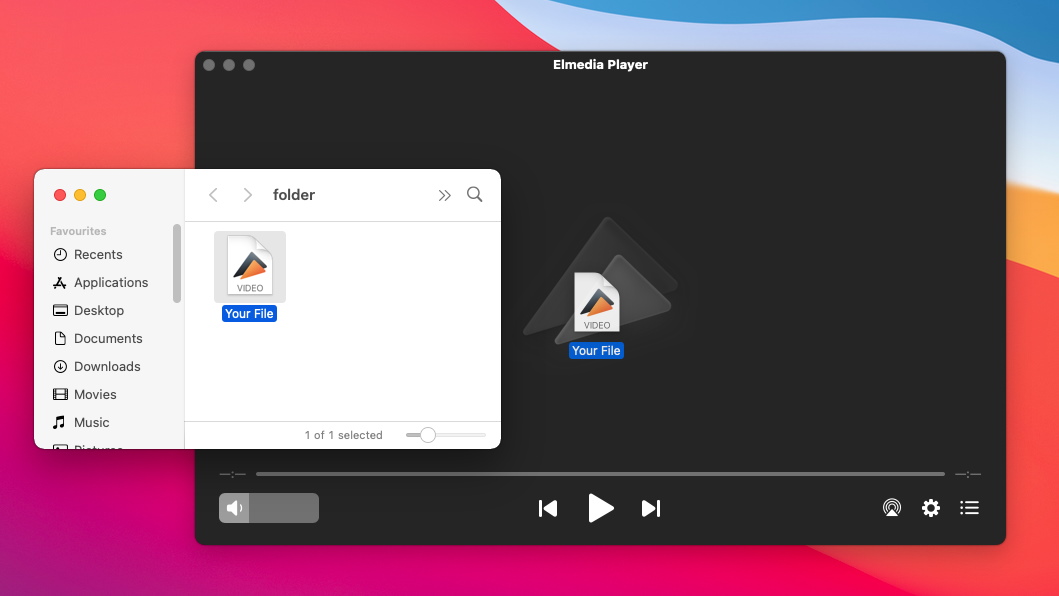
2. Um MP4-Dateien abzuspielen, fügen Sie sie der Bibliothek von Elmedia hinzu. Es gibt mehrere Möglichkeiten, dies zu tun:

  • Ziehen Sie die MP4-Datei(en) per Drag & Drop in das Player-Fenster oder auf das Symbol im Dock.
  • Klicken Sie mit der rechten Maustaste auf die MP4-Datei, wählen Sie „Öffnen mit“ und dann Elmedia Player aus der Liste der verfügbaren Optionen.
  • Klicken Sie im Hauptmenü auf Datei > Öffnen und wählen Sie dann die MP4-Datei aus, die Sie öffnen möchten.
Elmedia - bester Mediaplayer für Mac

3. Lehnen Sie sich zurück und genießen Sie Ihre MP4-Dateien!

4. Schließen Sie Ihre Auswahl ab.

Nachdem Sie die Schritte zur Änderung des Standard-Video-Players abgeschlossen haben, sollten Sie auf “Alle ändern” klicken. Dadurch werden Ihre neuen Einstellungen auf jede Datei des entsprechenden Typs angewendet. Noch eine Bestätigung, und Sie sind fertig.
So spielen Sie MP4 in QuickTime Player ab

Nutzersituation:

QuickTime Player kann eine .mp4-Datei nicht abspielen. Wie kann ich dieses Video auf meinem Mac ansehen? Bitte lassen Sie mich wissen, was ich tun muss, um das Video anzusehen. Für Tipps, Ratschläge und Vorschläge wäre ich sehr dankbar.
— Reddit

Der native Mac-Player kann MP4-Dateien abspielen, wenn sie mit Videocodecs wie MEG-4, H.264, AAC und ALAC kodiert sind. Einige MP4-Dateien können jedoch andere Codecs enthalten, die nicht mit QuickTime kompatibel sind. In einem solchen Fall müssen Sie Ihre Datei in ein anderes Format konvertieren, um MP4 öffnen zu können. Glücklicherweise gibt es viele Konverter, sowohl online als auch zum Herunterladen.

Movavi

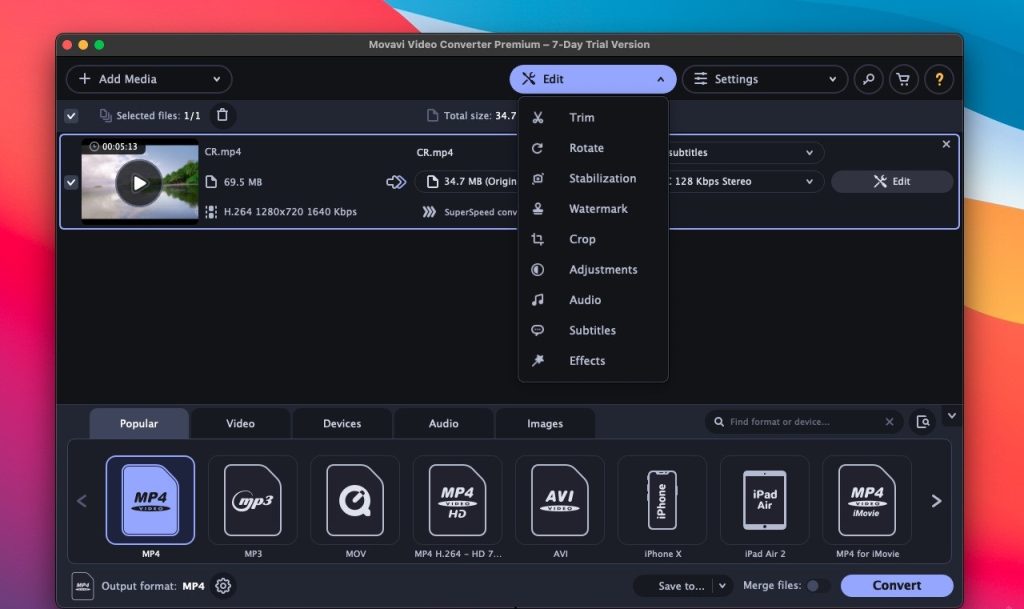
Anhand von Movavi zeigen wir Ihnen, wie Sie von MP4 zu MOV konvertieren können:

  1. Öffnen Sie das Programm und wählen Sie die Dateien aus, die Sie hochladen möchten, indem Sie auf Medien hinzufügen → Video hinzufügen → Öffnen klicken.
  2. Klicken Sie im Video-Tab auf MOV und wählen Sie eine der Voreinstellungen aus der Liste aus.
  3. Wählen Sie den Ordner, in dem die konvertierte Datei gespeichert werden soll, und klicken Sie auf die Schaltfläche Konvertieren.


Suchen Sie anschließend die ausgegebene MOV-Datei, klicken Sie mit der rechten Maustaste (oder mit gedrückter Steuerungstaste) darauf, wählen Sie „Öffnen mit“ und dann „QuickTime Player“.

FAQ

Falls es noch Fragen gibt, auf die Sie in den vorherigen Abschnitten dieses Artikels keine Antworten gefunden haben, haben wir eine Liste der am häufigsten gestellten Fragen zusammengestellt. Sollten wir eine Frage, die Sie interessiert, übersehen haben, zögern Sie nicht, den Kommentarbereich zu nutzen – wir werden Ihnen so schnell wie möglich antworten.

Die kurze Antwort ist ja. Allerdings kann QuickTime, der Standard-Player auf Mac-Computern, nur MP4-Dateien abspielen, die mit den Codecs MPEG-2, MPEG-4 und H.264 kodiert sind. In anderen Fällen kann QuickTime Player MP4 nicht öffnen, sodass Sie eine Drittanbieter-App verwenden müssen. Glücklicherweise gibt es viele Auswahlmöglichkeiten und detaillierte Anleitungen, wie Sie dies tun können, im obigen Artikel.

Die Verwendung von Elmedia ist der einfachste Weg, um schnell MP4 auf dem Mac abzuspielen. Hier sind die Schritte, die Sie befolgen müssen:

  1. Laden Sie den kostenlosen Elmedia Player von unserer Website herunter, installieren Sie ihn und führen Sie ihn dann auf Ihrem Mac-Gerät aus.
  2. Öffnen Sie Ihr MP4-Video mit dem Elmedia Player. Sie können es entweder per Drag & Drop in die App-Oberfläche ziehen, auf das Symbol im Dock ziehen oder mit einem Rechtsklick auf “Öffnen mit” und der Auswahl von Elmedia Player öffnen.
  3. Klicken Sie auf die Wiedergabetaste und vergessen Sie das Popcorn nicht.

Elmedia Video Player PRO kann Ihnen dabei helfen, lokale MP4-Dateien von Ihrem Mac auf einen Smart TV zu übertragen. So geht’s:

  • Schalten Sie den Fernseher ein.
  • Klicken Sie hier, um Elmedia Player herunterzuladen und auf Ihrem Computer zu installieren.
  • Wählen Sie die Datei aus, die Sie streamen möchten.
  • Spielen Sie diese Datei mit dem Elmedia Player ab (wir haben die drei verfügbaren Methoden dafür in der vorherigen Frage behandelt).
  • Klicken Sie auf das Streaming-Symbol auf der linken Seite des Elmedia-Bedienfelds. Suchen Sie den Namen Ihres Fernsehers in der Dropdown-Liste der Geräte, die Ihren Stream empfangen können. Sie können jede andere Gerät auswählen, solange es mit demselben WLAN verbunden ist.

So können Sie ganz einfach Videos von Ihrem MacBook, Mac mini oder Ihrem normalen Mac auf Chromecast streamen:

So erhalten Sie Elmedia:

  • Schließen Sie den Chromecast-Mediaplayer an den Fernseher an.
  • Laden Sie Elmedia Player kostenlos auf Ihren Mac herunter und installieren Sie ihn.
  • Suchen Sie die Videodatei, die Sie streamen möchten.
  • Öffnen Sie sie mit Elmedia Player.
  • Klicken Sie auf das Streaming-Symbol im Bedienfeld des Elmedia Players und suchen Sie das Gerät, auf das Sie streamen möchten.
  • Wählen Sie das Gerät aus und genießen Sie ein großartiges Erlebnis.