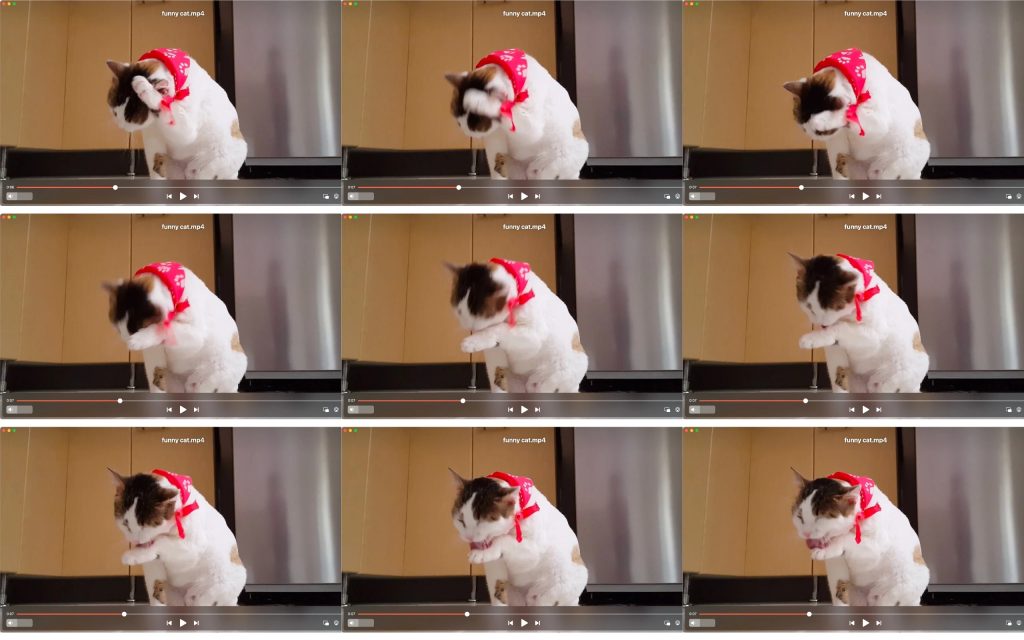
Lettore video fotogramma per fotogramma per macOS

Quando usi Elmedia Player per guardare i tuoi file video, potresti aver bisogno di scorrere lentamente le scene per trovare qualcosa che ti è sfuggito o semplicemente per rivederle nei dettagli. Per raggiungere quella scena esatta, devi assicurarti di avere un lettore video con la funzione fotogramma per fotogramma. Fortunatamente, Elmedia offre questa funzione e ti permette di avanzare a piccoli passi in un film per trovare esattamente ciò che stai cercando. Usare questa app video fotogramma per fotogramma ti dà il pieno controllo della navigazione tra le scene. Unisciti a noi mentre esploriamo i dettagli della visione dei video fotogramma per fotogramma utilizzando un lettore video rallentatore come Elmedia.
Elmedia Player - lettore video fotogramma per fotogramma per Mac
Questo lettore video fotogramma per fotogramma per Mac ti permette di riprodurre un video in avanti, un fotogramma alla volta, fino a raggiungere una scena specifica di tuo interesse. Lettore video per Mac ti mette al comando dei fotogrammi, così puoi andare avanti a piccoli passi senza perderti nulla.
Come visualizzare un video fotogramma per fotogramma su Mac:
1. Scarica, installa e apri Elmedia Player gratuito sul tuo computer.

2. Apri un video che desideri riprodurre fotogramma per fotogramma. Ci sono diversi modi per aprire un video utilizzando questo lettore:
- Trascina e rilascia i file sull’app aperta o sulla sua icona nel Dock;
- Fai clic destro su un file video in Finder e seleziona l’opzione “Apri con” per aprirlo con Elmedia Player;
- Usa il menu “File” -> “Apri…”.

3. Fai clic sul normale pulsante di riproduzione in Elmedia Player. Poi metti in pausa la riproduzione.
4. Per passare al fotogramma successivo/precedente del video, premi la freccia destra o sinistra sulla tastiera.
Utilizzo dei tasti di scelta rapida dell'app video Frame by Frame
Per rendere le cose ancora più semplici quando utilizzi Elmedia video player fotogramma per fotogramma, gli sviluppatori hanno integrato una scorciatoia. Basta aprire il video e andare sulla parte approssimativa della timeline dove vuoi usare la funzionalità slow motion del player. Successivamente, usa la tastiera e premi:
- ⌥ per andare al Fotogramma Successivo
- ⌥ per andare al Fotogramma Precedente
Puoi utilizzare i tasti di scelta rapida per controllare il lettore video fotogramma per fotogramma, indipendentemente dal fatto che stia riproducendo o sia in pausa. Quando è in riproduzione, usando le scorciatoie il video si fermerà prima e poi passerà al fotogramma successivo o precedente, a seconda di quale premi. Ripeti semplicemente il processo fino a raggiungere esattamente il fotogramma che stavi cercando.
C'è una differenza tra i vari frame rate?
Tutti i numeri prima di un frame rate video indicano quanti fotogrammi al secondo stai vedendo in quel video specifico. Quindi, più alto è il numero, maggiore è il frame rate del contenuto che stai per guardare. Inoltre, le lettere “p” e “i” ti dicono se i fotogrammi del video vengono visualizzati usando un formato progressivo o interlacciato.
Lo Sapevi?
Il frame rate a 24p è il più vicino a quello usato nei film e nelle pellicole cinematografiche. I frame rate 50i e 60i sono raccomandati per le registrazioni standard e quotidiane.
Il frame rate a 25p è utilizzato principalmente nei paesi diversi da Canada e Stati Uniti. Un video a 50p contiene il doppio delle informazioni per unità di tempo rispetto a uno a 25p.
Domande frequenti
Un secondo di video è composto da 24 o 30 fotogrammi al secondo, fotogramma per fotogramma il video presenta una scena individuale in ciascun fotogramma. Per arrivare a una certa scena, è necessario un lettore specializzato con funzione fotogramma per fotogramma. Ad esempio, Elmedia Video Player offre questa funzionalità, e puoi usarla per navigare tra piccolissimi segmenti del video per trovare la scena esatta.
Se stai utilizzando un Mac, per trovare il frammento desiderato, apri il video tramite Elmedia Player, mettilo in pausa e usa le frecce destra e sinistra per spostarti avanti/indietro tra i fotogrammi.
Per tagliare un video in QuickTime Player su Mac:
- Apri il file che desideri tagliare e scegli Vista > Taglia.
- Trascina le maniglie gialle sulla barra di ritaglio. L’area al di fuori delle maniglie gialle viene ritagliata.
- Suggerimento. Per apportare regolazioni più precise, fai clic e tieni premuta una maniglia per visualizzare in anteprima i singoli fotogrammi della clip.
- Fai clic su Taglia.
Puoi avanzare fotogramma per fotogramma su Apple TV. Ecco come:
- Apri il video che vuoi guardare.
- Usa il telecomando.
- Tieni premuto il pulsante play/pausa per mettere in pausa il video.
- Quindi, premi il tasto freccia sinistra o destra per andare indietro o avanti di un fotogramma alla volta.
Situazione degli utenti: