QuickTimeでAVIファイルが再生できない場合の対処方法

QuickTimeのAVI問題は、インターネット上で最も頻繁に検索されているトピックの一つです。AVIファイルは元々Microsoftによって開発されたため、PC上では問題なく再生できます。しかし、macOSの場合、ユーザーが困難に直面することがあります。AVIはコンテナ形式であり、多くのコーデックを使用できるため、その中には残念ながらQuickTimeでサポートされていないものもあります。そこでこの記事では、Mac用AVIプレーヤー、変換ツール、その他のヒントや裏技など、いくつかの回避策をご紹介します。

MacでAVIを再生する最適な方法を見つけましょう。

ユーザーの質問:

私のQuickTimeプレーヤーは.aviファイルを再生せず、コーデックが必要だと言われます。QuickTimeでは.aviファイルを再生できません。これをどうやって直せばいいですか?QuickTimeでこれらのファイルを再生したいのです。
— Appleディスカッションより

なぜQuickTimeプレーヤーはAVIを開くことができないのですか?

この形式はQuickTime対応のビデオフォーマットとしてリストされていますが、実際には多くのデジタルカメラによって作成されるMotion JPEGベースのAVIに限定されています。それ以外の形式のAVIメディアについては、残念ながらMacユーザーはQuickTime Playerがファイルに対応していないというエラーメッセージを受け取ります。たとえば、AVIメディアで時々使用されるCinepakコーデックは、プレーヤーによって認識されません。

まとめると、QuickTimeプレーヤーがAVIを開けない主な理由は、おそらくビデオまたはオーディオコーデックが原因でメディアプレーヤーがAVIを正しく再生できないことに関連しています。したがって、MacユーザーにはQuickTimeのAVI問題を解決するための以下の選択肢があります:

  1. サードパーティのAVI対応プレイヤーを使用する。
  2. AVIをQuickTime対応形式に変換する。
  3. 破損したAVIファイルを修復する。


以下でこれらの方法をさらに詳しくご紹介しますので、引き続きご覧ください。

Mac用の最高の代替動画プレーヤーをお試しください - Elmedia

QuickTimeプレーヤーがコンピュータでAVIファイルを開けない場合、他にも試せる多くの代替ビデオプレーヤーがあります。その中で人気の選択肢の一つがElmedia Playerで、オーディオおよびビデオファイルの再生に幅広い機能を提供します。これは、QuickTimeには対応していないほとんどのファイル形式、たとえばAVIFLVSWFWMVなど、さらに多くのフォーマットをサポートする多機能なMac用QuickTimeプレーヤーの代替です。このメディアプレーヤーはシンプルなユーザーインターフェースを持ち、macOSの環境に完璧になじみ、強化されたビデオ再生を提供します。

Mac用の最高の無料ビデオプレーヤー。

Elmediaは、明るさ、コントラスト、彩度などのビデオ再生設定を調整したり、ビデオを全画面またはPIPモードで表示したり、字幕付きでビデオを表示したり、字幕オプションを設定したり、ブックマークを作成したり、お気に入りリストにビデオを追加したり、プレイリストを作成・管理したり、多数のDLNA、Chromecast、AirPlay対応デバイスにワイヤレスでメディアコンテンツをストリーミングしたり、それ以外にもさまざまな機能を備えています。

まとめると、Elmedia Playerは多岐にわたる機能と利便性を提供しており、Mac用の最高のビデオプレーヤーの一つとなっています。

Mac用のベストQuickTime Player代替案

ElmediaでMacでAVIファイルを再生する方法

1. Elmedia Player をMacコンピュータにダウンロードしてインストールします。そのためには、Elmedia Playerの公式ウェブサイトまたはApp Storeにアクセスし、インストーラーをダウンロードして、画面の指示に従ってください。

アプリケーションのダウンロードには数分かかります。

2. AVIムービーを開くには、ファイルを右クリックするだけです。コンテキストメニューから「プログラムから開く」を選択すると、Elmedia Playerがアプリのリストに表示される場合があります。

3. もう1つの方法は、ファイルをプレーヤーのウィンドウにドラッグ&ドロップするか、またはDockのアイコンにドラッグ&ドロップすることです。

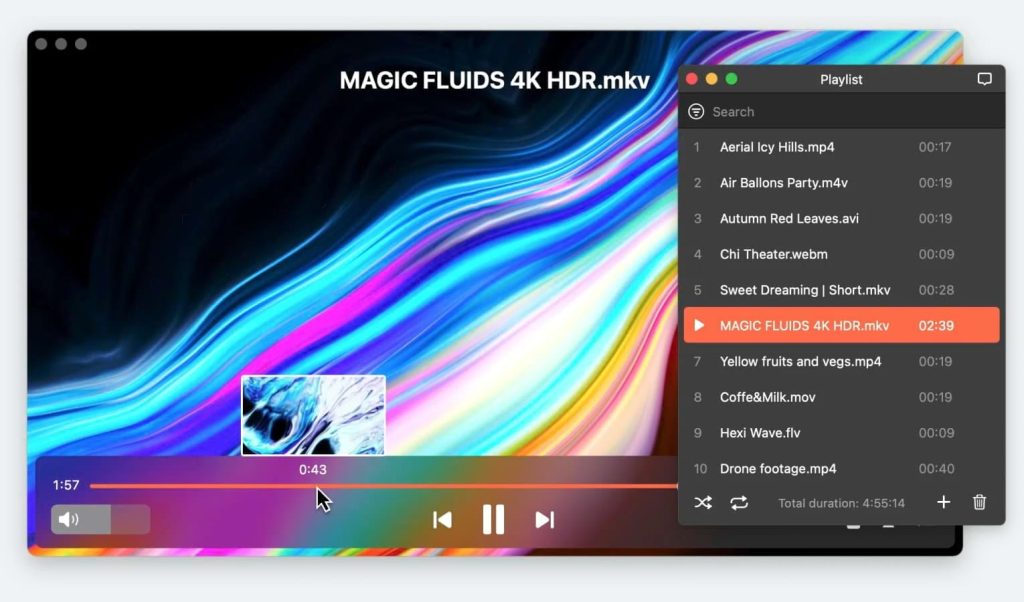
Elmediaプレーヤーインターフェース。

4. また、ファイル」開く」を選択し、表示されたウィンドウで必要なファイルを選択してから「開く」ボタンをクリックすることもできます。
MacでAVIファイルを無料で再生する方法は?

変換 - AVIをQuickTimeが再生できる形式に変更

別のQuickTime Player AVI代替ソフトをダウンロードしたくない場合は、ファイル自体を変換することができます!

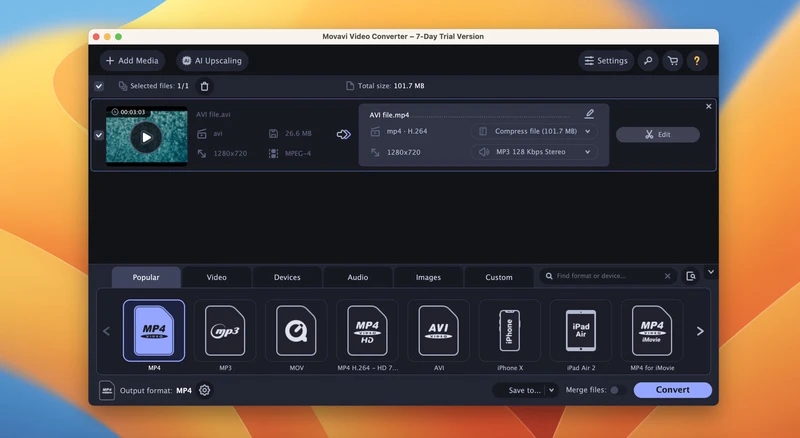
AVIに対応した最高で最も簡単なファイル変換プログラムはMovaviです。さまざまな変換機能があり、AVIからQuickTimeが使用できる.MOVファイルなどの形式に変換できるだけでなく、他の形式にも変換可能です。

Movavi アプリケーションインターフェース。

AVIファイルを変換する方法

  1. Movavi Video Converterをダウンロードします。
  2. デスクトップにインストールし、ダブルクリックして開きます。
  3. プログラムウィンドウで「ビデオ追加」を選択して変換したいAVIファイルを選びます。
  4. 変換したいファイルタイプを選択します。Movavi Video Converterはウィンドウ下部に最も人気のある変換プリセットを表示します。
  5. 「変換」をクリックします。
  6. QuickTime Playerで再生してお楽しみください!

オンラインビデオコンバーターでAVIファイルをオンライン変換

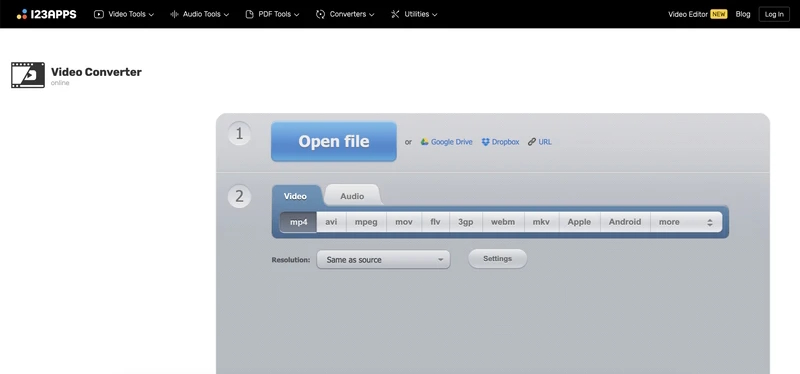
必要であれば、ファイルをオンラインで変換できます。123Apps ビデオコンバーターをおすすめします – ダウンロードが必要なのは変換後のファイルだけです。

123Apps ビデオコンバーターサービスのインターフェース。

以下の手順に従ってください:

  1. video-converter.com にアクセスします。
  2. 「開く」をクリックして、使用したいAVIファイルを選択します。
  3. 「出力フォーマット」からQuickTime対応の任意の形式を選び、希望の解像度を選択します。
  4. 「変換」を選択します。
  5. ダウンロードして再生しましょう!
ヒント:  したがって、変換後にファイルにビデオやオーディオがない場合は、設定」に移動して、さまざまなビデオおよびオーディオコーデックの組み合わせを試し、コンテンツをお楽しみください。

破損したビデオファイルを修復する

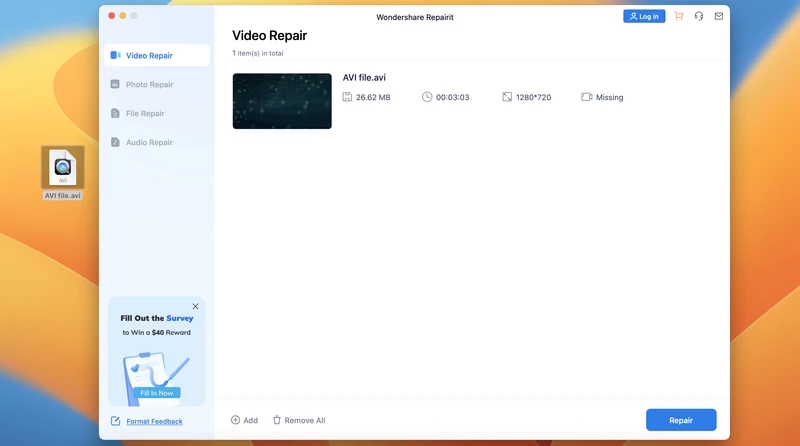
適切なAVIファイルプレーヤーを使用したり、ファイルをMOVや他の形式に変換してもAVIムービーが再生できない場合は、ファイルが破損している可能性が高いです。そのため、システムが再生を拒否します。この場合、修復ソフトウェアを使って破損したAVIビデオファイルの修復を試みることができます。下記では、修復ソフトウェアWondershare Repairitを使ったファイルの修復方法について説明します。ただし、この方法でもファイルが確実に修復できるとは限りませんので、ご了承ください。

修理サービスインターフェース

このステップバイステップガイドに従ってください:

  1. Wondershare Repairit をコンピュータにダウンロードしてインストールします。
  2. ソフトウェアを起動し、復元したいファイルを選択します。
  3. ファイルをアプリのウィンドウにドラッグ&ドロップし、修復」ボタンをクリックして復元手順を開始します。
  4. 復元手順が完了するまで待ちます。
  5. 「プレビュー」をクリックして修復された動画を確認し、ファイルが修復されていることを確認します。
  6. 修復されたファイルをMacに保存します。
注意:  ファイルのサイズや損傷の程度によっては、修復にかなり長い時間がかかる場合があります。しばらくお待ちください。
ヒント:  ソフトウェアをコンピューターにインストールしたくない場合は、Wondershare Repairitのオンラインバージョンを利用できます。

インターネット上で見つかった古い回避策

QuickTime PlayerがMacでAVIを開けない理由やこの問題を解決する方法については、インターネット上でたくさんの情報が見つかります。このトピックを調査した結果、現在は効果がない古い方法を以下にまとめました:

必要なQuickTime .aviコーデックのダウンロード:コーデックは古いバージョンのQuickTime Player(QuickTime 7)にのみ対応していました。

QuickTime Playerのバージョンダウングレード:現在のQuickTime XバージョンはmacOSに深く統合されているため、メディアプレーヤーを以前のバージョンにダウングレードすることはできません。万が一、MacにQuickTime 7をダウンロードできたとしても、32ビット専用にコンパイルされているため起動できません。

QuickTime Playerのバージョンアップグレード:既にご存知の通り、現在のプレーヤーバージョンはmacOSに深く統合されているため、プレーヤー単体のみをアップデートすることはできず、OS全体をアップデートする必要があります。

それでは、QuickTimeはAVI形式を再生できるのでしょうか?答えは「はい」と「いいえ」の両方です。この記事の結果に基づくと、適切なソフトウェアとコーデックを使用すれば、MacコンピュータでAVIファイルを再生することは可能です。この問題を解決するための方法として、Elmediaのようなサードパーティアプリの利用や、変換・修復ツールの使用など、さまざまな方法を紹介しました。

一方で、Elmedia PlayerはMacでAVIファイルを再生するための最良の選択肢であることが証明されました。このプレーヤーは使いやすいインターフェースを持ち、AVIを含むさまざまなオーディオ・ビデオ形式に対応し、高品質で快適なファイル再生のための多数の追加機能も備えています。

よくある質問

QuickTimeはすべてのAVIファイル形式をサポートしていません。AVIはコンテナ形式であり、多くのコーデックでエンコードされたビデオおよびオーディオデータを保持することができますが、QuickTimeはその中の限られた範囲のものしか扱えません。お使いのAVIファイルがQuickTimeと互換性のないコーデックで作成されている場合、すぐに再生することはできません。

AVIファイルを再生する必要がある場合は、AVIをQuickTime互換形式に変換するか、もしくはMac用の最高のAVIプレーヤーのひとつであるElmediaを使用することをおすすめします。

QuickTimeは、MP4やMOVなどのMPEG-4コーデックに基づいたフォーマットで最も適切に動作します。私たちの記事AVIとMP4の比較では、これら2つのフォーマットの違いと共通点についてわかりやすく解説しています。

AVIをMP4に変換する際、両フォーマットで使用されている圧縮方式の違いにより、若干の品質低下が生じる可能性があります。しかし、最新の変換ツールを使用すれば、これらの損失を最小限に抑え、高いビデオ品質を維持することができます。