- Blog
- Transmissão
- Como fazer o Chromecast do Mac para a TV – Melhores escolhas para 2025

Como fazer o Chromecast do Mac para a TV – Melhores escolhas para 2025

Existem algumas maneiras diferentes de transmitir do Mac para o Chromecast e aproveitar uma grande variedade de recursos. Vamos analisar as melhores ferramentas para esta tarefa. Continue lendo para descobrir os melhores aplicativos de terceiros que permitem transmitir do Mac para a TV.
O que é Chromecast?
O Chromecast é um sistema criado pelo Google que permite aos usuários ‘transmitir’ conteúdo para um hardware conectado a uma smart TV, sem a necessidade de um cabo HDMI. O que isso basicamente significa é que transmitir vídeos locais para o Mac ou controlar sua smart TV pelo navegador Google, no Mac ou Windows, é possível. Você pode transmitir das principais plataformas, reproduzir seus próprios arquivos ou até mesmo usá-lo para exibir fotos e apresentações. Vamos analisar como aproveitar ao máximo o Chromecast usando seu Mac.
Requisitos do sistema para transmitir do Mac para o Chrome
O Chromecast é compatível com todos os sistemas operacionais populares, incluindo macOS. Para poder usar o Chromecast em um Mac e garantir um desempenho suave e reprodução de conteúdo, você vai precisar de:
- MacBook Pro de 2011 ou mais recente, ou um MacBook Air de 2012 ou mais recente
- A versão correta do macOS. De acordo com o Google, você deve ter o macOS 10.9 (Mavericks) ou superior
- O navegador Chrome – também é essencial para usar o Chromecast no MacBook
- Uma porta HDMI livre
- Uma conexão Wi-Fi forte e estável
Para TVs, o Chromecast requer uma porta HDMI e Proteção de Conteúdo Digital de Alta Largura de Banda (HDCP) versão 1.3 ou superior.
Para reproduzir conteúdo em 4K, você vai precisar de uma TV compatível com 4K, uma conexão de internet de alta velocidade de pelo menos 20 Mbps e HDCP 2.2.
Para assistir conteúdos em alta faixa dinâmica (HDR), sua TV deve oferecer suporte a HDR.
Como configurar o Chromecast no Mac
Configurar o Chromecast e usá-lo com o Mac é um processo simples. Antes de começar, certifique-se de ter uma TV com uma porta HDMI, um Mac com o Google Chrome instalado, um roteador Wi-Fi e, claro, um dispositivo Google Chromecast.
- Conecte o dispositivo Chromecast à porta HDMI da sua TV. Certifique-se de que a outra extremidade esteja conectada a uma porta USB da sua TV para alimentação.
- Baixe e abra o navegador Google Chrome no seu Mac.
- Clique nos três pontos no canto superior direito do navegador.
- Selecione Reproduzir, Salvar e Compartilhar > Transmitir no menu.
- Escolha o seu dispositivo Chromecast para começar a transmitir toda a tela do seu Mac.
Para encerrar a transmissão:
- Selecione o ícone Transmitir no seu navegador.
- Escolha Parar transmissão no menu.
Transmita Vídeos Locais para o Chromecast Usando o Elmedia Player
Quando você tem uma grande biblioteca de arquivos de vídeo e áudio no seu dispositivo e deseja transmiti-los para uma tela grande, a maneira mais conveniente de fazer isso é usando o Elmedia Player PRO. Ele permite que você transmita vídeos locais para a sua TV sem esforço e suporta uma ampla variedade de formatos, incluindo MP4, MOV, AVI, MKV, FLV, WMV e mais, sem precisar de codecs extras. Isso significa que você pode simplesmente abrir um vídeo de família arquivado ou seu filme favorito no Mac e enviá-lo diretamente para a tela grande.
Este melhor reprodutor de mídia não apenas transmite seus arquivos e playlists como estão, mas também pode transcodificá-los automaticamente se sua TV ou Chromecast tiver problemas de compatibilidade.
Também inclui um ótimo recurso que permite abrir vídeos de sites simplesmente copiando e colando a URL no player para reprodução em HD. E funciona não apenas com Chromecast, mas também com Roku, AirPlay e outros dispositivos.
Para quem gosta de tirar capturas de tela de vídeos, há uma opção integrada que permite capturá-las instantaneamente. Recursos premium aprimoram ainda mais a experiência, dando a você controle total para personalizar o player exatamente do jeito que preferir.
Prós
- Suporte incomparável de formatos, tanto para música quanto para vídeo.
- Transmita via Wi-Fi.
- Recursos de qualidade de vida para legendas, capturas de tela, etc.
- Crie e use playlists para transmitir em segundo plano.
Contras
- A transmissão do Mac para o Chromecast é limitada a 5 minutos.
Como transmitir do Mac para o Chromecast com o Elmedia Player PRO
1. Conecte seu reprodutor de mídia Chromecast a uma TV.
2. Baixe o Elmedia Player e ative a versão PRO. Você também pode comprá-lo na Mac App Store.

3. No seu Mac, localize a faixa de mídia que deseja transmitir. Abra-a no Elmedia Player.

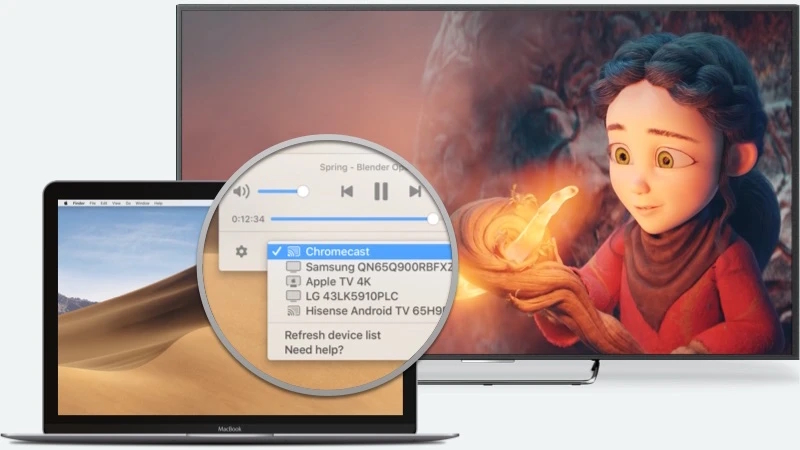
4. Clique no ícone de streaming no Painel de Controle do Elmedia Player e escolha um dispositivo para criar uma conexão Wi-Fi.
É isso! Assista e aproveite.
JustStream: Quando Você Precisa de uma Solução Simples
JustStream é um widget poderoso com foco total em streaming para Chromecast. É elegante, compacto e fica na barra de menu para realizar ações de transmissão do Mac para o Chromecast. Não há necessidade de configurações complexas – tudo acontece por padrão, em segundo plano. Só há três coisas que você precisa fazer: escolher um arquivo, encontrar seu dispositivo e aproveitar.
Opções, opções para tudo – começando pelas legendas e terminando na resolução da sua tela. Mesmo sendo minimalista, o JustStream é imensamente flexível e capaz de satisfazer suas necessidades mais profundas. Necessidades relacionadas a vídeo, é claro. Como fazer streaming para o Chromecast a partir do Mac? JustStream é uma escolha óbvia. É um pacote completo, sem extras desnecessários. Experimente e você não vai querer transmitir de nenhuma outra forma. Seu Mac vai se unir à sua TV permanentemente, como se fossem fundidos com um maçarico de hidrogênio.
Prós
- Capacidade de espelhar áudio e vídeo
- Controles fáceis na barra de menu
- Compatível com diversos dispositivos de streaming
Contras
- A versão gratuita permite apenas 20 minutos de streaming
Como transmitir para o Chromecast a partir do Mac usando o JustStream
Transmitir para o Chromecast a partir do Mac é extremamente conveniente com o JustStream. Veja o que você precisa fazer para transmitir facilmente a tela do seu Mac para uma TV via Chromecast.
1. Instale o JustStream no seu Mac.
2. Conecte o Chromecast Mac à TV e ligue-o.
3. Execute o JustStream no seu Mac e clique no ícone dele na barra de menu – ele está minimizado para sua conveniência.
4. Você verá quaisquer dispositivos de exibição disponíveis que estejam conectados à mesma rede Wi-Fi.
5. Selecione o dispositivo para o qual deseja transmitir.
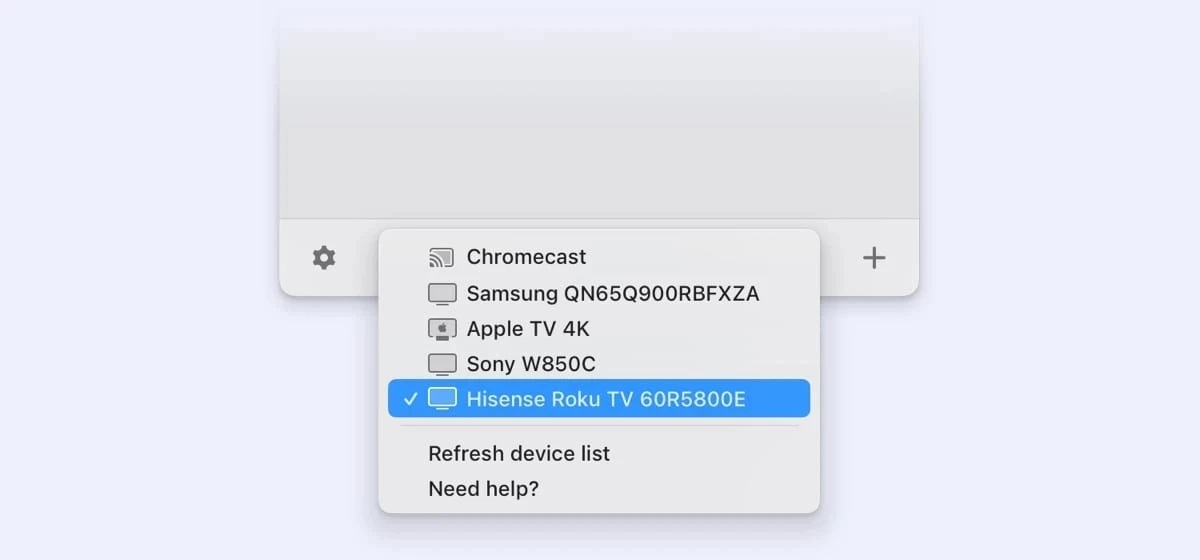
6. Pressione “Iniciar transmissão” e o aplicativo irá espelhar a tela do seu Mac na TV via Chromecast.

7. Alternativamente, você pode simplesmente dar um duplo clique no dispositivo de exibição na lista ou selecionar a opção “Iniciar Espelhamento” no menu de contexto.
8. Sempre que quiser encerrar o processo de transmissão, basta pressionar “Parar Transmissão”.

Plex
Plex é mais do que apenas uma ferramenta para transmitir do seu Mac—é uma plataforma multimídia completa. Com uma assinatura paga, você tem acesso a uma ampla variedade de conteúdos, incluindo jogos do Atari e canais de TV ao vivo, todos personalizáveis com várias configurações e resoluções.
Para transmissão, o Plex oferece ampla usabilidade e é compatível com todas as principais opções de receptor, tornando-se uma escolha versátil para suas necessidades de streaming.
Quando você transmite com o Chromecast, ele puxa o conteúdo diretamente do Plex Media Server. Isso significa que, ao começar a transmissão pelo Plex Web App, o vídeo não passa primeiro pelo navegador. Assim, você pode iniciar a transmissão em um dispositivo e depois controlá-la a partir de outro dispositivo.
Antes de usar o Plex para começar a transmitir, certifique-se de que você tem o navegador Chrome no seu Mac, que seu Plex Media Server permite conexões seguras e que você tem o Plex Web App instalado.
Siga os passos abaixo para transmitir usando o Plex:
- Primeiro, instale o Plex Media Server no seu Mac e, em seguida, registre-se em Plex.tv.
- Abra o navegador Chrome e inicie o aplicativo web hospedado do Plex. Observe que este é diferente do aplicativo web integrado que vem com o Plex Media Server.
- Clique no ícone de transmissão do Plex no canto superior direito.
- Uma janela será aberta. Selecione seu dispositivo Chromecast.
- Agora você pode transmitir qualquer conteúdo da sua conta Plex para o Chromecast a partir do Mac.
Prós
- Configuração fácil
- Interface intuitiva
- Acessível de qualquer dispositivo
- Acesso remoto e transmissão
Contras
- Recursos limitados na versão gratuita
Como transmitir pelo Chromecast a partir do Mac com o Google Chrome
O navegador Chrome possui vários recursos interessantes que você pode usar para transmitir do Mac ou MacBook para a sua TV via Chromecast.
Abaixo, explicamos três métodos diferentes para transmitir usando o Google Chrome, junto com instruções passo a passo sobre como utilizá-los.
Transmita qualquer guia do Google Chrome para sua TV via Chromecast
Usando este método, você pode transmitir uma guia do Chrome para sua TV.
1. Abra qualquer guia no Chrome.
2. Clique nos três pontos verticais no canto superior direito.
3. Um menu suspenso aparecerá. Clique em Transmitir.
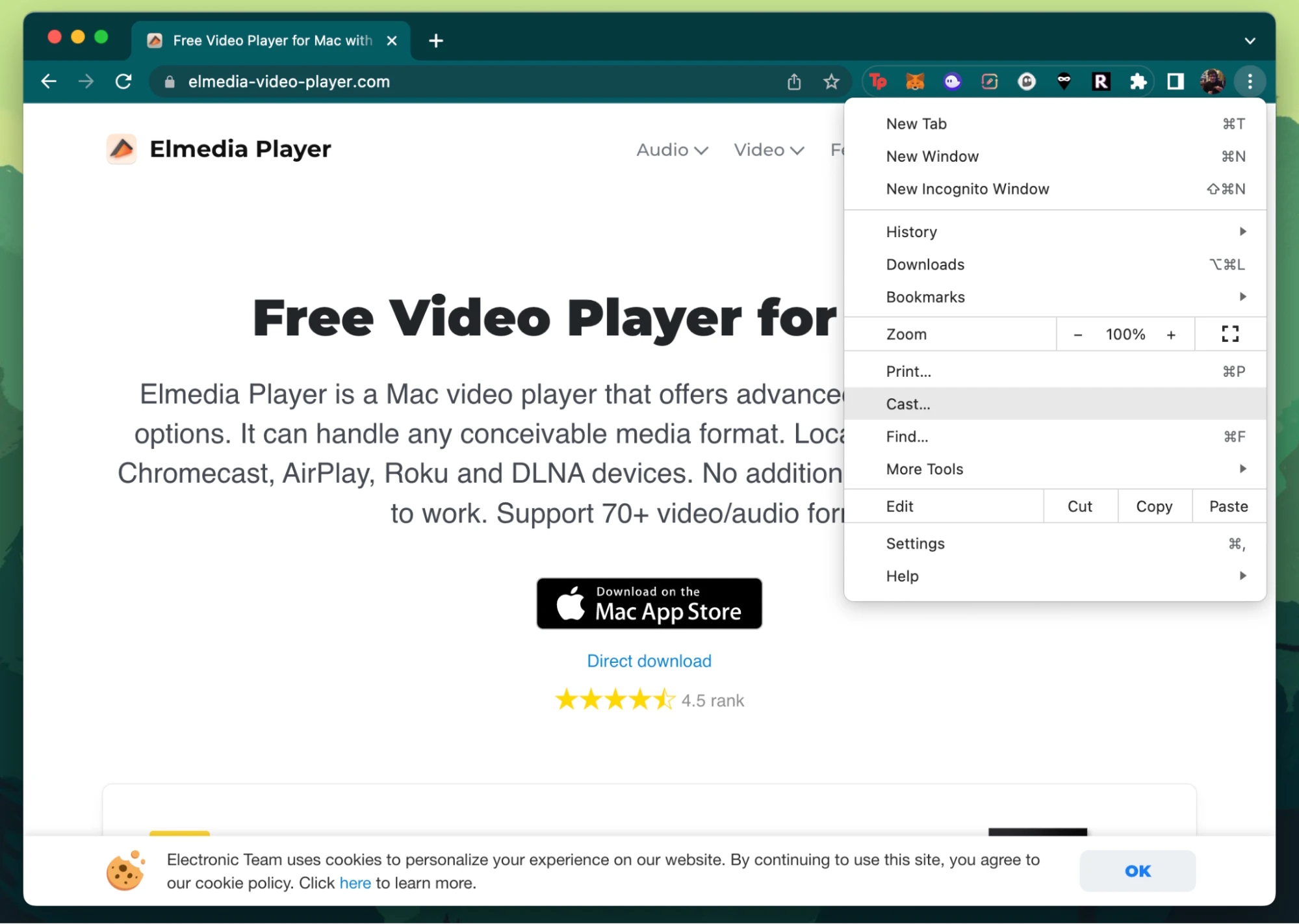
4. Clique em Fontes e escolha a aba Transmitir.
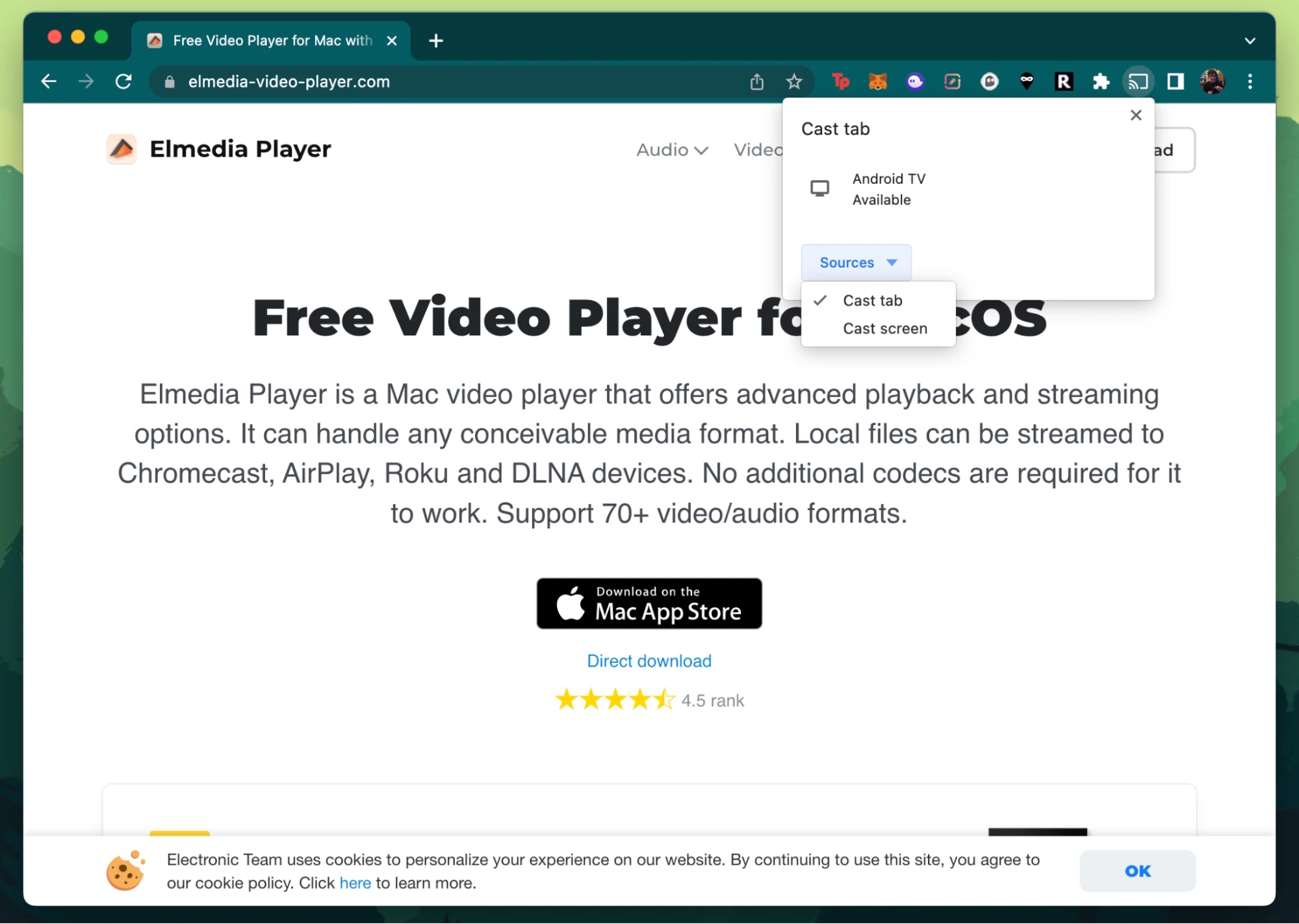
5. Agora selecione seu dispositivo Chromecast e você começará a ver a guia na sua TV.
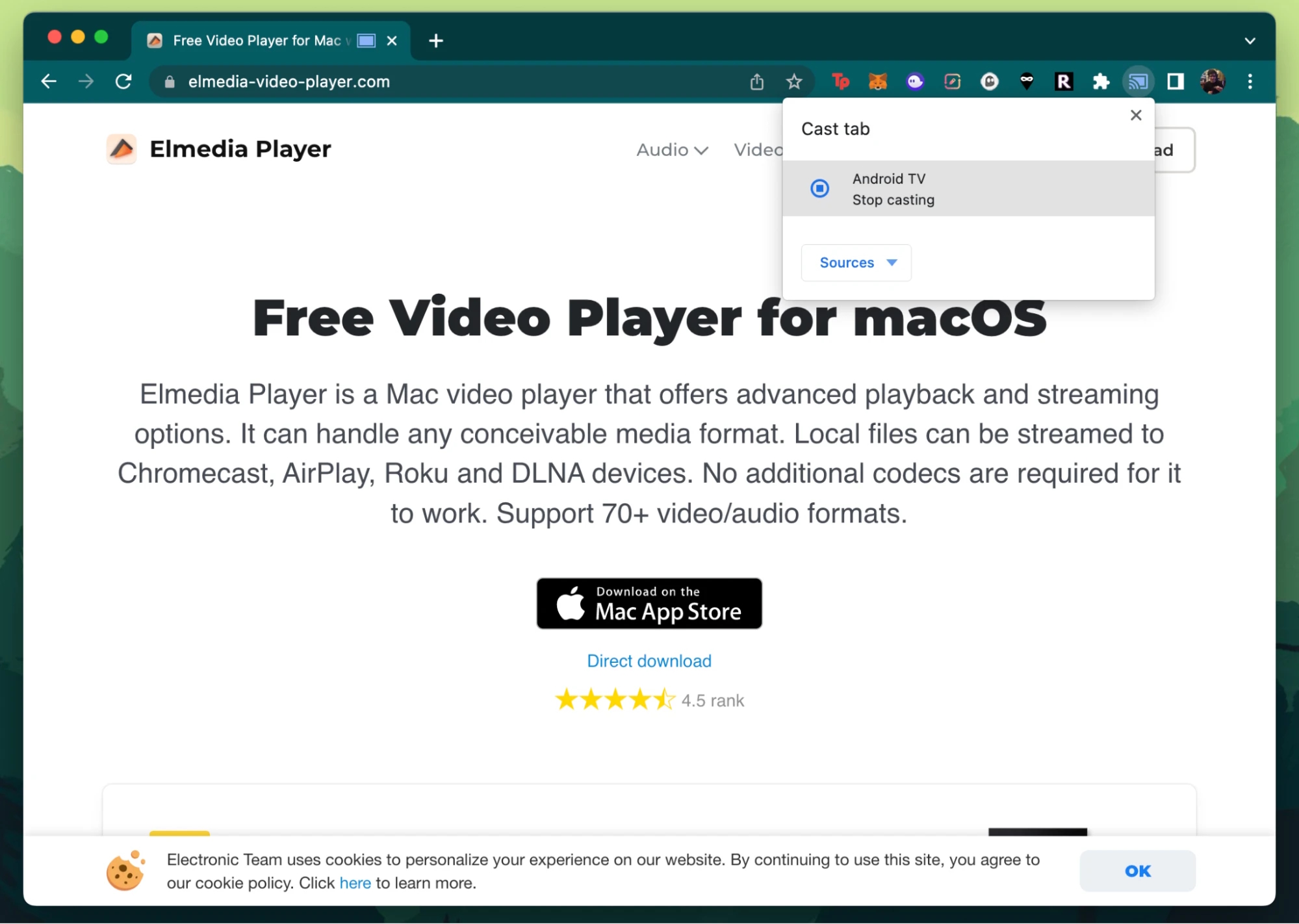
Se você estiver em um site compatível com Chromecast (Netflix ou YouTube, por exemplo), pode transmitir o vídeo diretamente do reprodutor de mídia em vez de toda a guia. Basta procurar o ícone do Chromecast e selecionar sua TV.
Transmitir Tela do Mac para o Chromecast
Não muitas pessoas sabem disso, mas o navegador Google Chrome permite que você transmita toda a sua tela também. Essa é uma ótima maneira de compartilhar apresentações ou assistir a filmes em grupo.
Veja como funciona:
1. Vá para qualquer aba no Chrome.
2. Clique nos três pontos e escolha Transmitir.
3. Agora selecione Transmitir tela.
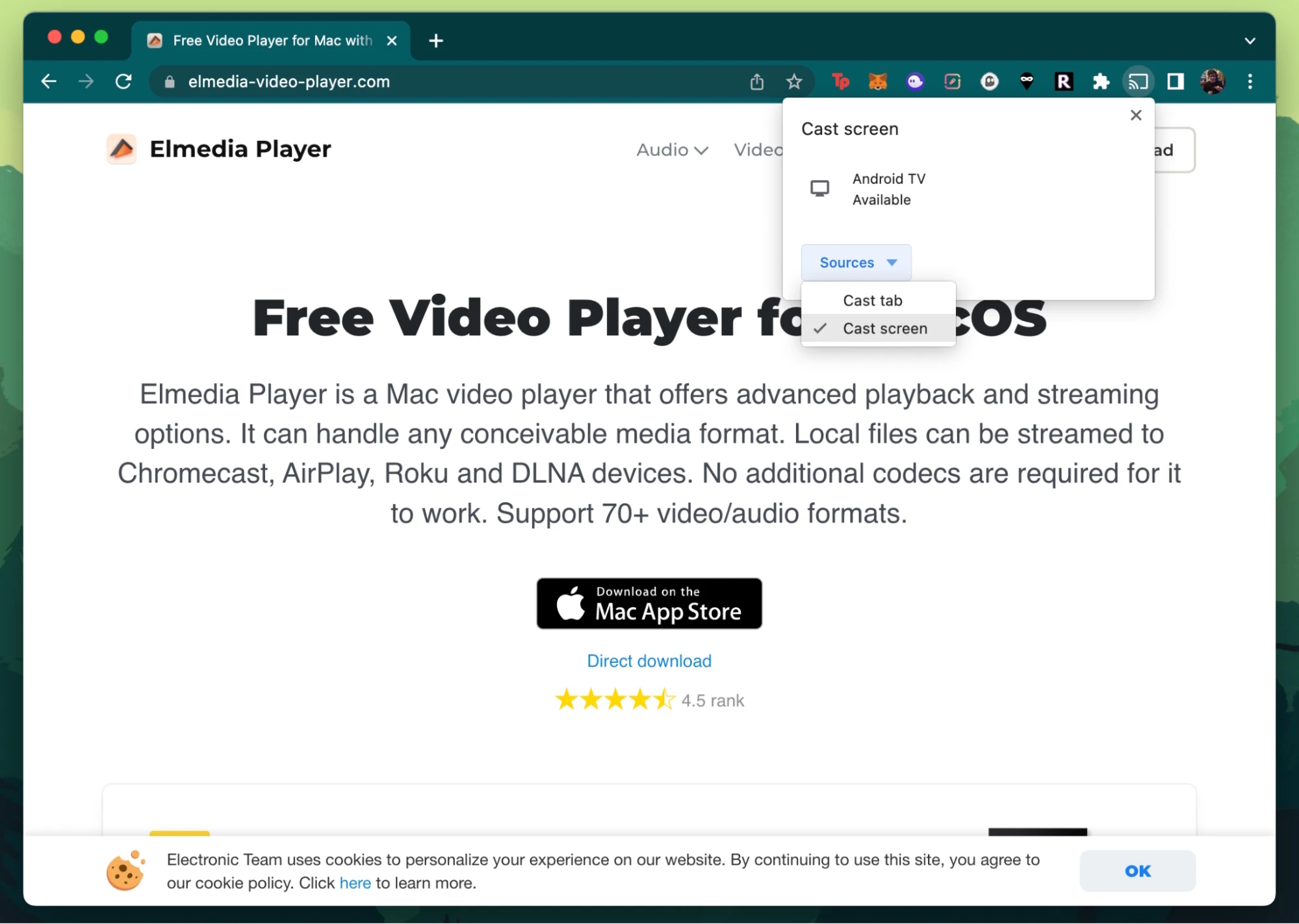
4. Clique no seu dispositivo Chromecast.
5. Dependendo da versão do seu macOS, pode ser solicitado que você dê permissão para o navegador gravar a tela do seu Mac. Isso o levará às configurações de privacidade do seu Mac. Marque a caixa ao lado de Google Chrome.
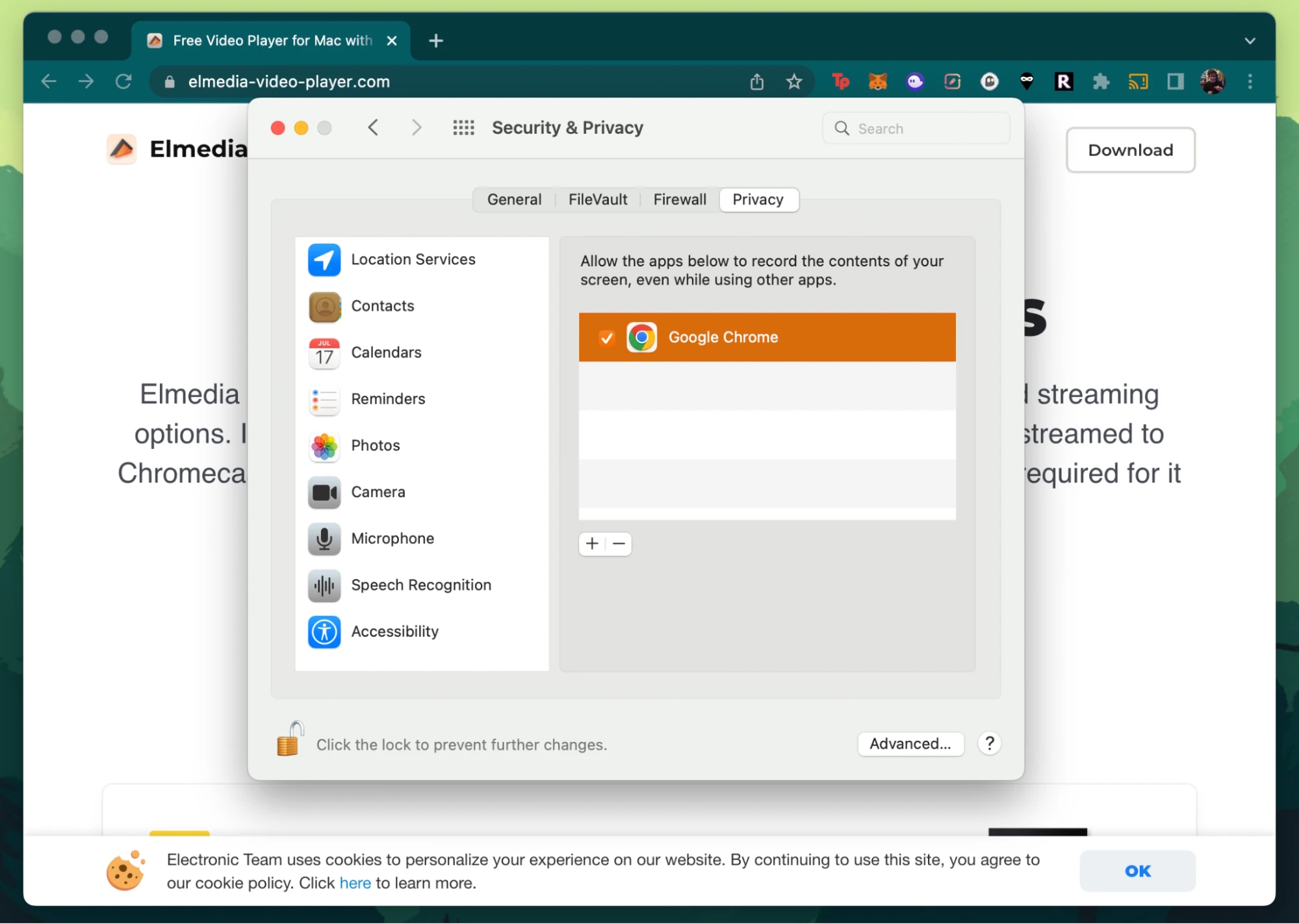
6. Clique em Sair e Reabrir para que o Chrome reinicie.
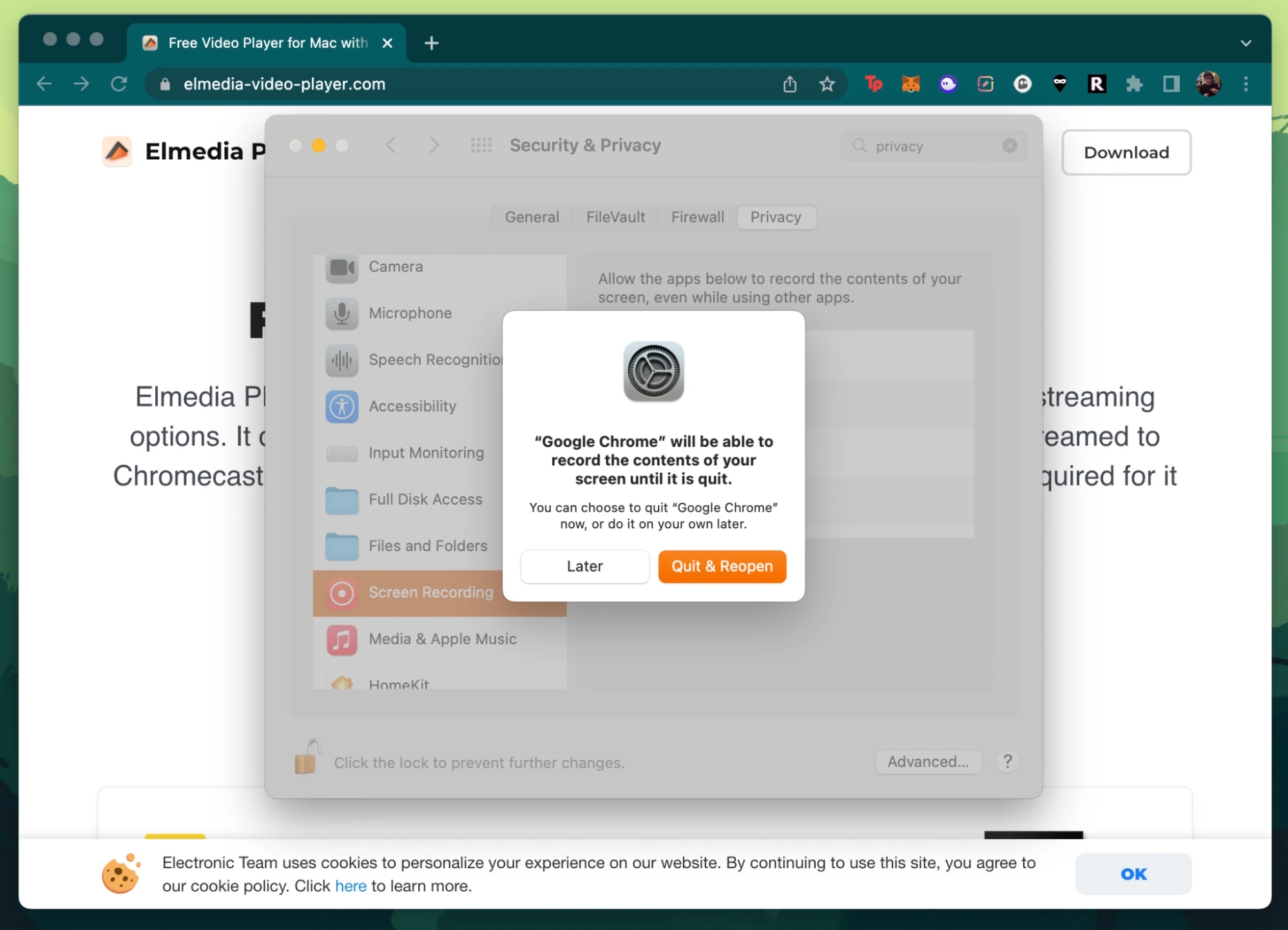
7. Repita os passos acima para transmitir para o Chromecast do Mac toda a sua tela.
Transmita Vídeo e Áudio do Mac para o Chromecast
Outra coisa que você pode transmitir pelo navegador é um arquivo de vídeo/áudio offline ou baixado. Desde que você consiga abrir o arquivo no navegador, deve ser possível transmiti-lo para sua TV a partir do seu MacBook.
Veja como fazer isso:
1. Encontre o arquivo que deseja transmitir no aplicativo Finder. Clique com o botão direito ou com o botão secundário sobre ele e selecione Abrir com > Google Chrome.
2. Alternativamente, pressione as teclas Command (⌘) + O enquanto estiver usando o Chrome e selecione o arquivo que deseja transmitir.
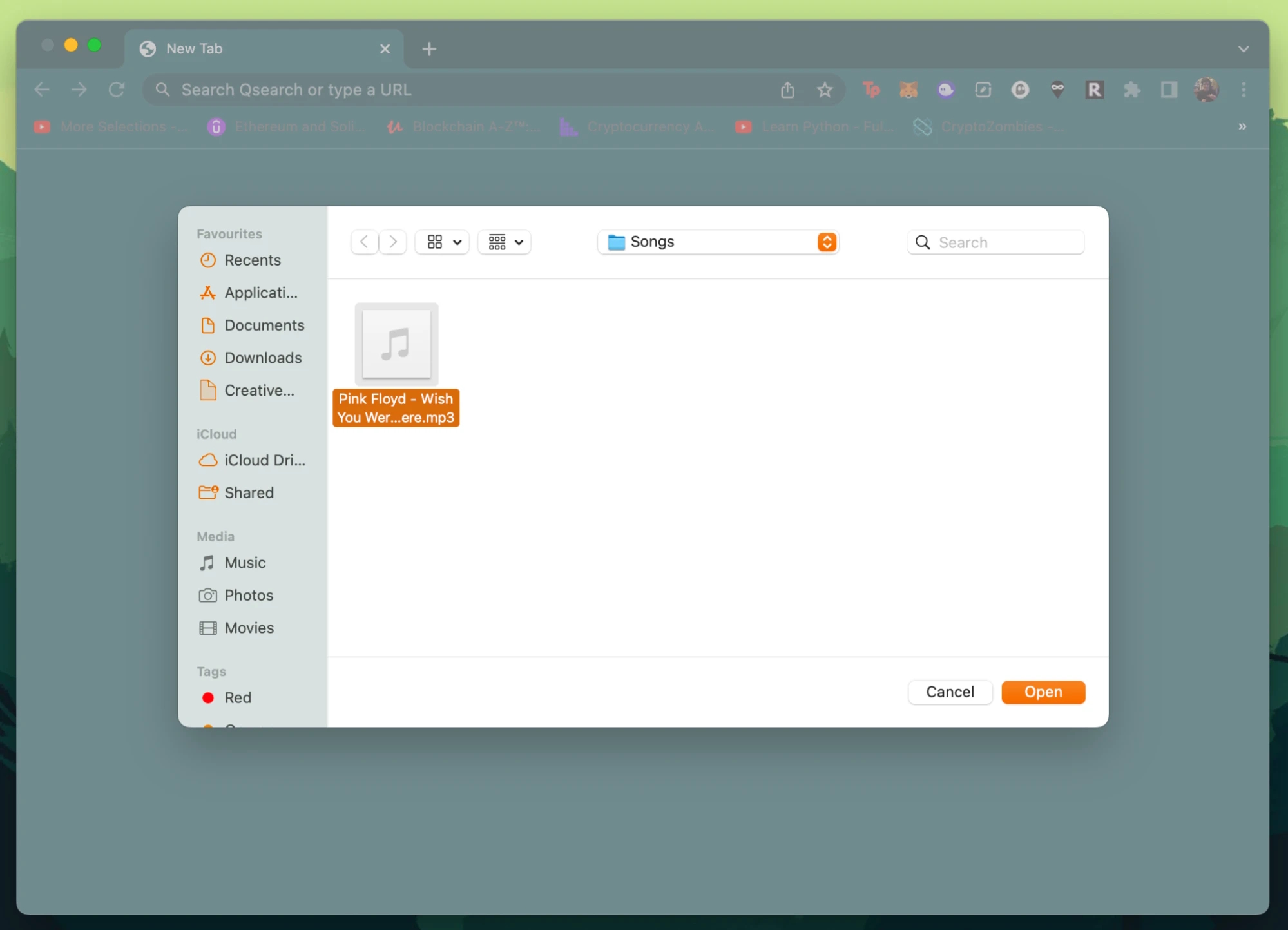
3. Clique nos três pontos e clique em Transmitir.
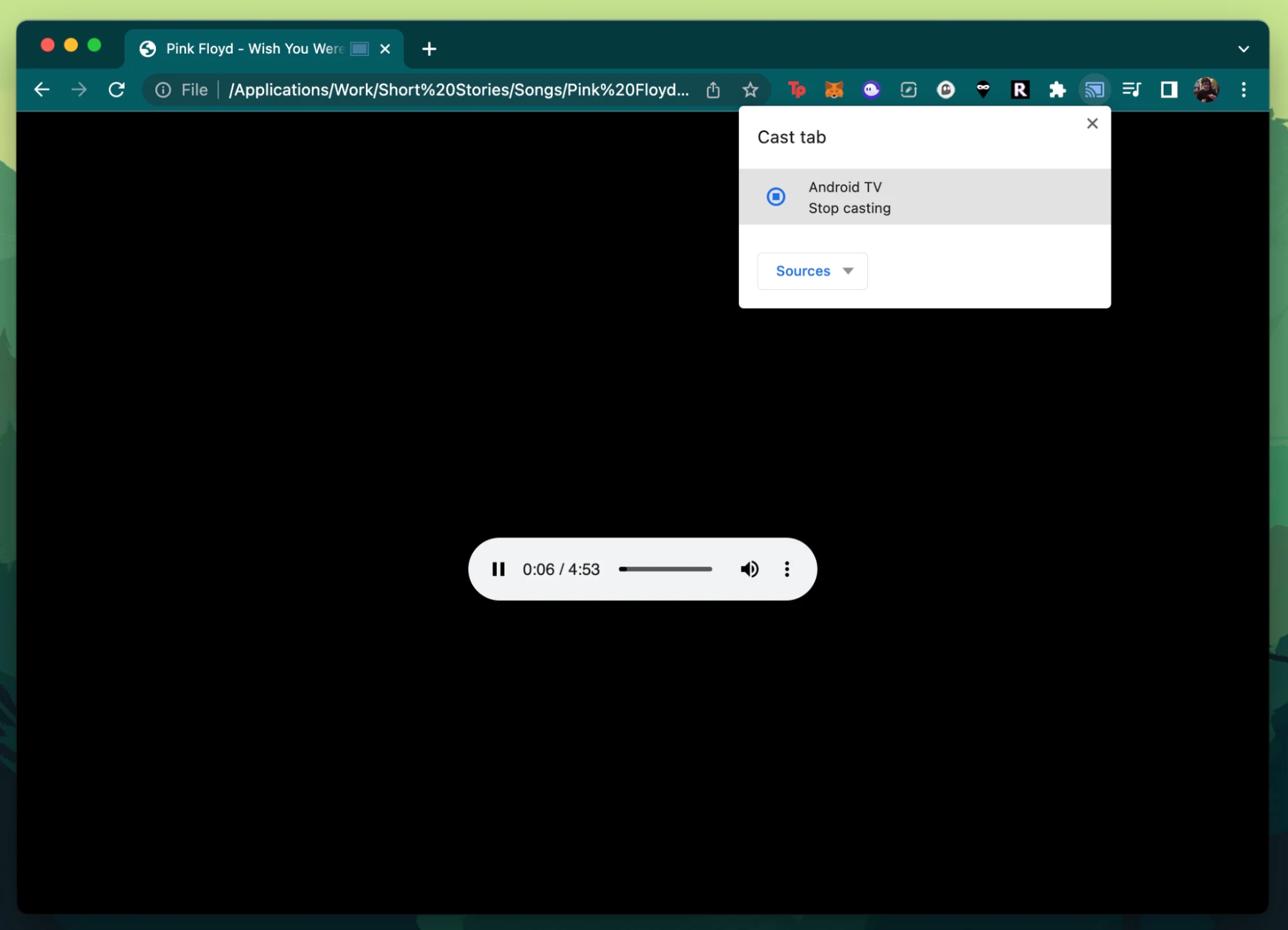
4. Seu arquivo começará a ser reproduzido na sua TV.
Conclusão
Como você pode ver, é bastante simples começar a transmitir do seu Mac para o Chromecast. Primeiro, certifique-se de que seu Mac e o Chromecast estão conectados à mesma rede e de que a configuração atende aos requisitos básicos do sistema.
Em seguida, a escolha é sua: você pode usar uma solução nativa ou optar por ferramentas de terceiros, como JustStream, que oferece uma solução fácil e versátil; ou Elmedia Player, que é ótimo para transmitir vídeos locais para sua TV; ou Plex, que oferece uma ampla gama de recursos multimídia.
Escolha o aplicativo que melhor se adapta a você e transforme o processo de streaming em uma experiência conveniente e agradável.
Perguntas Frequentes
Verifique se seus dispositivos estão com as atualizações mais recentes e certifique-se de que seu telefone e TV estão conectados à mesma rede funcionando corretamente. Os melhores aplicativos que permitem transmitir do Mac para a TV estão descritos acima.
Você não precisa. O Chrome já possui um recurso de transmissão integrado há alguns anos, permitindo que você faça streaming para o Chromecast a partir do Mac. Desde que você não esteja usando uma versão desatualizada, pode usar o recurso de transmissão. Se ele não aparecer no seu navegador, tente atualizar para uma versão mais recente.
Se você está procurando uma alternativa, pode escolher os aplicativos Smart TV ou AirPlay integrados da Apple, que permitem transmitir conteúdo do seu Mac diretamente para dispositivos compatíveis sem fio. Para usuários de Mac que querem mais controle, você pode experimentar um reprodutor de vídeo como o Elmedia, pois ele não só permite o streaming para Chromecast, mas também é compatível com AirPlay, Roku e outros dispositivos.
Os problemas mais comuns que os usuários enfrentam com o Google Chromecast são: o dispositivo não aparecer na rede, problemas de conexão caso seu Mac esteja usando uma banda Wi-Fi diferente, atrasos durante a reprodução e falhas ocasionais no streaming de aplicativos. A maioria desses problemas pode ser resolvida reiniciando o Chromecast, verificando sua conexão Wi-Fi, atualizando os aplicativos ou escolhendo outras alternativas ao Chromecast.
Situação dos usuários: