Instale e abra arquivos
Para instalar o Elmedia Player, siga estas instruções:
- Vá para a página de download – no site oficial ou na Mac App Store.
2. Inicie o download.
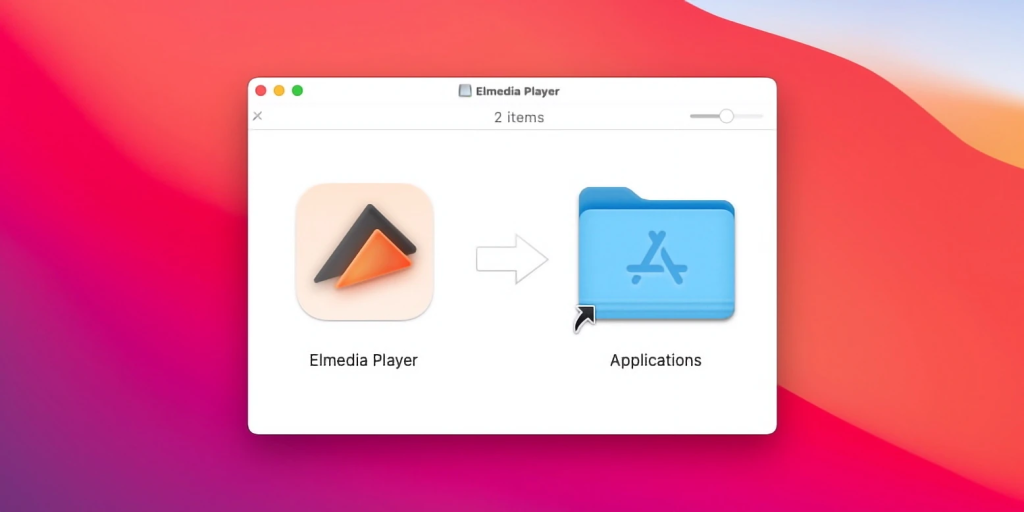
3. Abra o arquivo .dmg baixado e arraste o ícone do player para a pasta Aplicativos.
Como Abrir Arquivos de Mídia pelo Elmedia Player
Há três maneiras de abrir arquivos:
👉No menu principal do player
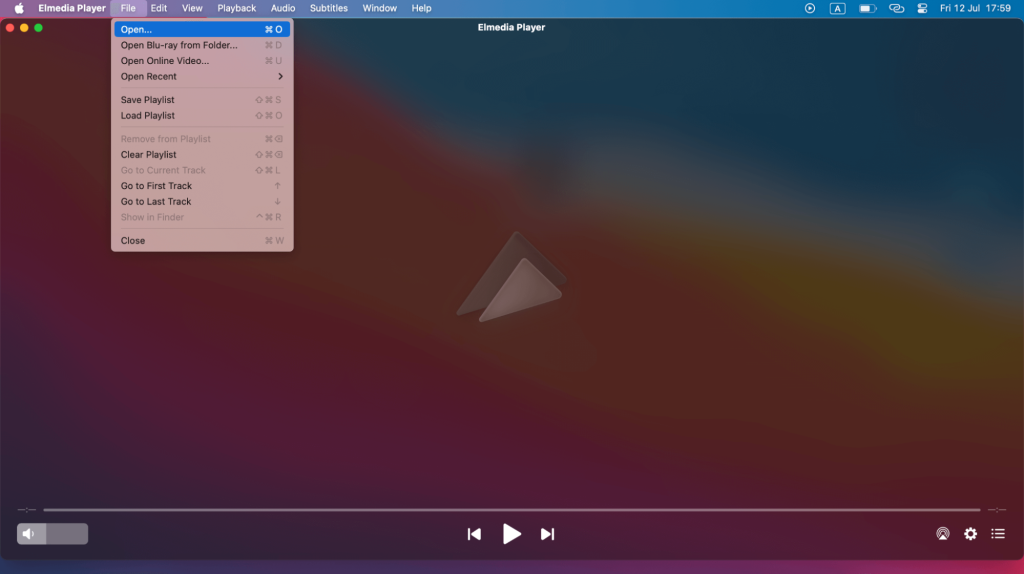
1. No canto superior esquerdo do player, selecione “Arquivo” > “Abrir”.
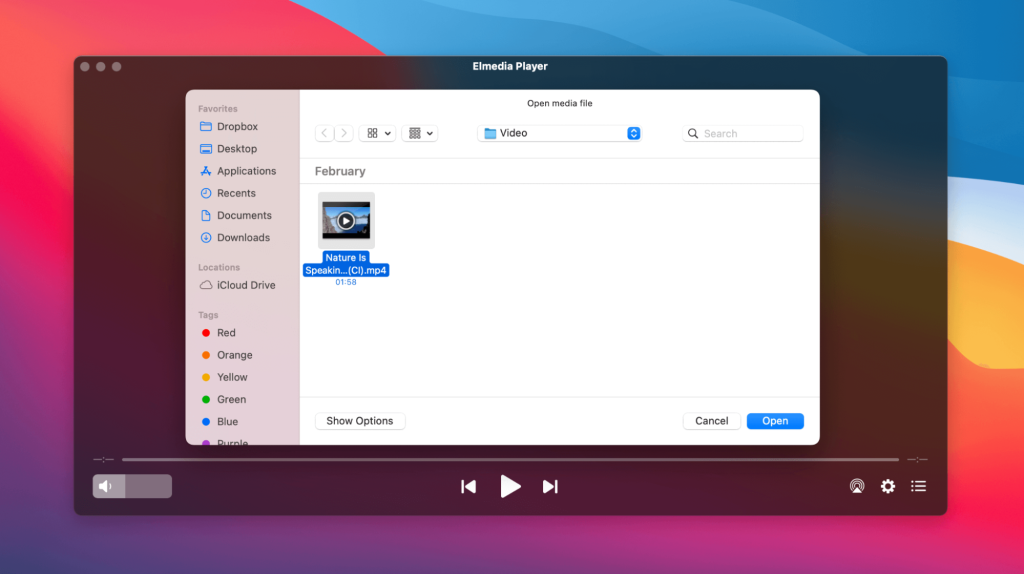
2. Navegue até a pasta onde seu arquivo de mídia está localizado.
3. Selecione-o e clique em “Abrir”.
👉 Arraste e solte seu arquivo de vídeo:
Arraste o arquivo da pasta diretamente para a janela do aplicativo ou para o ícone no dock.
👉 Do menu suspenso do arquivo
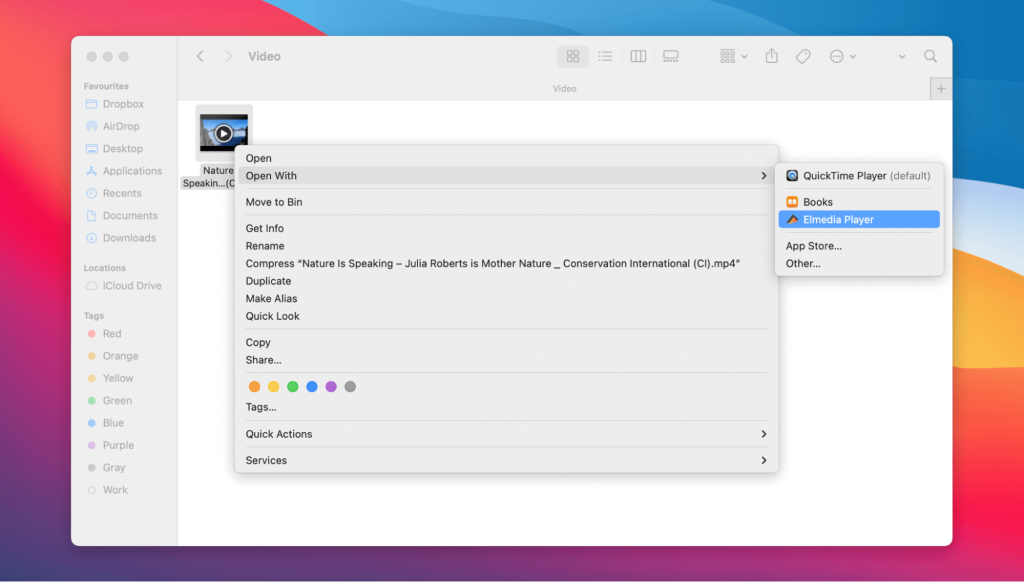
1. Encontre o arquivo na pasta no seu Mac.
2. Clique com o botão direito sobre ele.
3. No menu suspenso, selecione “Abrir com” e escolha Elmedia Player.
Como criar e importar playlists no Elmedia
1. Abra ou arraste e solte arquivos no aplicativo
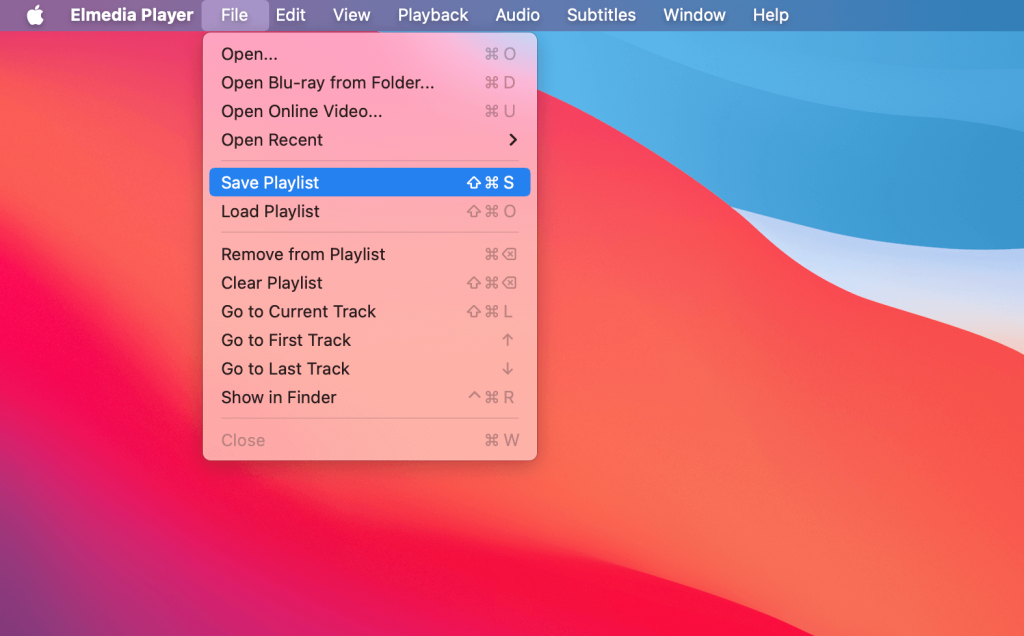
2. No menu principal: “Selecionar Arquivo” > “Salvar Lista de Reprodução”.
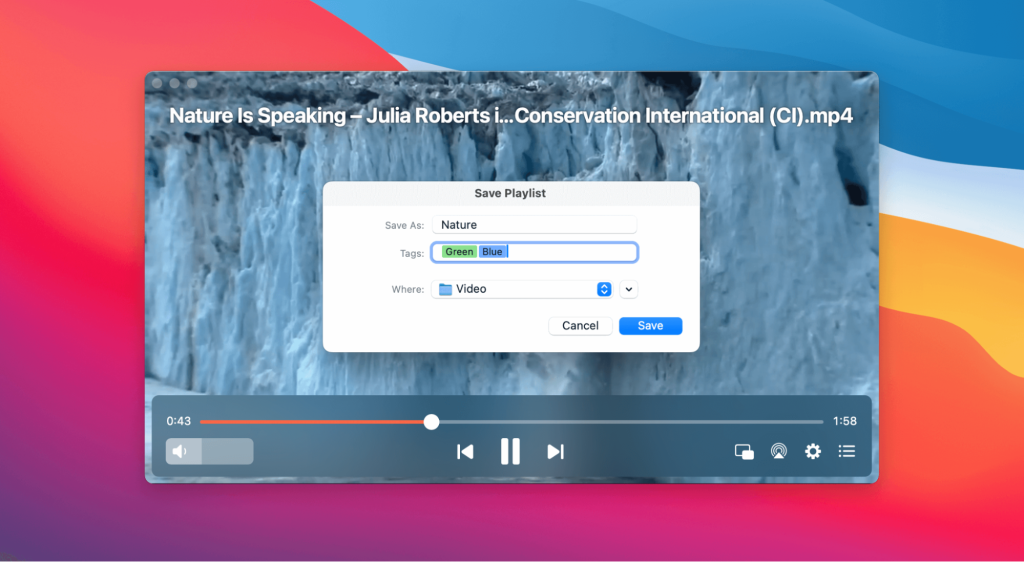
3. Defina o nome da playlist desejado, as tags e o caminho de destino e clique em “Salvar”.
4. Para importar uma playlist, selecione “Carregar Playlist” no menu Arquivo e localize a playlist que você deseja reproduzir.
Adicionar legendas no Elmedia Player
1. Baixe o arquivo de mídia desejado junto com o arquivo de legenda e coloque-os na mesma pasta.
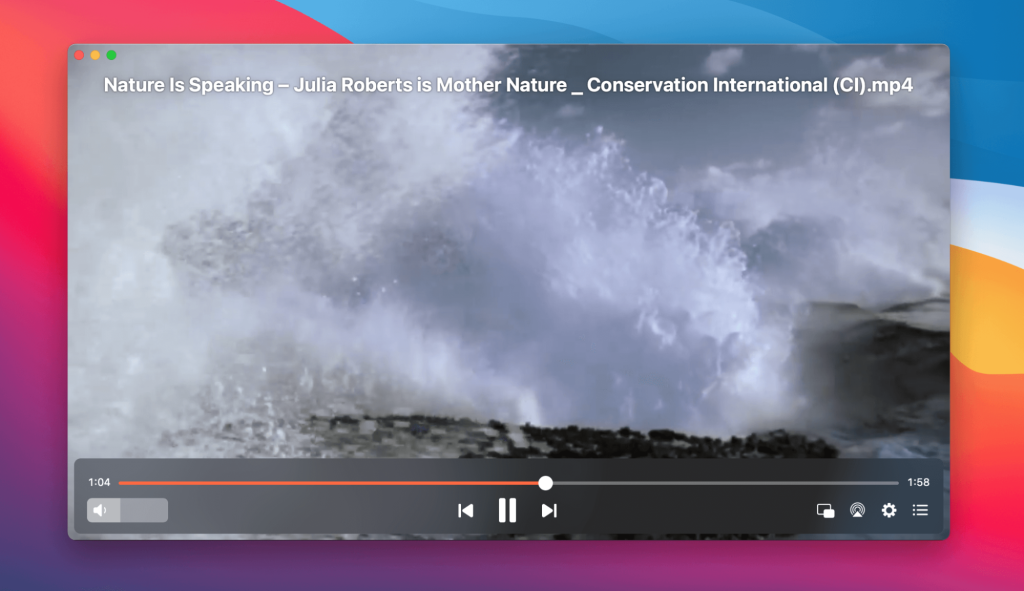
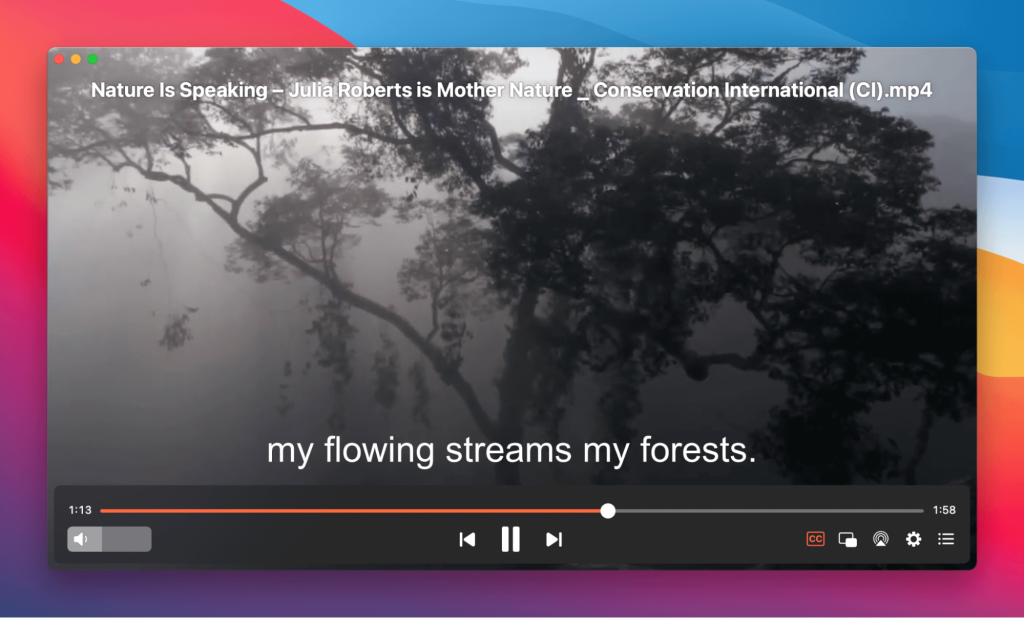
2. Abra o vídeo. Ele deve ser reproduzido com legendas.
3. Se houver vários arquivos de legenda, o vídeo pode reproduzir arquivos .srt no idioma errado. Nesse caso, pressione o botão “S” para alternar entre os idiomas.
Se você quiser encontrar um conjunto de legendas para um filme, você pode encontrá-las em OpenSubtitles.com.
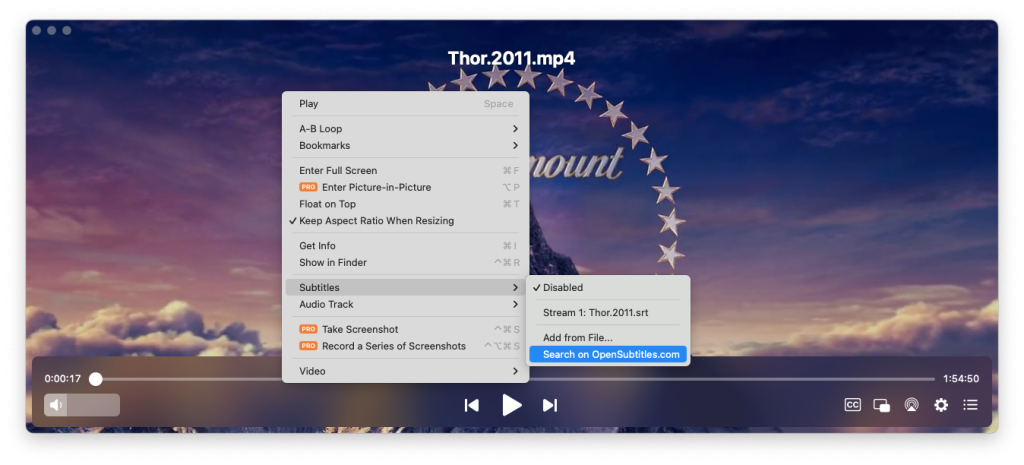
1. Clique com o botão direito na janela do player e selecione “Legendas” > “Pesquisar em OpenSubtitles.com”.
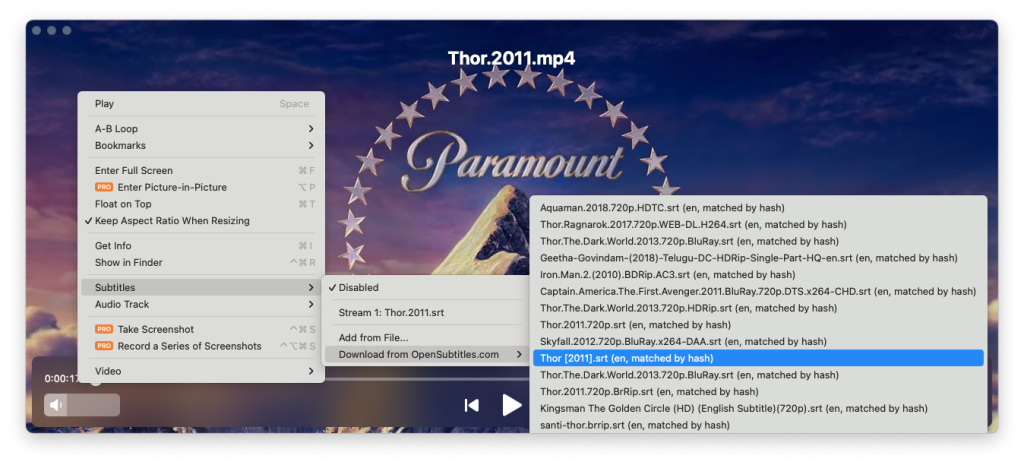
2. Quando a pesquisa for concluída, este item do menu será substituído por “Legendas” > “Baixar de OpenSubtitles.com”.
3. Em seguida, você poderá selecionar uma das faixas encontradas.
Como tirar capturas de tela
1. Clique na guia Captura em Preferências e escolha o diretório onde deseja armazenar suas capturas de tela.
2. Comece a reproduzir um arquivo.
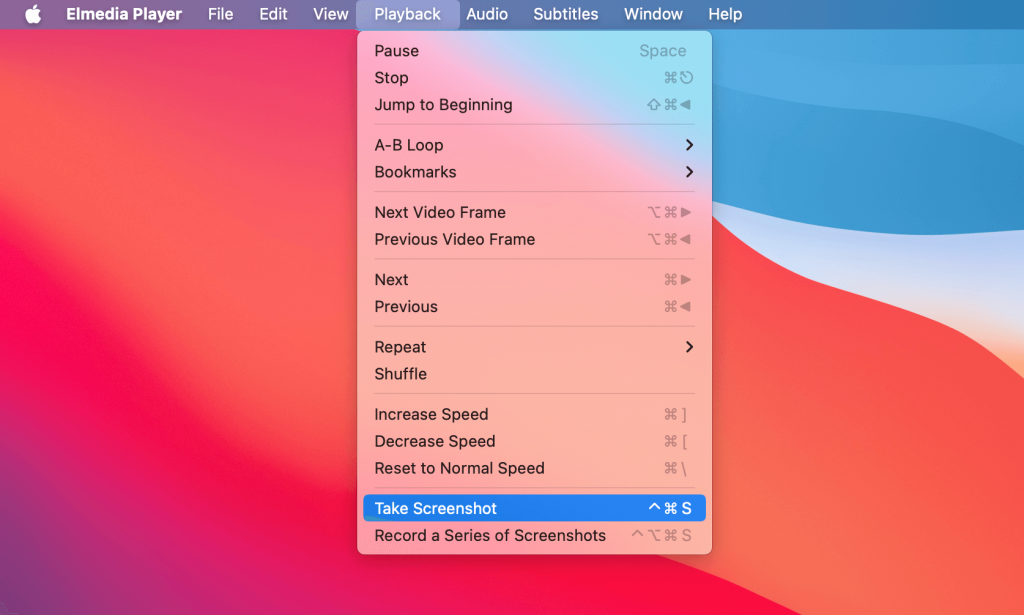
3. Clique em “Reprodução” > “Tirar Captura de Tela”.
Como Transmitir via Elmedia Player
1. Conecte seu Mac e a TV à mesma rede Wi-Fi.
2. Comece a reproduzir o vídeo no Elmedia Player.
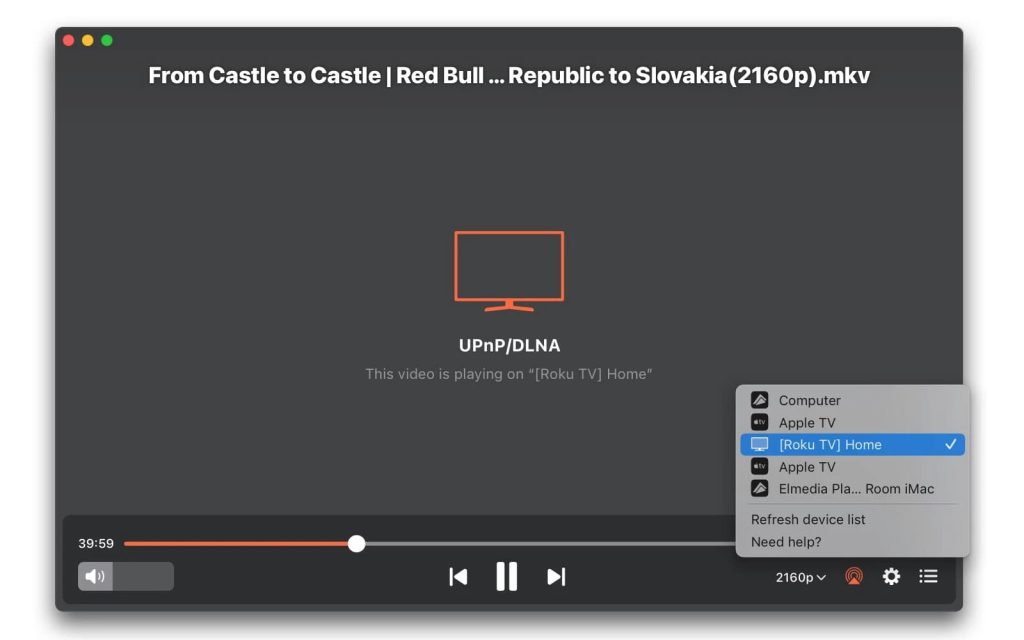
3. No canto inferior direito, clique no ícone de Transmissão (ao lado de Configurações e Playlist).
4. Selecione o dispositivo ou smart TV para o qual deseja transmitir na lista e aguarde o início da transmissão.