Meilleur lecteur MP4 pour Mac – Top 5 des solutions

Que peut-on attendre d’un lecteur MP4 pour Mac ? QuickTime nous donne une idée correcte. Mais clairement, il ne s’agit que d’un package basique avec le strict minimum de fonctionnalités. Et il peut parfois avoir des difficultés avec les fichiers .mp4 s’ils contiennent des codecs inhabituels. Une application tierce peut faire bien plus que simplement lire un MP4 sur Mac. En plus d’une compatibilité parfaite, elles peuvent offrir confort et praticité de manière surprenante. Voici une liste de 5 alternatives supérieures à QuickTime pour ouvrir un MP4 sur Mac.

Une liste des meilleurs lecteurs vidéo MP4 pour Mac

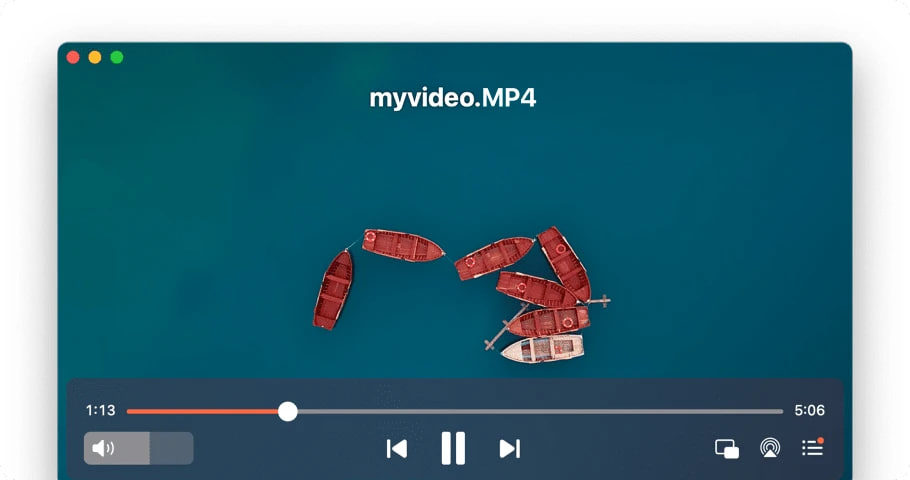
En tant que notre premier choix, Elmedia est le meilleur lecteur pour regarder des fichiers MP4 sur macOS. Une large gamme de formats vidéo et audio est prise en charge, y compris AVI, MKV, WMV, FLAC et DivX. Aucun plugin ni codec n’a besoin d’être installé.

Pour s’accorder avec l’ensemble du thème Apple, ce lecteur MP4 Mac est doté d’une interface conviviale et d’une multitude de paramètres de lecture. L’expérience de visionnage vidéo est spécialement conçue pour répondre aux besoins de chaque utilisateur. Lors de la lecture de contenus HD, Elmedia est économe en ressources CPU : ralentissements, latence et désynchronisation appartiennent au passé. Les mêmes films en haute définition peuvent être automatiquement accompagnés de sous-titres trouvés sur opensubtitle.org.

Elmedia PRO a bien plus à offrir que le lecteur MP4 moyen que Mac peut proposer. Il fait office à la fois de lecteur MP4 et de logiciel de streaming, capable de diffuser vos vidéos, musiques et images vers tout appareil Chromecast, AirPlay ou DLNA. Les fonctionnalités de lecture supplémentaires, comme le mode image dans l’image et les préréglages audio, font réellement d’Elmedia le meilleur lecteur MP4 pour Mac.

Si vous vous demandez comment ouvrir un MP4 avec Elmedia, consultez notre guide ci-dessous.

Dernière mise à jour : 22 janvier 2025

Meilleur lecteur MP4 pour Mac

Avantages

  • Prend en charge une liste variée de formats multimédias.
  • Peut créer des séquences de captures d’écran automatiques.
  • Dispose de fonctionnalités de playlist.

Inconvénients

  • Aucune version disponible pour Android ou Windows.

Prix : gratuit, Elmedia PRO coûte 19,99 $

Système d’exploitation : macOS

2. JustPlay

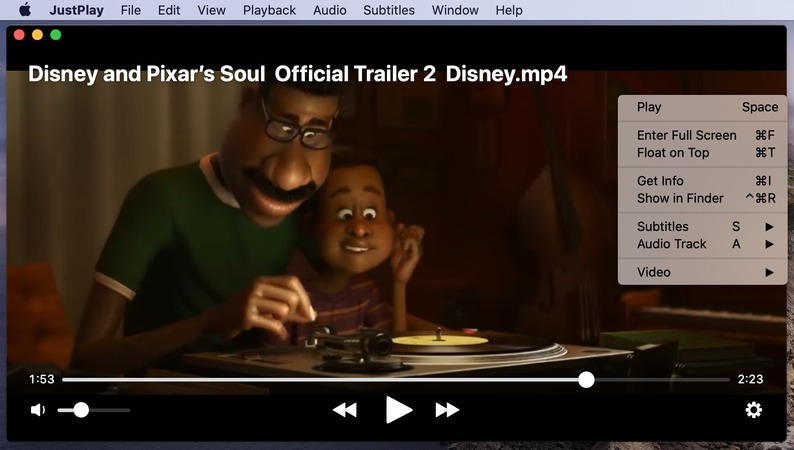
JustPlay est un logiciel compact offrant de nombreuses possibilités pour lire des fichiers MP4 sur MacBook. Ce n’est en aucun cas un logiciel gratuit. Cependant, si vous ne voyez pas d’inconvénient à payer un prix relativement modique, c’est un achat judicieux qui en vaut vraiment la peine.

Il peut gérer les résolutions Ultra HD, 4K et 8K avec moins de difficultés que les lecteurs multimédias gratuits. On peut remercier l’accélération matérielle pour cela. Des paramètres avancés pour la lecture et les sous-titres sont présents, vous aurez donc de quoi vous occuper. Le désentrelacement, en particulier, sera utile pour les anciens enregistrements de DVD.

Et la liste ne s’arrête pas là. Toujours indécis ? Voici une liste objective des avantages et des inconvénients pour vous aider à vous décider.

Dernière mise à jour : 13 nov. 2023

Lecture de MP4 sur Mac

Avantages

  • Option de désentrelacement pour corriger les clips défectueux.
  • Prise en charge de la Touch Bar.
  • Paramètres de lecture multiples.

Inconvénients

  • Aucune fonctionnalité avancée similaire aux commandes J-K-L ou à l'affichage du timecode.
  • Aucune exportation, modification ou conversion.
  • Version de démonstration non disponible.

3. VLC Media Player

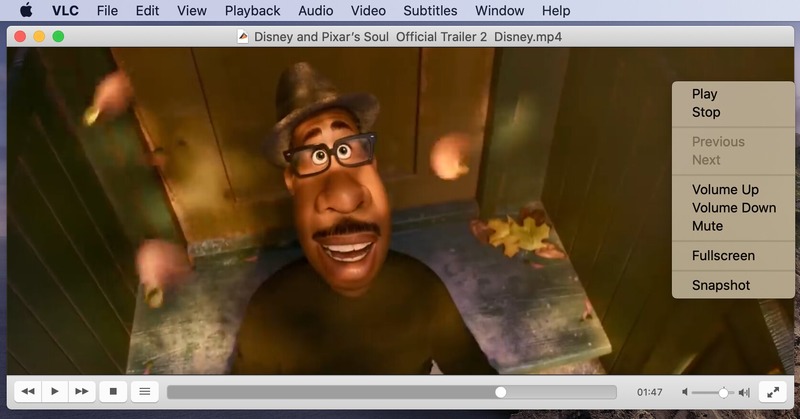
Cela ne serait guère une bonne liste de lecteurs MP4 pour Mac sans VLC. Il est connu comme l’une des applications gratuites les plus fiables. Une liste massive de formats est disponible sans aucun besoin de codecs ou de plugins externes. Toutefois, comme pour la plupart des logiciels gratuits, il est entaché de problèmes liés à un cycle de mises à jour lent. De nombreuses fonctionnalités sont inachevées, mal documentées ou tout simplement dysfonctionnelles. Les mises à jour système peuvent casser VLC, et il peut falloir des semaines pour s’en remettre.

Mais ne vous y trompez pas, cela en vaut la peine. Pour une utilisation quotidienne, ce lecteur est excellent. Et il peut faire des choses curieuses et complexes… à condition d’être prêt à y consacrer quelques heures. Voilà le véritable prix que vous payez pour un logiciel gratuit.

Dernière mise à jour : 5 juin 2024

Meilleur lecteur mp4 gratuit

Avantages

  • Multiplateforme.
  • Fonction de streaming intégrée avec de nombreuses options.
  • Entièrement gratuit.

Inconvénients

  • Manque de documentation.
  • Les fonctionnalités avancées sont déroutantes.

Prix : entièrement gratuit

OS : multiplateforme

4. 5KPlayer

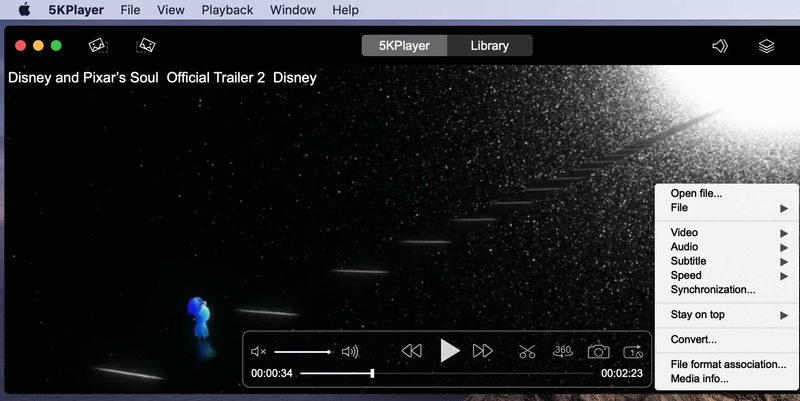
Le 5KPlayer est une autre application qui permet à ses utilisateurs de lire les types de fichiers multimédias les plus populaires. Cela inclut MP4, WMV, AVI, MKV, MP3, AAC, etc.

La prise en charge de l’Ultra HD est incluse. Les paramètres ne sont pas très nombreux, mais les fonctionnalités sont riches, avec notamment le téléchargement de vidéos en ligne et la diffusion AirPlay. De manière générale, la lecture est stable. Ce lecteur MP4 pour Mac mérite d’être considéré comme option secondaire.

Dernière mise à jour : 22 nov. 2024

Lecteur MP4 pour Mac

Avantages

  • Les vidéos UHD sont prises en charge.
  • Dispose d’un égaliseur audio.
  • Les fichiers DVD peuvent être lus.

Inconvénients

  • Les fonctionnalités supplémentaires manquent de détails.
  • Mal optimisé.
  • Très peu d’options.

Prix : gratuit

OS : macOS, Windows

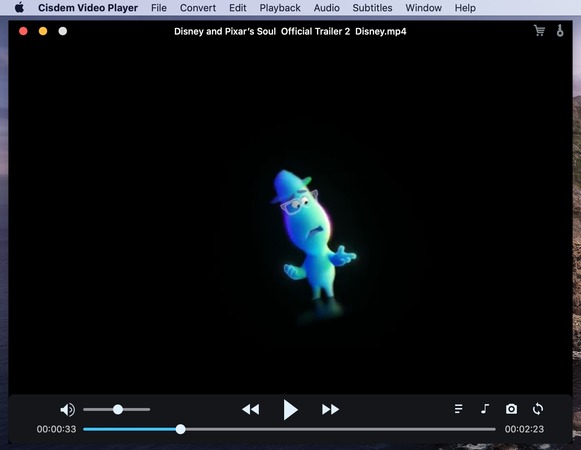
5. Cisdem Video Player

C’est le pire des meilleurs. Comment ça ? Eh bien, commençons par la limite inhérente de 5K. Ce n’est pas un problème, à moins d’être un passionné de graphismes, certes. Mais autant en avoir pour votre argent, non ? Notez également que la gamme de formats est assez limitée. Bien sûr, les formats standards comme MP4, WMV et AVI sont toujours disponibles, mais vous n’aurez pas une telle variété que chez d’autres concurrents.

Passons maintenant aux aspects positifs. Cisdem propose un téléchargeur YouTube et une bonne optimisation, le tout dans une interface soignée. Un vrai plaisir à utiliser. La lecture est fluide, votre processeur reste cool, et honnêtement, que peut-on demander de plus dans la vie ? Je pourrais citer quelques choses, mais cette appli lit parfaitement les MP4 sur Mac.

Dernière mise à jour : 10 janv. 2022

Cisdem Lecteur Mp4 pour Mac

Avantages

  • Hautement optimisé.
  • Plutôt mignon.
  • Interface facile à utiliser.
  • Lire des vidéos 4k et 8k en toute fluidité.

Inconvénients

  • Standard.
  • A des problèmes avec une configuration à double cœur.

Prix : gratuit, version Pro à partir de 19,99 $

OS : macOS, Windows


C’est tout, non ? Avec toutes ces informations, vous pouvez facilement décider quel est le meilleur programme pour vous. Qu’il soit payant ou gratuit, vous disposez de tous les détails nécessaires pour choisir l’outil adapté à votre besoin.

5 choses à considérer pour choisir le meilleur lecteur MP4 pour Mac

Si vous prenez ce choix au sérieux, une analyse détaillée s’impose. Voici une répartition de certaines fonctionnalités importantes dont vous pourriez avoir besoin dans un lecteur multimédia pour votre Mac.

  1. Prise en charge des formats. MP4, MKV et AVI sont un bon début. C’est particulièrement important si vous conservez d’anciennes séquences vidéo.
  2. Qualité de lecture HD. Même les PC haut de gamme peuvent subir des lags et des saccades si l’application est mal optimisée.
  3. Une interface utilisateur conviviale. Absolument essentielle pour les opérations complexes, comme la conversion et le streaming.
  4. Prise en charge des playlists. Aucun commentaire nécessaire.
  5. Absence de publicités. Les logiciels publicitaires vont au-delà de la simple gêne, ils attaquent activement votre système.

Comparaison Approfondie des Lecteurs Vidéo MP4

Obtenez une analyse détaillée de toutes les fonctionnalités remarquables des meilleurs lecteurs vidéo MP4 pour Mac. Mieux encore, ils sont compatibles avec tous vos appareils macOS. Vous pouvez donc commencer à en profiter immédiatement.

Fonctionnalités principales Elmedia JustPlay VLC 5KPlayer Cisdem
Large gamme de formats vidéo pris en charge oui (AVI, FLV, SWF, MP4, WMV, MOV, DAT, M4V, MPG, DivX, MKV, etc.)  oui (MP4, AVI, MOV, SWF, DAT, MKV, etc.)  oui (MKV, MP4, VOB, WMV, MPG AVI, etc.)  oui (MKV, M2TS, MP4, AVI, WMV, FLV, etc.)  oui (MKV, AVI, FLV, AVCHD, WMV, etc.) 
Diffuser des fichiers vidéo sans fil vers votre TV (PRO) 
Options de conversion vidéo flexibles (PRO) 
Recherche de sous-titres en ligne add-on
Options d’enregistrement d’écran
Mode d’efficacité matérielle

Qu'est-ce que le MP4 ?

MP4 est mieux décrit comme un format de conteneur multimédia utilisé presque exclusivement pour stocker des vidéos et de l’audio. Cependant, ses capacités s’étendent également à la gestion d’images fixes, de métadonnées et de sous-titres. Comme la grande majorité des formats de conteneurs modernes, il peut être diffusé en streaming sur Internet, ce qui le rend très populaire à notre époque. Le format MP4 tire son nom de l’abréviation de MPEG-4 Part 14, qui est, à son tour, un type de fichier conteneur basé sur le format de fichier QuickTime (QTFF) utilisé par les fichiers .mov et .qt.

Comment ouvrir des fichiers MP4 sur Mac avec Elmedia Player

1. Téléchargez Elmedia Player et installez l’application sur votre Mac.

Installer Mac Media Player sur Mac

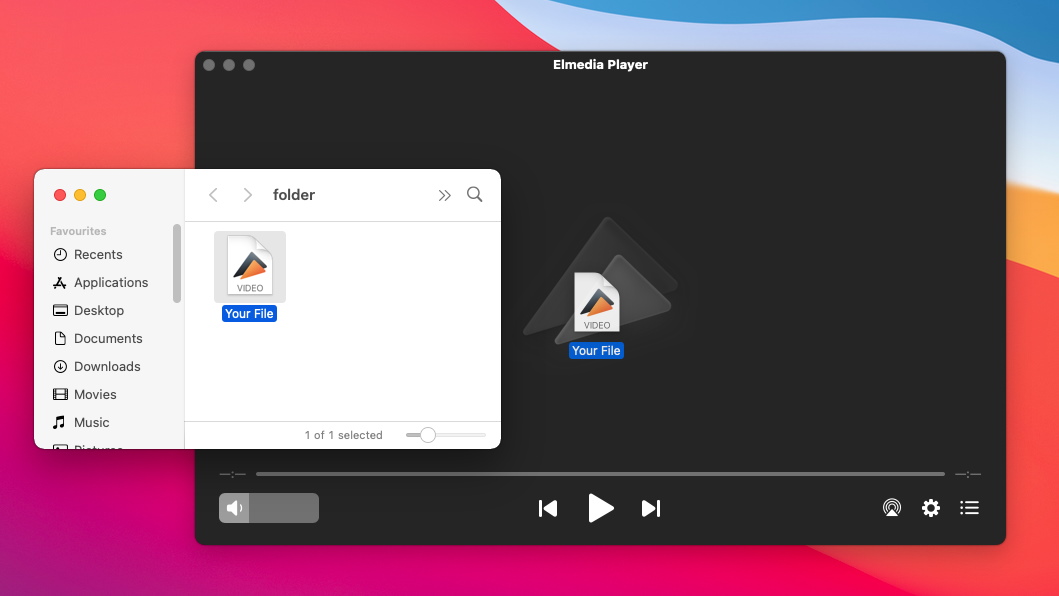
2. Pour lire des fichiers MP4, ajoutez-les à la bibliothèque d’Elmedia. Il existe plusieurs façons de le faire :

  • Glissez-déposez le(s) fichier(s) MP4 dans la fenêtre du lecteur ou sur son icône dans le Dock.
  • Cliquez avec le bouton droit sur le fichier MP4, choisissez “Ouvrir avec”, puis sélectionnez Elmedia Player dans la liste des options disponibles.
  • Dans le menu principal, cliquez sur Fichier > Ouvrir, puis choisissez le fichier MP4 que vous souhaitez ouvrir.
Elmedia - le meilleur lecteur multimédia pour Mac

3. Détendez-vous et profitez de vos fichiers MP4 !

4. Finalisez votre choix.

Maintenant que les étapes pour changer le lecteur vidéo par défaut sont terminées, vous devez cliquer sur “Tout modifier”. Cela appliquera vos nouveaux paramètres à chaque fichier du type approprié. Une dernière confirmation, et tout est prêt.
Comment lire un fichier MP4 dans QuickTime Player

Situation des utilisateurs :

QuickTime Player ne lit pas un fichier .mp4. Comment puis-je visionner cette vidéo sur mon Mac ? Merci de m’indiquer ce que je dois faire pour pouvoir voir la vidéo. Tous conseils, astuces ou suggestions seraient grandement appréciés.
— Reddit

Le lecteur natif Mac peut lire les fichiers MP4 s’ils sont encodés avec des codecs vidéo tels que MEG-4, H.264, AAC et ALAC. Cependant, certains fichiers MP4 peuvent contenir d’autres codecs qui ne sont pas compatibles avec QuickTime. Dans ce cas, vous devez convertir votre fichier dans un autre format pour pouvoir ouvrir le MP4. Heureusement, il existe de nombreux convertisseurs disponibles, en ligne ou à télécharger.

Movavi

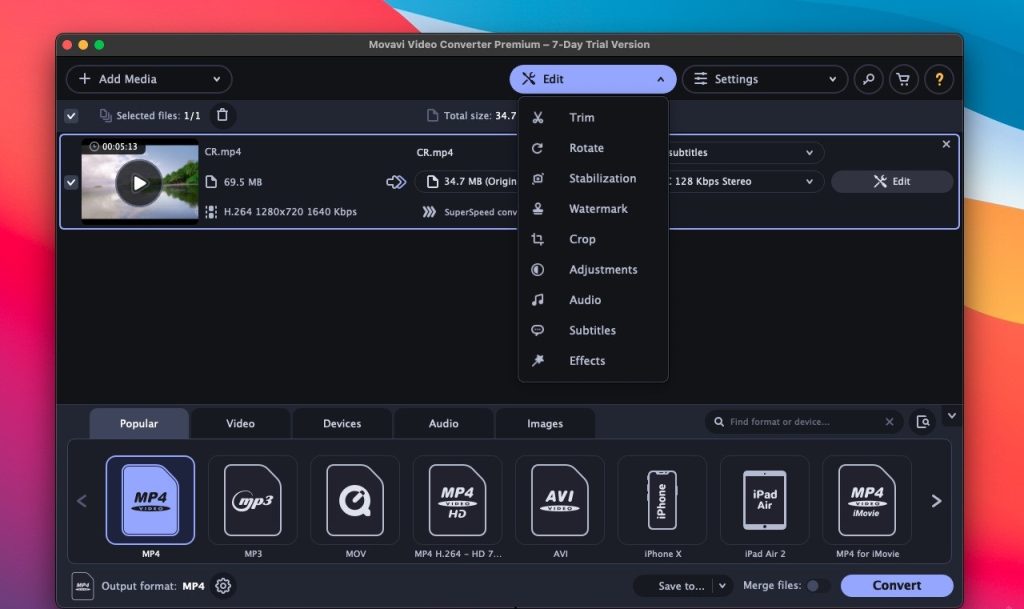
En utilisant Movavi comme exemple, nous allons vous montrer comment convertir un fichier MP4 en MOV :

  1. Ouvrez le programme et sélectionnez les fichiers que vous souhaitez importer en cliquant sur Ajouter des médias → Ajouter une vidéo → Ouvrir.
  2. Dans l’onglet vidéo, cliquez sur MOV et sélectionnez l’un des préréglages dans la liste.
  3. Sélectionnez le dossier où le fichier converti sera enregistré et cliquez sur le bouton Convertir.


Puis localisez le fichier MOV de sortie, faites un clic droit (ou un contrôle-clic) dessus, choisissez “Ouvrir avec” puis sélectionnez “QuickTime Player”.

FAQ

Au cas où certaines questions n’auraient pas encore trouvé de réponses dans les sections précédentes de cet article, nous avons rassemblé une liste des questions les plus fréquemment posées. De plus, si nous avons oublié une question qui vous intéresse, n’hésitez pas à utiliser la section des commentaires et nous vous répondrons dans les plus brefs délais.

La réponse directe est oui. Cependant, QuickTime, le lecteur par défaut sur les ordinateurs Mac, ne pourra lire que les fichiers MP4 encodés avec les codecs MPEG-2, MPEG-4 et H.264. Dans d’autres situations, QuickTime ne peut pas ouvrir les fichiers MP4, il vous faudra donc opter pour une application tierce. Heureusement, vous avez de nombreuses options à disposition ainsi que des instructions détaillées sur la manière de procéder dans l’article ci-dessus.

Utiliser Elmedia est le moyen le plus simple de lire des fichiers MP4 sur Mac rapidement. Voici les étapes à suivre :

  1. Téléchargez gratuitement Elmedia Player depuis notre site web, installez-le puis lancez-le sur votre appareil Mac.
  2. Ouvrez votre vidéo MP4 avec Elmedia Player. Vous pouvez soit la faire glisser et déposer dans l’interface de l’application une fois ouverte, sur l’icône du Dock ou en faisant un clic droit « Ouvrir avec » puis en choisissant Elmedia Player.
  3. Cliquez sur le bouton Lecture et n’oubliez pas le popcorn.

Elmedia Video Player PRO peut vous aider à diffuser des fichiers MP4 locaux depuis votre Mac vers une Smart TV. Voici comment faire :

  • Allumez la télévision.
  • Cliquez ici pour obtenir Elmedia Player et l’installer sur votre ordinateur.
  • Choisissez le fichier que vous souhaitez diffuser.
  • Lisez ce fichier à l’aide d’Elmedia Player (nous avons couvert les trois méthodes disponibles pour le faire dans la question précédente).
  • Cliquez sur l’icône de diffusion située sur le côté gauche du panneau de contrôle d’Elmedia. Trouvez le nom de votre téléviseur dans la liste déroulante des appareils disponibles pour recevoir votre flux. Vous pouvez sélectionner n’importe quel autre appareil tant qu’il est connecté au même Wi-Fi.

Voici comment diffuser facilement des vidéos depuis un MacBook, un Mac mini ou votre Mac classique vers Chromecast :

Voici comment obtenir Elmedia :

  • Connectez le lecteur multimédia Chromecast au téléviseur.
  • Téléchargez et installez gratuitement Elmedia Player sur votre Mac.
  • Repérez le fichier vidéo que vous souhaitez diffuser.
  • Ouvrez-le avec Elmedia Player.
  • Cliquez sur l’icône de diffusion située dans le panneau de contrôle d’Elmedia Player et recherchez l’appareil sur lequel vous souhaitez diffuser.
  • Sélectionnez l’appareil et profitez d’une excellente expérience.