Comment résoudre le problème WMV avec QuickTime ?

Lire des fichiers WMV dans QuickTime n’est pas suffisamment fiable et vous pouvez à tout moment recevoir le message d’erreur “Le document *filename.wmv n’a pas pu être ouvert”.

Cela se produit parce que le WMV est un codec propriétaire de Microsoft et même son nom l’indique – Windows Media Video. Et puisque QuickTime est un lecteur multimédia propriétaire de Mac, des problèmes de compatibilité surviennent lorsque vous essayez d’utiliser QuickTime avec WMV. Microsoft a également cessé le développement de Windows Media Player pour macOS en 2006. Cependant, vous n’avez pas à vous inquiéter car il existe plusieurs solutions disponibles et nous avons rassemblé les meilleures dans cet article.

Format de fichier WMV

Situation des utilisateurs :

J'ai créé un film dans Windows Movie Maker sur un PC mais je dois pouvoir le lire sur un Mac. On m'a dit de l'enregistrer en Quicktime, cependant Quicktime dit qu'il ne reconnaît pas les fichiers .wmv. Des solutions simples ?
— Communauté d’assistance Apple

Elmedia Player - La meilleure solution pour ouvrir les fichiers WMV sur Mac

Contrairement à QuickTime, Elmedia Player est parfaitement adapté pour regarder des fichiers .wmv sur Mac. Il lit les MP4, FLV, AVI, MKV, MOV et bien d’autres, ce qui vous permet de visionner et d’écouter d’autres formats difficiles à utiliser sur macOS. Avec la synchronisation audio et sous-titres, la possibilité d’ajouter des pistes externes et d’enregistrer des playlists, c’est notre lecteur WMV Mac préféré.

Meilleure alternative à QuickTime Player

Elmedia PRO ajoute plus de fonctionnalités, comme une diffusion facile via DLNA, AirPlay 2 et Chromecast, ainsi que des réglages vidéo et une égalisation audio. 19,99 $ est un prix tout à fait justifié pour cette mise à niveau significative.

Elmedia Player

Étapes pour lire des fichiers WMV sur Mac

1. Téléchargez Elmedia Player depuis le site officiel.

Ouvrir un fichier WMV sur Mac avec Elmedia Player

2. Choisissez l’une des multiples façons de commencer à regarder des fichiers .wmv dans Elmedia Player :

  • Glissez et déposez le fichier WMV sur l’icône Elmedia dans le Dock ou directement dans sa fenêtre.
  • Utilisez Finder pour localiser le fichier, puis faites un clic droit dessus. Choisissez “Ouvrir avec” dans la liste, puis cliquez sur Elmedia Player.
  • Dans le menu Elmedia Player, sélectionnez “Fichier” puis “Ouvrir”, trouvez le fichier .wmv sur votre Mac et lancez la lecture !

Comment lire des fichiers WMV sur Mac

Contournez le problème WMV de Quicktime Player en le convertissant

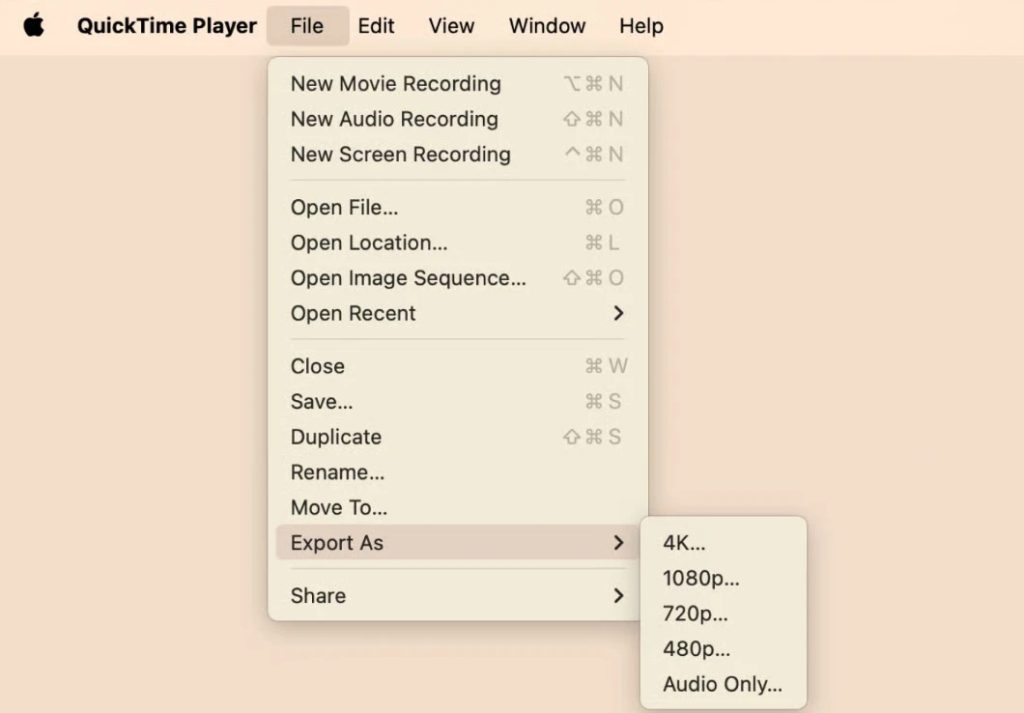
Si vous ne souhaitez pas vous habituer à un lecteur tiers pour regarder des fichiers .wmv sur Mac, l’autre solution consiste à changer le format en un format qui peut être ouvert par QuickTime. Vous pouvez convertir un fichier WMV en MOV directement dans le lecteur :

  1. Lancez QuickTime Player et ouvrez le fichier WMV que vous souhaitez convertir.
  2. Allez dans le menu “Fichier” et sélectionnez “Exporter”.
  3. Sélectionnez “Film vers MOV” comme format d’exportation.
  4. Choisissez un emplacement pour enregistrer le fichier MOV converti et cliquez sur “Enregistrer”.
QuickTime Player

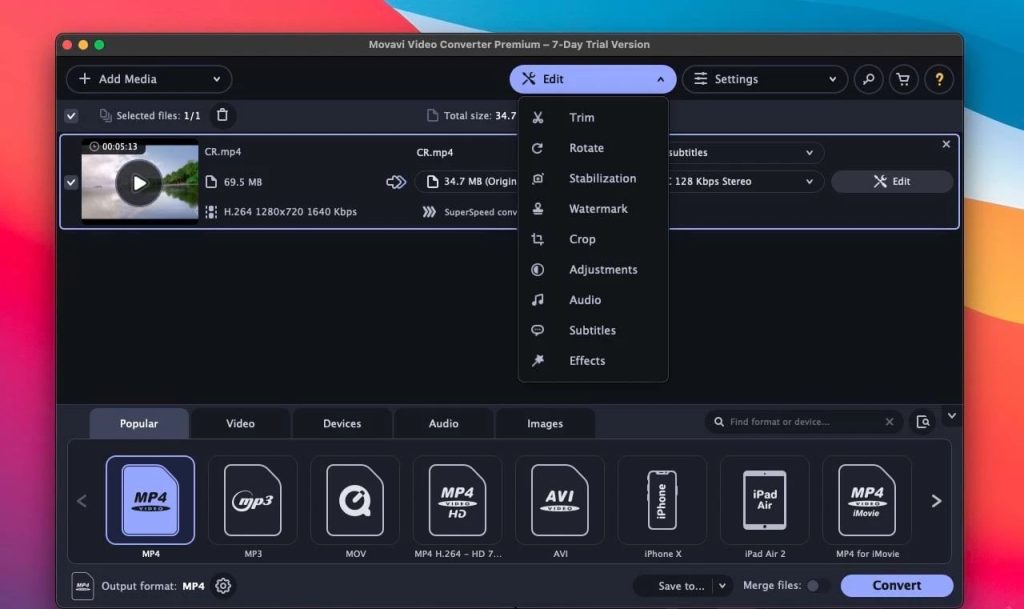
Vous pouvez également télécharger des convertisseurs plus avancés. Movavi Video Converter est l’un des meilleurs convertisseurs pour les utilisateurs de macOS. Il est polyvalent et vous permet de convertir facilement en FLV, WMV, MPEG, MOV ou autres formats.

Interface de Movavi Video Converter

Comment convertir des fichiers WMV en format pris en charge par QuickTime

  1. Téléchargez et installez Movavi Video Converter sur votre Mac et ouvrez-le.
  2. Sélectionnez le fichier .wmv que vous souhaitez convertir en cliquant sur le bouton “Ajouter une vidéo”.
  3. Sélectionnez le format de sortie dans la liste. Une série de préréglages de conversion populaires sont disponibles.
  4. Cliquez sur “Convertir” pour lancer le processus.
  5. Lisez le fichier avec QuickTime Player – 100% gratuit et sans souci

Convertir des fichiers WMV en ligne

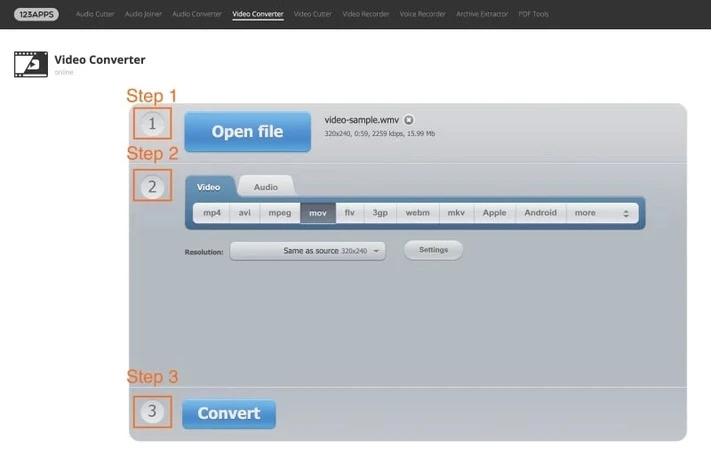
Si vous ne souhaitez pas installer une autre application pour résoudre le problème « QuickTime Player ne peut pas ouvrir WMV », vous pouvez convertir les fichiers 100% en ligne. Notre solution en ligne recommandée est Online Video Converter. Voici les étapes pour convertir rapidement :

Les étapes sont relativement similaires à celles des outils logiciels et sont également très simples :

  1. Accédez au site web et cliquez sur “Ouvrir” pour télécharger le fichier WMV que vous souhaitez convertir
  2. Dans la boîte de format de sortie, sélectionnez “Apple” et vous pourrez choisir l’appareil exact afin de créer une vidéo parfaitement compatible.
  3. Cliquez sur “Convertir”.
  4. Une fois la conversion terminée, téléchargez le fichier final
  5. Cliquez sur le fichier téléchargé et il s’ouvrira dans QuickTime Player
Convertir WMV en ligne

Conclusion

QuickTime n’est pas une option fiable pour lire les fichiers WMV sur Mac en raison de problèmes de compatibilité. Cependant, pour les utilisateurs de Mac, nous avons plusieurs alternatives simples et efficaces, comme l’utilisation d’Elmedia Player ou la conversion du format de fichier avec des applications telles que Movavi Video Converter ou des services en ligne. Nous espérons que notre article vous aidera à choisir le bon outil pour rendre votre expérience de lecture WMV sur macOS fluide et pratique.

FAQ

Bien que le WMV soit moins populaire que d’autres formats tels que le MP4, il est encore largement utilisé, en particulier dans l’écosystème Windows. Le WMV reste pertinent pour la diffusion de vidéos en streaming sur Internet, ainsi que dans certains environnements professionnels et éducatifs en raison de son efficacité de compression.

Le format MP4 offre une meilleure compatibilité avec différents systèmes d’exploitation et plateformes que le format WMV. En ce qui concerne la qualité, le WMV est également inférieur au MP4. Bien sûr, tout dépend de la méthode d’encodage et des paramètres tels que le débit binaire, mais en comparant ces deux formats avec le même débit binaire, le MP4 offrira une qualité supérieure.