Le principal argument de vente du Mac est qu’il est livré avec une application vidéo intégrée de haute qualité, QuickTime, ce qui est excellent, mais il y a toujours place à l’amélioration. Après une utilisation prolongée, lorsque vous commencez à vous demander comment changer le lecteur vidéo par défaut sur Mac, vous constaterez qu’il existe une autre option vers laquelle vous pouvez vous tourner.
Heureusement, le processus pour changer le lecteur vidéo par défaut sur Mac est très simple et direct. Dans cet article, nous expliquons comment cela fonctionne et nous recommandons également un lecteur vidéo plus avancé que vous pouvez utiliser.
Raisons de changer le joueur
Il existe plusieurs raisons pour lesquelles vous voudriez passer de QuickTime Player à une autre application. En voici quelques-unes :
- Capacité à lire différents formats : L’une des raisons les plus courantes est le besoin de lire un format multimédia que le lecteur intégré de macOS ne prend pas en charge.
- Interface utilisateur moderne : Une autre raison est d’utiliser un lecteur doté d’une interface utilisateur plus moderne. QuickTime Player ne reçoit pas de mises à jour très souvent, ce qui le rend dépassé même par rapport aux applications tierces les plus basiques.
- Plus de fonctionnalités : QuickTime Player manque de nombreuses fonctionnalités puissantes comme la personnalisation des sous-titres, le téléchargement automatique, le streaming de contenu en ligne, et bien plus encore.
Ce ne sont là que quelques-unes des raisons qui poussent les gens à abandonner l’option par défaut proposée par Apple au profit de meilleures alternatives.
Changer le lecteur vidéo par défaut sur Mac : Guides étape par étape
L’ensemble du processus ne devrait pas prendre plus de quelques secondes. Voici des instructions détaillées pour changer le lecteur vidéo par défaut sur Mac :
Pour tous les fichiers vidéo d’un certain format
L’utilisation de la méthode ci-dessus pourrait ne pas modifier le lecteur multimédia par défaut pour les vidéos de chaque format sur votre Mac. Vous devrez le changer individuellement pour chaque format vidéo spécifique que vous utilisez. Nous avons expliqué ce processus en détail étape par étape ci-dessous :
1. Pour trouver un fichier vidéo, ouvrez l’application Finder et faites un clic avec la touche Contrôle sur un fichier vidéo pour ouvrir le menu contextuel et voir plus de détails à son sujet.
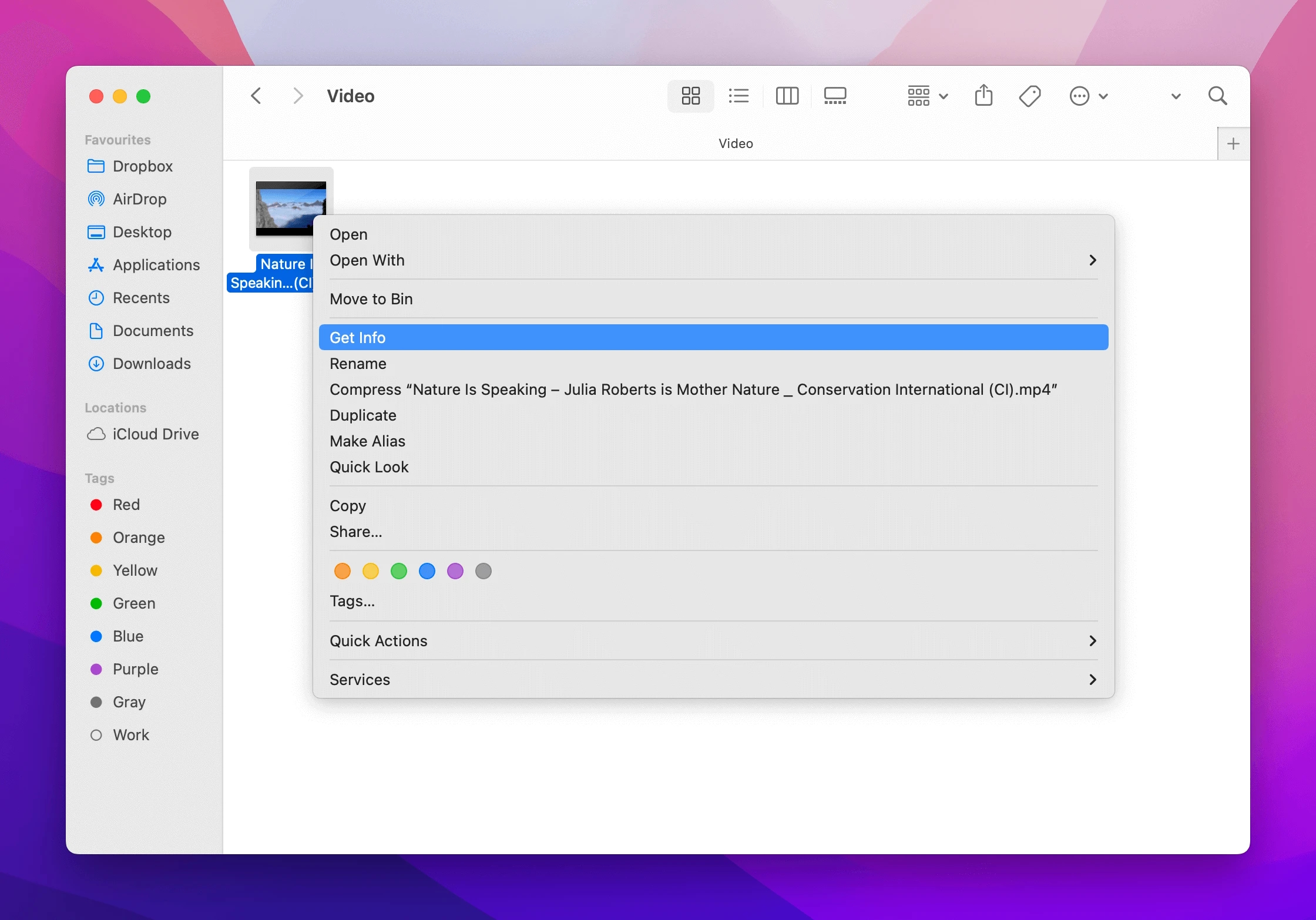
2. La section Ouvrir avec affichera toutes les applications installées pouvant ouvrir le fichier que vous avez choisi. Comme vous avez choisi une vidéo, elle vous montrera une liste de lecteurs multimédias.
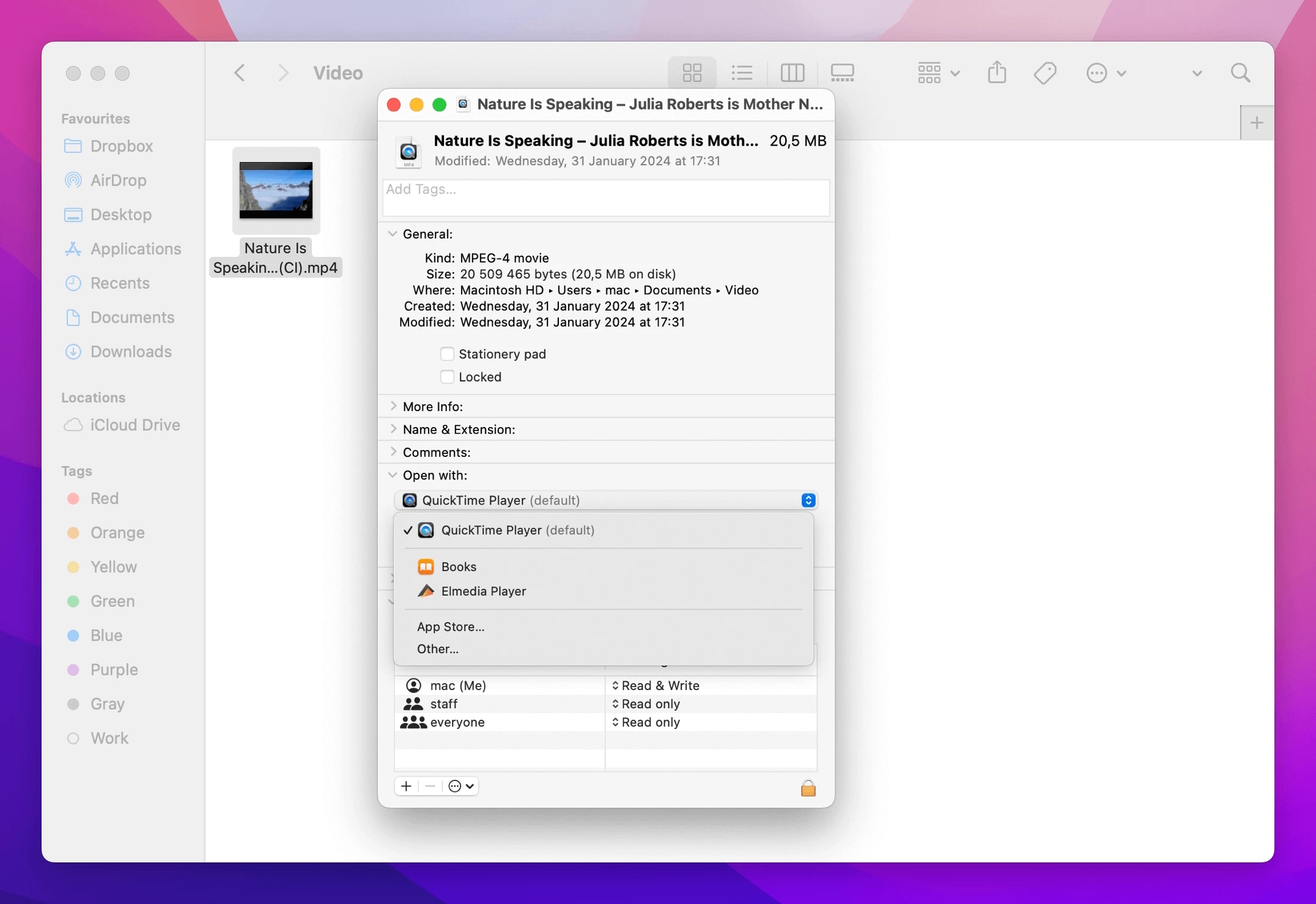
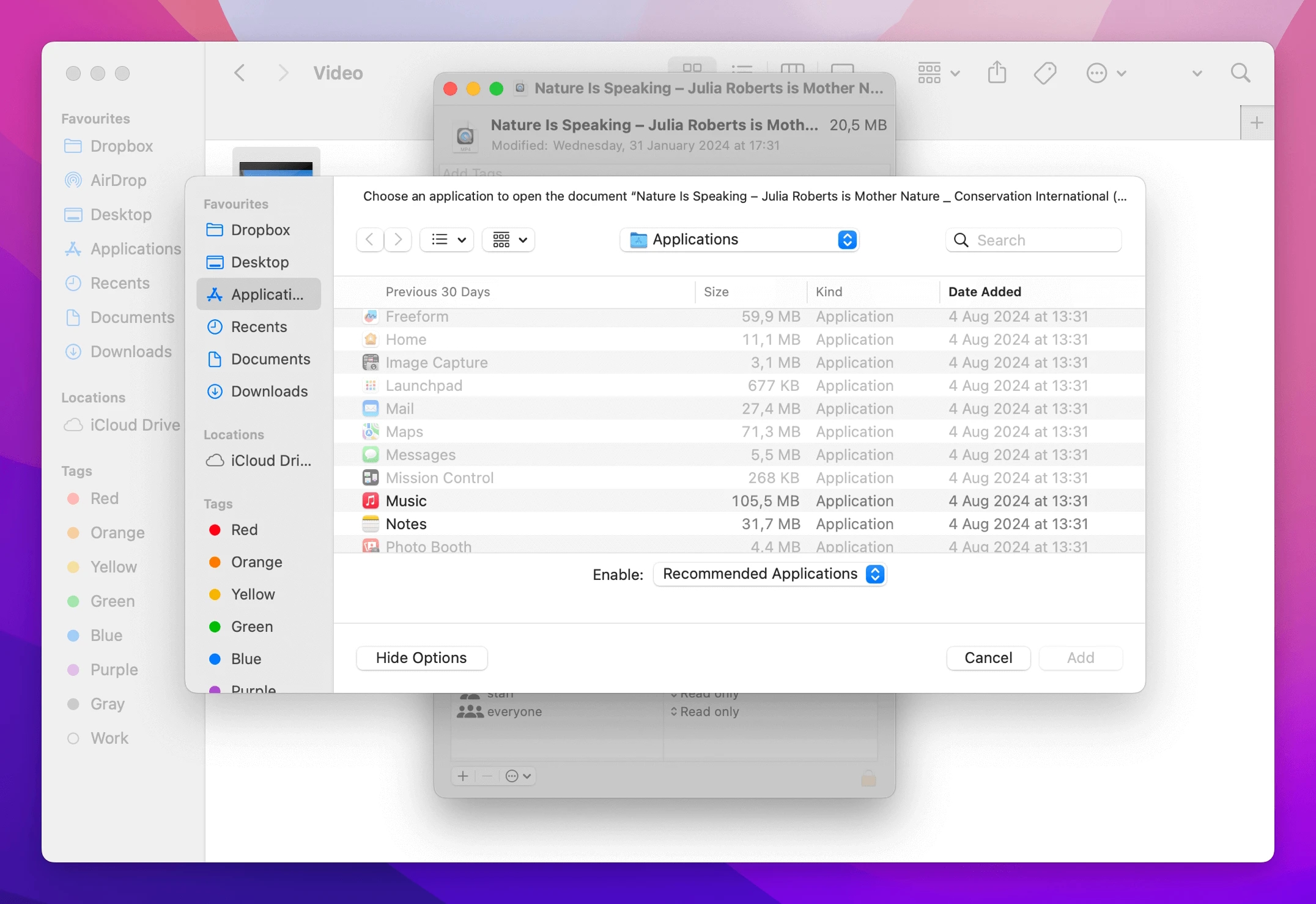
3. Si l’application avec laquelle vous souhaitez ouvrir la vidéo n’apparaît pas, cliquez sur Autre (cela vous permettra d’utiliser l’option de sélection avancée). Naviguez ensuite simplement vers l’application avec laquelle vous souhaitez la lire.
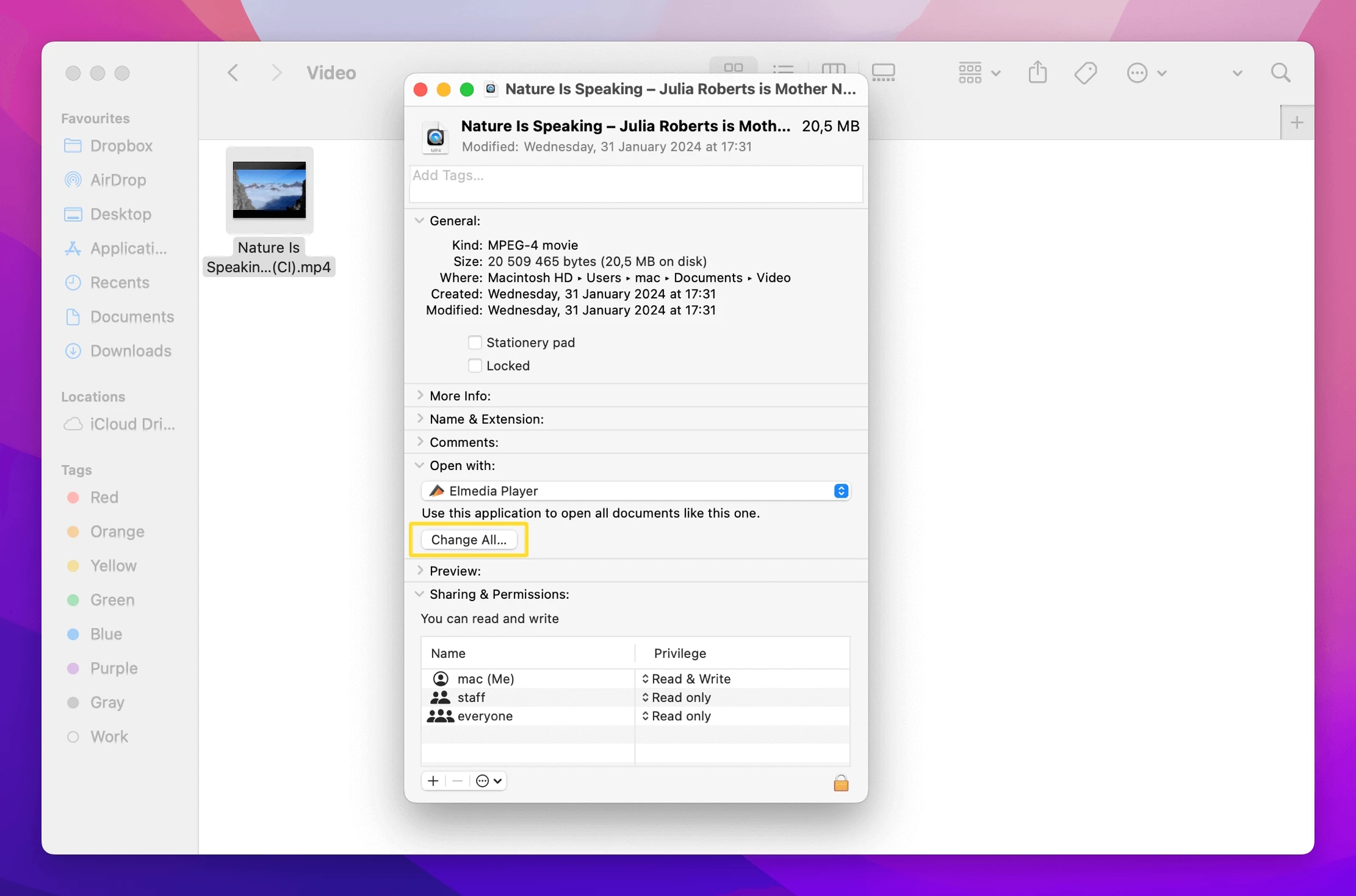
4. Pour finaliser votre choix, n’oubliez pas de cliquer sur Tout modifier afin de vous assurer que chaque vidéo du format spécifique s’ouvre avec le nouveau lecteur multimédia. Après avoir suivi ces étapes, vous aurez appris avec succès comment changer le lecteur par défaut.
Pour un fichier vidéo spécifique
Pour changer le lecteur multimédia pour un fichier vidéo spécifique, suivez les étapes ci-dessous :
- Après avoir sélectionné la vidéo dans l’application Finder, faites un clic contrôle sur celle-ci pour ouvrir le menu contextuel. Puis cliquez sur Lire les informations.
- Une fois dans la fenêtre Lire les informations, développez le menu déroulant dans la section « Ouvrir avec ».
- Choisissez le lecteur multimédia avec lequel vous souhaitez ouvrir cette vidéo.
Choisissez Elmedia Player comme lecteur vidéo par défaut sur votre macOS
Il n’y a pas si longtemps, chaque grande entreprise technologique essayait de créer ses propres formats de fichiers dans le but d’obtenir un avantage concurrentiel. Malheureusement, cela nous a laissés avec d’innombrables fichiers incompatibles et peu pratiques. La bonne nouvelle, c’est qu’une application bien développée lira tout et n’importe quoi dès son installation. C’est pourquoi nous vous suggérons de choisir Elmedia comme lecteur vidéo par défaut sur Mac.
Et l'utiliser est assez facile :
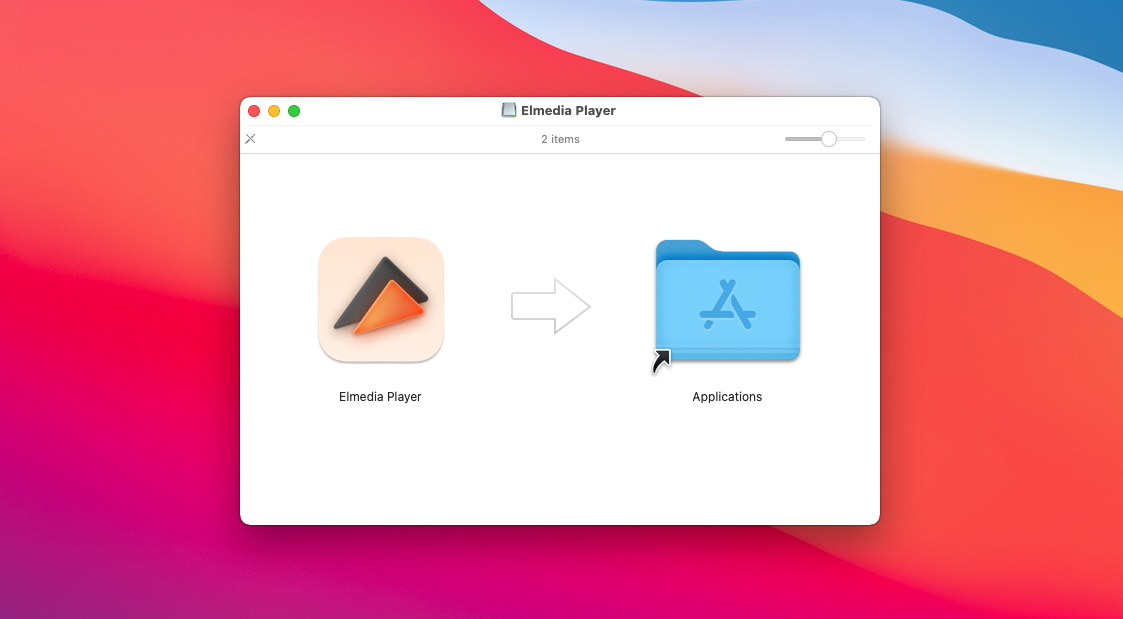
1. Installez le lecteur Elmedia
Téléchargez et installez Elmedia sur votre appareil macOS.
2. Ouvrir un clip vidéo
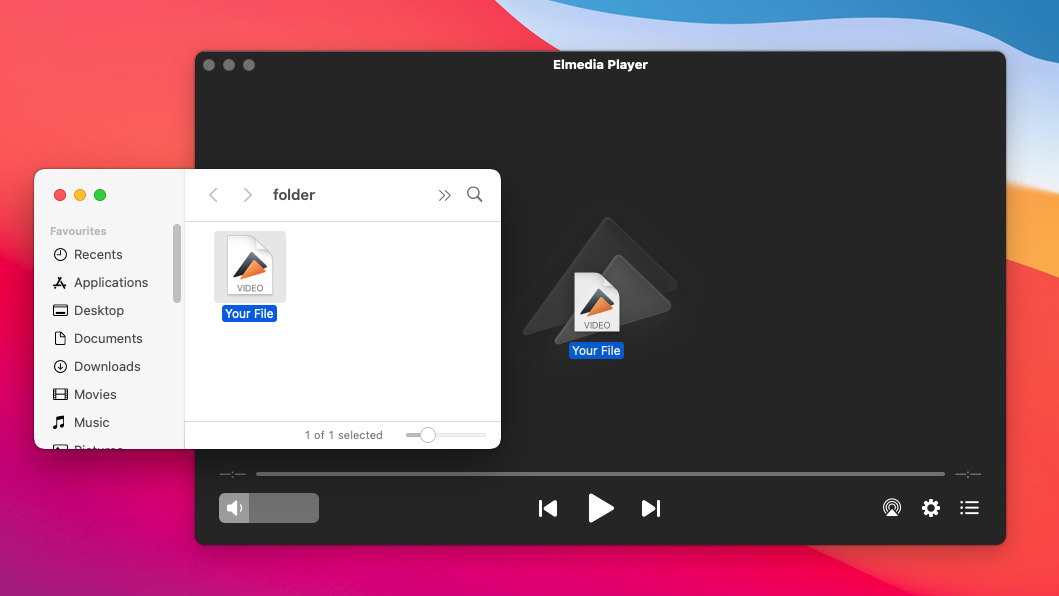
En plus de la méthode standard, vous pouvez utiliser plusieurs raccourcis – faites glisser une vidéo dans la fenêtre Elmedia ou faites un clic droit sur votre fichier et sélectionnez “Ouvrir avec” Elmedia.
3. Passez un bon moment
Pour améliorer encore votre expérience, vous pouvez optimiser les paramètres.
Si vous cherchez à découvrir quel est le meilleur lecteur multimédia pour Mac, vous voudrez peut-être consulter notre liste détaillée de lecteurs. Ici, vous pourrez trouver ce qui correspond le mieux à vos besoins et comment vous débarrasser de cette vieille relique appelée le lecteur QuickTime.
Foire aux questions
Si vous souhaitez changer le lecteur par défaut, faites un clic droit sur le fichier vidéo, sélectionnez “Lire les informations”, puis “Ouvrir avec” et choisissez le lecteur souhaité dans la liste déroulante. Cliquez ensuite sur le bouton “Tout modifier”. Il existe de nombreuses applications pour une lecture rapide des médias sur Mac, par exemple Elmedia Player.
QuickTime Player est le lecteur multimédia par défaut sur Mac, car il est déjà installé sur votre ordinateur. Cependant, comme nous l’avons mentionné ci-dessus, il ne prend pas en charge tous les formats ou codecs, vous ne pourrez donc pas toujours lire toutes vos vidéos. Nous vous recommandons d’utiliser un autre lecteur vidéo, comme Elmedia.