Miglior lettore MP4 per Mac – Le 5 migliori soluzioni

Cosa ci si può aspettare da un lettore MP4 per Mac? QuickTime ci offre un’idea abbastanza chiara. Ma, evidentemente, si tratta solo di un pacchetto di base con il minimo indispensabile di funzionalità. E a volte può avere difficoltà con i file .mp4 se questi contengono codec insoliti. Un’app di terze parti può fare molto di più che semplicemente riprodurre MP4 su Mac. Oltre a una compatibilità perfetta, può offrire comfort e praticità in modi sorprendenti. Ecco un elenco di 5 alternative superiori a QuickTime per aprire MP4 su Mac.

Un elenco dei migliori lettori video MP4 per Mac

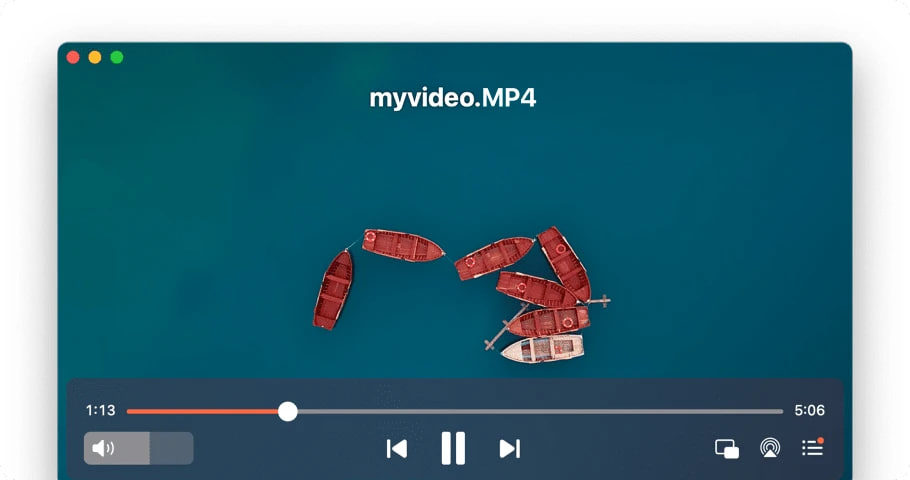
Come nostra prima scelta, Elmedia è il miglior player per guardare MP4 su macOS. Supporta un’ampia gamma di formati video e audio, tra cui AVI, MKV, WMV, FLAC e DivX. Non è necessario installare plugin o codec.

Per rimanere in linea con il tema generale di Apple, questo Lettore MP4 per Mac è dotato di un’interfaccia intuitiva e di una vasta gamma di impostazioni di riproduzione. L’esperienza di visione dei video è progettata su misura per soddisfare ogni utente. Durante la riproduzione di contenuti HD, Elmedia è leggero sulla CPU: rallentamenti, lag e desincronizzazioni sono ormai un ricordo del passato. Gli stessi filmati in alta definizione possono essere automaticamente integrati con i sottotitoli reperiti su opensubtitle.org.

Elmedia PRO offre molto di più rispetto a un normale lettore MP4 che il Mac possa offrire. Svolge una doppia funzione di lettore MP4 e software di streaming, permettendo di trasmettere video, audio e immagini su qualsiasi dispositivo Chromecast, AirPlay o DLNA. E le opzioni di riproduzione aggiuntive, tra cui la modalità picture-in-picture e i preset audio, consacrano davvero Elmedia come il miglior lettore MP4 per Mac.

Se ti stai chiedendo come aprire MP4 con Elmedia, consulta la nostra guida qui sotto.

Ultimo aggiornamento: 22 gen 2025

Miglior lettore MP4 per Mac

Pros

  • Supporta un'ampia gamma di formati multimediali.
  • Può creare sequenze di screenshot automatiche.
  • Ha funzionalità di playlist.

Cons

  • Nessuna versione disponibile per Android o Windows.

Prezzo: gratuito, Elmedia PRO costa $19,99

OS: macOS

2. JustPlay

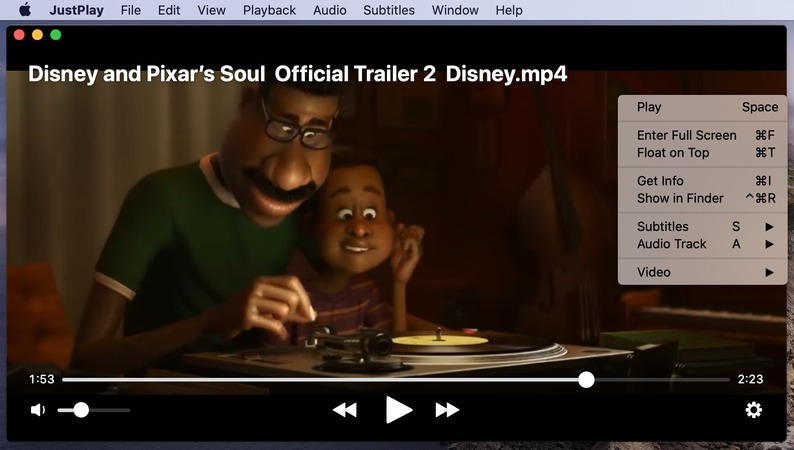
JustPlay è un software compatto con molteplici possibilità per riprodurre MP4 su MacBook. Non si tratta affatto di un software gratuito. Tuttavia, se il prezzo relativamente contenuto non è un problema, è un acquisto sensato che sicuramente vale la pena.

Può gestire risoluzioni Ultra HD, 4K e 8K con meno difficoltà rispetto ai lettori multimediali gratuiti. Questo grazie all’accelerazione hardware. Sono presenti impostazioni avanzate per la riproduzione e i sottotitoli, così hai qualcosa con cui smanettare. Il deinterlacciamento, in particolare, torna utile con vecchi filmati DVD.

E l’elenco non finisce qui. Non sei ancora convinto? Ecco un elenco oggettivo di pro e contro per aiutarti a decidere.

Ultimo aggiornamento: 13 novembre 2023

Riprodurre MP4 su Mac

Pros

  • Opzione di deinterlacciamento per correggere clip difettosi.
  • Supporto per la Touch Bar.
  • Impostazioni di riproduzione multiple.

Cons

  • Nessuna funzionalità avanzata simile ai controlli J-K-L o alla visualizzazione del timecode.
  • Nessuna esportazione, modifica o conversione.
  • Versione demo non disponibile.

3. VLC Media Player

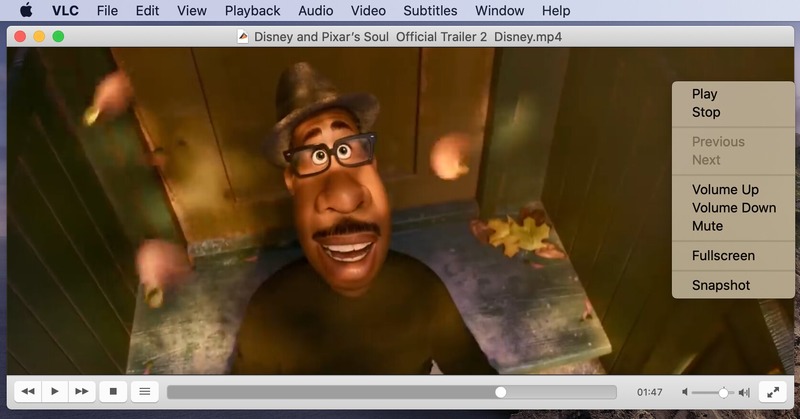
Questa difficilmente sarebbe una buona lista di lettori MP4 per Mac senza VLC. È conosciuto come una delle app gratuite più affidabili. Un enorme elenco di formati è disponibile senza bisogno di codec o plugin esterni. Tuttavia, come la maggior parte dei software gratuiti, è afflitto da problemi dovuti al lento ciclo di aggiornamento. Molte funzionalità sono incomplete, poco documentate o semplicemente non funzionanti. Gli aggiornamenti di sistema possono compromettere VLC, e potrebbero volerci settimane per ripristinarlo.

Ma non commettere errori, ne vale la pena. Per l’uso quotidiano, questo lettore è ottimo. E può fare alcune cose curiose e complesse… A patto che tu sia disposto a dedicare qualche ora. Questo è il vero prezzo da pagare per il software gratuito.

Ultimo aggiornamento: 5 giugno 2024

Miglior lettore mp4 gratuito

Pros

  • Multipiattaforma.
  • Funzionalità di streaming integrata con molte opzioni.
  • Completamente gratuito.

Cons

  • Manca documentazione.
  • Le funzionalità avanzate sono confuse.

Prezzo: completamente gratuito

Sistema operativo: multipiattaforma

4. 5KPlayer

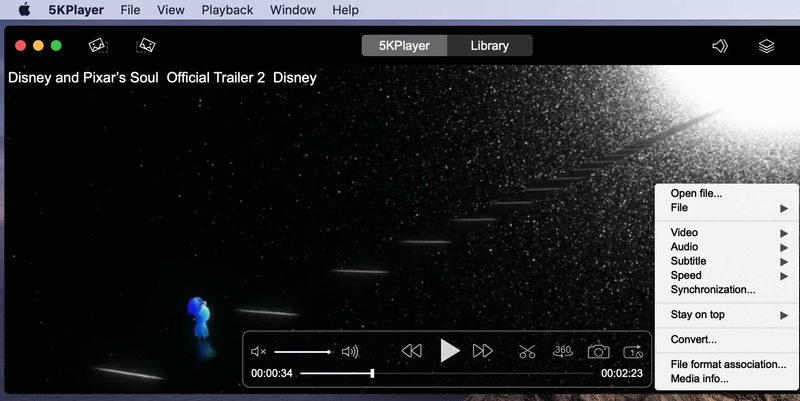
5KPlayer è un’altra app che permette agli utenti di riprodurre i tipi di file multimediali più popolari. Ciò include MP4, WMV, AVI, MKV, MP3, AAC, ecc.

È inclusa la compatibilità con l’Ultra HD. Le impostazioni non sono molte, ma le funzionalità sono numerose, includendo il download di video online e streaming tramite AirPlay. In generale, la riproduzione è solida. Questo lettore MP4 per Mac è da tenere in considerazione come opzione secondaria.

Ultimo aggiornamento: 22 nov 2024

Lettore MP4 per Mac

Pros

  • Sono supportati i video UHD.
  • Dispone di un equalizzatore audio.
  • I file DVD possono essere riprodotti.

Cons

  • Funzionalità aggiuntive poco dettagliate.
  • Poco ottimizzato.
  • Pochissime opzioni.

Prezzo: gratuito

OS: macOS, Windows

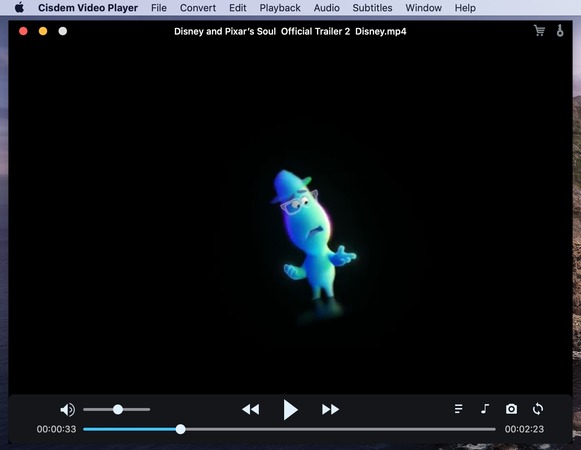
5. Cisdem Video Player

È il peggiore dei migliori. Come mai? Beh, iniziamo dal limite intrinseco dei 5K. Non è un problema a meno che tu non sia un fanatico della grafica, ammettiamolo. Ma già che ci siamo, vale la pena sfruttare ogni centesimo, giusto? Tieni presente che anche la gamma di formati supportata è piuttosto limitata. Certo, i formati standard come MP4, WMV e AVI sono sempre disponibili, ma non troverai la stessa varietà che avresti con altri concorrenti.

Passiamo ora agli aspetti positivi. Cisdem offre un downloader di YouTube e un’ottima ottimizzazione, il tutto racchiuso in un’interfaccia elegante. Un vero piacere da utilizzare, davvero. La riproduzione è fluida, la CPU rimane fresca e, onestamente, cos’altro potremmo desiderare? Mi vengono in mente alcune cose, ma quest’app riproduce MP4 su Mac davvero bene.

Ultimo aggiornamento: 10 gen 2022

Cisdem Mp4 Player per Mac

Pros

  • Altamente ottimizzato.
  • Abbastanza carino.
  • Interfaccia facile da usare.
  • Riproduci senza problemi video 4k e 8k.

Cons

  • Standard.
  • Ha problemi con una configurazione dual-core.

Prezzo: gratuito, versione Pro a partire da $19,99

OS: macOS, Windows


Dovrebbe essere tutto, giusto? Con tutte queste informazioni, puoi facilmente decidere qual è il programma migliore per te. Che sia a pagamento o gratuito, hai tutti i dettagli necessari per scegliere lo strumento giusto per il tuo lavoro.

5 cose da considerare per scegliere il miglior lettore MP4 per Mac

Se prendi sul serio la scelta, è necessario fare un’analisi dettagliata. Ecco una panoramica di alcune caratteristiche importanti di cui potresti aver bisogno in un lettore multimediale per il tuo Mac.

  1. Supporto ai formati. MP4, MKV e AVI sono un buon inizio. È particolarmente importante se stai archiviando vecchi filmati.
  2. Qualità di riproduzione HD. Anche i PC di fascia alta possono avere rallentamenti e interruzioni se l’app non è ottimizzata correttamente.
  3. Interfaccia utente intuitiva. Assolutamente vitale per operazioni complesse, come la conversione e lo streaming.
  4. Supporto per le playlist. Nessun commento necessario.
  5. Assenza di pubblicità. L’adware va oltre il semplice fastidio, attaccando attivamente il tuo sistema.

Confronto Approfondito dei Lettori Video MP4

Ottieni una panoramica dettagliata di tutte le fantastiche funzionalità dei migliori lettori video MP4 per Mac. La cosa migliore è che sono compatibili con tutti i tuoi dispositivi macOS. Così potrai iniziare a goderne subito.

Caratteristiche principali Elmedia JustPlay VLC 5KPlayer Cisdem
Ampia gamma di formati video supportati sì (AVI, FLV, SWF, MP4, WMV, MOV, DAT, M4V, MPG, DivX, MKV, ecc.)  sì (MP4, AVI, MOV, SWF, DAT, MKV, ecc.)  sì (MKV, MP4, VOB, WMV, MPG AVI, ecc.)  sì (MKV, M2TS, MP4, AVI, WMV, FLV, ecc.)  sì (MKV, AVI, FLV, AVCHD, WMV, ecc.) 
Trasmetti file video in modalità wireless alla TV (PRO) 
Opzioni flessibili di conversione video (PRO) 
Ricerca sottotitoli online add-on
Opzioni di registrazione schermo
Modalità efficienza hardware

Che cos'è MP4?

MP4 è meglio descritto come un formato contenitore multimediale utilizzato quasi esclusivamente per archiviare video e audio. Tuttavia, le sue capacità si estendono anche alla gestione di immagini statiche, metadati e sottotitoli. Come la maggior parte dei formati contenitore moderni, può essere trasmesso in streaming su Internet, il che lo rende molto popolare ai giorni nostri. Il formato MP4 prende il nome come abbreviazione di MPEG-4 Parte 14, che a sua volta è un tipo di file contenitore basato sul QuickTime File Format (QTFF) utilizzato dai file .mov e .qt.

Come aprire file MP4 su Mac con Elmedia Player

1. Scarica Elmedia Player e installa l’app sul tuo Mac.

Installa Mac Media Player su Mac

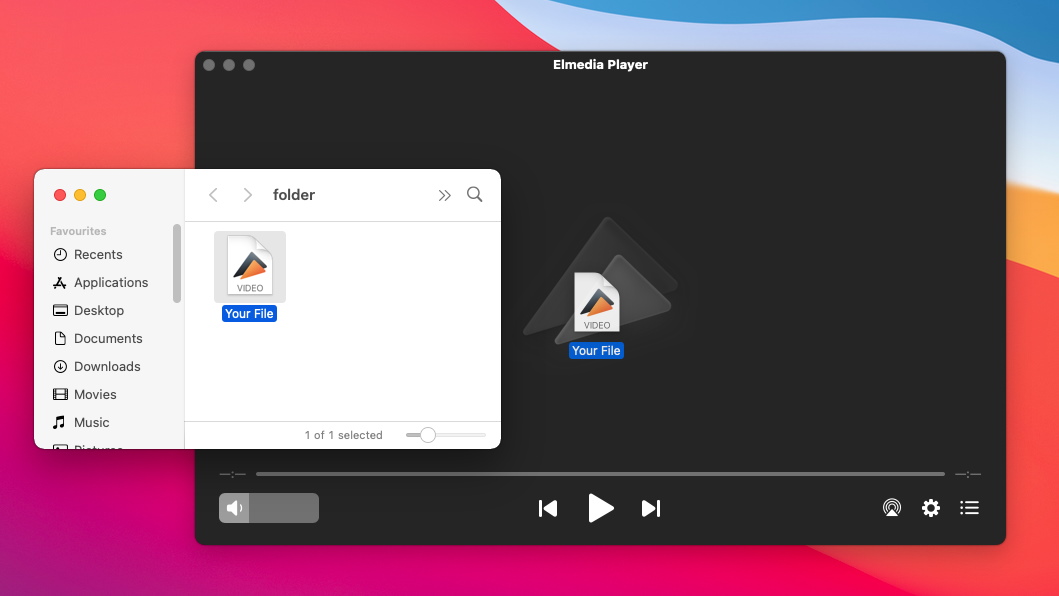
2. Per riprodurre file MP4, aggiungili alla libreria di Elmedia. Ci sono diversi modi per farlo:

  • Trascina e rilascia il/i file MP4 nella finestra del lettore o sulla sua icona nel Dock.
  • Fai clic destro sul file MP4, scegli “Apri con”, quindi seleziona Elmedia Player dall’elenco delle opzioni disponibili.
  • Dal menu principale, fai clic su File > Apri, quindi scegli il file MP4 che desideri aprire.
Elmedia - il miglior lettore multimediale per Mac

3. Siediti e goditi i tuoi file MP4!

4. Finalizza la tua scelta.

Ora che i passaggi su come cambiare il lettore video predefinito sono stati completati, dovresti cliccare su “Cambia tutto”. Questo applicherà le nuove impostazioni a tutti i file del tipo appropriato. Un’ultima conferma e hai finito.
Come riprodurre MP4 in QuickTime Player

Situazione degli utenti:

QuickTime Player non riproduce un file .mp4. Come posso visualizzare questo video sul mio Mac? Per favore fatemi sapere cosa dovrei fare per visualizzare il video. Qualsiasi consiglio, suggerimento o raccomandazione sarebbe molto apprezzato
— Reddit

Il lettore nativo per Mac può riprodurre file MP4 se sono codificati con codec video come MEG-4, H.264, AAC e ALAC. Tuttavia, alcuni file MP4 potrebbero contenere altri codec che non sono compatibili con QuickTime. In tal caso, è necessario convertire il file in un altro formato per poter aprire l’MP4. Fortunatamente, sono disponibili molti convertitori, sia online che scaricabili.

Movavi

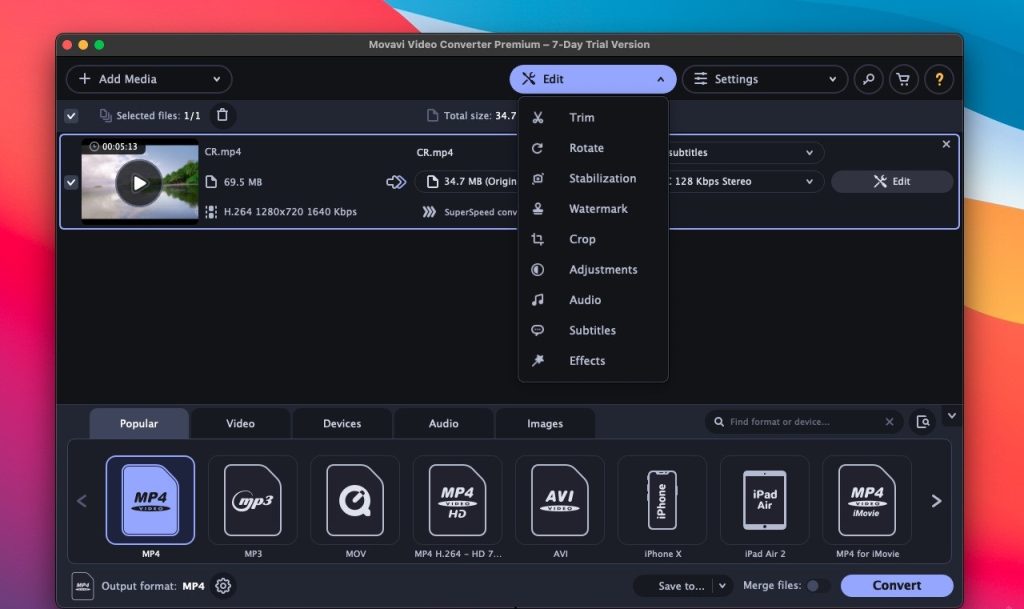
Utilizzando Movavi come esempio, ti mostreremo come convertire da MP4 a MOV:

  1. Apri il programma e seleziona i file che desideri caricare cliccando su Aggiungi Media → Aggiungi video → Apri.
  2. Nella scheda video, clicca su MOV e seleziona uno dei preset dall’elenco.
  3. Seleziona la cartella in cui verrà salvato il file convertito e clicca sul pulsante Converti.


Poi individua il file MOV di output, fai clic destro (o control-clic) su di esso, scegli “Apri con” e quindi seleziona “QuickTime Player”.

Domande frequenti

Nel caso ci siano ancora delle domande a cui non hai trovato risposta nelle sezioni precedenti di questo articolo, abbiamo preparato un elenco delle domande più frequenti. Inoltre, se ci è sfuggita una domanda a cui sei interessato, non esitare a utilizzare la sezione dei commenti e ti risponderemo nel minor tempo possibile.

La risposta diretta è sì. Tuttavia, QuickTime, il lettore predefinito sui computer Mac, sarà in grado di riprodurre solo file MP4 codificati con i codec MPEG-2, MPEG-4 e H.264. In altre situazioni QuickTime player non può aprire MP4 quindi è necessario utilizzare un’app di terze parti. Fortunatamente, hai molte opzioni tra cui scegliere e istruzioni dettagliate su come farlo nell’articolo sopra.

Usare Elmedia è il modo più semplice per riprodurre MP4 su Mac rapidamente. Ecco i passaggi da seguire:

  1. Scarica gratuitamente Elmedia Player dal nostro sito web, installalo e poi avvialo sul tuo Mac.
  2. Apri il tuo video MP4 con Elmedia Player. Puoi semplicemente trascinarlo nell’interfaccia dell’app una volta aperta, sull’icona nel Dock oppure cliccare con il tasto destro su “Apri con” e scegliere Elmedia Player.
  3. Clicca sul pulsante Play e ricordati di non dimenticare i popcorn.

Elmedia Video Player PRO può aiutarti a trasmettere file MP4 locali dal tuo Mac a una Smart TV. Ecco come fare:

  • Accendi la TV.
  • Clicca qui per ottenere Elmedia Player e installarlo sul tuo computer.
  • Scegli il file che desideri trasmettere.
  • Riproduci quel file utilizzando Elmedia Player (abbiamo illustrato i tre metodi disponibili per farlo nella domanda precedente).
  • Fai clic sull’icona di streaming sul lato sinistro del pannello di controllo di Elmedia. Trova il nome della tua TV nell’elenco a discesa dei dispositivi disponibili per ricevere lo streaming. Puoi selezionare qualsiasi altro dispositivo a cui inviare il file, purché sia connesso alla stessa rete Wi-Fi.

Ecco come trasmettere facilmente video dal MacBook, Mac mini o dal tuo normale Mac a Chromecast:

Ecco come ottenere Elmedia:

  • Collega il lettore multimediale Chromecast alla TV.
  • Scarica e installa il lettore gratuito Elmedia Player sul tuo Mac.
  • Individua il file video che desideri trasmettere.
  • Aprilo utilizzando Elmedia Player.
  • Fai clic sull’icona di trasmissione situata nel Pannello di Controllo di Elmedia Player e cerca il dispositivo su cui intendi trasmettere.
  • Seleziona il dispositivo e goditi una grande esperienza.