Macでデフォルトの動画プレーヤーを変更する方法

thumbnail

Macの主なセールスポイントは、高品質なビデオアプリケーションであるQuickTimeが標準搭載されていることですが、これは素晴らしい一方、常にさらなる改善の余地があります。長期間使用していると、Macのデフォルトのビデオプレーヤーをどのように変更するか考え始めることがありますが、実は他にも選択肢があります。

幸いなことに、Macのデフォルトビデオプレーヤーを変更する手順はとても簡単で、わかりやすいです。この記事では、その方法を説明し、さらにおすすめの高機能なビデオプレーヤーもご紹介します。

プレーヤーを変更する理由

QuickTime Playerから別のアプリケーションに切り替えたい理由はいくつかあります。主なものを以下に挙げます:

  • さまざまなフォーマットの再生が可能: 最も一般的な理由の一つは、macOS標準プレーヤーがサポートしていないメディアフォーマットを再生する必要がある場合です。
  • モダンなユーザーインターフェース: よりモダンなUIを持つプレーヤーを使いたいという理由もあります。QuickTime Playerはアップデートの頻度が少なく、基本的なサードパーティ製アプリケーションと比べても古臭く見えてしまいます。
  • より多くの機能: QuickTime Playerには、字幕カスタマイズ、自動ダウンロード、オンラインコンテンツのストリーミングなど、多くの強力な機能が欠けています。


これらは、人々がAppleが提供するデフォルトの選択肢から、より良い代替案に乗り換えたくなる理由の一部に過ぎません。

Macのデフォルトビデオプレーヤーを変更する方法:ステップバイステップガイド

全体のプロセスは数秒しかかかりません。Macでデフォルトのビデオプレーヤーを変更する方法について、詳しい手順をご紹介します:

特定のフォーマットのすべての動画ファイル用

上記の方法を使用しても、すべての形式のビデオに対してMacのデフォルトメディアプレイヤーが変更されない場合があります。使用するそれぞれのビデオ形式ごとに個別に変更する必要があります。このプロセスについては、以下でステップバイステップで詳しく説明しています:

1. ビデオファイルを見つけるには、Finderアプリを開き、ビデオファイルをControlキーを押しながらクリックして、コンテキストメニューを開き、詳細情報を確認します。
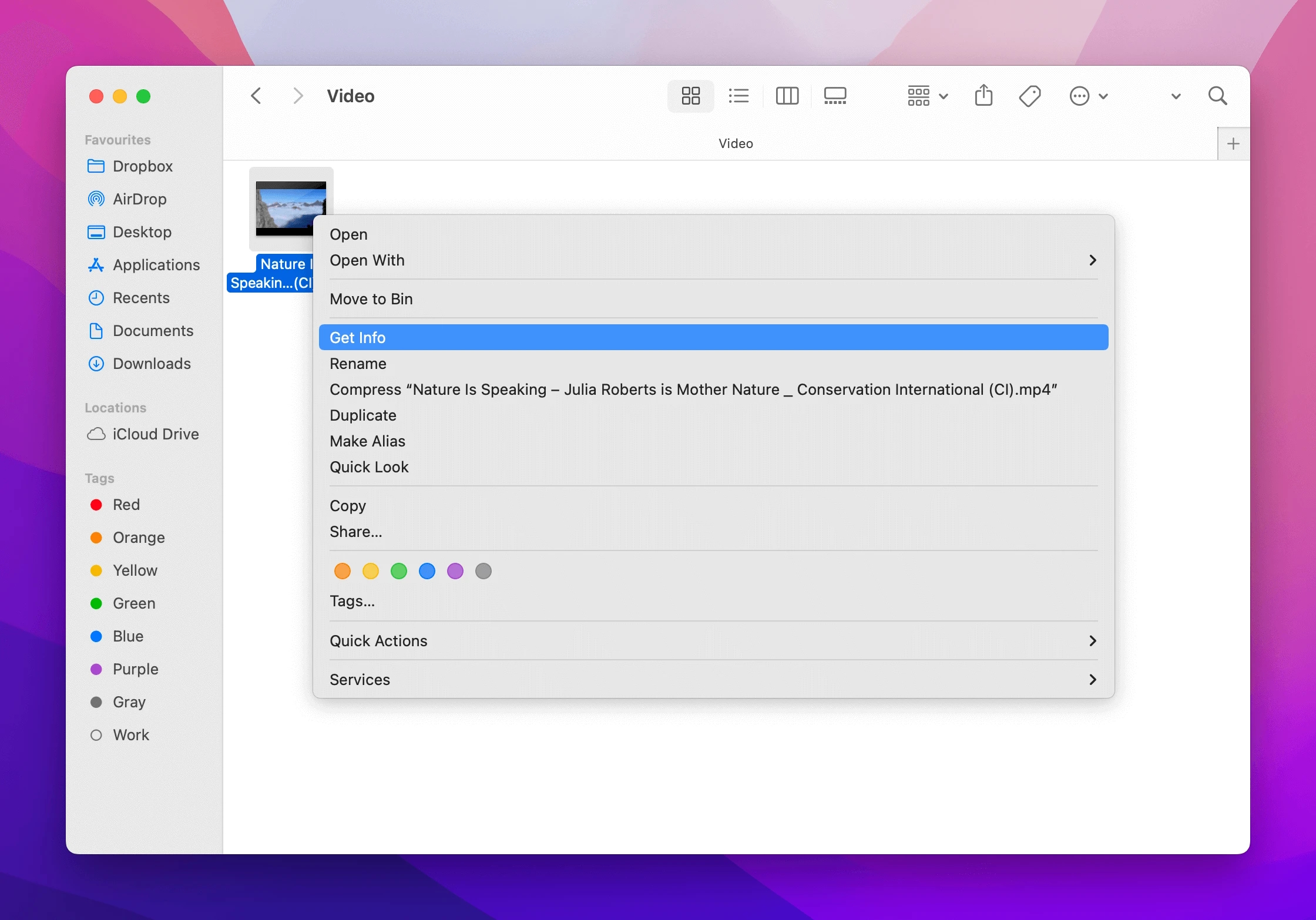
ビデオファイルがFinderアプリで選択され、コンテキストメニューが開かれます。

2. “Open With” セクションには、選択したファイルを開くことができるすべてのインストール済みアプリが表示されます。動画を選択したので、メディアプレーヤーのリストが表示されます。
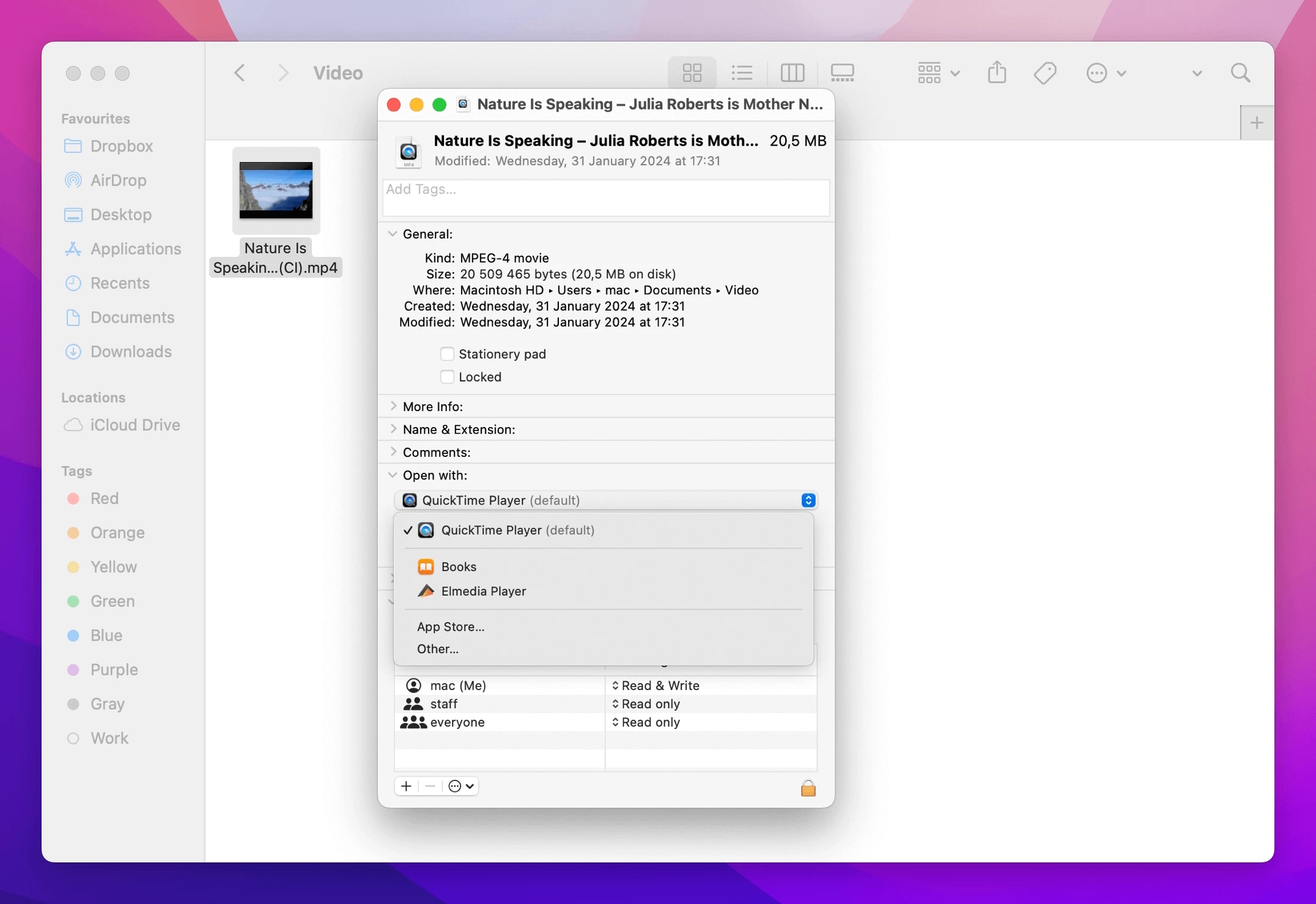
「Open with」セクションを選択して、メディアプレーヤーアプリのリストを表示します。

3. 開きたいアプリが表示されていない場合は、その他 をクリックしてください(これにより詳細な選択オプションが利用できます)その後、再生したいアプリを選択してください。
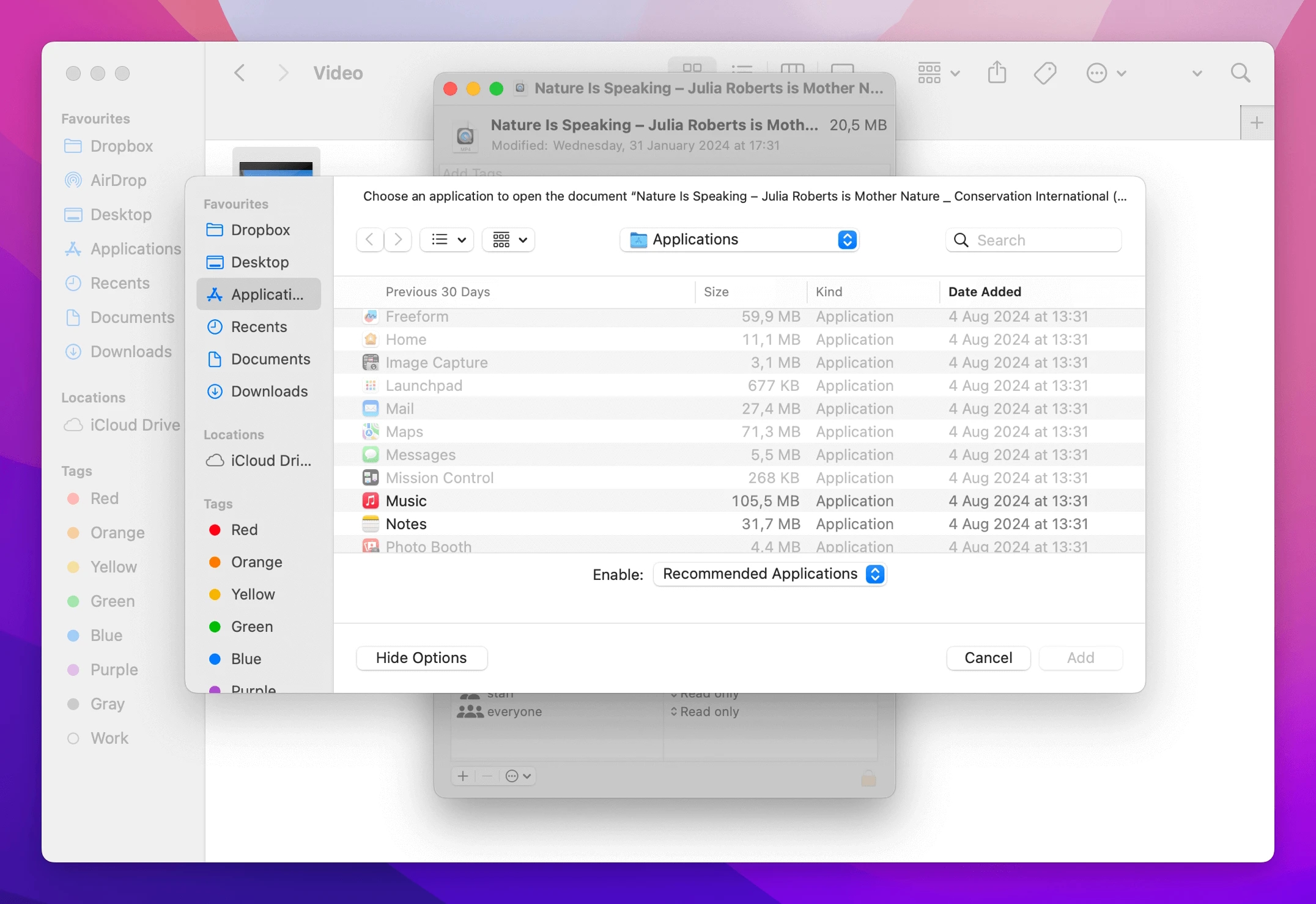
ビデオを再生するアプリケーションの高度な選択が開かれました

4. 選択を確定するには、すべて変更 をクリックして、特定の形式のすべてのビデオが新しいメディアプレーヤーで開くようにするのを忘れないでください。これらの手順に従えば、デフォルトプレーヤーの変更方法を無事に習得したことになります。
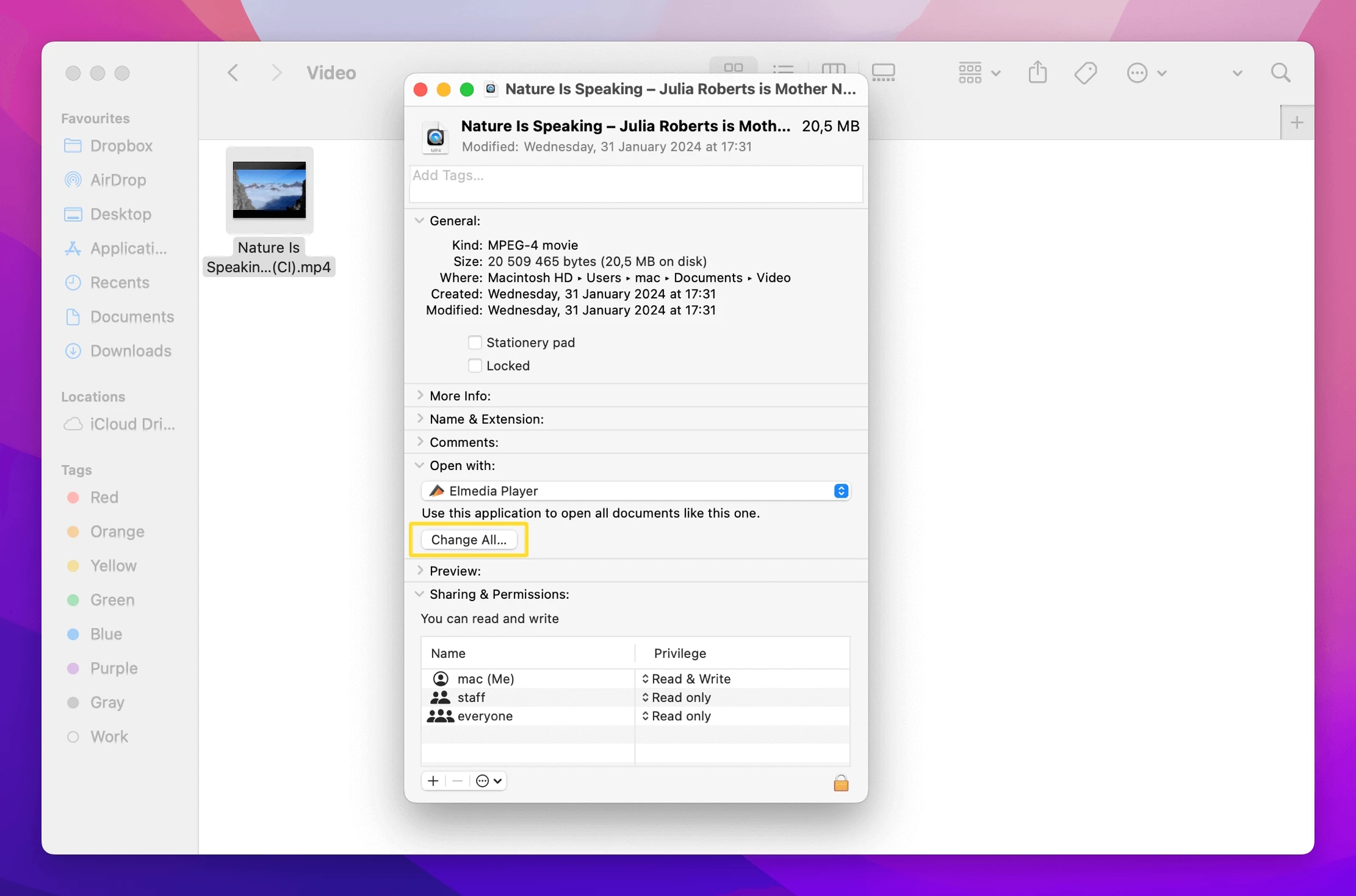
「情報を見る」コンテキストメニューの「このアプリケーションで開く」オプションで、QuickTimeプレーヤーがElmedia Playerに変更されました
重要なお知らせ:  これは、Macでデフォルトのビデオプレーヤーを一度に1つの形式に設定する方法であることを覚えておいてください。さまざまな形式がある場合は、それぞれの形式に対してこれらの手順を繰り返す必要があります。そうすることで、すべてのビデオやトラックが同じデフォルトプレーヤーで再生されます。たとえば、AVIファイルのデフォルトビデオプレーヤーを変更した場合は、MKVやMOVファイルでも同じ手順を繰り返す必要があります。

特定のビデオファイルの場合

特定のビデオファイルのメディアプレーヤーを変更するには、以下の手順に従ってください:

  1. Finderアプリでビデオを選択した後、Controlキーを押しながらクリックしてコンテキストメニューを開きます。次に、情報を見るをクリックします。
  2. 情報を見るウィンドウが表示されたら、このアプリケーションで開く」セクションのドロップダウンメニューを展開します。
  3. このビデオを開きたいメディアプレーヤーを選択します。
重要なお知らせ:  これを行う際にすべて変更をクリックする必要はありません。この特定の形式のすべての動画に変更を適用したいわけではないからです。これにより、同じ拡張子を持つ他の動画ファイルに影響が及ばないようにできます。

macOSのデフォルト動画プレーヤーとしてElmedia Playerを選択してください

つい最近まで、すべての大手テクノロジー企業が競争上の優位性を得るために独自のファイル形式を考案しようとしていました。残念ながら、その結果、互換性がなく不便なファイルが数多く存在することになりました。良い点は、優れたアプリはどんなファイルでもすぐに再生できるということです。だからこそ、Macのデフォルト動画プレーヤーとしてElmediaを選ぶことをおすすめします。

そして、それを使うのはとても簡単です:

1. Elmedia Playerをインストールする

ダウンロードし、macOSデバイスにElmediaをインストールします。
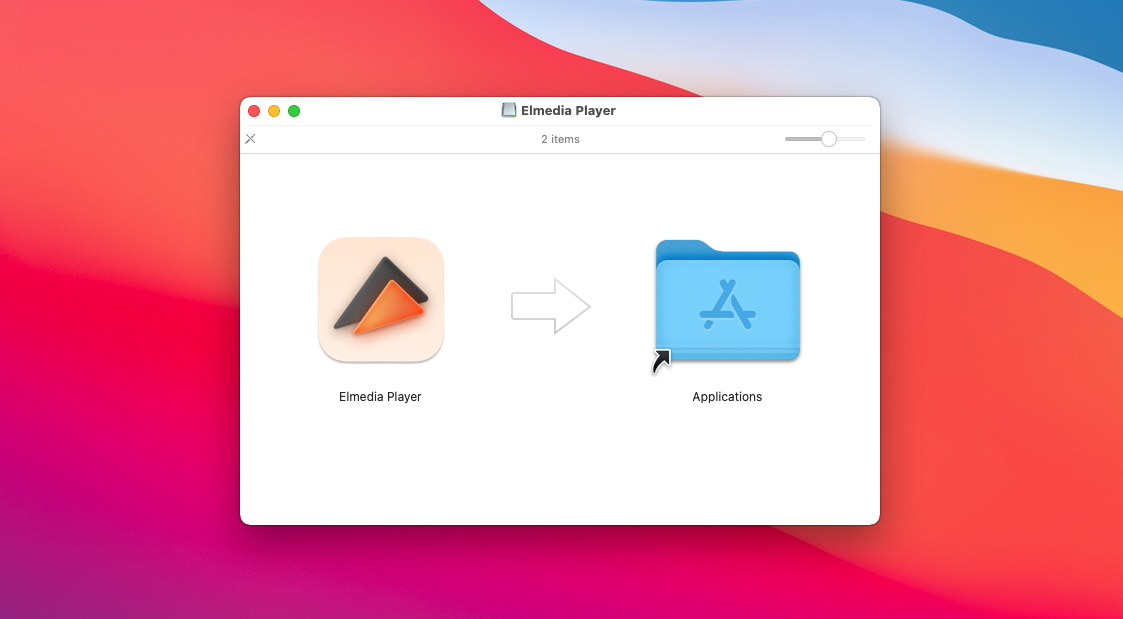
デフォルトのビデオプレーヤーをElmediaに変更

2. ビデオクリップを開く

標準的な方法以外にも、いくつかのショートカットを使用できます。Elmediaウィンドウに動画をドラッグするか、ファイルを右クリックして「Elmediaで開く」を選択してください。
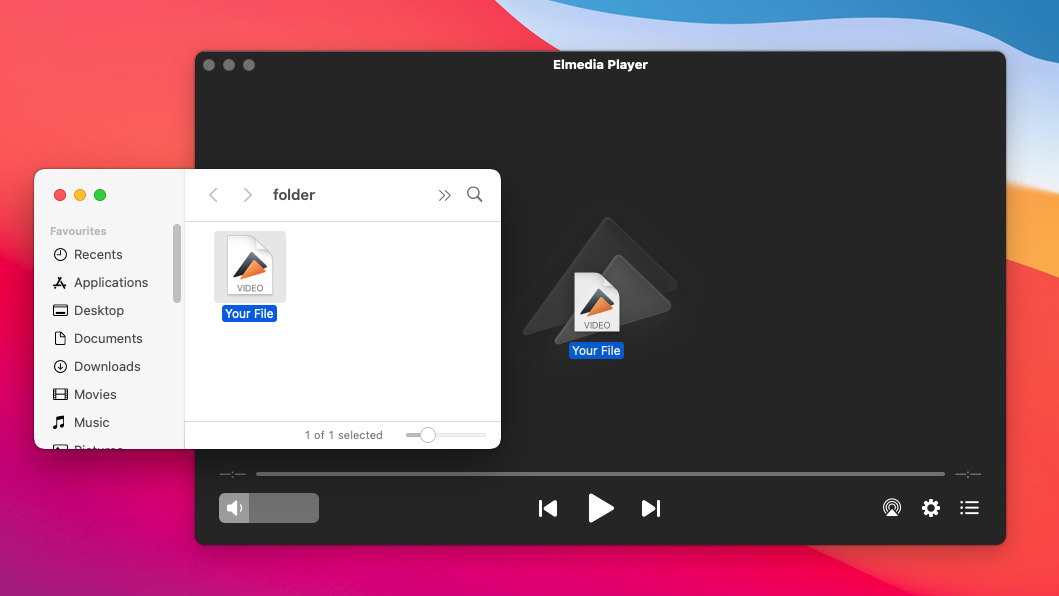
Elmedia をデフォルトの動画プレーヤーとして選択

3. 楽しんでください

さらに体験を向上させるために、設定を最適化できます。

もしあなたがMac用の最高のメディアプレーヤーを探しているのであれば、私たちの詳細なプレーヤーリストをチェックしてみてください。ここでは、自分のニーズに最も合ったものを見つけることができ、そして「QuickTimeプレーヤー」と呼ばれる古い遺物からどうやって解放されるかもわかります。

よくある質問

デフォルトのプレーヤーを変更したい場合は、ビデオファイルを右クリックし、情報を見る」を選択してから、このアプリケーションで開く」を選び、ドロップダウンリストから希望のプレーヤーを選択してください。次に「すべてを変更」ボタンをクリックします。Macで素早くメディア再生をするためのさまざまなアプリがあり、例えばElmedia Playerなどがあります。

QuickTime Playerは、Macにすでにインストールされているため、デフォルトのメディアプレーヤーです。しかし、前述のとおり、すべてのフォーマットやコーデックに対応しているわけではないため、すべての動画を再生できるとは限りません。代わりに、Elmediaなどの別の動画プレーヤーの使用をおすすめします。