Il principale punto di forza del Mac è che viene fornito con un’applicazione video integrata di alta qualità, QuickTime, che è ottima, ma c’è sempre spazio per miglioramenti. Dopo un uso prolungato, quando inizi a chiederti come cambiare il lettore video predefinito su Mac, scoprirai che c’è un’altra opzione a cui puoi rivolgerti.
Fortunatamente, il processo per cambiare il lettore video predefinito su Mac è molto semplice e diretto. In questo articolo, spieghiamo come funziona e consigliamo anche un lettore video più avanzato che puoi utilizzare.
Motivi per cambiare il giocatore
Ci sono vari motivi per cui potresti voler passare da QuickTime Player a un’altra applicazione. Eccone alcuni:
- Capacità di Riprodurre Formati Diversi: Uno dei motivi più comuni è la necessità di riprodurre un formato multimediale che il lettore integrato di macOS non supporta.
- Interfaccia Utente Moderna: Un altro motivo è utilizzare un lettore che abbia un’interfaccia utente più moderna. QuickTime Player non riceve aggiornamenti molto spesso, il che lo fa sembrare datato rispetto anche alle applicazioni di terze parti più semplici.
- Più Funzionalità: QuickTime Player manca di molte funzioni avanzate come la personalizzazione dei sottotitoli, il download automatico, lo streaming di contenuti online e altro ancora.
Questi sono solo alcuni dei motivi che spingono le persone ad abbandonare l’opzione predefinita fornita da Apple per alternative migliori.
Cambia il lettore video predefinito su Mac: guide passo-passo
L’intero processo non dovrebbe richiedere più di pochi secondi. Ecco istruzioni dettagliate su come cambiare il lettore video predefinito su Mac:
Per tutti i file video di un determinato formato
Utilizzando il metodo sopra descritto, potresti non cambiare il lettore multimediale predefinito per i video di ogni formato sul tuo Mac. Dovrai cambiarlo individualmente per ciascun formato video che utilizzi. Abbiamo spiegato questo processo nei dettagli passo dopo passo qui sotto:
1. Per trovare un file video, apri l’app Finder e fai Control-clic su un file video per aprire il menu contestuale e vedere ulteriori dettagli su di esso.
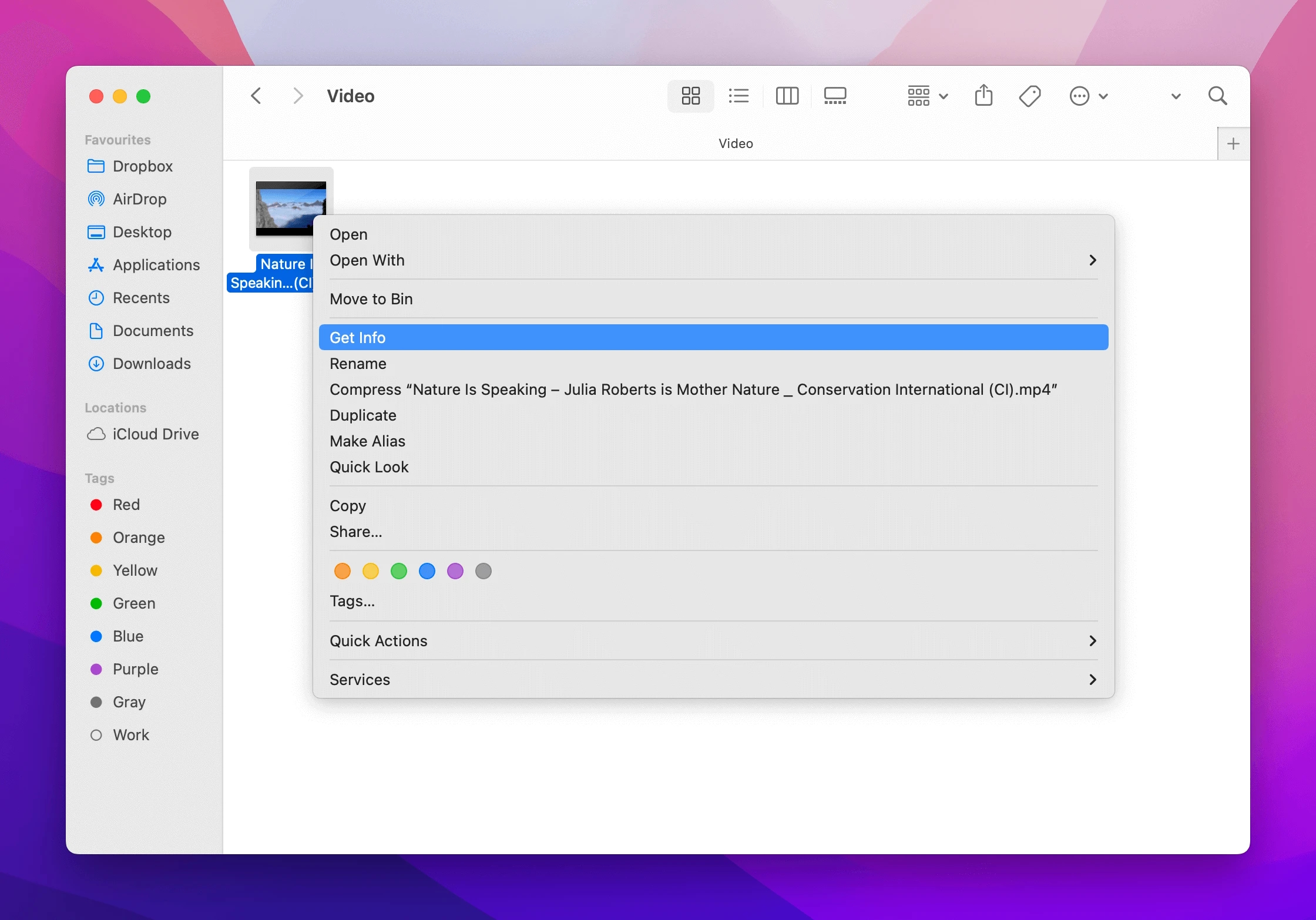
2. La sezione Apri con elencherà tutte le app installate che possono aprire il file selezionato. Poiché hai scelto un video, ti mostrerà un elenco di lettori multimediali.
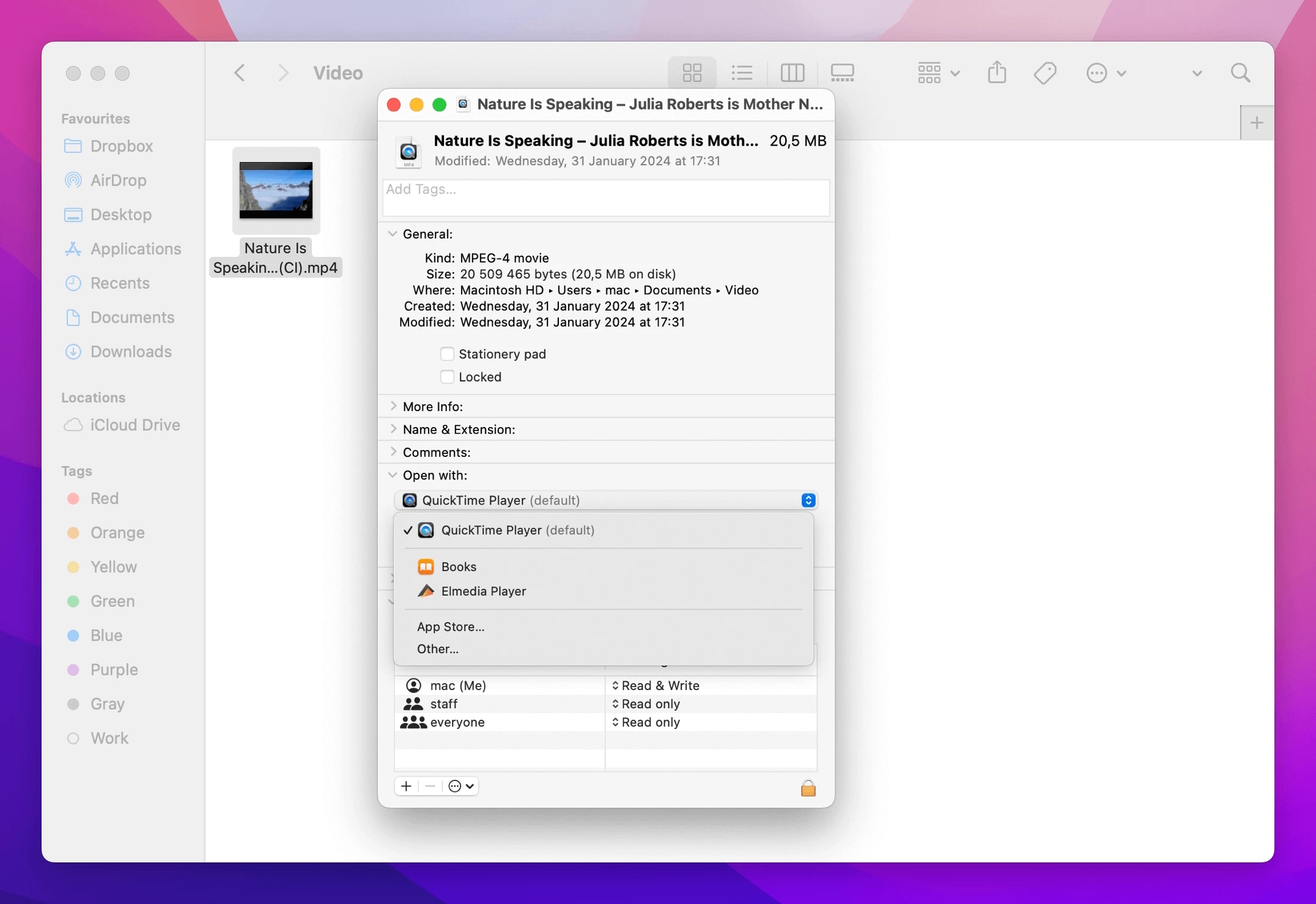
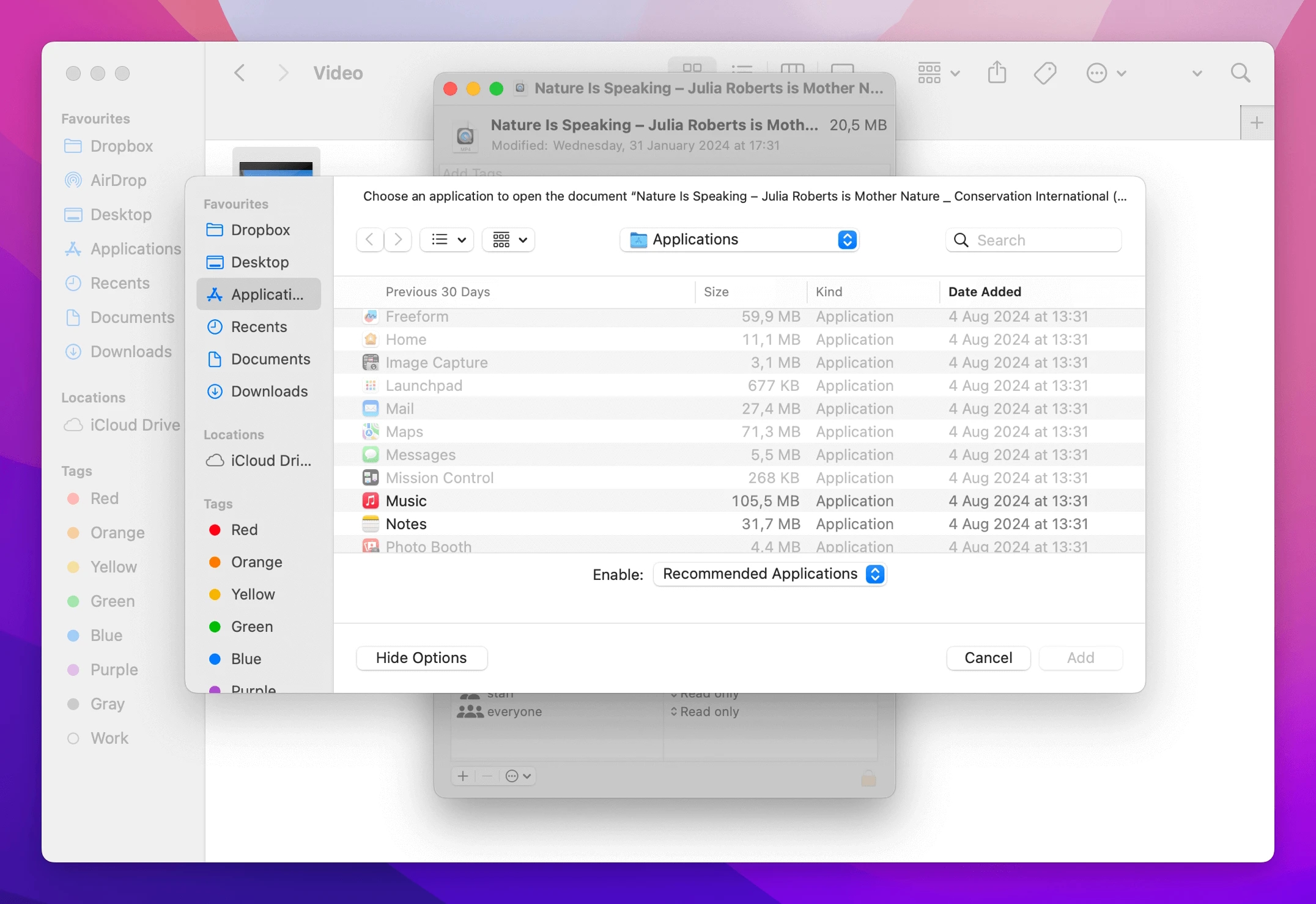
3. Nel caso in cui l’app con cui vuoi aprire il video non sia presente, fai clic su Altro (questo ti permetterà di utilizzare l’opzione di selezione avanzata). Quindi naviga semplicemente verso l’app con cui desideri riprodurlo.
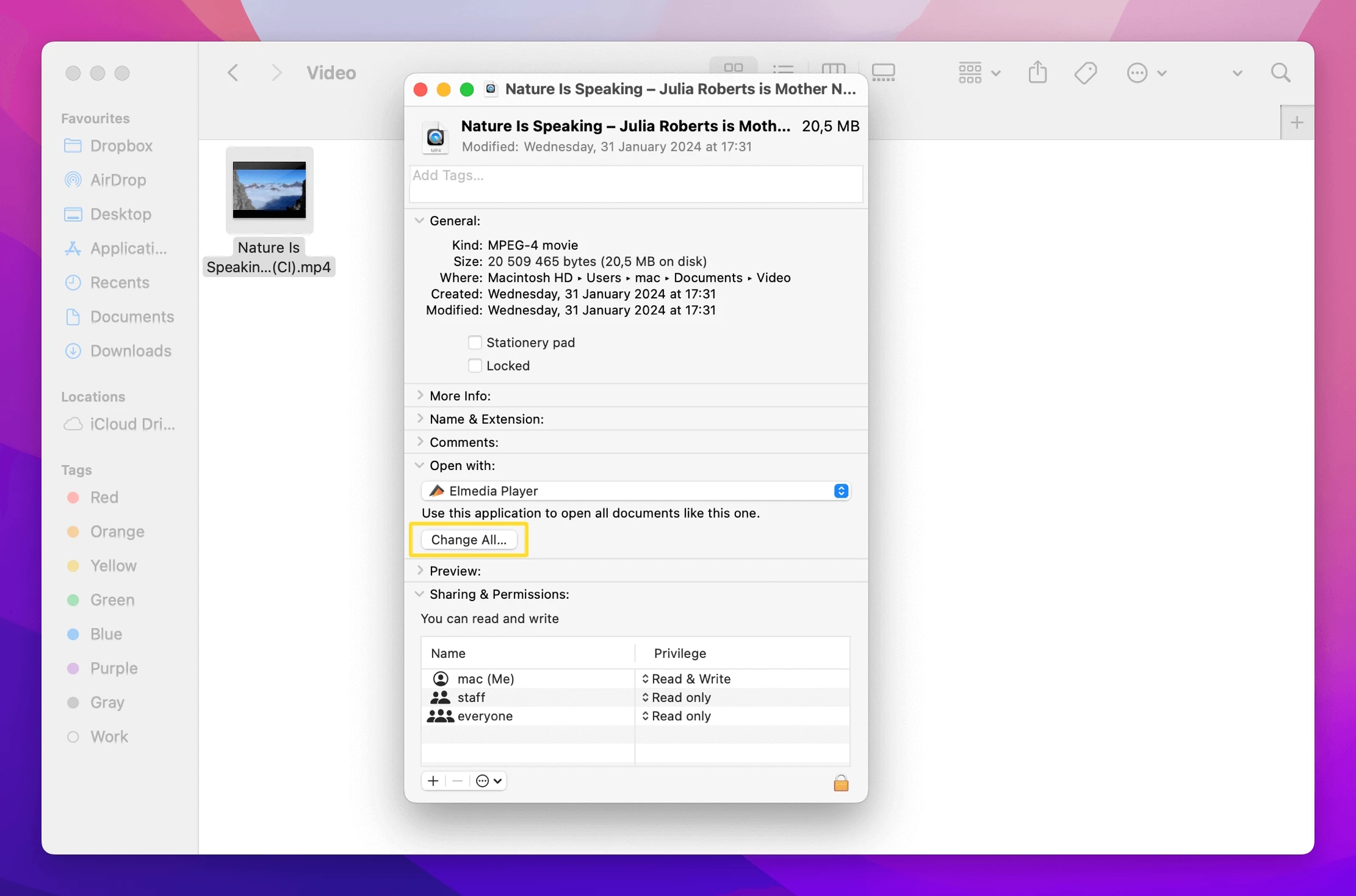
4. Per finalizzare la tua scelta, non dimenticare di cliccare su Cambia tutto per assicurarti che ogni video del formato specifico si apra con il nuovo lettore multimediale. Dopo aver seguito questi passaggi, avrai imparato con successo come cambiare il lettore predefinito.
Per un file video specifico
Per cambiare il lettore multimediale per un file video specifico, segui i passaggi seguenti:
- Dopo aver selezionato il video nell’app Finder, fai Control-clic su di esso per aprire il menu contestuale. Quindi clicca su Ottieni informazioni.
- Una volta nella finestra Ottieni informazioni, espandi il menu a tendina nella sezione “Apri con”.
- Scegli il lettore multimediale con cui vuoi aprire questo video.
Scegli Elmedia Player come lettore video predefinito su macOS
Non molto tempo fa, tutte le principali aziende tecnologiche cercavano di creare i propri formati di file nel tentativo di ottenere un vantaggio competitivo. Purtroppo, questo ci ha lasciato con innumerevoli file incompatibili e scomodi. La cosa positiva è che un’app ben sviluppata riproduce qualsiasi cosa immediatamente, senza bisogno di altro. Ecco perché ti suggeriamo di scegliere Elmedia come lettore video predefinito per Mac.
E usarlo è abbastanza facile:
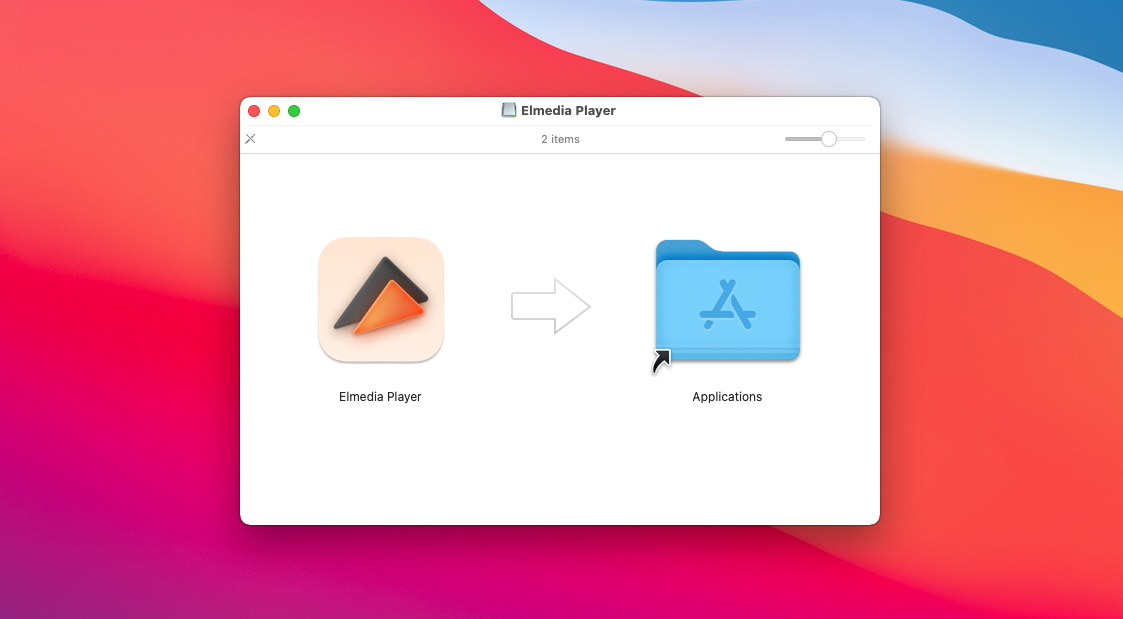
1. Installa Elmedia Player
Scarica e installa Elmedia sul tuo dispositivo macOS.
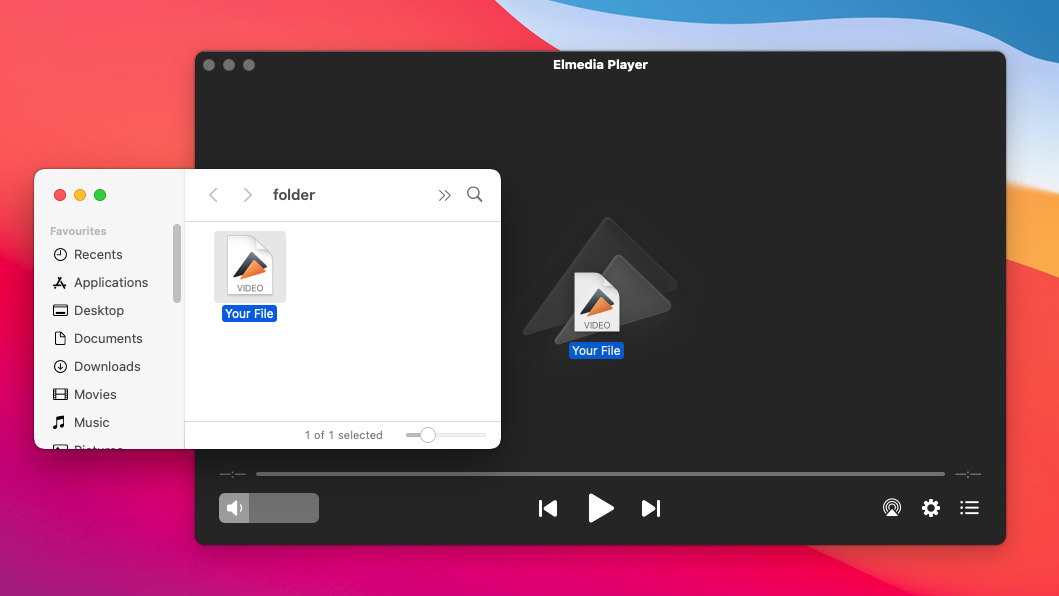
2. Apri una Clip Video
Oltre al metodo standard, ci sono diverse scorciatoie che puoi utilizzare: trascina un video nella finestra di Elmedia oppure fai clic destro sul tuo file e scegli “Apri con” Elmedia.
3. Divertiti
Per migliorare ulteriormente la tua esperienza, puoi ottimizzare le impostazioni.
Se stai cercando di scoprire qual è il miglior media player per Mac, potresti voler dare un’occhiata alla nostra lista dettagliata di player. Qui potrai trovare ciò che soddisfa meglio le tue esigenze e come puoi sbarazzarti di quella vecchia reliquia chiamata QuickTime player.
Domande Frequenti
Se desideri cambiare il lettore predefinito, fai clic destro sul file video, seleziona “Ottieni informazioni”, poi “Apri con” e scegli il lettore desiderato dal menu a discesa. Ora fai clic sul pulsante “Modifica tutto”. Esistono molte applicazioni per la riproduzione rapida di file multimediali su Mac, ad esempio Elmedia Player.
QuickTime Player è il lettore multimediale predefinito su Mac, poiché è già installato sul tuo computer. Tuttavia, come abbiamo menzionato sopra, non supporta tutti i formati o codec, quindi potresti non riuscire sempre a riprodurre tutti i tuoi video. Ti consigliamo di utilizzare invece un lettore video diverso, come Elmedia.