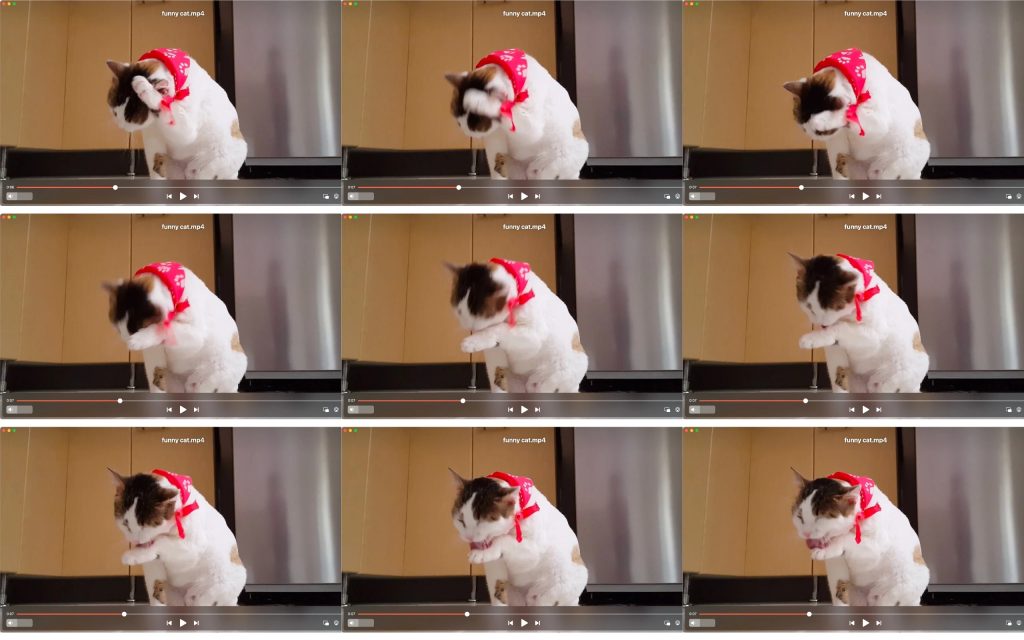
macOS用フレームバイフレームビデオプレーヤー

Elmedia Playerを使用して動画ファイルを視聴する際に、見逃したシーンをじっくり見返したり、細部まで再確認したいことがあるかもしれません。その正確なシーンにたどり着くには、フレーム単位で再生できるビデオプレーヤーが必要です。幸いにも、Elmediaにはこの機能が備わっており、映画の中で探しているシーンを正確に見つけるために細かくジャンプできます。このフレーム単位のビデオアプリを使うことで、シーン間の移動を完全にコントロールできます。Elmediaのようなスローモーションビデオプレーヤーを使って、フレーム単位で動画を見る詳細について一緒に見ていきましょう。

Macでビデオをフレームごとに再生

ユーザーの状況:

フレームごとに動画を表示できるメディアプレーヤーはありますか?秘密の、1フレームだけ表示される隠しメッセージがさまざまな動画に含まれています。少なくともogg theoraに対応している必要がありますが、できるだけ多くのファイル形式に対応していると理想的です。
— Ubuntu フォーラム

Elmedia Player - Mac 用フレームごとのビデオプレーヤー

このMac用フレームバイフレームビデオプレーヤーを使うと、特定のシーンにたどり着くまで動画を1フレームずつ前に進めて再生できます。Mac用ビデオプレーヤーはフレームの操作を自在に行えるため、細かいステップで先に進めて何も見逃しません。

Macで動画をフレームごとに再生する方法:

1. ダウンロードして、Elmedia Playerをコンピューターにインストールし、開いてください(無料)

Mac用Elmediaビデオプレーヤー

2. コマ送りで再生したいビデオを開きます。このプレーヤーでビデオを開く方法はいくつかあります。

  • ファイルを開いているアプリ、またはDock上のアイコンにドラッグ&ドロップします;
  • Finderでビデオファイルを右クリックし、このアプリケーションで開く」オプションを選択してElmedia Playerで開きます;
  • 「ファイル」メニュー→開く…」を使用します。
Elmediaでビデオファイルをダウンロード

3. Elmedia Playerで通常の再生ボタンをクリックします。その後、再生を一時停止します。

4. 次または前のビデオフレームに移動するには、キーボードの右矢印キーまたは左矢印キーを押してください。

フレームバイフレーム動画アプリのショートカットキーの使用

Elmediaビデオプレーヤーでフレームバイフレーム再生をさらに簡単にするために、開発者はショートカットを組み込みました。ビデオを開いて、スローモーションプレーヤー機能を使いたいおおよそのタイムラインに移動してください。次に、キーボードで以下を押します:

  • ⌥次のフレームに移動
  • ⌥前のフレームに戻る


再生中でも一時停止中でも、ショートカットキーでフレームごとにビデオプレーヤーを操作できます。再生中にショートカットを使用すると、最初にビデオが停止し、その後、押したキーに応じて次のフレームまたは前のフレームに移動します。お探しのフレームにたどり着くまで、この操作を繰り返してください。

注意:  Elmediaビデオプレーヤーでコマ送りを使用しているときに、より大きな単位でジャンプしたい場合は、 または → キーを押すと、それぞれの方向に5秒スキップします。これは、必要なタイムスタンプ付近にいるけれども、コマ送り機能を実際に使うほど近くない場合に非常に役立ちます。

さまざまなフレームレートに違いはありますか?

ビデオのフレームレートの前にあるすべての数字は、その特定のビデオで1秒あたりに表示されるフレーム数を示しています。つまり、数字が大きいほど、視聴するコンテンツのフレームレートが高くなります。また、p」と「i」は、ビデオフレームがプログレッシブ形式かインターレース形式で表示されているかを示します。

ご存知でしたか?

24pのフレームレートは、映画や劇場映画で使用されているものに最も近いです。50iおよび60iのフレームレートは、標準的で日常的な録画に推奨されます。
25pのフレームレートは、主にカナダとアメリカ以外の国で使用されています。50pビデオは、25pのものと比較して、単位時間あたり2倍の情報を含んでいます。

よくある質問

1秒のビデオは1秒間に24または30フレームで構成されており、フレームごとにビデオは各フレームで個別のシーンを表示します。特定のシーンに到達するためには、コマ送り機能がある専用プレーヤーが必要です。たとえば、Elmedia Video Playerはこの機能を備えており、それを使ってビデオのごく小さな部分までナビゲートし、正確なシーンを見つけることができます。

Macを使用している場合、目的のフラグメントを見つけるには、Elmedia Playerでビデオを開き、一時停止し、右矢印キーと左矢印キーを使ってフレーム間を前後に移動してください。

MacのQuickTime Playerでビデオをトリミングするには:

  • トリミングしたいファイルを開き、表示メニューから「トリム」を選択します。
  • クロップバーの黄色いハンドルをドラッグします。黄色いハンドルの外側の領域がクロップされます。
  • ヒント:より細かく調整するには、ハンドルをクリックし続けることでクリップの各フレームをプレビューできます。
  • 「トリム」をクリックします。

Apple TVでフレームごとにステップできます。方法は以下の通りです:

  • 視聴したいビデオを開きます。
  • リモコンを使用します。
  • 再生/一時停止ボタンを長押ししてビデオを一時停止します。
  • 次に、左または右の矢印ボタンを押して、1フレームずつ戻ったり進んだりします。