- Elmedia Player
- Pemutar MP4 Mac
- Pemutar MP4 Terbaik Mac
Pemutar MP4 Terbaik untuk Mac – 5 Solusi Teratas

Apa yang bisa diharapkan dari sebuah pemutar MP4 untuk Mac? QuickTime memberi kita gambaran yang cukup baik. Namun jelas, itu hanya paket dasar dengan fitur minimum. Dan terkadang bisa kesulitan memutar .mp4 jika berisi codec yang tidak biasa. Aplikasi pihak ketiga bisa melakukan lebih dari sekadar memutar MP4 di Mac. Selain kompatibilitas sempurna, mereka juga dapat memberikan kenyamanan dan kemudahan dengan cara yang mengejutkan. Berikut adalah daftar 5 alternatif QuickTime terbaik untuk membuka MP4 di Mac.
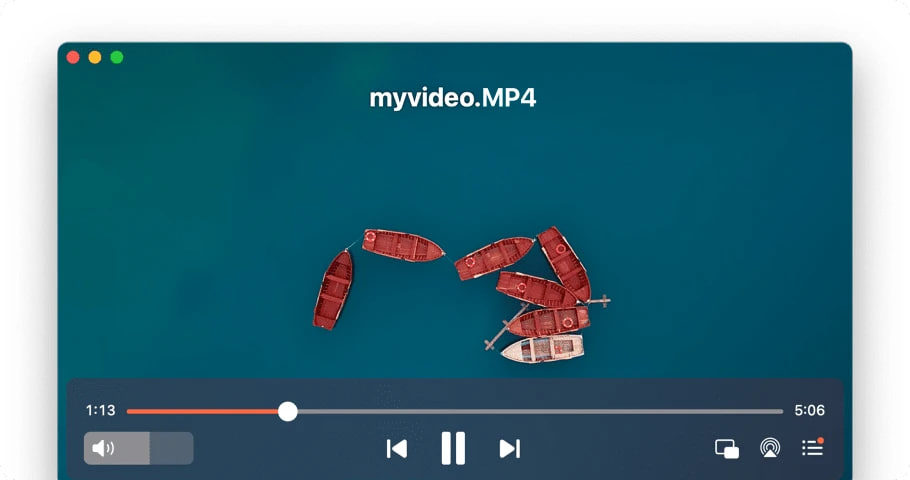
Untuk melengkapi tema Apple secara keseluruhan, Pemutar MP4 Mac ini hadir dengan antarmuka yang ramah pengguna serta berbagai pengaturan pemutaran. Pengalaman menonton video secara unik disesuaikan untuk memenuhi kebutuhan setiap pengguna. Saat memutar konten HD, Elmedia ramah terhadap CPU – perlambatan, lag, dan desinkronisasi menjadi masalah di masa lalu. Film definisi tinggi yang sama juga dapat secara otomatis dilengkapi dengan subtitle yang ditemukan di opensubtitle.org.
Elmedia PRO menawarkan performa yang jauh lebih unggul dibandingkan pemutar MP4 rata-rata yang bisa dihadirkan oleh Mac. Produk ini berfungsi ganda sebagai pemutar MP4 dan perangkat lunak streaming yang dapat menayangkan video, audio, dan gambar Anda ke perangkat Chromecast, AirPlay, atau DLNA mana pun. Berbagai fitur tambahan seperti pemutaran, termasuk mode picture-in-picture dan preset audio benar-benar menegaskan Elmedia sebagai pemutar MP4 terbaik untuk Mac.
Jika Anda penasaran bagaimana cara membuka MP4 dengan Elmedia, silakan lihat panduan kami di bawah ini.
Pembaruan terbaru: 22 Jan 2025
Pros
- Mendukung berbagai format media yang beragam.
- Dapat membuat urutan tangkapan layar otomatis.
- Memiliki kemampuan daftar putar.
Cons
- Tidak ada versi yang tersedia untuk Android atau Windows.
Harga: gratis, Elmedia PRO seharga $19.99
OS: macOS
2. JustPlay
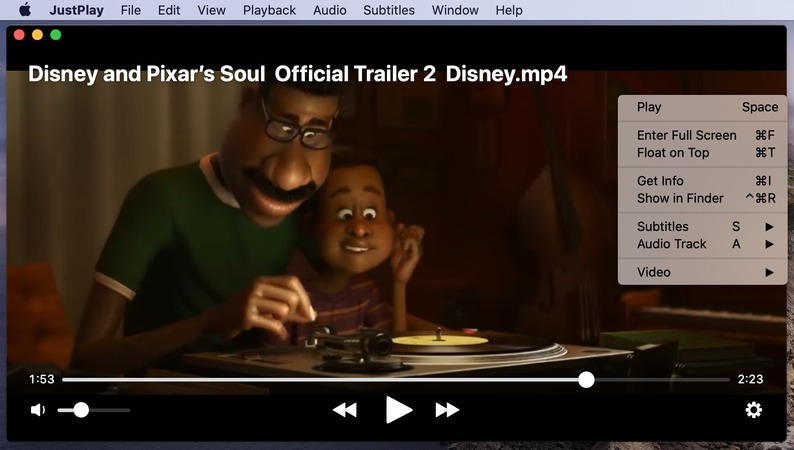
JustPlay adalah perangkat lunak ringkas dengan banyak kemungkinan berbeda untuk memutar MP4 di MacBook. Ini bukan perangkat lunak gratis. Namun, jika Anda tidak keberatan dengan harga yang relatif kecil, ini adalah pembelian yang masuk akal dan pasti akan memberikan manfaat.
Perangkat ini dapat menangani resolusi Ultra HD, 4K, dan 8K dengan lebih sedikit masalah dibandingkan dengan pemutar media gratis. Akselerasi perangkat keras berperan penting dalam hal ini. Pengaturan lanjutan untuk pemutaran dan subtitle juga tersedia, jadi Anda bisa mengutak-atiknya. Deinterlacing, khususnya, akan sangat berguna untuk rekaman DVD lama.
Dan daftarnya tidak berhenti sampai di situ. Masih belum yakin? Berikut adalah daftar kelebihan dan kekurangan yang objektif untuk membantu Anda membuat keputusan.
Pembaruan terbaru: 13 November 2023
Pros
- Opsi deinterlace untuk memperbaiki klip yang rusak.
- Dukungan Touch Bar.
- Beberapa pengaturan pemutaran.
Cons
- Tidak ada fungsi lanjutan seperti kontrol J-K-L atau tampilan kode waktu.
- Tidak ada ekspor, pengeditan, atau konversi.
- Versi demo tidak tersedia.
3. VLC Media Player
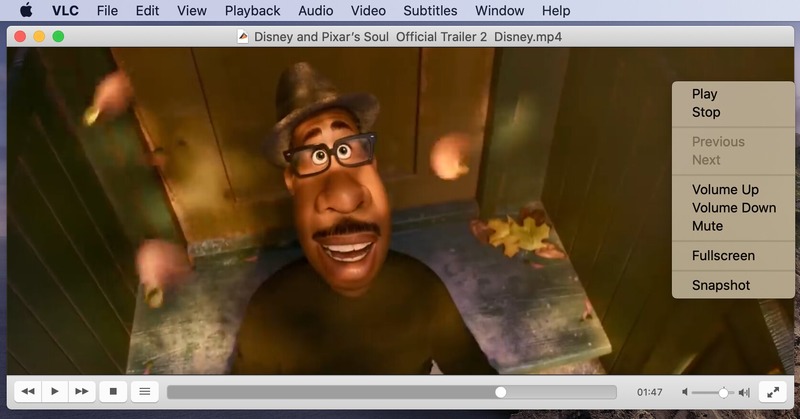
Ini tidak akan menjadi daftar pemutar MP4 Mac yang baik tanpa VLC. Aplikasi ini dikenal sebagai salah satu aplikasi gratis yang paling andal. Daftar format yang didukung sangat banyak tanpa perlu codec atau plugin eksternal. Namun, seperti kebanyakan perangkat lunak gratis, aplikasi ini memiliki masalah akibat siklus pembaruan yang lambat. Banyak fitur yang setengah matang, dokumentasinya kurang atau bahkan tidak berfungsi sama sekali. Pembaruan sistem dapat merusak VLC, dan mungkin perlu berminggu-minggu untuk memperbaikinya.
Tetapi jangan salah, aplikasi ini tetap layak digunakan. Untuk pemakaian sehari-hari, pemutar ini sangat bagus. Dan ia bisa melakukan beberapa hal aneh dan kompleks… Selama Anda bersedia menyediakan waktu beberapa jam. Itulah harga sebenarnya yang harus Anda bayar untuk perangkat lunak gratis.
Pembaruan terakhir: 5 Juni 2024
Pros
- Multi-platform.
- Fitur streaming terintegrasi dengan banyak pilihan.
- Sepenuhnya gratis.
Cons
- Kurang dokumentasi.
- Fitur lanjutan membingungkan.
Harga: sepenuhnya gratis
Sistem Operasi: lintas platform
4. 5KPlayer
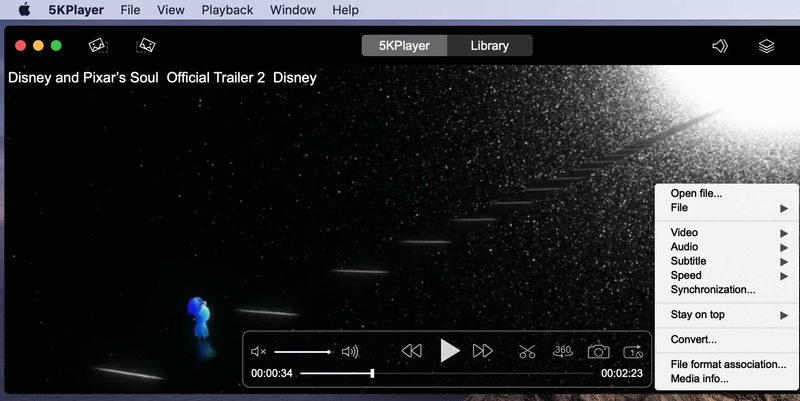
5KPlayer adalah aplikasi lain yang memungkinkan penggunanya memutar berbagai jenis file media yang paling populer. Itu termasuk MP4, WMV, AVI, MKV, MP3, AAC, dll.
Dukungan Ultra HD sudah termasuk di dalamnya. Tidak banyak pilihan di bagian pengaturan, namun fiturnya cukup lengkap, termasuk unduhan video online dan streaming AirPlay. Secara umum, pemutaran berjalan dengan baik. Pemutar MP4 untuk Mac ini layak dipertimbangkan sebagai pilihan sekunder.
Pembaruan terbaru: 22 Nov 2024
Pros
- Video UHD didukung.
- Memiliki equalizer audio.
- File DVD dapat diputar.
Cons
- Fitur tambahan kurang detail.
- Dioptimalkan dengan buruk.
- Sangat sedikit pilihan.
Harga: gratis
Sistem Operasi: macOS, Windows
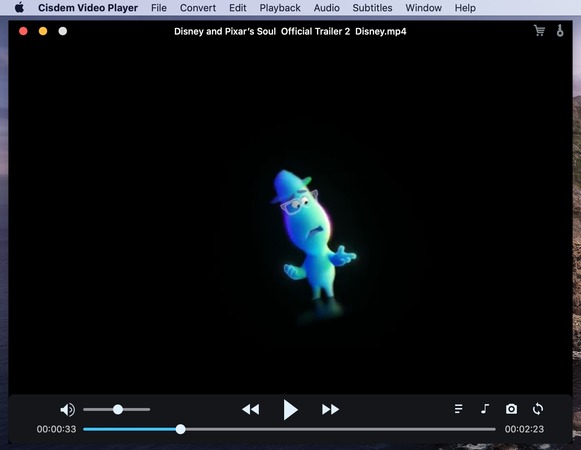
5. Cisdem Video Player
Ini yang terburuk dari yang terbaik. Bagaimana bisa? Mari kita mulai dengan batasan bawaan 5K. Sebenarnya bukan masalah kecuali Anda penggila grafis. Tapi bukankah lebih baik mendapatkan nilai uang Anda sepenuhnya, bukan? Perlu diingat bahwa daftar formatnya juga cukup terbatas. Tentu saja, format standar seperti MP4, WMV, dan AVI selalu tersedia, tetapi Anda tidak akan mendapatkan variasi sebanyak pesaing lainnya.
Sekarang, mari beralih ke sisi positifnya. Cisdem memiliki fitur pengunduh YouTube dan optimasi yang baik, dengan antarmuka yang rapi. Sangat menyenangkan digunakan, yang satu ini. Pemutaran video lancar, CPU Anda tetap dingin, dan sejujurnya, apa lagi yang kita butuhkan dalam hidup? Saya bisa menyebutkan beberapa hal, tapi aplikasi ini memutar MP4 di Mac dengan baik.
Pembaruan terbaru: 10 Jan 2022
Pros
- Sangat dioptimalkan.
- Lumayan lucu.
- Antarmuka yang mudah digunakan.
- Memutar video 4k dan 8k dengan lancar.
Cons
- Standar biasa.
- Memiliki masalah dengan pengaturan dual-core.
Harga: gratis, versi Pro mulai dari $19.99
OS: macOS, Windows
Seharusnya itu saja, bukan? Dengan semua informasi ini, Anda dapat dengan mudah memutuskan program mana yang terbaik untuk Anda. Baik berbayar maupun gratis, Anda memiliki semua detail yang diperlukan untuk memilih alat yang tepat untuk pekerjaan tersebut.
5 Hal untuk Memilih Pemutar MP4 Terbaik untuk Mac
Jika Anda serius dengan pilihan ini, diperlukan analisis yang lebih mendalam. Berikut adalah rincian beberapa fitur penting yang mungkin Anda butuhkan di pemutar media untuk Mac Anda.
- Dukungan format. MP4, MKV, dan AVI adalah awal yang baik. Ini sangat penting jika Anda menyimpan rekaman lama.
- Kualitas pemutaran HD. Bahkan PC kelas atas pun bisa mengalami lag dan tersendat jika aplikasinya tidak dioptimalkan dengan baik.
- Antarmuka pengguna yang ramah. Sangat penting untuk operasi kompleks, seperti konversi dan streaming.
- Dukungan playlist. Tidak perlu komentar.
- Tanpa iklan. Adware bukan hanya mengganggu, tetapi juga dapat menyerang sistem Anda.
Perbandingan Mendalam Pemutar Video MP4
Dapatkan rincian lengkap tentang semua fitur luar biasa dari pemutar video MP4 terbaik untuk Mac. Yang terbaik dari semuanya, mereka kompatibel dengan semua perangkat macOS Anda. Jadi Anda bisa langsung menikmatinya.
| Fitur utama | Elmedia | JustPlay | VLC | 5KPlayer | Cisdem |
| Rentang format video yang didukung luas | ya (AVI, FLV, SWF, MP4, WMV, MOV, DAT, M4V, MPG, DivX, MKV, dll.) | ya (MP4, AVI, MOV, SWF, DAT, MKV, dll.) | ya (MKV, MP4, VOB, WMV, MPG AVI, dll.) | ya (MKV, M2TS, MP4, AVI, WMV, FLV, dll.) | ya (MKV, AVI, FLV, AVCHD, WMV, dll.) |
| Streaming file video secara nirkabel ke TV Anda | (PRO) | ||||
| Opsi konversi video yang fleksibel | (PRO) | ||||
| Pencarian subtitle online | add-on | ||||
| Opsi perekaman layar | |||||
| Mode efisiensi perangkat keras |
Apa itu MP4?
MP4 paling baik dideskripsikan sebagai format wadah multimedia yang hampir secara eksklusif digunakan untuk menyimpan video dan audio. Namun, kemampuannya juga mencakup penanganan gambar diam, metadata, dan subtitle. Seperti sebagian besar format wadah modern, format ini dapat dialirkan melalui Internet, yang membuatnya sangat populer di zaman sekarang ini. Format MP4 dinamai sebagai singkatan dari MPEG-4 Part 14, yang pada gilirannya merupakan jenis file wadah yang didasarkan pada QuickTime File Format (QTFF) yang digunakan oleh file .mov dan .qt.
Cara membuka file MP4 di Mac dengan Elmedia Player
1. Unduh Elmedia Player dan instal aplikasi tersebut di Mac Anda.

2. Untuk memutar file MP4, tambahkan ke perpustakaan Elmedia. Ada beberapa cara untuk melakukannya:
- Seret dan jatuhkan file MP4 ke jendela pemutar atau ke ikonnya di Dock.
- Klik kanan pada file MP4, pilih “Buka Dengan”, lalu pilih Elmedia Player dari daftar opsi yang tersedia.
- Dari Menu Utama, klik File > Buka, lalu pilih file MP4 yang ingin Anda buka.
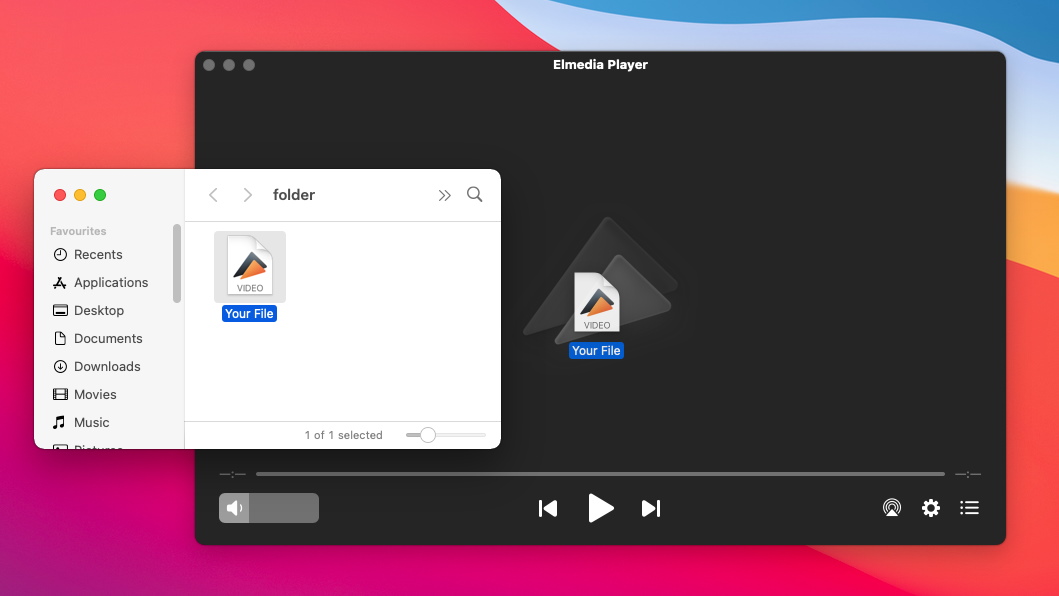
3. Duduk santai dan nikmati file MP4 Anda!
4. Selesaikan Pilihan Anda.
Sekarang setelah langkah-langkah tentang cara mengubah pemutar video default selesai, Anda harus klik “Ubah Semua”. Itu akan menerapkan pengaturan baru Anda ke setiap file dengan tipe yang sesuai. Satu konfirmasi lagi, dan Anda sudah siap.
Cara memutar MP4 di QuickTime Player
Pemutar Mac bawaan dapat memutar file MP4 jika file tersebut dikodekan dengan codec video seperti MEG-4, H.264, AAC, dan ALAC. Namun, beberapa file MP4 mungkin mengandung codec lain yang tidak kompatibel dengan QuickTime. Dalam kasus seperti itu, Anda perlu mengonversi file Anda ke format lain agar dapat membuka MP4. Untungnya, ada banyak konverter yang tersedia, baik online maupun yang dapat diunduh.
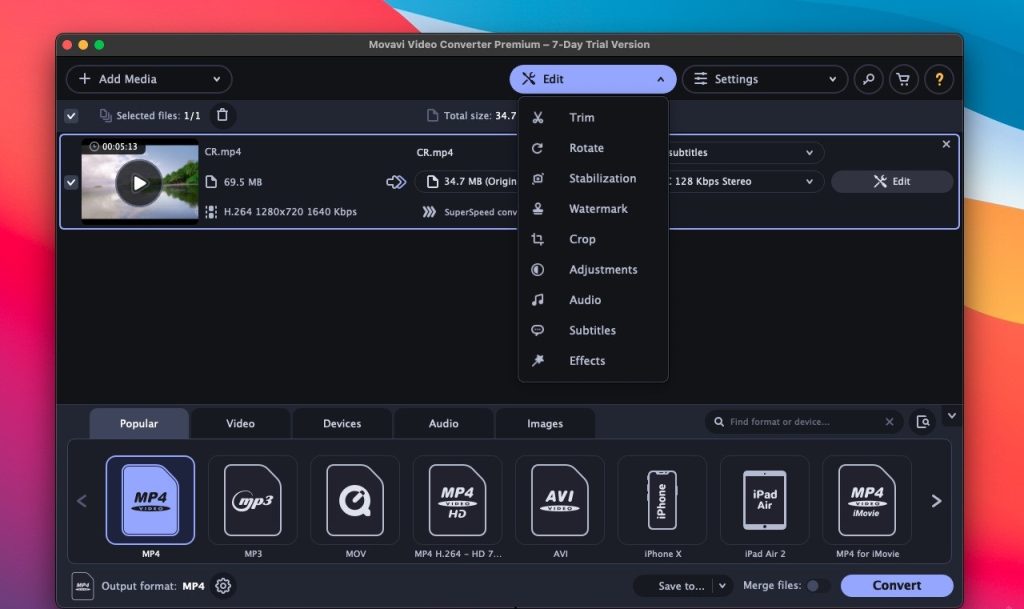
Menggunakan Movavi sebagai contoh, kami akan menunjukkan kepada Anda cara mengonversi dari MP4 ke MOV:
- Buka program dan pilih file yang ingin Anda unggah dengan mengklik Tambah Media → Tambah video → Buka.
- Pada tab video, klik MOV dan pilih salah satu preset dari daftar.
- Pilih folder tempat file yang telah dikonversi akan disimpan dan klik tombol Konversi.
Kemudian temukan file MOV hasil output, klik kanan (atau control-klik) pada file tersebut, pilih “Buka Dengan” lalu pilih “QuickTime Player”.
FAQ
Jika masih ada beberapa pertanyaan yang belum Anda temukan jawabannya pada bagian sebelumnya dari artikel ini, kami telah membuat daftar pertanyaan yang paling sering diajukan. Juga, jika kami melewatkan pertanyaan yang ingin Anda ketahui, jangan ragu untuk menggunakan kolom komentar dan kami akan segera membalas Anda secepat mungkin.
Jawabannya adalah ya. Namun, QuickTime, pemutar default di komputer Mac hanya dapat memutar file MP4 yang dikodekan dengan codec MPEG-2, MPEG-4, dan H.264. Dalam situasi lain QuickTime player tidak dapat membuka MP4 sehingga Anda perlu menggunakan aplikasi pihak ketiga. Untungnya, Anda memiliki banyak pilihan untuk dipilih dan juga petunjuk rinci tentang cara melakukannya di artikel di atas.
Menggunakan Elmedia adalah cara paling sederhana untuk dengan cepat memutar MP4 di Mac. Berikut adalah langkah-langkah yang perlu Anda ikuti:
- Unduh Elmedia Player gratis dari situs web kami, instal, lalu jalankan di perangkat Mac Anda.
- Buka video MP4 Anda dengan Elmedia Player. Anda bisa menyeret dan meletakkannya ke antarmuka aplikasi saat dibuka, ke ikon di Dock, atau dengan klik kanan lalu pilih “Open with” dan pilih Elmedia Player.
- Klik tombol Play dan pastikan Anda tidak lupa popcorn-nya.
Elmedia Video Player PRO dapat membantu Anda untuk memutar file MP4 lokal dari Mac Anda ke Smart TV. Berikut caranya:
- Nyalakan TV.
- Klik di sini untuk mendapatkan Elmedia Player dan instal di komputer Anda.
- Pilih file yang ingin Anda streaming.
- Putar file tersebut menggunakan Elmedia Player (kami telah membahas tiga metode yang tersedia untuk melakukan hal tersebut pada pertanyaan sebelumnya).
- Klik ikon streaming di sisi kiri panel kontrol Elmedia. Temukan nama TV Anda di daftar perangkat drop-down yang tersedia untuk menerima streaming Anda. Anda dapat memilih perangkat lain untuk mengirim file Anda selama terhubung ke Wi-Fi yang sama.
Berikut adalah cara mudah untuk melakukan streaming video dari MacBook, Mac mini, atau Mac biasa Anda ke Chromecast:
Berikut cara mendapatkan Elmedia:
- Sambungkan pemutar media Chromecast ke TV.
- Unduh dan instal Elmedia Player gratis di Mac Anda.
- Cari file video yang ingin Anda streaming.
- Buka file video tersebut menggunakan Elmedia Player.
- Klik ikon streaming yang terletak di Panel Kontrol Elmedia Player dan cari perangkat yang ingin Anda gunakan untuk streaming.
- Pilih perangkat tersebut dan nikmati pengalaman yang luar biasa.
Situasi pengguna: