Cara Chromecast dari Mac ke TV – Pilihan Terbaik untuk tahun 2026

thumbnail

Ada beberapa cara berbeda yang dapat Anda gunakan untuk streaming dari Mac ke Chromecast dan menikmati berbagai fitur. Kami akan melihat alat terbaik untuk pekerjaan ini. Baca terus untuk mengetahui aplikasi pihak ketiga terbaik yang memungkinkan Anda streaming dari Mac ke TV.

Situasi pengguna:

Laptop saya adalah MacBook Air M1 2020. Saya benar-benar baru dalam hal casting dan Chromecast dan sebelumnya saya menggunakan kabel HDMI untuk menghubungkan Mac saya ke TV agar bisa mirror desktop laptop saya. Apakah MacBook Air saya bisa melakukan casting secara native, atau harus ada software khusus untuk melakukan casting? Apakah proses setup-nya sederhana dan di mana letak kontrol Chromecast di Sonoma, yaitu seperti apa "proses" untuk melakukannya?
— Forum MacRumors

Apa itu Chromecast?

Chromecast adalah sistem yang dibuat oleh Google yang memungkinkan pengguna untuk ‘cast’ konten ke perangkat keras yang terhubung ke smart TV, tanpa perlu kabel HDMI. Apa artinya ini secara sederhana adalah bahwa streaming video lokal ke Mac atau mengontrol smart TV Anda dari peramban Google, di Mac atau Windows, bisa dilakukan. Anda dapat streaming dari platform teratas, memutar file sendiri, atau bahkan menggunakannya untuk menampilkan foto dan presentasi. Kami akan membahas cara memaksimalkan penggunaan Chromecast dengan Mac Anda.

Persyaratan sistem untuk meng-cast dari Mac ke Chrome

Chromecast kompatibel dengan semua sistem operasi populer, termasuk macOS. Untuk dapat menggunakan Chromecast di Mac dan memastikan performa yang lancar serta pemutaran konten tanpa hambatan, Anda akan membutuhkan:

  • MacBook Pro dari tahun 2011 atau yang lebih baru, MacBook Air dari tahun 2012 atau yang lebih baru
  • Versi macOS yang tepat. Menurut Google, Anda harus memiliki macOS 10.9 (Mavericks) atau yang lebih baru
  • Browser Chrome – ini juga penting untuk Chromecast dari MacBook
  • Port HDMI yang tersedia
  • Koneksi Wi-Fi yang kuat dan stabil


Untuk TV, Chromecast memerlukan port HDMI dan dukungan High-bandwidth Digital Content Protection (HDCP) versi 1.3 atau lebih tinggi.

Untuk memutar konten 4K, Anda memerlukan TV yang mendukung 4K, koneksi internet berkecepatan tinggi minimal 20 Mbps, dan HDCP 2.2.

Untuk menonton konten high dynamic range (HDR), TV Anda harus mendukung HDR.

Cara Menyiapkan Chromecast di Mac

Menyiapkan Chromecast dan menggunakannya dengan Mac adalah proses yang sederhana. Sebelum memulai, pastikan Anda memiliki TV dengan port HDMI, Mac dengan Google Chrome terpasang, router Wi-Fi, dan tentu saja, perangkat Google Chromecast.

  1. Colokkan perangkat Chromecast ke port HDMI di TV Anda. Pastikan ujung lainnya dicolokkan ke port USB di TV Anda sebagai sumber daya.
  2. Unduh dan jalankan peramban Google Chrome di Mac Anda.
  3. Klik tiga titik di pojok kanan atas peramban.
  4. Pilih Cast, Simpan, dan Bagikan > Cast dari menu.
  5. Pilih perangkat Chromecast Anda untuk mulai menampilkan seluruh layar Mac Anda.


Untuk mengakhiri cast:

  • Pilih ikon Cast di peramban Anda.
  • Pilih Berhenti menampilkan dari menu.

Streaming Video Lokal ke Chromecast Menggunakan Elmedia Player

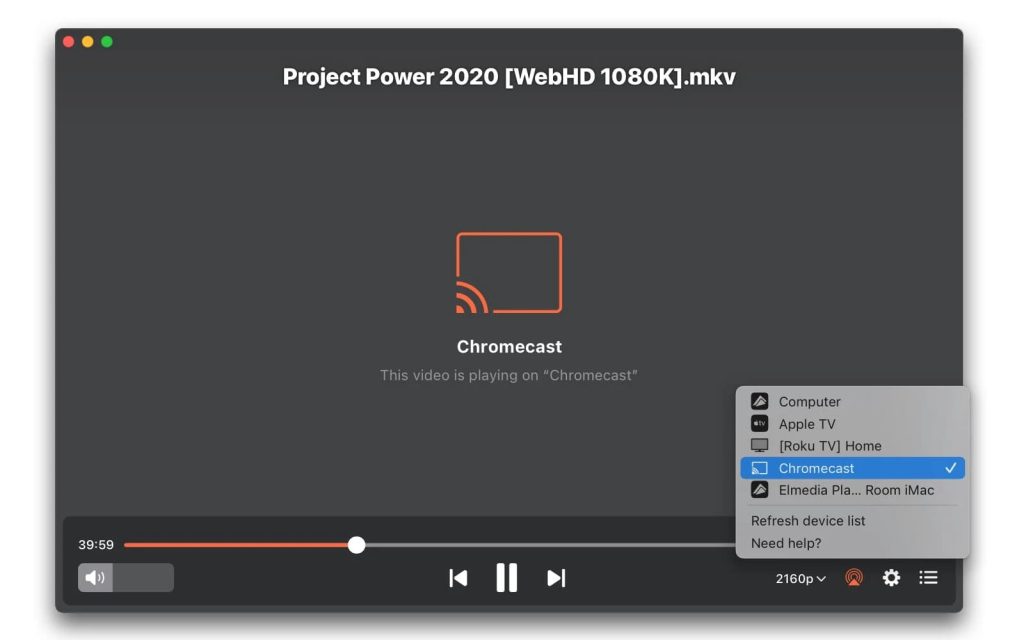
Ketika Anda memiliki perpustakaan besar file video dan audio di perangkat Anda dan ingin menontonnya di layar besar, cara paling praktis untuk melakukannya adalah dengan menggunakan Elmedia Player PRO. Aplikasi ini memungkinkan Anda untuk melempar video lokal ke TV Anda dengan mudah dan mendukung berbagai format, termasuk MP4, MOV, AVI, MKV, FLV, WMV, dan lainnya, tanpa memerlukan codec tambahan. Artinya, Anda cukup membuka video keluarga arsip atau film favorit di Mac Anda dan langsung mengirimkannya ke layar besar.

Pemutar media terbaik ini tidak hanya melakukan streaming file dan daftar putar Anda apa adanya, tetapi juga dapat melakukan transcode secara otomatis jika TV atau Chromecast Anda mengalami masalah kompatibilitas.

Aplikasi ini juga memiliki fitur hebat yang memungkinkan Anda membuka video dari situs web hanya dengan menyalin dan menempelkan URL ke dalam pemutar untuk pemutaran HD. Dan fitur ini tidak hanya berfungsi dengan Chromecast, tetapi juga dengan Roku, AirPlay, dan perangkat lainnya.

Bagi Anda yang suka mengambil tangkapan layar dari video, terdapat opsi bawaan yang memungkinkan Anda menangkap gambar tersebut secara instan. Fitur premium semakin meningkatkan pengalaman, memberikan Anda kendali penuh untuk menyesuaikan pemutar sesuai dengan preferensi Anda.

Streaming ke Chromecast dari Mac menggunakan Elmedia

Kelebihan

  • Dukungan format yang tak tertandingi, baik untuk musik maupun video.
  • Streaming melalui Wi-Fi.
  • Fitur peningkatan kenyamanan untuk subtitle, tangkapan layar, dll.
  • Buat dan gunakan daftar putar untuk streaming di latar belakang.

Kekurangan

  • Streaming dari Mac ke Chromecast dibatasi hingga 5 menit.

Cara melakukan cast dari Mac ke Chromecast dengan Elmedia Player PRO

1. Hubungkan pemutar media Chromecast Anda ke TV.

2. Unduh Elmedia Player dan aktifkan versi PRO. Anda juga dapat membelinya dari Mac App Store.

Streaming ke Chromecast dari Mac dengan Elmedia Player PRO

3. Di Mac Anda, temukan trek media yang ingin Anda streaming. Buka trek tersebut di Elmedia Player.

Streaming media lokal ke Chromecast

4. Klik ikon streaming pada Panel Kontrol Elmedia Player dan pilih perangkat untuk membuat koneksi Wi-Fi.
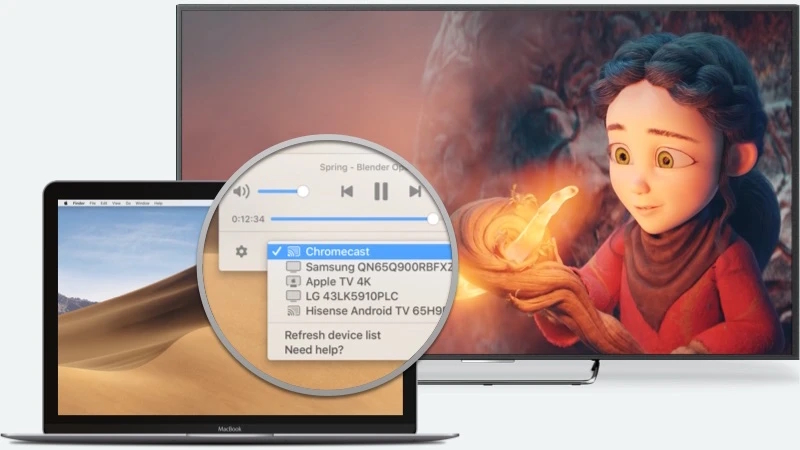
Catatan:  Versi gratis Elmedia Player memungkinkan Anda untuk melakukan casting MacBook ke Chromecast selama 5 menit. Jika Anda menyukainya, beli Elmedia Player PRO. Sebagai pemutar video yang dapat dinikmati pengguna Mac, aplikasi ini menawarkan beragam fitur berbeda dan tingkat kegunaan yang tinggi. Masih banyak lagi yang ditawarkan selain hanya streaming ke Chromecast.

Itu saja! Tonton dan nikmati.

JustStream: Saat Anda Membutuhkan Solusi Sederhana

JustStream adalah widget ampuh dengan fokus penuh pada streaming Chromecast. Widget ini rapi, ringkas, dan cocok ditempatkan di bar menu Anda untuk melakukan streaming Chromecast dari Mac. Tidak perlu konfigurasi yang rumit – semuanya berjalan secara default, di latar belakang. Hanya ada tiga hal yang perlu Anda lakukan: pilih file, temukan perangkat Anda, dan nikmati.

Pilihan, pilihan untuk segalanya – mulai dari subtitle, hingga resolusi layar Anda. Meskipun JustStream minimalis, fleksibilitasnya sangat luar biasa, dan mampu memenuhi kebutuhan Anda yang paling mendalam. Kebutuhan yang terkait video, tentunya. Bagaimana cara stream Chromecast dari Mac? JustStream adalah pilihan mudah. Ini adalah paket lengkap tanpa tambahan yang tidak perlu. Coba saja, dan Anda tidak akan membayangkan streaming dengan cara lain. Mac Anda akan menyatu secara permanen dengan TV Anda, seolah-olah mereka disatukan dengan obor hidrogen.

Streaming dari Mac ke Chromecast dengan JustStream

Kelebihan

  • Kemampuan untuk mencerminkan suara dan video
  • Kontrol mudah di dalam bilah menu
  • Kompatibel dengan berbagai perangkat streaming

Kekurangan

  • Versi gratis hanya memungkinkan streaming selama 20 menit

Cara Streaming ke Chromecast dari Mac Menggunakan JustStream

Streaming ke Chromecast dari Mac sangat mudah dengan JustStream. Berikut yang perlu Anda lakukan untuk dengan mudah menampilkan layar Mac Anda ke TV melalui Chromecast.

1. Instal JustStream di Mac Anda.

2. Hubungkan Chromecast Mac ke TV dan nyalakan.

3. Jalankan JustStream di Mac Anda dan klik ikonnya di bilah menu – aplikasi ini diminimalkan untuk kenyamanan Anda.

4. Anda akan melihat perangkat display yang tersedia yang terhubung ke jaringan Wi-Fi yang sama.

5. Pilih perangkat yang ingin Anda streaming-kan.
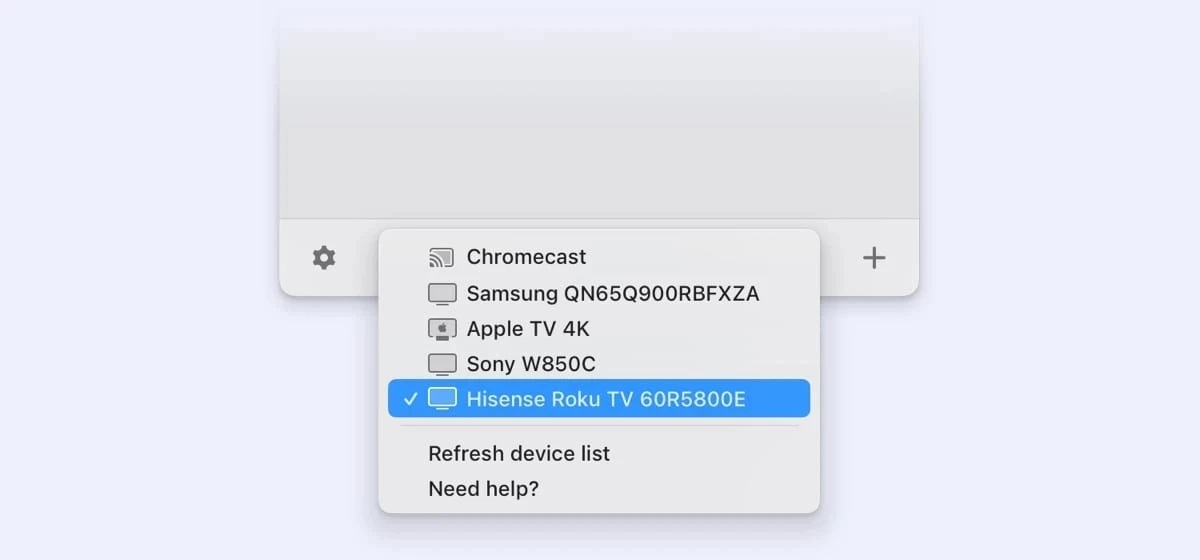
Pilih perangkat yang ingin Anda gunakan untuk melakukan cast.

6. Tekan “Mulai streaming” dan aplikasi akan mencerminkan layar Mac Anda ke TV melalui Chromecast.
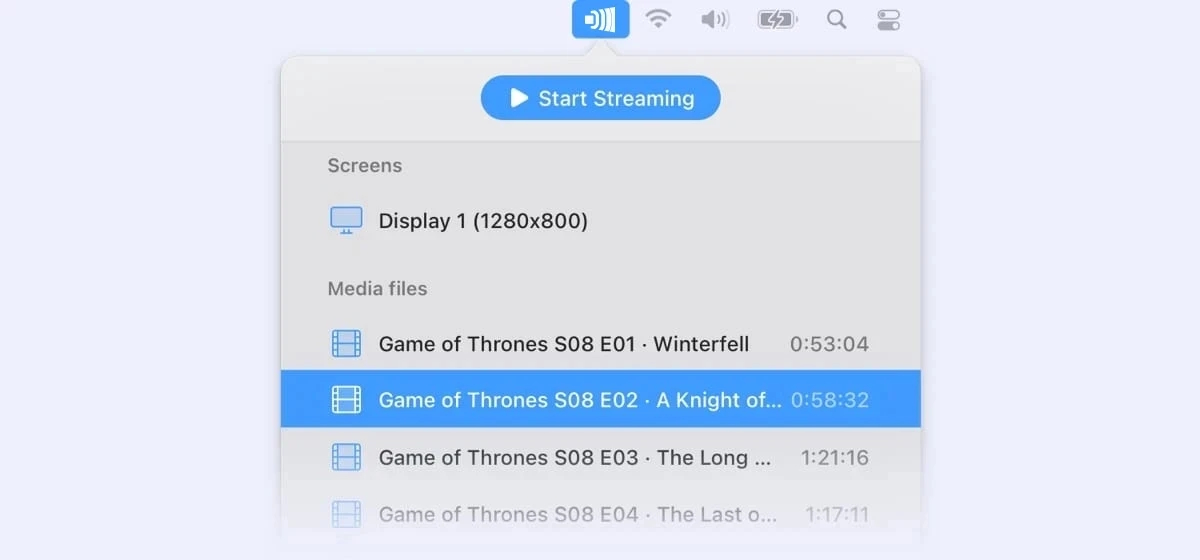
Mulai streaming

7. Atau, Anda juga dapat langsung mengklik dua kali perangkat tampilan pada daftar atau memilih opsi “Mulai Mirroring” di menu konteks.

8. Kapan pun Anda ingin mengakhiri proses streaming, cukup tekan “Stop Streaming”.

Plex

Plex adalah lebih dari sekadar alat untuk melakukan cast dari Mac Anda—ini adalah sebuah platform multimedia lengkap. Dengan langganan berbayar, Anda mendapatkan akses ke beragam konten, termasuk game Atari dan saluran TV langsung, semuanya dapat disesuaikan dengan berbagai pengaturan dan resolusi.

Untuk melakukan cast, Plex menawarkan kegunaan yang luas dan kompatibel dengan semua opsi penerima utama, menjadikannya pilihan yang serbaguna untuk kebutuhan streaming Anda.

Saat Anda melakukan streaming dengan Chromecast, ia mengambil konten langsung dari Plex Media Server. Ini berarti ketika Anda mulai melakukan cast menggunakan Plex Web App, video tidak melewati peramban Anda terlebih dahulu. Jadi, Anda dapat mulai melakukan cast dari satu perangkat dan kemudian mengontrolnya dari perangkat lain di lain waktu.

Sebelum Anda menggunakan Plex untuk mulai melakukan cast, pastikan Anda sudah memiliki peramban Chrome di Mac Anda, Plex Media Server Anda memungkinkan koneksi yang aman, dan Anda sudah menginstal Plex Web App.

Ikuti langkah-langkah di bawah ini untuk melakukan cast menggunakan Plex:

  1. Pertama, instal Plex Media Server di Mac Anda dan kemudian daftar di Plex.tv.
  2. Buka peramban Chrome dan luncurkan aplikasi web yang dihosting oleh Plex. Perlu dicatat bahwa ini berbeda dengan aplikasi web yang dibundel yang datang bersama Plex Media Server.
  3. Klik ikon cast Plex di pojok kanan atas.
  4. Sebuah jendela akan terbuka. Pilih perangkat Chromecast Anda.
  5. Sekarang Anda bisa melakukan cast semua konten dari akun Plex Anda ke Chromecast dari Mac.
Streaming Chromecast dari Mac dengan Plex

Kelebihan

  • Pengaturan mudah
  • Antarmuka intuitif
  • Dapat diakses dari perangkat mana saja
  • Akses jarak jauh dan streaming

Kekurangan

  • Fitur terbatas pada versi gratis

Cara Chromecast dari Mac dengan Google Chrome

Browser Chrome memiliki banyak fitur menarik yang bisa Anda gunakan untuk Chromecast dari Mac atau MacBook ke TV Anda.

Di bawah ini, kami telah menjelaskan tiga metode berbeda untuk cast menggunakan Google Chrome, beserta petunjuk langkah demi langkah tentang cara menggunakannya.

Catatan:  Sebelum melanjutkan, pastikan browser Anda sudah diperbarui, dan Anda berada pada koneksi Wi-Fi yang sama dengan Chromecast/TV Anda.

Chromecast tab Google Chrome apa pun ke TV Anda

Menggunakan metode ini, Anda dapat menampilkan tab Chrome ke TV Anda.

1. Buka tab apa saja di Chrome.

2. Klik tiga titik vertikal di pojok kanan atas.

3. Menu drop-down akan muncul. Klik pada Cast.
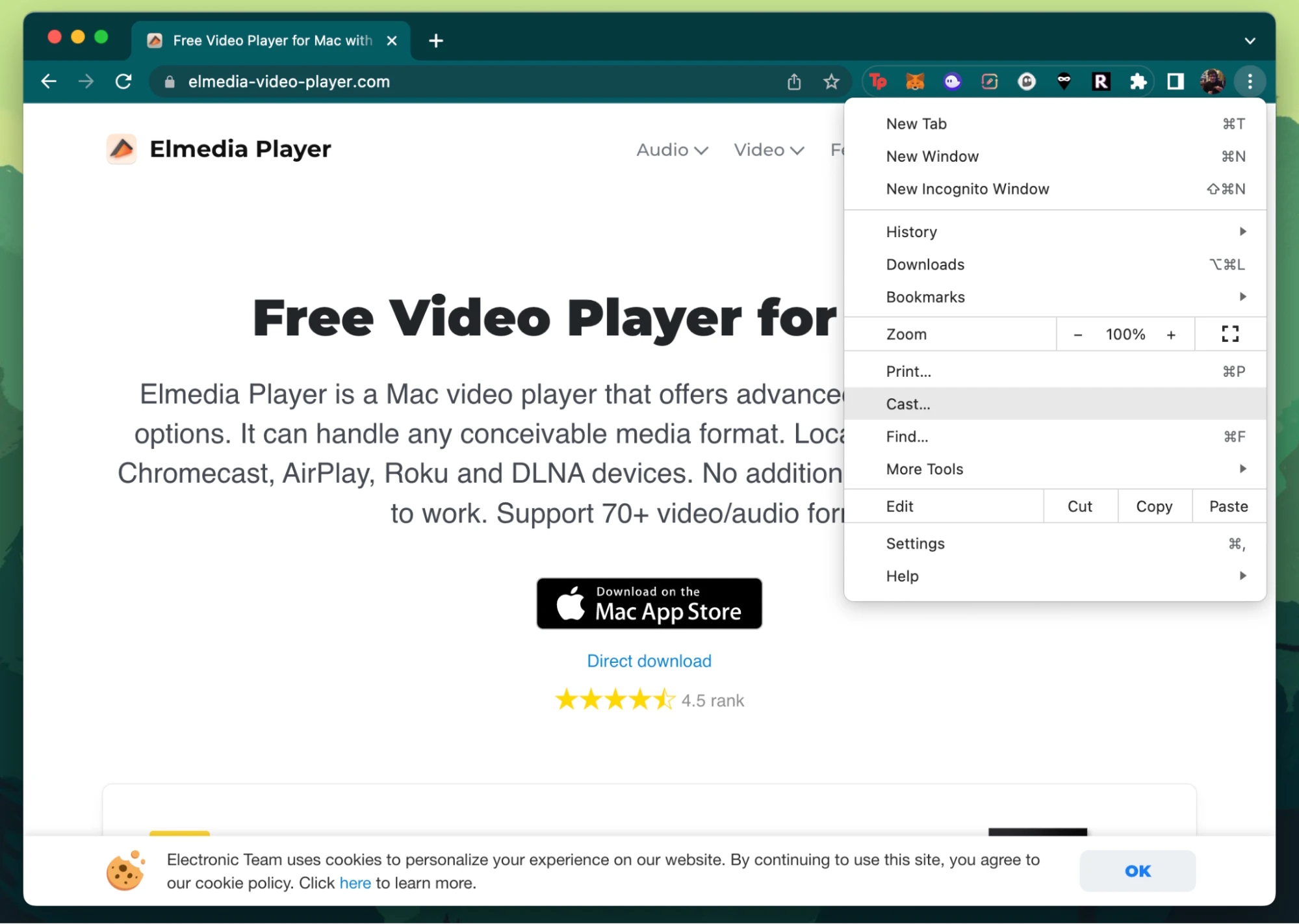
Peramban Google Chrome

4. Klik pada Sumber dan pilih tab Cast.
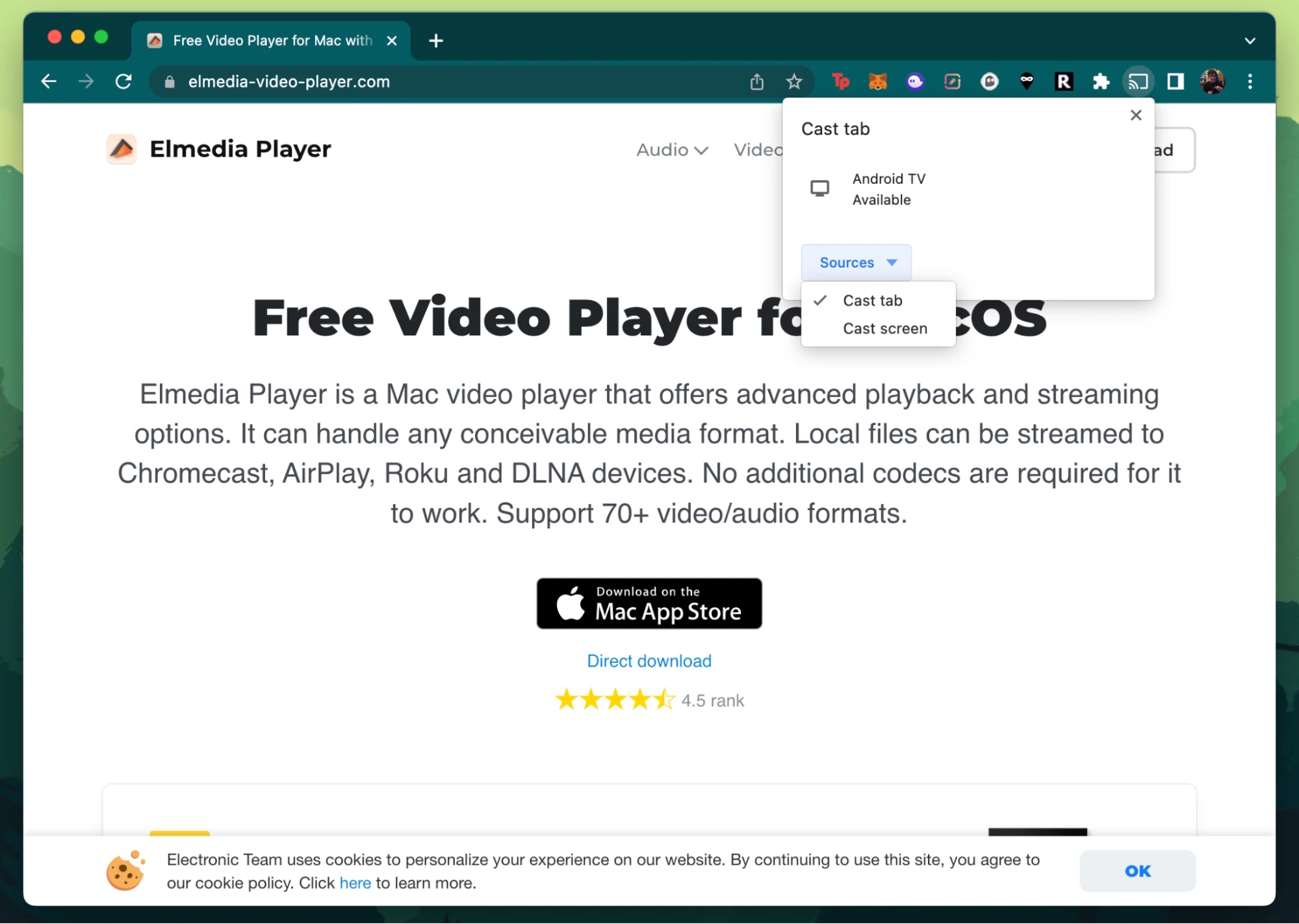
Sumber di Google Chrome

5. Sekarang pilih perangkat Chromecast Anda, dan Anda akan mulai melihat tab di TV Anda.
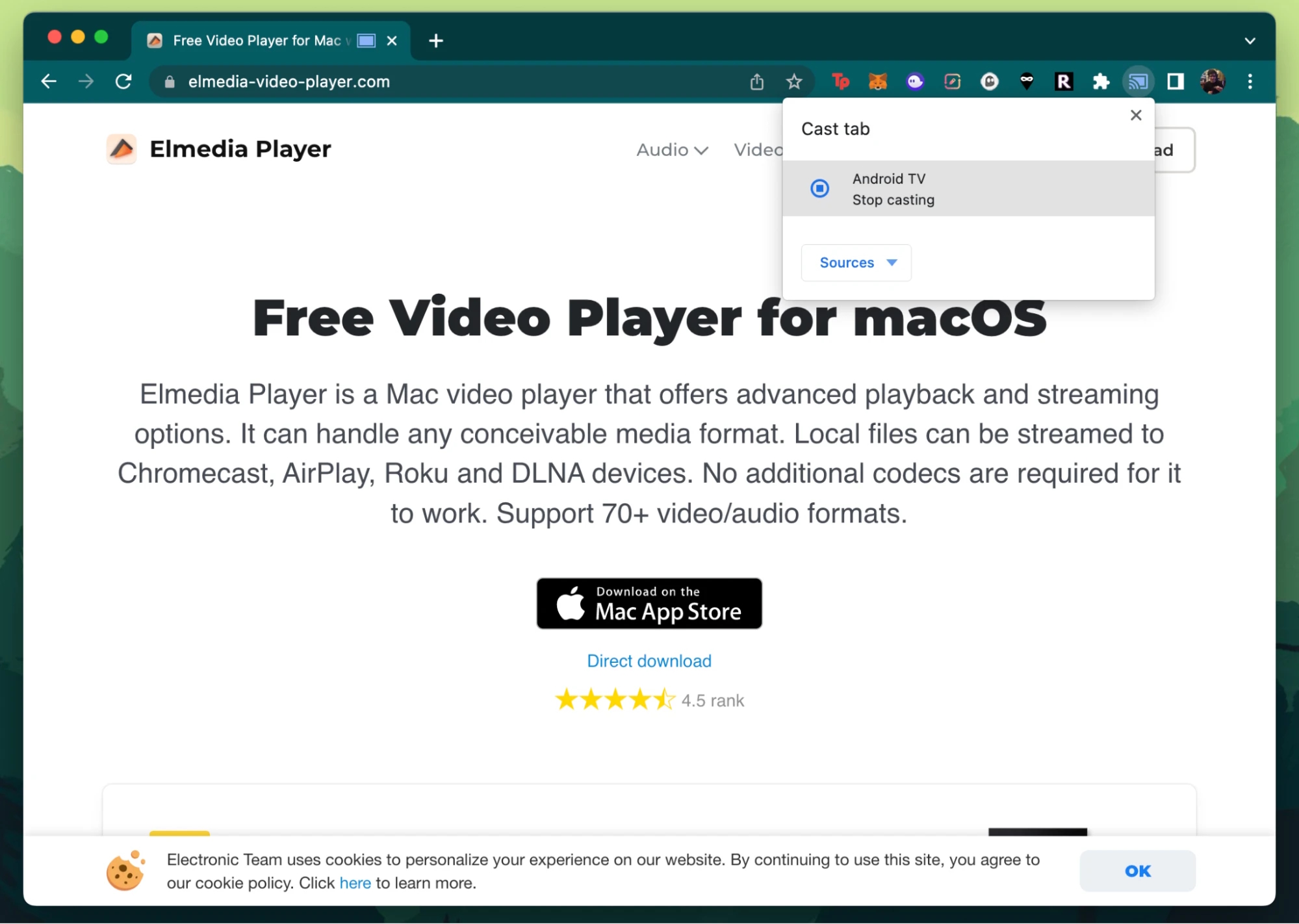
Opsi Tab Cast di Google Chrome

Jika Anda berada di situs yang kompatibel dengan Chromecast (seperti Netflix atau YouTube), Anda dapat melemparkan video langsung dari pemutar media, bukan seluruh tab. Cukup cari ikon Chromecast dan pilih TV Anda.

Tayangkan Layar Mac ke Chromecast

Tidak banyak orang yang menyadari hal ini, tetapi peramban web Google Chrome memungkinkan Anda untuk menampilkan seluruh layar Anda juga. Ini adalah cara yang bagus untuk berbagi presentasi atau menonton film bersama dalam kelompok.

Berikut cara kerjanya:

1. Buka tab apa pun di Chrome.

2. Klik pada tiga titik dan pilih Cast.

3. Sekarang pilih Cast screen.
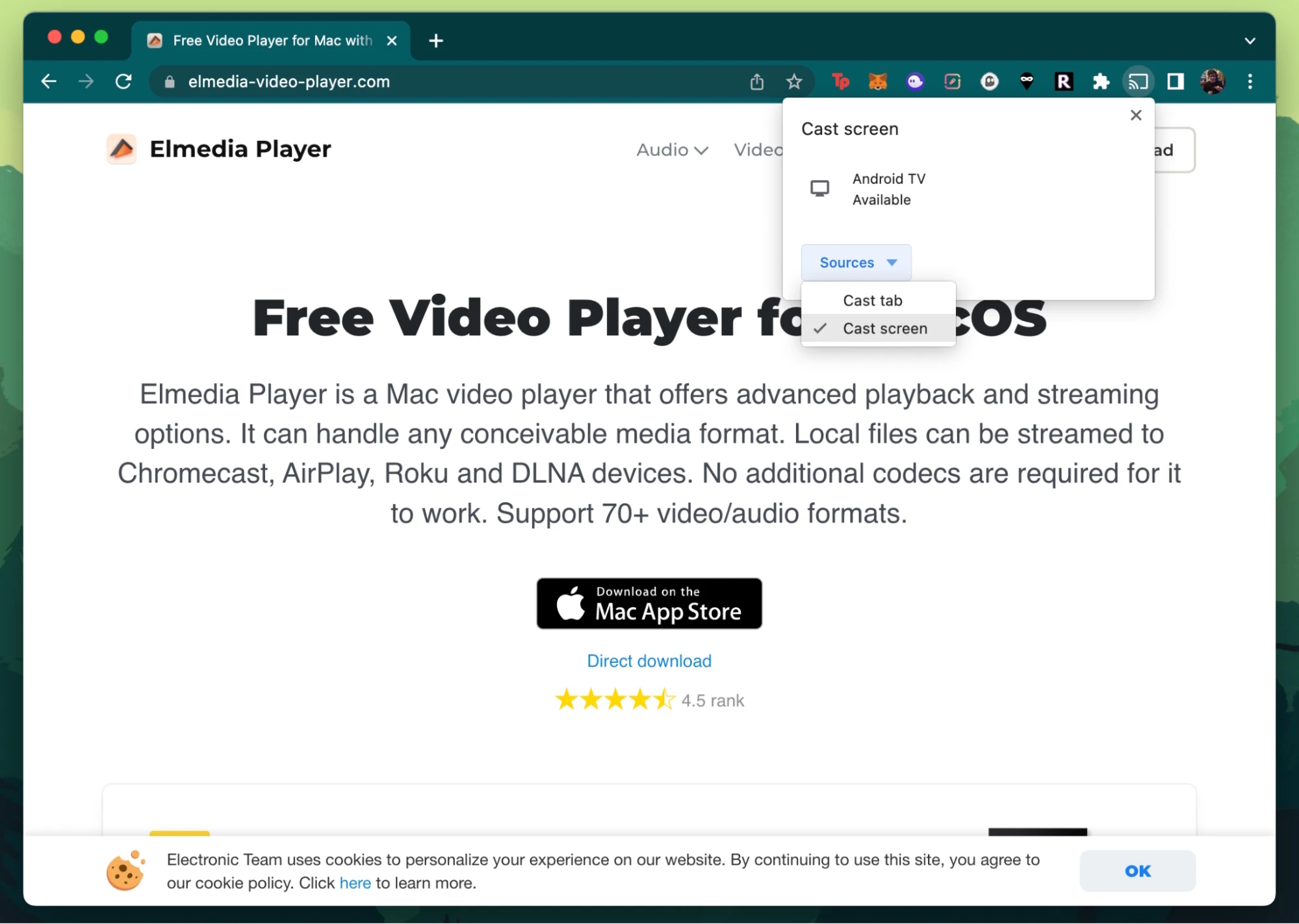
Pilih Sumber untuk melemparkan di Chrome

4. Klik pada perangkat Chromecast Anda.

5. Tergantung pada versi macOS Anda, Anda mungkin diminta untuk memberikan izin agar browser dapat merekam layar Mac Anda. Anda akan diarahkan ke pengaturan privasi Mac Anda. Centang kotak di sebelah Google Chrome.
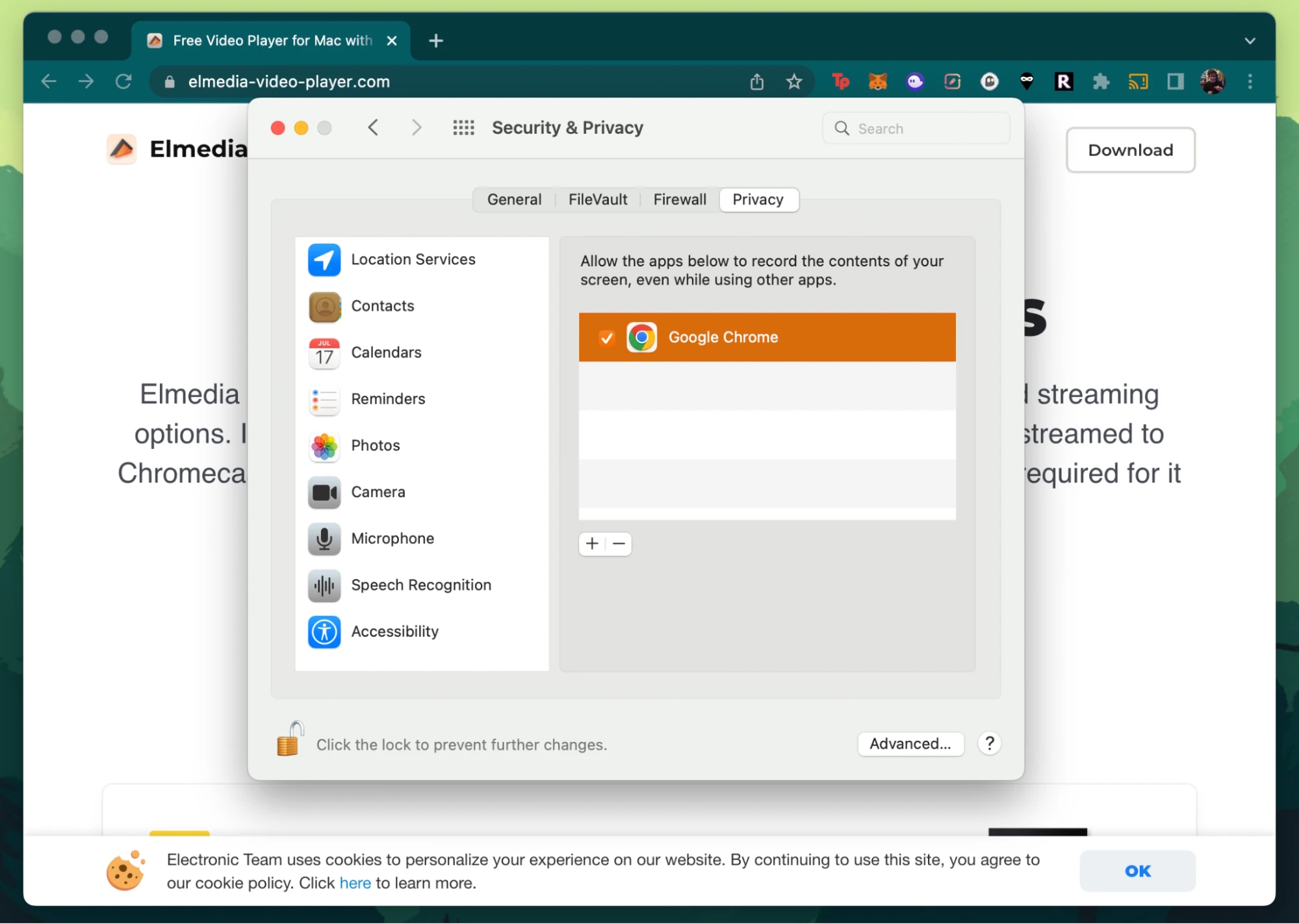
Pengaturan Keamanan dan Privasi di Google Chrome

6. Klik Keluar dan Buka Kembali untuk memulai ulang Chrome.
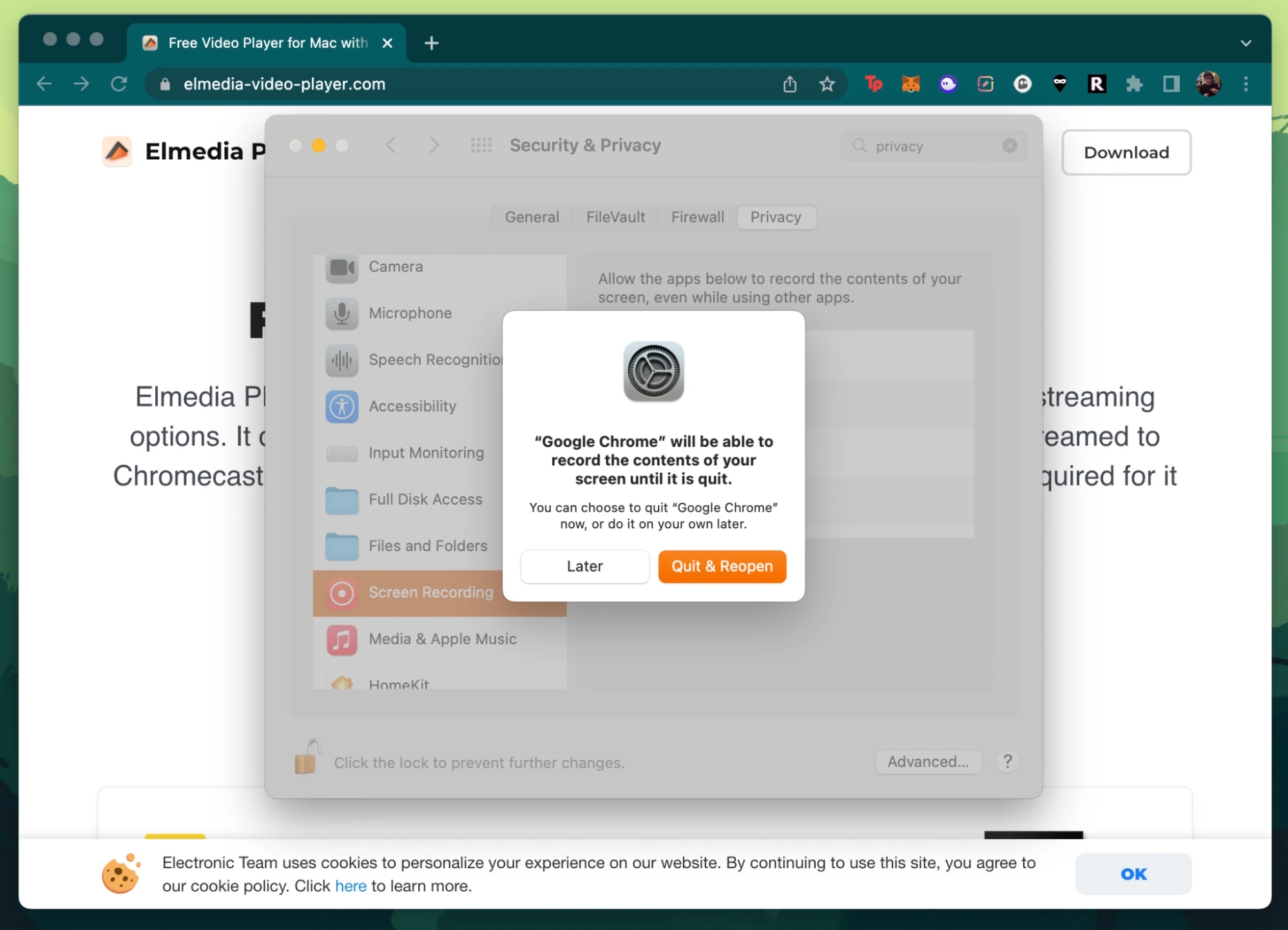
Notifikasi Google Chrome

7. Ulangi langkah-langkah di atas untuk melakukan cast ke Chromecast dari Mac seluruh layar Anda.

Chromecast Video dan Audio dari Mac

Hal lain yang dapat Anda tayangkan melalui browser adalah file video/audio offline atau yang telah diunduh. Selama Anda dapat membuka file tersebut di browser, Anda seharusnya bisa menayangkannya ke TV dari MacBook Anda.

Berikut caranya:

1. Temukan file yang ingin Anda cast di aplikasi Finder. Klik kanan atau klik sekunder pada file tersebut dan pilih Buka Dengan > Google Chrome.

2. Sebagai alternatif, tekan tombol Command (⌘) + O saat menggunakan Chrome dan pilih file yang ingin Anda cast.
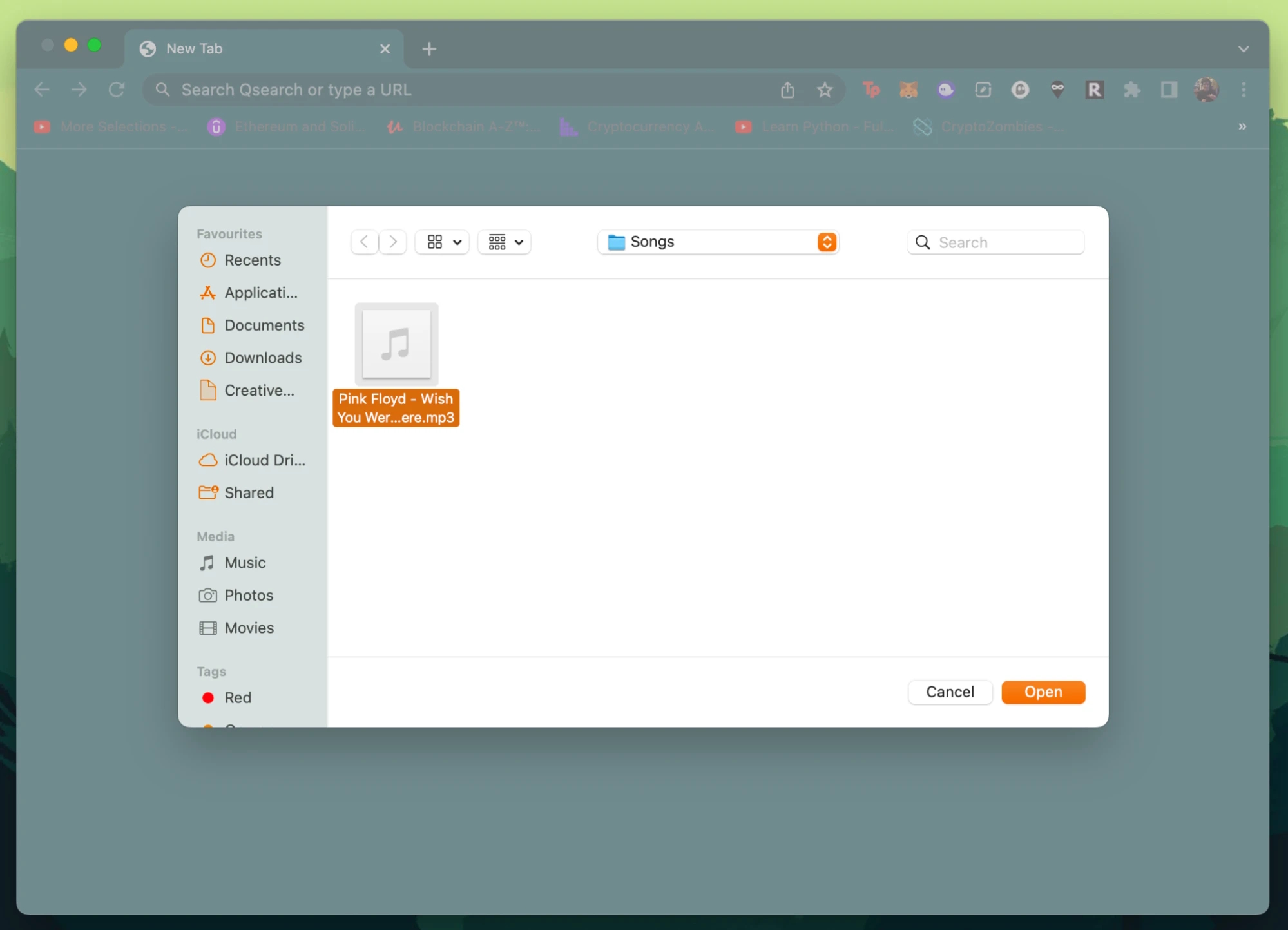
Pencari di macOS

3. Klik pada tiga titik lalu klik Cast.
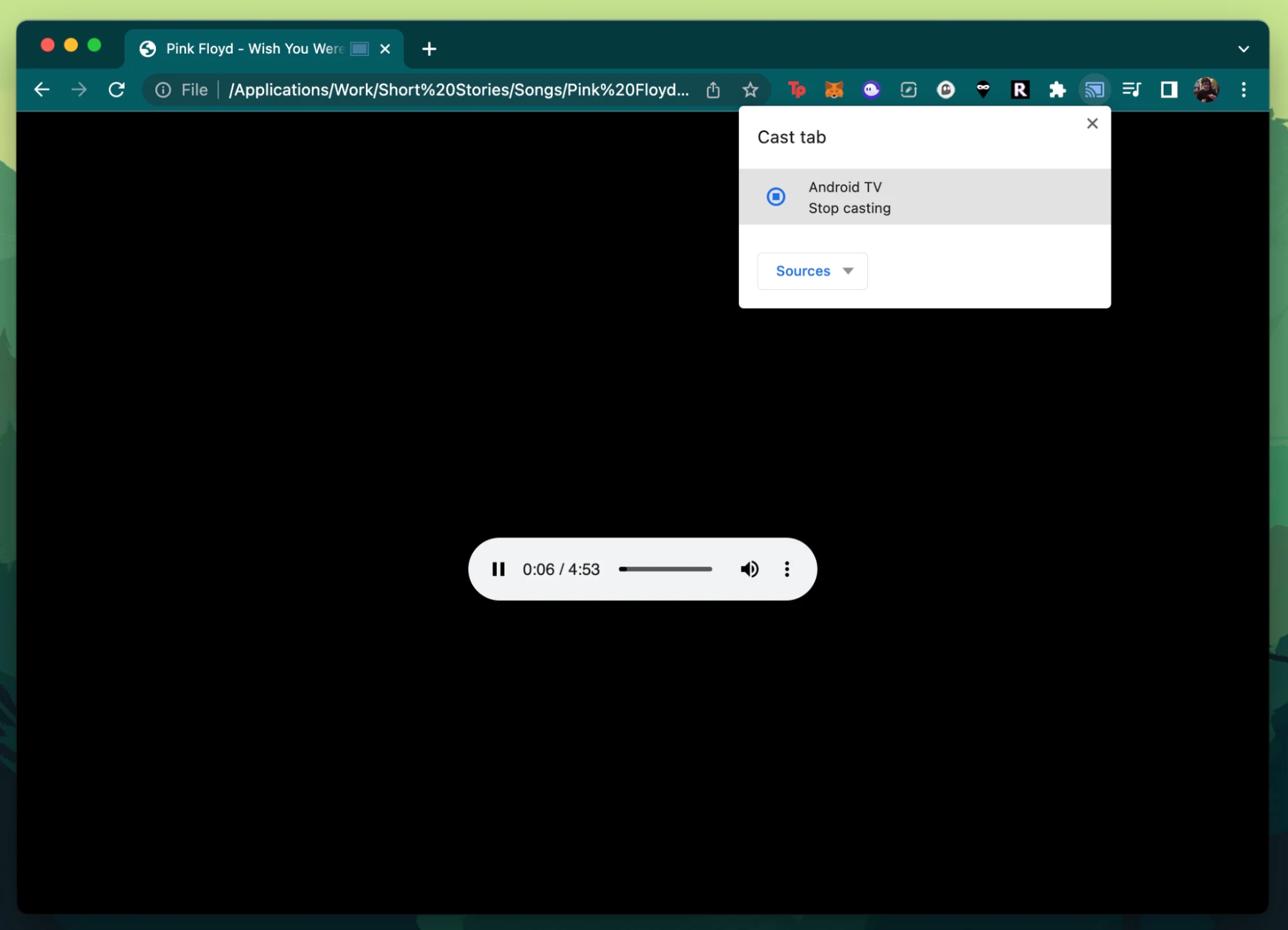
Antarmuka Google Chrome memutar file lokal

4. File Anda akan mulai diputar di TV Anda.

Kesimpulan

Seperti yang Anda lihat, cukup mudah untuk mulai melakukan streaming dari Mac Anda ke Chromecast. Pertama, pastikan Mac dan Chromecast Anda terhubung ke jaringan yang sama dan konfigurasinya memenuhi persyaratan sistem dasar.

Kemudian, pilihan ada di tangan Anda: Anda dapat menggunakan solusi bawaan atau memilih alat pihak ketiga seperti JustStream, yang menawarkan solusi mudah dan serbaguna; atau Elmedia Player, yang sangat cocok untuk streaming video lokal ke TV Anda; atau Plex, yang menyediakan berbagai kemampuan multimedia.

Pilih aplikasi yang sesuai untuk Anda, dan Anda dapat mengubah proses streaming menjadi pengalaman yang praktis dan menyenangkan.

FAQ

Periksa bahwa perangkat Anda menjalankan pembaruan terbaru, dan pastikan ponsel serta TV Anda terhubung ke jaringan yang sama dan berfungsi dengan baik. Aplikasi terbaik yang memungkinkan Anda melakukan cast dari Mac ke TV telah kami jelaskan di atas.

Anda tidak perlu. Chrome sebenarnya telah dilengkapi dengan fitur casting bawaan selama beberapa tahun, yang memungkinkan Anda melakukan streaming Chromecast dari Mac. Selama Anda tidak menggunakan versi yang sudah usang, Anda dapat menggunakan fitur casting ini. Jika fitur tersebut tidak muncul di browser Anda, coba perbarui ke versi yang lebih baru.

Jika Anda mencari alternatif, Anda dapat memilih aplikasi Smart TV atau AirPlay bawaan Apple, yang memungkinkan Anda melakukan streaming konten dari Mac Anda langsung ke perangkat yang kompatibel secara nirkabel. Untuk pengguna Mac yang menginginkan kontrol lebih, Anda dapat mencoba pemutar video seperti Elmedia, karena tidak hanya memungkinkan streaming ke Chromecast, tetapi juga mendukung AirPlay, Roku, dan perangkat lainnya.

Masalah Google Chromecast yang paling sering ditemui pengguna adalah: perangkat tidak muncul di jaringan, masalah koneksi jika Mac Anda menggunakan band Wi-Fi yang berbeda, keterlambatan saat pemutaran, dan gangguan streaming aplikasi sesekali. Sebagian besar masalah ini dapat diselesaikan dengan memulai ulang Chromecast, memeriksa koneksi Wi-Fi Anda, memperbarui aplikasi, atau memilih alternatif Chromecast lainnya.