Cómo transmitir a Fire TV desde Mac

thumbnail

No hay necesidad de limitarte a ver videos en una pantalla de 16 pulgadas. Especialmente cuando se trata de tus películas o documentales favoritos, la experiencia es mucho mejor en la pantalla grande. Así que ¿por qué no ver todo en una pantalla más grande y aprovechar al máximo cada minuto de tu contenido de video?

¿No estás seguro de cómo hacerlo? ¡No te preocupes! Eso es exactamente lo que vamos a explorar en este artículo. Analizaremos cómo transmitir a Firestick desde Mac y las mejores aplicaciones para hacerlo con la mejor calidad y sin complicaciones. Después de revisar nuestra guía, podrás fácilmente transmitir desde Mac a Fire TV, y la única preocupación será no quemar las palomitas de maíz para la noche de cine planeada. ¡Vamos allá!

Situación de los usuarios:

Recientemente compré un FireTV. ¡Me encanta! Pero me preguntaba si hay alguna manera de transmitir directamente desde mi Macbook pro. Algunos sitios web recomiendan descargar aplicaciones para hacer esto, pero primero quería preguntar la opinión de otras personas.
— de Reddit

Lo que debes saber antes de transmitir a Fire TV

Hay dos formas de transmitir contenido desde un MacBook a Fire TV, y la elección del método depende de si Fire TV es compatible con AirPlay. Normalmente, el soporte integrado de AirPlay está disponible en los televisores FireTV (Smart TVs de Amazon y otros televisores con Fire TV integrado). Para comprobar la compatibilidad, sigue estos pasos:

1. Ve a Configuración en tu Fire TV Smart TV.

2. Selecciona Pantalla y sonido.
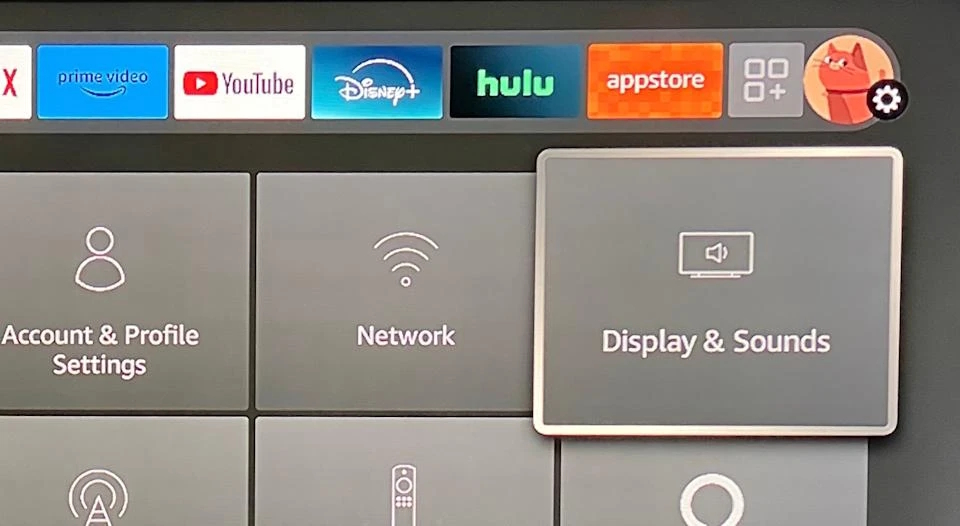
Pantalla y Sonido en Smart TV

3. Selecciona AirPlay & HomeKit.

4. Sigue las instrucciones en pantalla.
Si ves esta opción, puedes transmitir y disfrutar tu contenido sin problemas desde tu MacBook y otros dispositivos Apple. Asegúrate también de que tanto tu Fire TV como el dispositivo que deseas duplicar estén conectados a la misma red Wi-Fi. Aquí tienes una guía paso a paso:

  1. En la pantalla de inicio, selecciona “Configuración”.
  2. Ve a “Mi Fire TV”.
  3. Haz clic en “Acerca de”.
  4. Desplázate hasta “Red” y accede a este menú para comprobar el SSID (identificador de conjunto de servicios), es decir, el nombre de la red Wi-Fi a la que está conectado el televisor.
  5. Asegúrate de que sea el mismo SSID que en tu Mac.


Para obtener el mejor rendimiento, mantén tus dispositivos a una distancia máxima de 10 metros entre sí para evitar retardos o caídas de conexión.

Si tu televisor no es compatible con AirPlay, todavía puedes transmitir instalando una aplicación de terceros que lo convierta en un receptor AirPlay, Chromecast o DLNA.

Conectar Mac a Fire TV Stick: Métodos principales

Ya sea que estés buscando duplicar la pantalla del Mac en Amazon Fire TV, transmitir contenido desde tu Mac a tu TV, o hacer streaming desde Mac a Amazon Fire TV, has llegado al lugar adecuado. Te damos soluciones completas para cada acción en los siguientes párrafos. ¡Comencemos con el software que te permite hacer todo esto!

Transmite desde Mac a Fire Smart TV con Elmedia Player PRO

Elmedia Player PRO te permite conectar tu Mac a Fire TV y realizar el trabajo en pocos pasos.

Una opción que te ofrece Elmedia es transmitir un solo archivo desde tu laptop a tu dispositivo Fire Smart TV. A diferencia de la duplicación de pantalla, este método te permite realizar múltiples tareas en tu Mac mientras transmites tu contenido multimedia en una pantalla más grande. Es una alternativa que puede mejorar tu experiencia de visualización.

Además, nunca tendrás que preocuparte por los formatos compatibles o la confiabilidad de la reproducción. Elmedia puede manejar muchos formatos de video y audio al transmitir a dispositivos DLNA.

Transmitir desde Mac a Fire Stick usando Elmedia

Pros

  • Le permite realizar varias tareas transmitiendo un solo archivo.
  • Reproduce una amplia variedad de formatos sin necesidad de códecs ni complementos.
  • Interfaz fluida.
  • Capacidades avanzadas de desentrelazado.

Contras

  • Solo 5 minutos de prueba gratuita para probar las funciones.

Cómo hacer streaming desde Mac a FireTV mediante Elmedia Player

1. Asegúrate de que tu Fire TV sea compatible con AirPlay, para que Elmedia pueda transmitir directamente vía AirPlay al Fire TV. Si no lo es, instala una aplicación de terceros en tu TV que la convierta en un receptor de streaming: DLNA/AirPlay/receptor Chromecast.

2. Luego transmite desde tu Mac:

  • Descarga Elmedia Player, instálalo en tu Mac y actualízalo a la versión PRO

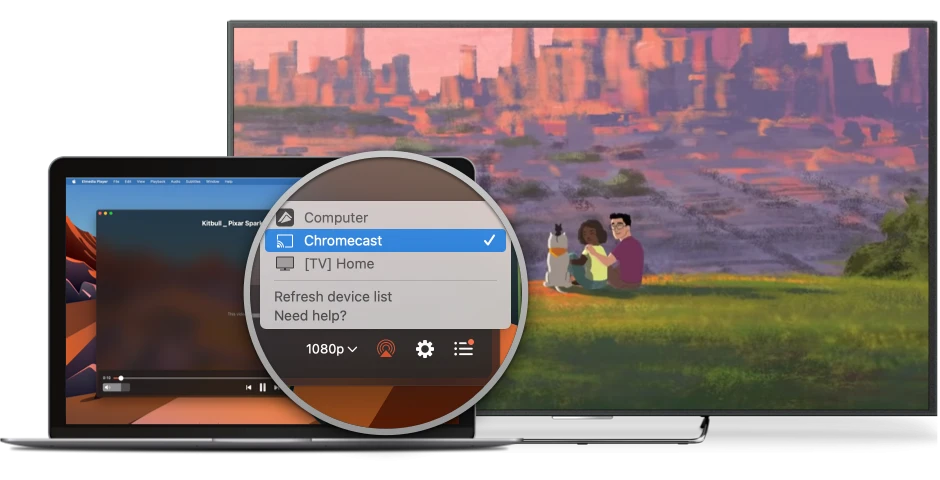
Transmitir Macbook a Amazon Smart TV con Elmedia
  • Busca un ícono similar al de AirPlay y haz clic en él
  • Selecciona tu Fire TV de la lista
  • El video o audio debería reproducirse ahora en tu Fire TV

3. ¡Disfruta viendo tu contenido en la pantalla del televisor!
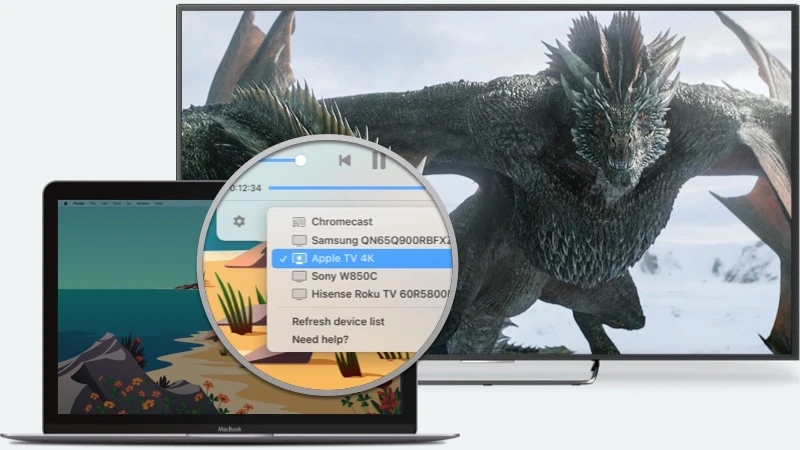
Duplicar Mac en Amazon Fire TV con JustStream

Si prefieres duplicar toda la pantalla en lugar de transmitir un archivo específico en un Fire Stick TV, te tenemos cubierto. JustStream es el versátil software para Mac que necesitas para realizar esta tarea sin esfuerzo. No tendrás que preocuparte por comprar cables ni otros dispositivos para conectar tu Mac al Fire TV, todo se realiza a través de la red Wi-Fi.

La aplicación cuenta con una interfaz de usuario amigable, y puedes comenzar a duplicar en solo unos segundos. Ofrece a los usuarios la posibilidad de mostrar u ocultar el puntero del ratón o elegir entre múltiples configuraciones de calidad y pantalla, entre otras funciones. Además, si estás viendo películas, obtienes soporte completo para subtítulos y la posibilidad de cargar audio externo adicional.

Transmitir Mac a TV usando Cómo transmitir desde Mac a Fire Stick usando JustStream

Pros

  • Múltiples configuraciones de visualización y calidad.
  • Compatibilidad con pistas de audio externas.
  • Los usuarios pueden crear listas de reproducción.

Contras

  • Todo lo que hagas en tu computadora durante la duplicación se mostrará en la pantalla de tu televisor.

Cómo duplicar Mac en Fire TV a través de JustStream

¿Ya estás listo para probar JustStream? Así es como puedes reflejar la pantalla de tu Mac en unos pocos pasos:

  1. Si tu Fire TV no es compatible con AirPlay, instala el receptor DLNA o la aplicación de AirPlay. Si AirPlay ya funciona en tu TV, omite este paso.
  2. Descarga JustStream desde la App Store y agrégalo a tu Mac.
  3. Ejecuta la aplicación y selecciona la pantalla que deseas reflejar o el video que quieres transmitir.
  4. Presiona el icono similar al de AirPlay y elige tu TV.
  5. Haz clic en Iniciar transmisión para comenzar y ¡disfruta!

Cómo transmitir Mac a Amazon Fire TV con la aplicación AirScreen usando la tecnología AirPlay

Si buscas una forma de transmitir desde Mac a Firestick sin instalar una aplicación de terceros en tu portátil, hay una excelente solución disponible. Sin embargo, aunque macOS ofrece AirPlay para duplicar pantalla, no todos los dispositivos Fire TV son compatibles de forma nativa, por lo que en algunos casos aún tendrás que usar software adicional.

AirScreen es una herramienta gratuita que te permite transmitir, enviar contenido y duplicar pantalla mediante AirPlay. Puedes encontrar la aplicación en la tienda de aplicaciones de Amazon, y te permitirá disfrutar cualquier tipo de contenido en la pantalla grande sin esfuerzo.

La aplicación está diseñada para ser instalada directamente en tu TV, no en tu Mac.

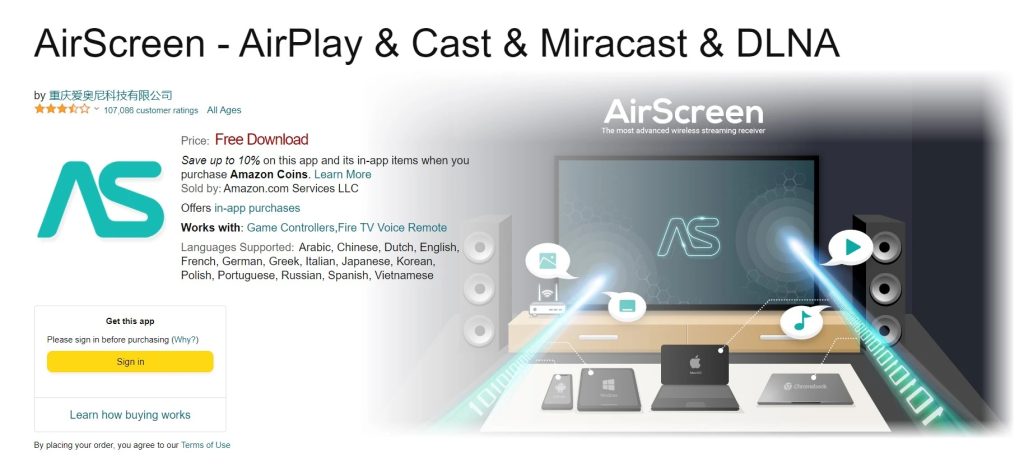
AirScreen en la tienda de Amazon

Instala AirScreen en el Amazon Fire TV desde la tienda de aplicaciones de Amazon

Agregar esta aplicación a tu dispositivo es sencillo y solo toma unos minutos. Simplemente sigue estos pasos rápidos:

  1. Ve a la Amazon App Store en tu TV.
  2. Busca la aplicación “AirScreen”.
  3. Presiona el botón “Obtener” para instalarla.
  4. Ejecuta el software después de que termine el proceso de instalación.

Transmitir Mac a FireTV mediante AirScreen: Guía paso a paso

Ahora que has instalado AirScreen para permitir AirPlay de Mac a Amazon TV, es momento de ponerlo a prueba. Esto es lo que necesitas hacer para comenzar una transmisión entre tu dispositivo macOS y el destino mencionado:

  1. Abre AirScreen en tu TV.
  2. Ve a Configuración (el ícono de engranaje) y abre el menú AirPlay.
  3. Verifica que la marca de verificación aparezca en el botón “ON”.
  4. Abre el Centro de Control desde la barra de menú y presiona el botón de Duplicación de Pantalla.
  5. Selecciona el dispositivo AirScreen (puedes comprobar su nombre en la configuración de AirScreen).
  6. Se mostrará un mensaje preguntando qué deseas compartir: toda la pantalla, compartir una ventana o app, o extender pantalla. Elige la opción que más te convenga.

Cómo transmitir iPhone/iPad a Amazon Firestick

Conectar un iPhone o iPad al Fire TV Stick también es fácil utilizando AirScreen en el dispositivo al que vas a transmitir. Así que, si ya has instalado la app para duplicar Mac en Amazon Fire Stick, ya tienes la mitad del trabajo hecho. En caso de que tu televisor no tenga AirScreen instalado, encontrarás una guía completa justo arriba.

Una vez que la app esté añadida a tu televisor, sigue estos pasos para transmitir desde cualquier dispositivo iOS:

  1. Abre AirScreen y ve a Ayuda.
  2. Elige iOS entre los sistemas operativos disponibles.
  3. Selecciona AirPlay en la siguiente ventana.
  4. Toma tu iPhone/iPad y desliza hacia abajo para acceder al Centro de Control.
  5. Presiona el botón de Duplicación de Pantalla.
  6. Elige la opción AirPlay entre las pantallas disponibles (también contendrá un código para tu TV).
  7. Ahora verás todo lo que está en tu dispositivo iOS mostrado en la pantalla grande.


No olvides que ambos dispositivos deben estar conectados a la misma red inalámbrica para que esta solución funcione correctamente.

Preguntas frecuentes

Es posible que AirPlay no funcione en tu Fire TV porque podría no tener soporte integrado para AirPlay. Para usar AirPlay, necesitas instalar una aplicación de terceros en tu Fire TV, como AirScreen, que proporcionará compatibilidad con AirPlay. Ambos dispositivos también deben estar conectados a la misma red Wi-Fi. Si ya has instalado una aplicación de este tipo pero no funciona, verifica si hay problemas de red o actualizaciones de software en ambos dispositivos.

Si no puedes ver automáticamente el stick en tu dispositivo después de conectarlo, verifica que esté correctamente insertado en el puerto HDMI. Luego, asegúrate de que la alimentación esté encendida y que el adaptador USB funcione correctamente. Si aún tienes problemas, desconecta el Amazon Smart TV del televisor y de la fuente de alimentación y reanuda el proceso.

No, no siempre. Aunque comúnmente se cree que Fire TV no es compatible con AirPlay, eso no es totalmente cierto. Muchos televisores Fire TV Edition (televisores inteligentes de Amazon o televisores con Fire TV integrado) suelen incluir compatibilidad nativa con AirPlay. Hemos explicado cómo verificar si tu dispositivo es compatible con AirPlay más abajo en este artículo.