Poin utama yang menjadi daya tarik Mac adalah hadirnya aplikasi video berkualitas tinggi bawaan, QuickTime, yang memang bagus, tetapi selalu ada ruang untuk perbaikan. Setelah digunakan dalam waktu lama, ketika Anda mulai bertanya-tanya bagaimana cara mengubah pemutar video default di Mac, Anda akan menemukan bahwa ada opsi lain yang bisa Anda gunakan.
Untungnya, proses mengubah pemutar video default di Mac sangat mudah dan sederhana. Dalam artikel ini, kami akan menjelaskan cara kerjanya dan juga merekomendasikan pemutar video yang lebih canggih yang dapat Anda gunakan.
Alasan untuk mengganti pemain
Ada berbagai alasan mengapa Anda ingin beralih dari QuickTime Player ke aplikasi lain. Berikut beberapa di antaranya:
- Kemampuan Memutar Berbagai Format: Salah satu alasan paling umum adalah kebutuhan untuk memutar format media yang tidak didukung oleh pemutar bawaan macOS.
- Antarmuka Pengguna Modern: Alasan lainnya adalah ingin menggunakan pemutar yang memiliki antarmuka pengguna yang lebih modern. QuickTime Player jarang mendapatkan pembaruan, sehingga terlihat usang dibandingkan aplikasi pihak ketiga yang paling sederhana sekalipun.
- Fitur Lebih Lengkap: QuickTime Player tidak memiliki banyak fitur canggih seperti kustomisasi subtitle, unduh otomatis, streaming konten online, dan lainnya.
Ini hanyalah beberapa alasan yang membuat orang beralih dari opsi default yang disediakan Apple ke alternatif yang lebih baik.
Ubah Pemutar Video Default di Mac: Panduan Langkah-demi-Langkah
Seluruh proses ini seharusnya tidak memakan waktu lebih dari beberapa detik. Berikut adalah petunjuk rinci tentang cara mengubah pemutar video default di Mac:
Untuk semua file video dengan format tertentu
Menggunakan metode di atas mungkin tidak akan mengubah pemutar media default untuk video dengan setiap format di Mac Anda. Anda harus mengubahnya secara individual untuk setiap format video spesifik yang Anda gunakan. Kami telah menjelaskan proses ini secara detail langkah demi langkah di bawah ini:
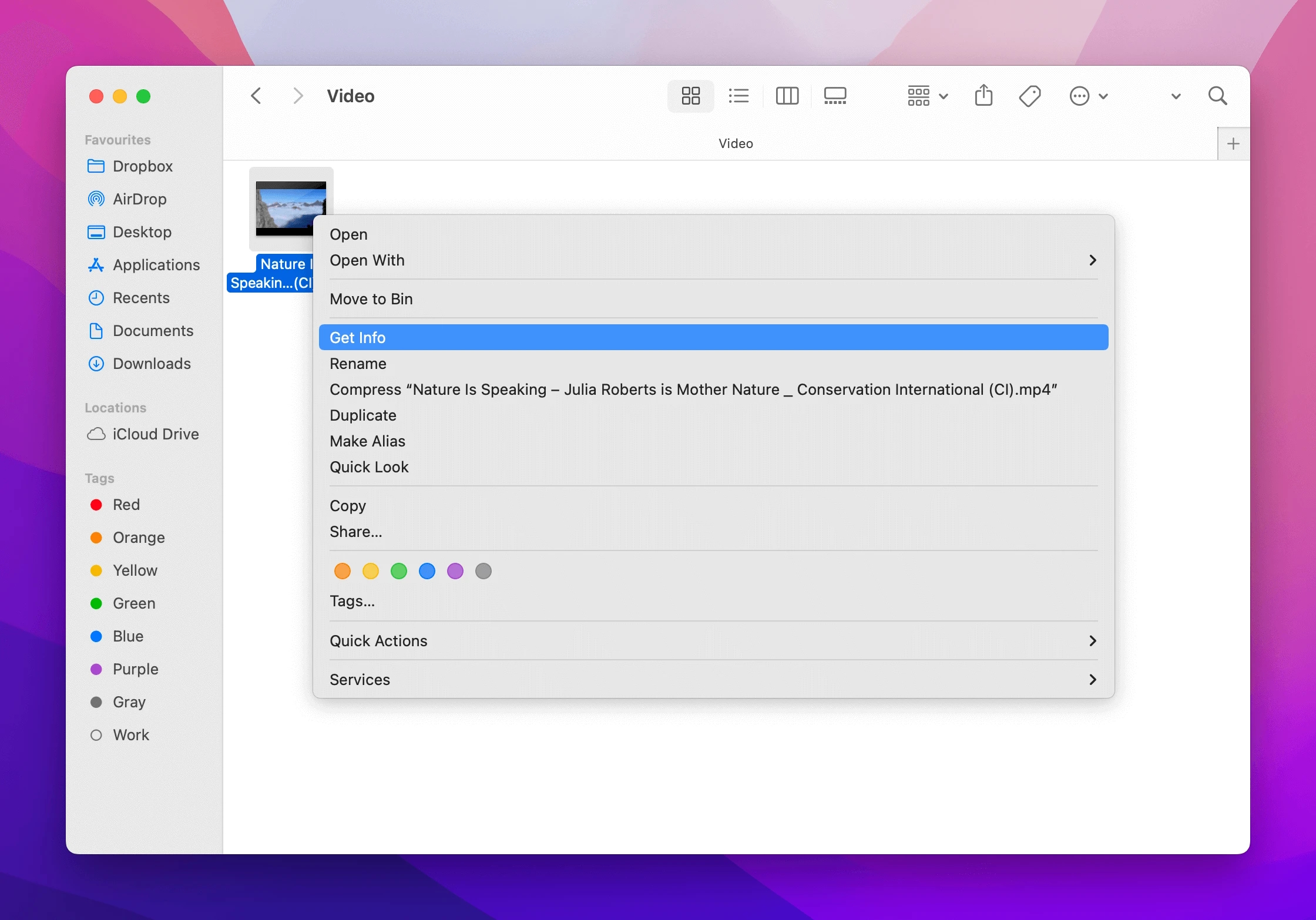
1. Untuk menemukan file video, buka aplikasi Finder dan klik Control pada file video untuk membuka menu konteks guna melihat detail lebih lanjut tentang file tersebut.
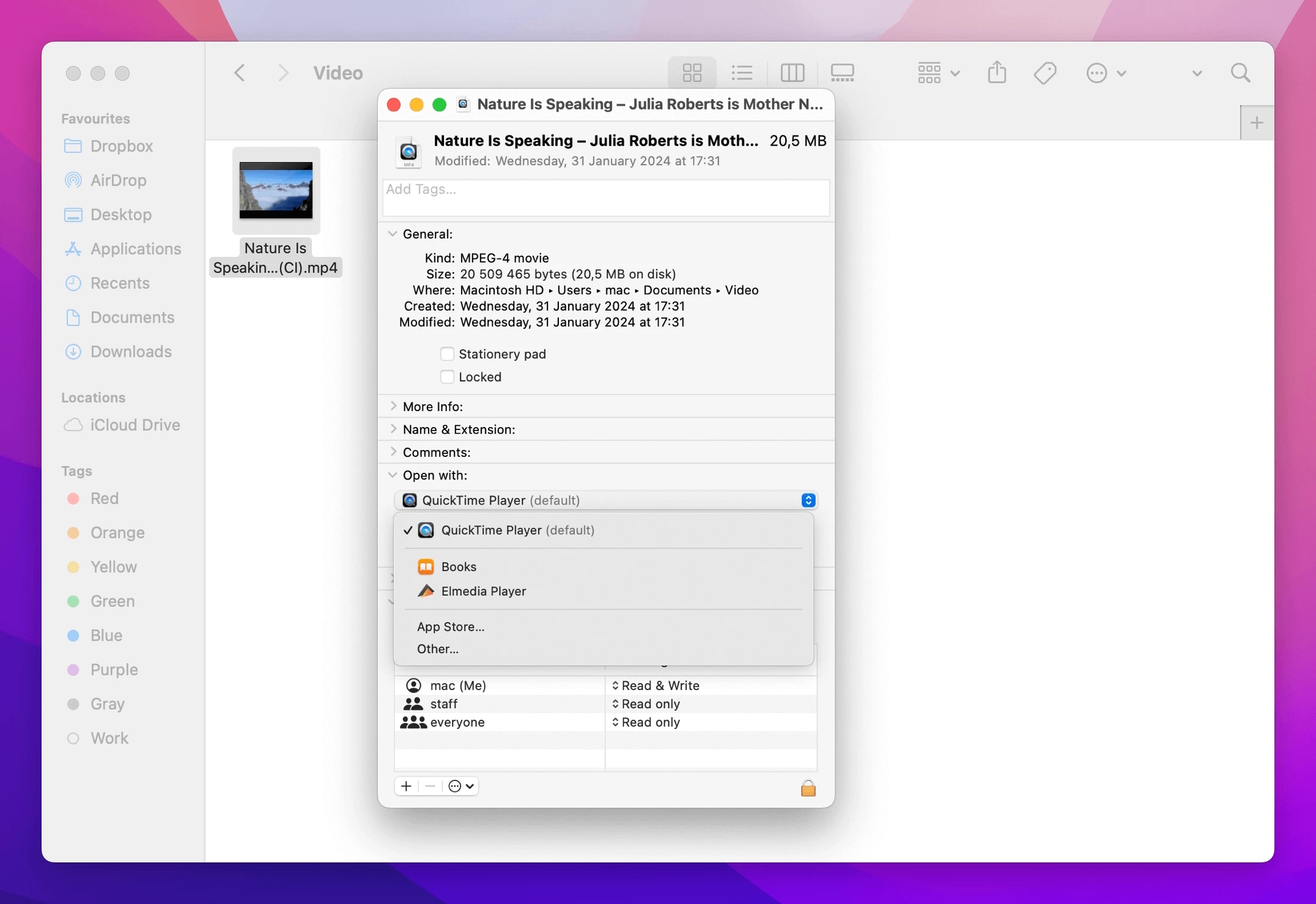
2. Bagian Buka Dengan akan menampilkan semua aplikasi yang terpasang yang dapat membuka file yang Anda pilih. Karena Anda memilih sebuah video, bagian ini akan menampilkan daftar pemutar media.
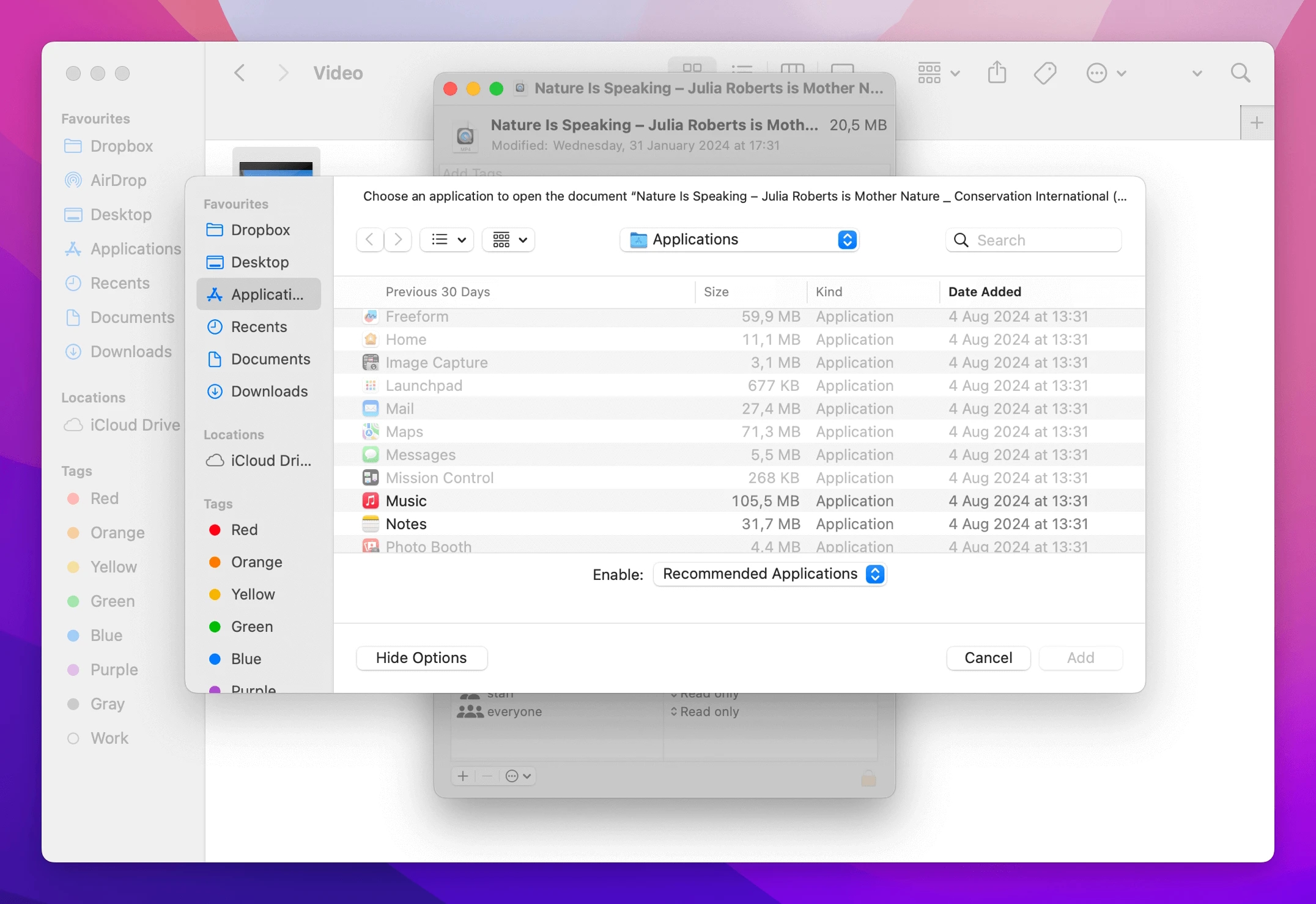
3. Jika aplikasi yang ingin Anda gunakan untuk membuka video tidak ada, klik pada Lainnya (ini akan memungkinkan Anda menggunakan opsi pemilihan lanjutan). Kemudian cukup arahkan ke aplikasi yang ingin Anda gunakan untuk memutarnya.
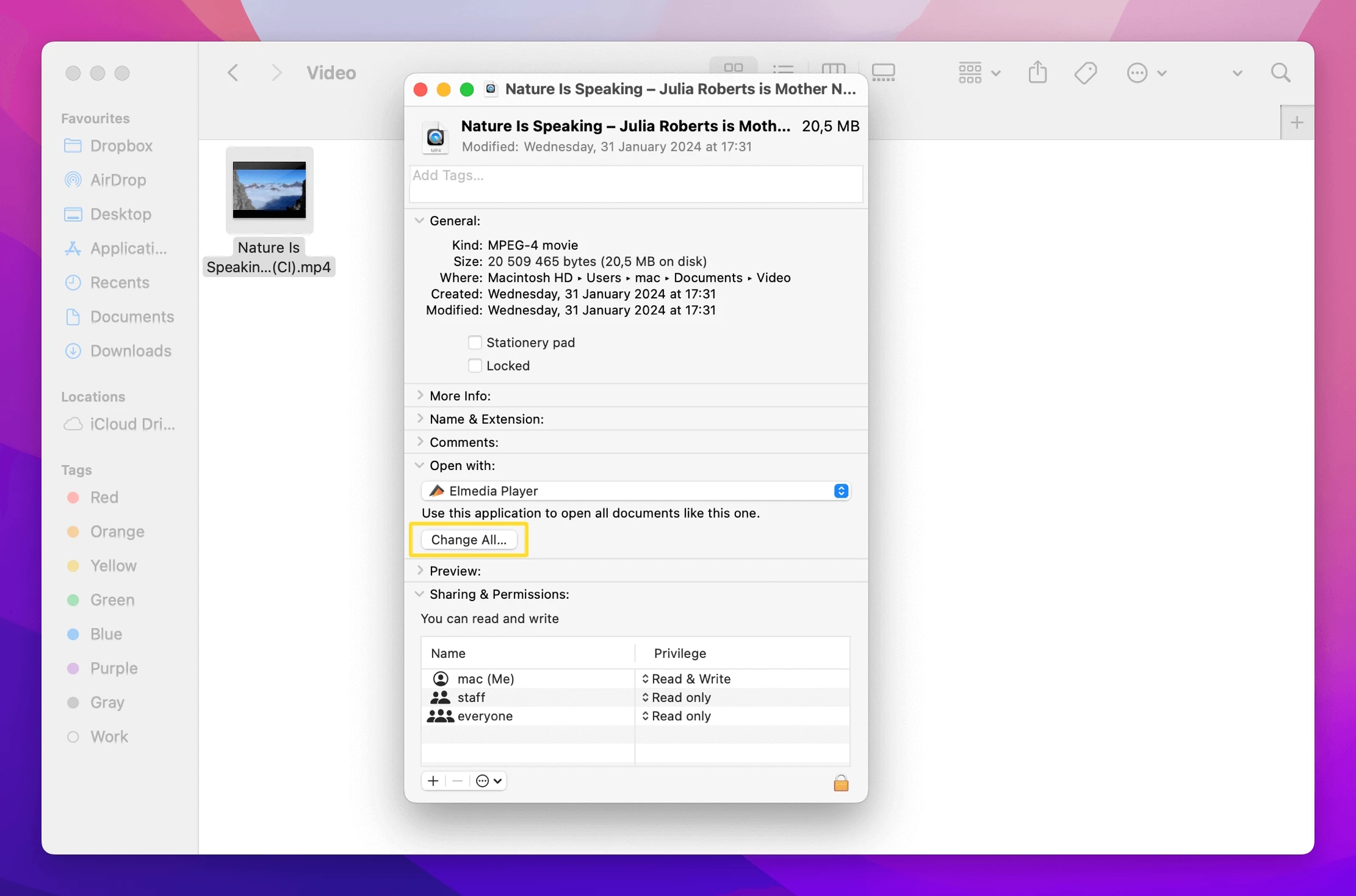
4. Untuk menyelesaikan pilihan Anda, jangan lupa klik Ubah Semua untuk memastikan setiap video dengan format tertentu terbuka dengan pemutar media yang baru. Setelah mengikuti langkah-langkah ini, Anda telah berhasil mempelajari cara mengubah pemutar default.
Untuk file video tertentu
Untuk mengubah pemutar media untuk file video tertentu, ikuti langkah-langkah di bawah ini:
- Setelah memilih video di aplikasi Finder, Control-klik pada video tersebut untuk membuka menu konteks. Lalu klik pada Get Info.
- Setelah jendela Get Info terbuka, perluas menu drop-down di bagian “Open With”.
- Pilih pemutar media yang ingin Anda gunakan untuk membuka video ini.
Pilih Elmedia Player sebagai pemutar video default macOS Anda
Tidak lama yang lalu, setiap perusahaan teknologi besar mencoba membuat format file mereka sendiri demi mendapatkan keunggulan kompetitif. Sayangnya, hal itu meninggalkan kita dengan banyak file yang tidak kompatibel dan merepotkan. Kabar baiknya, aplikasi yang dikembangkan dengan baik akan memutar apa pun secara langsung tanpa hambatan. Itulah sebabnya kami menyarankan Anda memilih Elmedia sebagai pemutar video default di Mac Anda.
Dan menggunakannya cukup mudah:
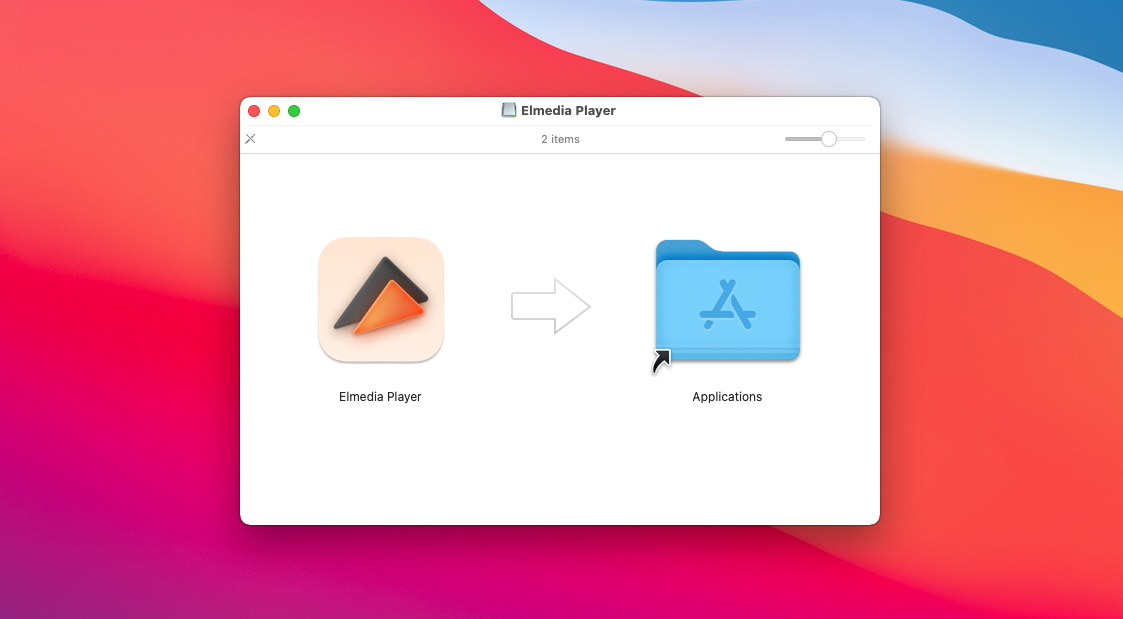
1. Instal Elmedia Player
Unduh dan instal Elmedia di perangkat macOS Anda.
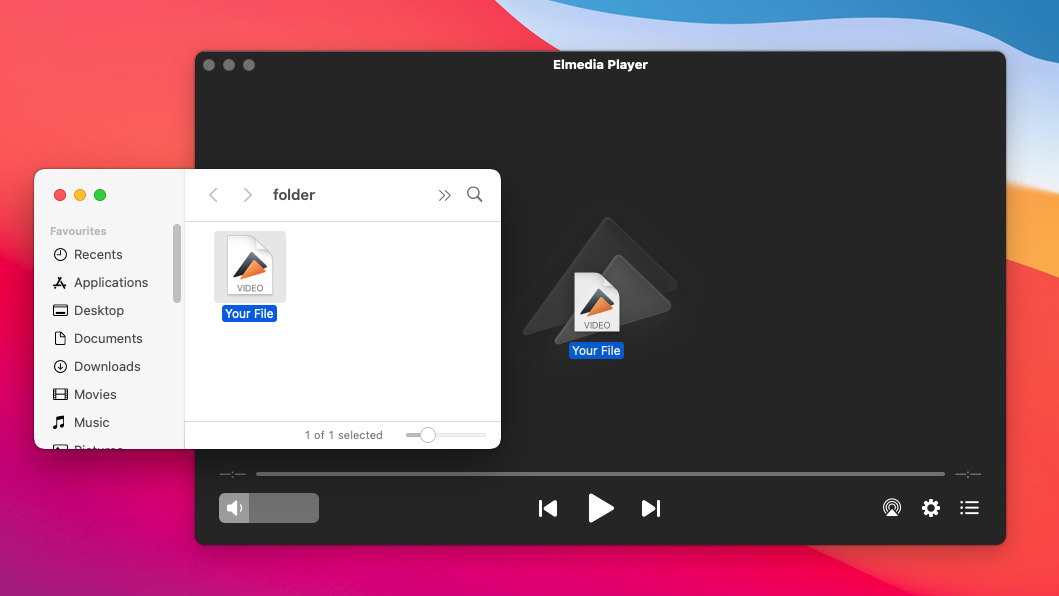
2. Buka Klip Video
Selain cara standar, ada beberapa pintasan yang dapat Anda gunakan – cukup seret video ke jendela Elmedia, atau klik kanan file Anda dan pilih “Buka Dengan” Elmedia.
3. Nikmati Waktu Anda
Untuk meningkatkan pengalaman Anda lebih lanjut, Anda dapat mengoptimalkan pengaturannya.
Jika Anda ingin mengetahui media player terbaik untuk Mac, Anda mungkin ingin melihat daftar pemain kami yang terperinci. Di sini, Anda akan dapat menemukan apa yang paling sesuai dengan kebutuhan Anda dan bagaimana Anda dapat menyingkirkan peninggalan lama bernama QuickTime player itu.
Pertanyaan yang Sering Diajukan
Jika Anda ingin mengubah pemutar default, klik kanan pada file video, pilih “Get Info”, lalu “Open With” dan pilih pemutar yang diinginkan dari daftar drop-down. Sekarang klik tombol “Change All”. Ada banyak aplikasi berbeda untuk pemutaran media cepat di Mac, misalnya Elmedia Player.
QuickTime Player adalah pemutar media default di Mac, karena sudah terpasang di komputer Anda. Namun, seperti yang telah kami sebutkan di atas, pemutar ini tidak mendukung semua format atau codec, jadi Anda mungkin tidak selalu dapat memutar semua video Anda. Kami merekomendasikan untuk menggunakan pemutar video lain, seperti Elmedia.