Roku es un dispositivo de streaming que puedes conectar a tu Mac para ver tus programas y películas favoritas en un televisor. Hay muchas aplicaciones diferentes que puedes usar para transmitir la pantalla, e incluso puedes usar AirPlay con ciertos modelos.
Ya sea que quieras ver fotos antiguas con tu familia o ver una película en una pantalla más grande, Roku te tiene cubierto. En este artículo, te explicaremos cómo puedes transmitir usando las aplicaciones adecuadas y te proporcionaremos otra información útil sobre cómo reflejar tu Mac en Roku.
Transmitir Mac a Roku con Elmedia Player
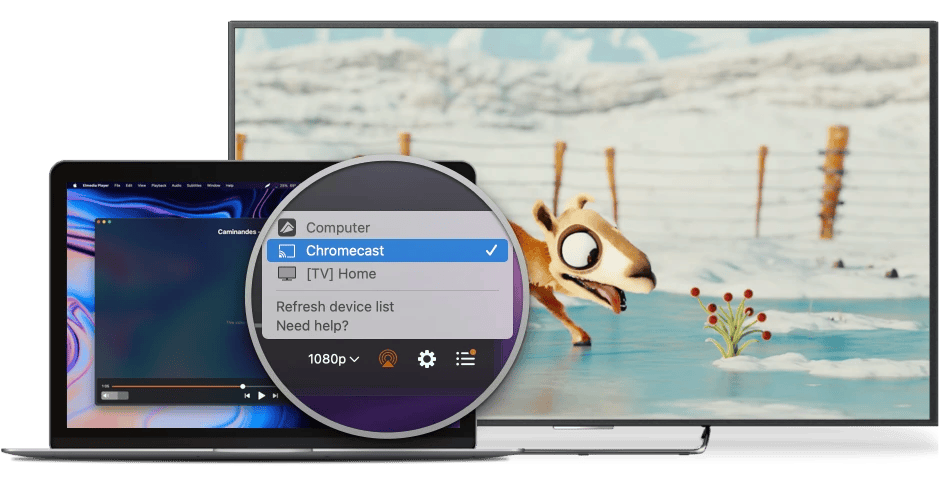
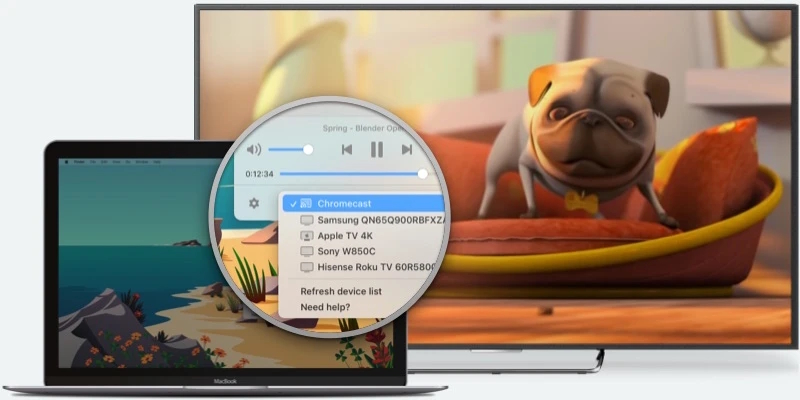
Una de las formas más sencillas de conectar Mac a Roku es usar Elmedia Player. Solo necesitas unos pocos clics y estarás listo para ver lo que quieras en tu dispositivo.
Vale la pena mencionar aquí que no puedes duplicar toda la pantalla de tu Mac con Elmedia. Solo te permitirá transmitir un video o una foto individual. Con esta función, obtienes el beneficio añadido de poder hacer otras cosas en tu Mac mientras el video se reproduce en tu televisor.
Una de las mejores cosas de Elmedia es lo versátil que es. Funciona tanto con iMacs como con MacBooks. Elmedia puede transmitir Mac a Apple TV y LG TV y también transmitir Mac a Fire TV. No es necesario usar un cable HDMI y, con la versión PRO, puedes ver videos en resolución 4K.
Otra gran ventaja de la aplicación es que incluye muchas funciones diferentes. Puedes ajustar la velocidad de los subtítulos, añadir audio externo e incluso descargar nuevos archivos de subtítulos desde la misma aplicación.
Pros
- Optimizado para macOS.
- Transmite videos a tu TV a través de Roku sin ningún cable
- Obtén acceso a una gran cantidad de funciones.
Contras
- La versión gratuita solo te permite transmitir durante 5 minutos.
- No se puede usar para duplicar pantalla.
Cómo transmitir Mac a Roku a través de Elmedia Player
1. Descarga Elmedia Player desde su sitio oficial o desde la App Store de Apple.

2. Si deseas adquirir la versión PRO, puedes hacerlo desde el sitio oficial de la aplicación o directamente desde la App Store.
3. Enciende la TV y asegúrate de que esté en la misma conexión Wi-Fi que tu Mac. Asegúrate también de que tu dispositivo Roku esté encendido.
4. En Elmedia, reproduce el video que deseas que tu Mac transmita a Roku.

5. Haz clic en el icono de compartir pantalla en la esquina inferior derecha. Aparecerá una lista desplegable.
6. Elige tu Roku de la lista.
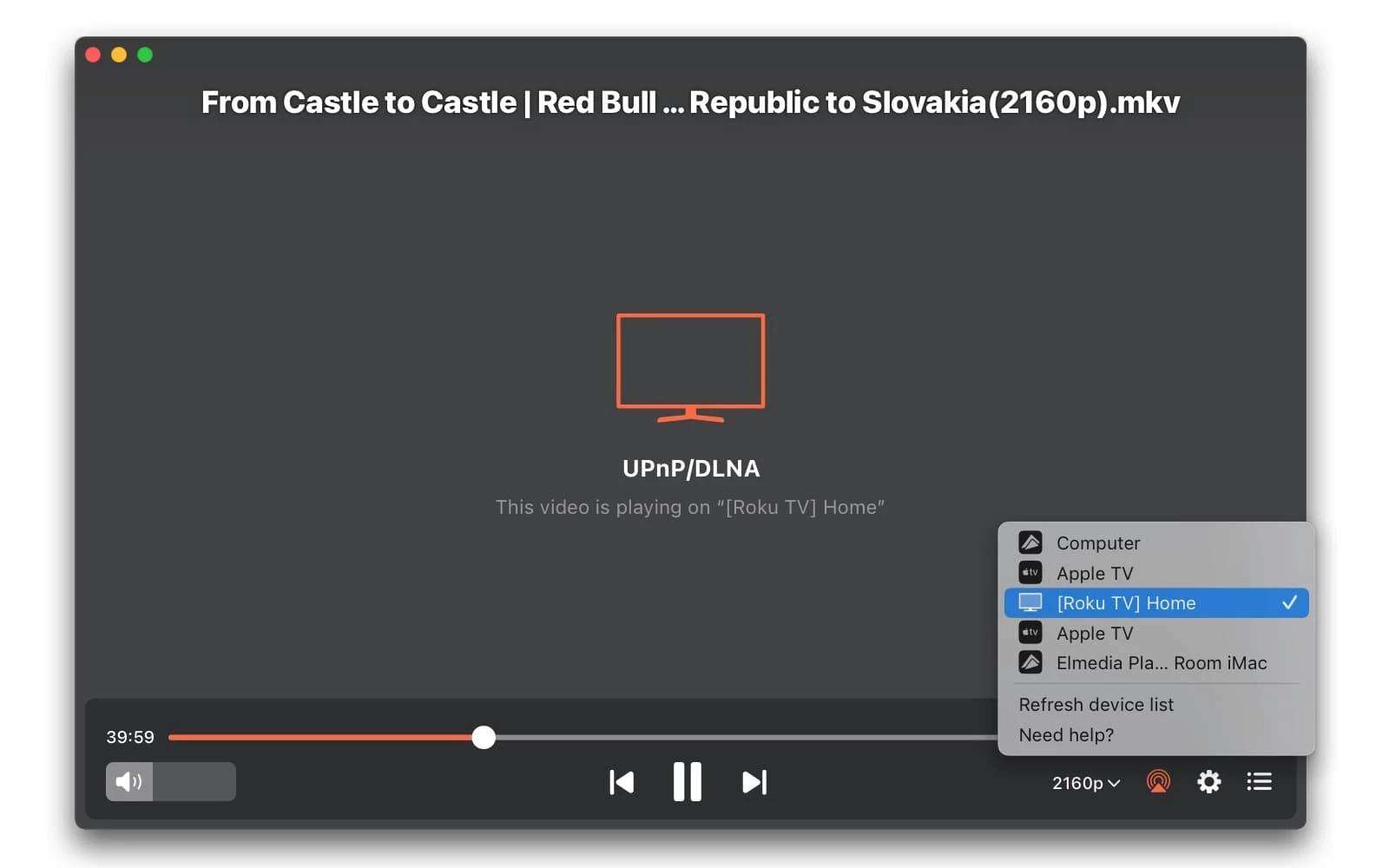
¡Y eso es todo! El video comenzará a reproducirse en tu televisor. Ahora puedes hacer cualquier cosa en tu Mac sin afectar lo que se está reproduciendo en la pantalla grande.
AirPlay de Mac a Roku
La mayoría de los modelos modernos de Roku son compatibles con AirPlay, lo que significa que, en la mayoría de los casos, ni siquiera necesitarás una aplicación separada. Este método es mucho más rápido ya que es la tecnología propietaria de Apple.
Debes asegurarte, si tienes un dispositivo compatible con AirPlay, de que tienes Roku OS 9.4 o superior. No solo importa el modelo y la versión del sistema operativo de tu hardware de streaming, sino que también debes tener la versión correcta del dispositivo Apple que utilices para poder transmitir o duplicar.
La funcionalidad de enviar video requiere macOS Mojave 10.14.15 o superior. Estas versiones admiten AirPlay 2 y te permitirán duplicar o transmitir siempre que tengas un dispositivo Roku compatible.
Para transmitir contenido a través de AirPlay, simplemente reproduce cualquier video en tu Mac y haz clic en el símbolo de AirPlay. Elige tu dispositivo Roku, ¡y listo!
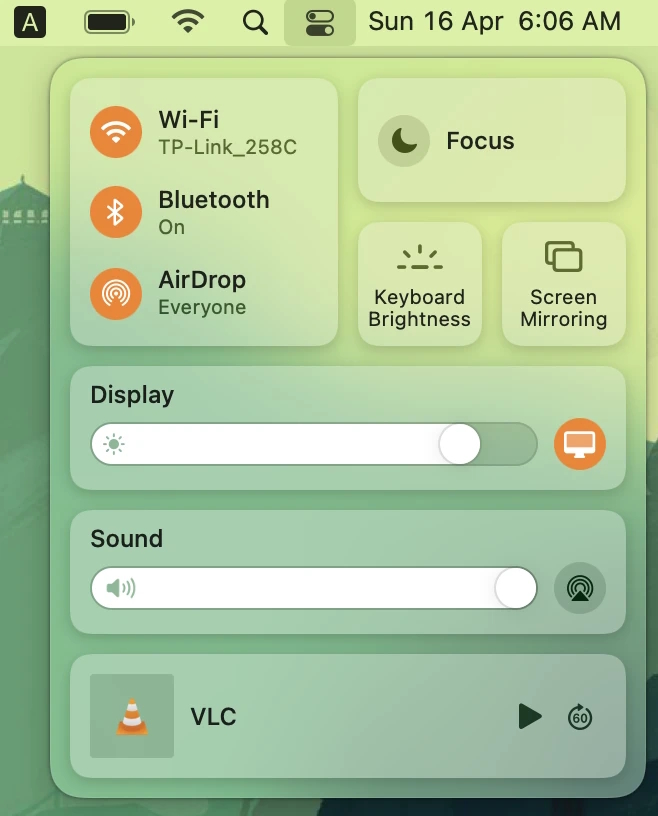
Compartir la pantalla de una Mac mediante AirPlay funciona de la misma manera. Solo abre el Centro de Control en tu Mac y haz clic en Duplicar Pantalla. Elige tu Roku y toda tu pantalla se mostrará en tu TV.
Cómo usar AirPlay desde Mac a Roku
Cómo habilitar AirPlay en Roku
AirPlay no siempre está habilitado por defecto, y es posible que tu Mac no “vea” Roku como un destino AirPlay a menos que AirPlay esté activado en la configuración de Roku. Aquí te mostramos cómo habilitarlo:
- Enciende tu dispositivo Roku y ve a la pantalla de inicio.
- Ahora ve a Configuración > Apple AirPlay y HomeKit.
- Selecciona la opción AirPlay y actívala.
Para asegurarte de que no tengas que repetir los pasos anteriores cada vez, puedes activar la función Fast TV.
Así es como se hace:
- Desde el menú de la pantalla de inicio, ve a Configuración > Sistema.
- Elige Energía y activa Inicio rápido de TV o Inicio rápido (depende del modelo que estés usando).
Después de asegurarte de que AirPlay está habilitado, sigue estos pasos para usar AirPlay en Roku:
- Abre cualquier video en la computadora.
- Haz clic en el símbolo de AirPlay. Dependiendo del reproductor multimedia que utilices, es posible que debas hacer clic primero en el símbolo de Compartir.
- Elige tu dispositivo Roku y el video comenzará a reproducirse.
Lista de dispositivos compatibles con Roku
Roku tiene una gran selección de dispositivos, por lo que puede ser confuso determinar cuál deberías comprar (¡o cuál tienes si ya adquiriste uno!).
Un Roku TV, por ejemplo, es un televisor inteligente que viene con la funcionalidad de Roku incorporada. Estos televisores utilizan Roku OS, que es la forma en que transmiten y reflejan tu contenido multimedia.
Algunos otros dispositivos populares que puedes conseguir incluyen Roku Streambar, Roku Streaming Stick y Roku Premiere.
Un consejo: Para verificar qué modelo estás usando, ve a Configuración > Sistema. Selecciona Acerca de, y podrás ver detalles sobre tu dispositivo, incluyendo el nombre del modelo y su número de serie.
Aquí tienes una lista completa de los dispositivos Roku que son compatibles con AirPlay 2:
| Dispositivo | Número de modelo |
| Roku TV™ | Axxxx, Cxxxx, CxxGB, 7xxxx |
| Roku Streambar® | 9102 |
| Roku Streaming Stick®+ | 3810 |
| Roku Streaming Stick 4K | 3820 |
| Roku Express 4K | 3940 |
| Roku Premiere | 4620, 3920 |
Reflejar Mac en Roku usando JustStream
Otra aplicación que puedes usar para compartir la pantalla de videos desde Mac a Roku es JustStream. Puedes controlarla desde la barra de menú de tu Mac, lo que la hace increíblemente fácil de usar y navegar por sus funciones.
A diferencia de Elmedia, puedes usar JustStream para duplicar la pantalla de tu Mac en la TV.
Con esta aplicación, puedes añadir subtítulos y audio externos y cambiar la configuración para que cargue automáticamente los subtítulos. Puedes crear una lista de reproducción con tus videos favoritos, para verlos cómodamente en tu TV sin tener que cambiarlos manualmente.
La aplicación tiene una versión gratuita que te permite transmitir durante 20 minutos. Para aumentar esta duración, debes actualizar a la versión Pro, que cuesta $9.99. JustStream también requiere que descargues su controlador de audio para obtener sonido.
Pros
- La aplicación se puede usar desde la barra de menús de tu Mac.
- Ver videos en 1080p.
- Funciona con Roku, Chromecast, Apple TV y más.
- Te permite reflejar la pantalla de tu Mac.
Contras
- La versión gratuita solo transmite videos durante 20 minutos.
- Exclusivo para macOS.
Cómo duplicar Mac en Roku con JustStream
- Descarga JustStream desde la App Store.
- Si lo descargas desde el sitio oficial, el controlador de audio se instalará automáticamente. Si no es así, puedes obtenerlo desde aquí.
- Abre JustStream desde la barra de menú.
- La aplicación se expandirá para mostrar más opciones. Haz clic en el símbolo ‘+’ en la esquina inferior derecha.
- Abre un video que quieras transmitir.
- El video aparecerá bajo “Archivos multimedia.” Haz clic en los tres puntos y selecciona Iniciar transmisión.
- Haz clic en el símbolo de compartir pantalla y selecciona tu Roku de la lista.
Duplicar pantalla de Mac a Roku con AirBeamTV
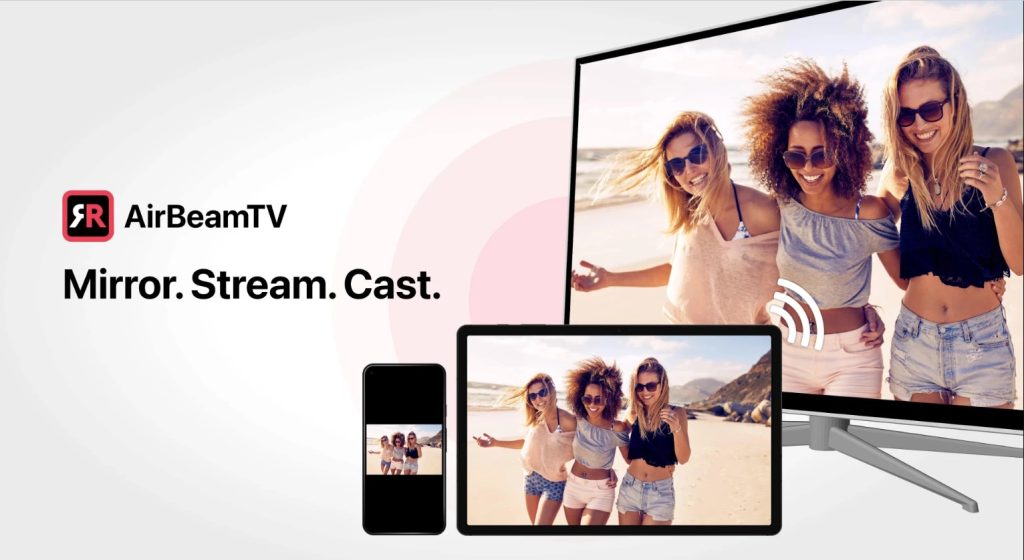
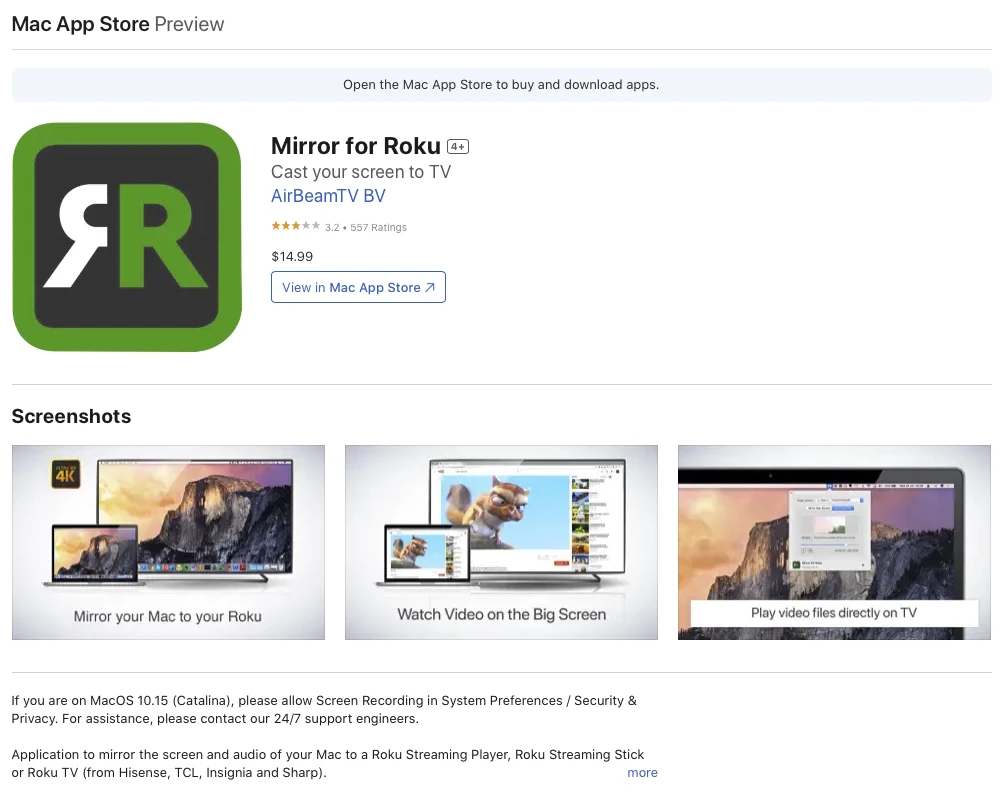
AirBeamTV es una aplicación que puedes usar para transmitir la pantalla de tu Mac. También funciona con iPhone y iPad, y puedes reflejar videos y fotos individuales en tu TV.
Al igual que JustStream, esta aplicación también requiere que descargues un controlador de audio para poder escuchar sonidos, y funciona desde la barra de menú de tu Mac.
Es ideal para ver videos y fotos, pero para juegos y tareas de productividad, recomendamos usar otro software ya que hay un ligero retraso de 2-3 segundos al transmitir videos.
Dicho esto, AirBeamTV es una aplicación minimalista que se ubica cómodamente en la barra de menú de tu Mac, y puedes usarla rápidamente para reflejar la pantalla de tu Mac en Roku.
Pros
- Fácil y rápido de configurar.
- Se puede usar desde la barra de menú.
- La versión gratuita te permite duplicar la pantalla durante el tiempo que quieras.
Contras
- La versión gratuita muestra una marca de agua en los videos que transmites.
- Como reproductor multimedia, no tiene muchas funciones que ofrecer.
Cómo duplicar la pantalla del Mac en Roku con AirBeamTV
1. Descarga la aplicación desde el sitio oficial o la App Store.
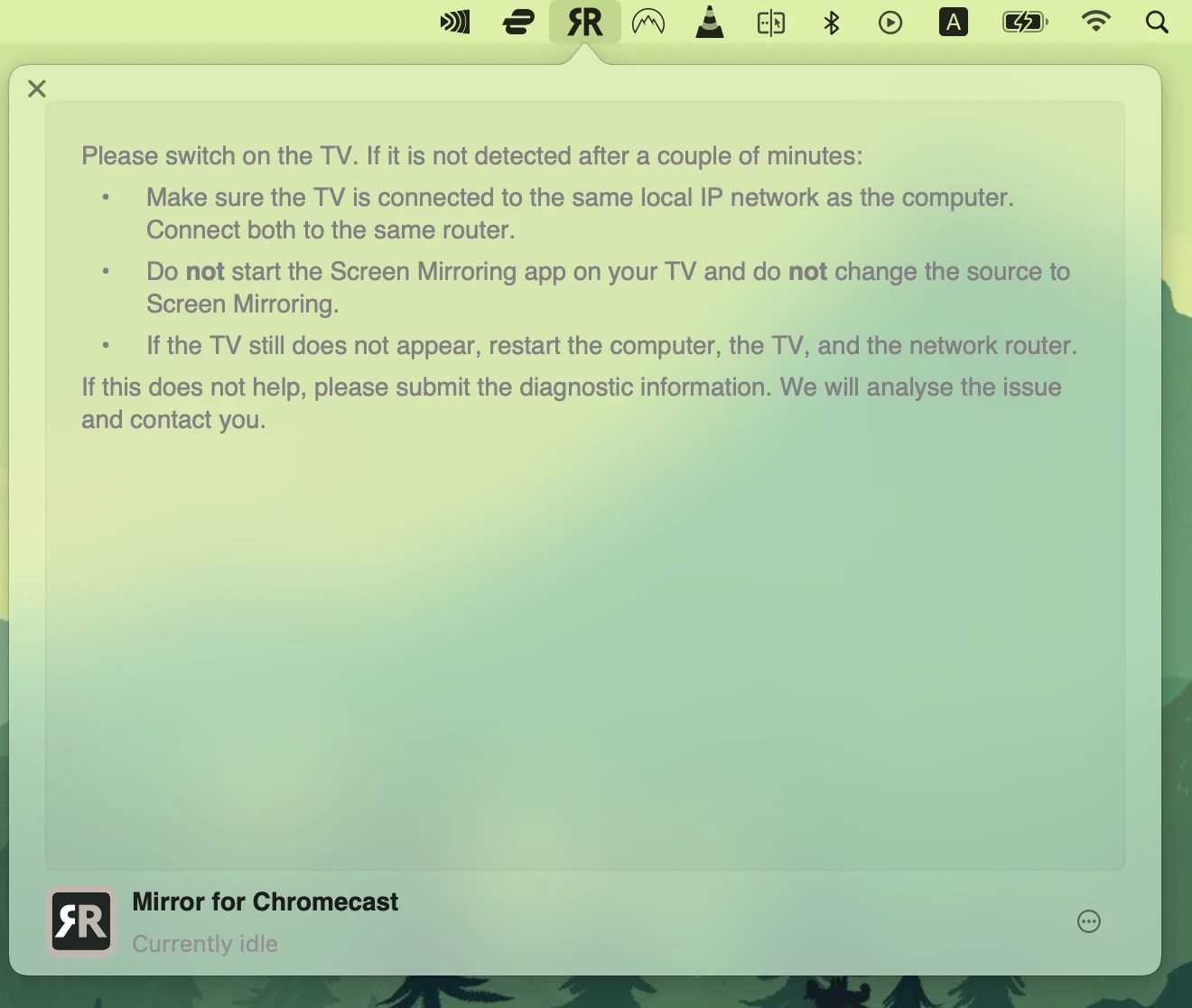
2. Haz clic en la aplicación en la barra de menú.
3. Selecciona tu Roku en la lista desplegable junto a “Dispositivo de destino”.
4. Marca la casilla en la sección de Espejar pantalla de Mac.
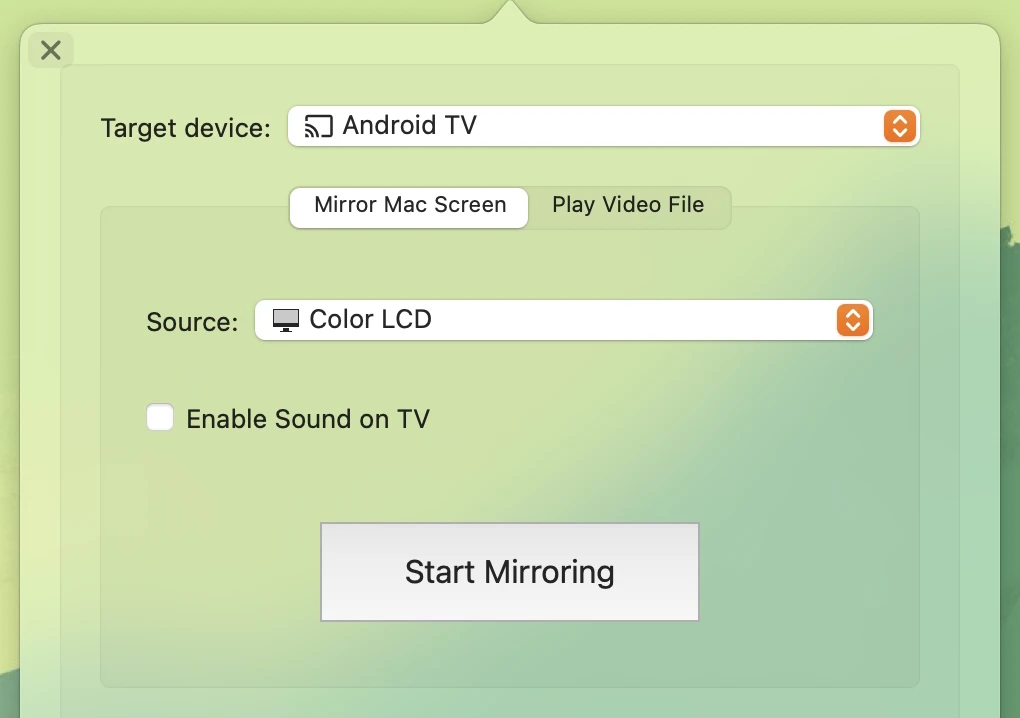
5. Haz clic en Reproducir archivo de video y elige el video que deseas transmitir. Comenzará a reproducirse en tu Roku.
¿Hay opciones gratuitas para duplicar la pantalla del Mac en Roku?
Puedes conectar tu computadora a tu televisor sin aplicaciones de terceros, lo que significa que es gratis. Sin embargo, tu TV debe tener un adaptador Mini DisplayPort. Si no tienes uno, es posible que debas comprarlo y luego continuar con la siguiente configuración:
- Conecta un cable HDMI al puerto HDMI disponible en tu televisor.
- Luego conecta el otro extremo del cable HDMI a tu Mac (el adaptador será útil en este paso).
- Enciende tu televisor y configúralo en la entrada HDMI.
- ¡Listo! La pantalla de tu Macbook se reflejará en tu TV.
Preguntas frecuentes
Si tu Mac no se conecta a tu dispositivo Roku, podría ser porque no están en la misma red Wi-Fi. Si estás usando AirPlay, también debes asegurarte de tener el sistema operativo Roku y macOS correctos.
Puedes usar aplicaciones de terceros para conectar tu MacBook a un dispositivo Roku. Elmedia Player es una opción sólida ya que tiene una interfaz limpia y es fácil de configurar. Puedes usarlo para transmitir videos individuales a tu dispositivo Roku.
Situación de los usuarios: