Come trasmettere in streaming su Fire TV dal Mac

thumbnail

Non c’è bisogno di limitarsi a guardare i video su uno schermo da 16 pollici. Soprattutto quando si tratta dei tuoi film o documentari preferiti, l’esperienza è molto migliore sul grande schermo. Quindi, perché non guardare tutto su uno schermo più grande e sfruttare al massimo ogni minuto dei tuoi contenuti video?

Non sai come fare? Nessun problema! È proprio quello che esploreremo in questo articolo. Vedremo come trasmettere su Firestick da Mac e quali sono le migliori app per farlo in alta qualità e senza complicazioni. Dopo aver seguito la nostra guida, potrai facilmente trasmettere dal Mac a Fire TV, e l’unica preoccupazione sarà quella di non bruciare i popcorn per la serata cinema programmata. Iniziamo!

Situazione degli utenti:

Ho acquistato di recente una FireTV. La adoro! Ma mi chiedevo se esiste un modo per trasmettere direttamente dal mio Macbook pro? Alcuni siti web consigliano di scaricare delle app per farlo, ma volevo prima avere qualche parere dalle persone.
— da Reddit

Cosa dovresti sapere prima di trasmettere su Fire TV

Ci sono due modi per trasmettere contenuti da un MacBook al Fire TV, e la scelta del metodo dipende dal fatto che il Fire TV supporti AirPlay o meno. Solitamente, il supporto AirPlay integrato è disponibile sui televisori FireTV (Smart TV di Amazon e altri televisori con Fire TV integrato). Per verificare il supporto, segui questi passaggi:

1. Vai su Impostazioni sulla tua Fire TV Smart TV.

2. Seleziona Schermo e suoni.
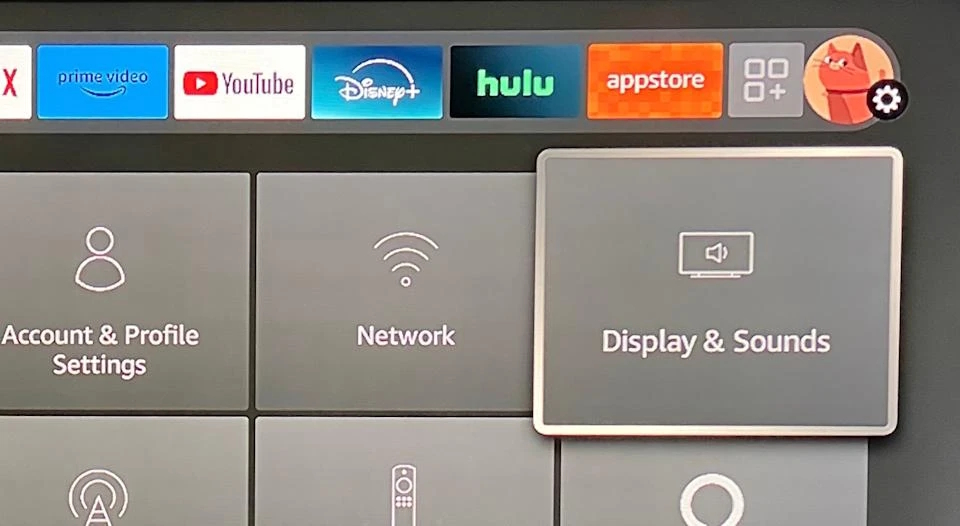
Display e suoni su Smart TV

3. Seleziona AirPlay & HomeKit.

4. Segui le istruzioni visualizzate sullo schermo.
Se vedi questa opzione, puoi trasmettere e goderti i tuoi contenuti dal tuo MacBook e da altri dispositivi Apple senza soluzione di continuità. Assicurati inoltre che sia il tuo Fire TV che il dispositivo che desideri duplicare siano connessi alla stessa rete Wi-Fi. Ecco una guida passo dopo passo:

  1. Nella schermata principale, seleziona “Impostazioni”.
  2. Vai su “Il mio Fire TV”.
  3. Clicca su “Informazioni”.
  4. Scorri fino a “Rete” ed entra in questo menu per controllare l’SSID (service set identifier) – il nome della rete Wi-Fi a cui è collegato il TV.
  5. Assicurati che sia lo stesso SSID del tuo Mac.


Per le migliori prestazioni, tieni i tuoi dispositivi entro 10 metri l’uno dall’altro per evitare ritardi o interruzioni di connessione.

Se la tua TV non supporta AirPlay, puoi comunque trasmettere installando un’app di terze parti che la trasforma in un ricevitore AirPlay, Chromecast o DLNA.

Collega Mac a Fire TV Stick: Metodi migliori

Che tu voglia eseguire il mirroring dello schermo del Mac su Amazon Fire TV, trasmettere contenuti dal tuo Mac alla TV o effettuare lo streaming dal Mac ad Amazon Fire TV, sei nel posto giusto. Nei paragrafi seguenti ti forniremo soluzioni complete per ciascuna di queste operazioni. Iniziamo dal software che ti permette di fare tutto questo!

Trasmetti dal Mac alla Fire Smart TV con Elmedia Player PRO

Elmedia Player PRO ti consente di collegare il tuo Mac a Fire TV e portare a termine l’operazione in pochi passaggi.

Una delle opzioni offerte da Elmedia è lo streaming di un singolo file dal tuo laptop al dispositivo Fire Smart TV. A differenza del mirroring, questo approccio ti permette di svolgere altre attività sul tuo Mac mentre trasmetti i tuoi contenuti multimediali su uno schermo più grande. È un’alternativa che può migliorare la tua esperienza di visione complessiva.

Inoltre, non dovrai mai preoccuparti dei formati supportati o dell’affidabilità della riproduzione. Elmedia può gestire numerosi formati video e audio durante lo streaming verso dispositivi DLNA.

Trasmetti da Mac a Fire Stick usando Elmedia

Vantaggi

  • Consente di eseguire diverse operazioni trasmettendo un solo file.
  • Riproduce un'ampia gamma di formati senza bisogno di codec o plugin.
  • Interfaccia fluida.
  • Capacità avanzate di deinterlacciamento.

Contro

  • Solo 5 minuti di prova gratuita per testare le funzionalità.

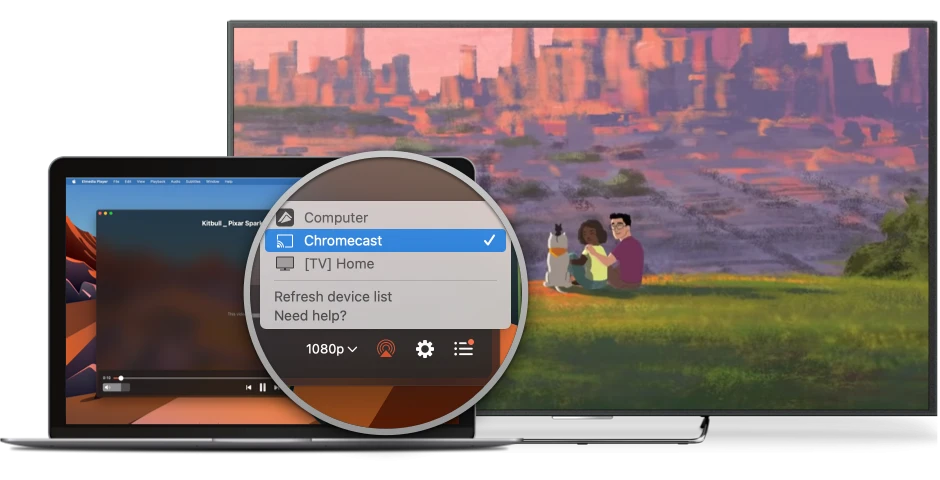
Come trasmettere in streaming da Mac a FireTV tramite Elmedia Player

1. Assicurati che il tuo Fire TV supporti AirPlay, così Elmedia potrà trasmettere direttamente tramite AirPlay su Fire TV. Se non lo supporta, installa un’app di terze parti sulla tua TV che la trasformi in un ricevitore per lo streaming: DLNA/AirPlay/ricevitore Chromecast.

2. Quindi trasmetti in streaming dal tuo Mac:

  • Scarica Elmedia Player, installalo sul tuo Mac e aggiorna alla versione PRO

Trasmetti Macbook su Amazon Smart TV con Elmedia
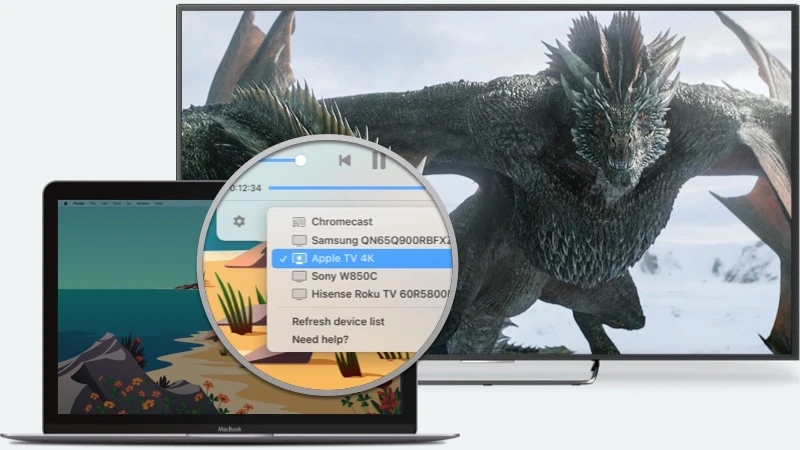
  • Cerca un’icona simile a quella di AirPlay e cliccaci sopra
  • Seleziona il tuo Fire TV dall’elenco
  • Il video o l’audio dovrebbe ora essere riprodotto sul tuo Fire TV

3. Goditi la visione dei tuoi contenuti sullo schermo della TV!
Esegui il mirroring del Mac su Amazon Fire TV con JustStream

Se preferisci effettuare il mirroring dell’intero schermo invece di trasmettere uno specifico file su una Fire Stick TV, ci pensiamo noi. JustStream è il versatile software per Mac di cui hai bisogno per svolgere il lavoro in modo semplice. Non dovrai preoccuparti di acquistare cavi o altri dispositivi per collegare il tuo Mac alla Fire TV: tutto viene gestito tramite la rete Wi-Fi.

L’app ha un’interfaccia utente intuitiva e puoi avviare il mirroring in pochi secondi. Offre agli utenti la possibilità di scegliere se mostrare o nascondere il puntatore del mouse o di selezionare tra diverse impostazioni di qualità e visualizzazione, tra le altre funzioni. Inoltre, se stai guardando film, hai il pieno supporto per i sottotitoli e la possibilità di caricare audio esterno aggiuntivo.

Trasmetti Mac alla TV usando Come trasmettere da Mac a Fire stick usando JustStream

Vantaggi

  • Impostazioni multiple di visualizzazione e qualità.
  • Supporto per tracce audio esterne.
  • Gli utenti possono creare playlist.

Contro

  • Tutto ciò che fai sul tuo computer durante la duplicazione verrà visualizzato sullo schermo della tua TV.

Come duplicare lo schermo del Mac su Fire TV tramite JustStream

Sei già pronto a provare JustStream? Ecco come eseguire il mirroring dello schermo del tuo Mac in pochi passaggi:

  1. Se la tua Fire TV non supporta AirPlay, installa il ricevitore DLNA o un’app AirPlay. Se AirPlay funziona già sulla tua TV, salta questo passaggio.
  2. Scarica JustStream dall’App Store e aggiungilo al tuo Mac.
  3. Avvia l’app e scegli lo schermo che vuoi duplicare o il video che vuoi trasmettere in streaming.
  4. Premi sull’icona simile a quella di AirPlay e scegli la tua TV.
  5. Clicca su Avvia Streaming per iniziare e buon divertimento!

Come trasmettere Mac su Amazon Fire TV con l'app AirScreen utilizzando la tecnologia AirPlay

Se stai cercando un modo per trasmettere dal Mac alla Firestick senza installare un’applicazione di terze parti sul tuo laptop, c’è una soluzione fantastica disponibile. Tuttavia, anche se macOS offre AirPlay per il mirroring dello schermo, non tutti i dispositivi Fire TV sono supportati nativamente, quindi in alcuni casi è comunque necessario utilizzare un software aggiuntivo.

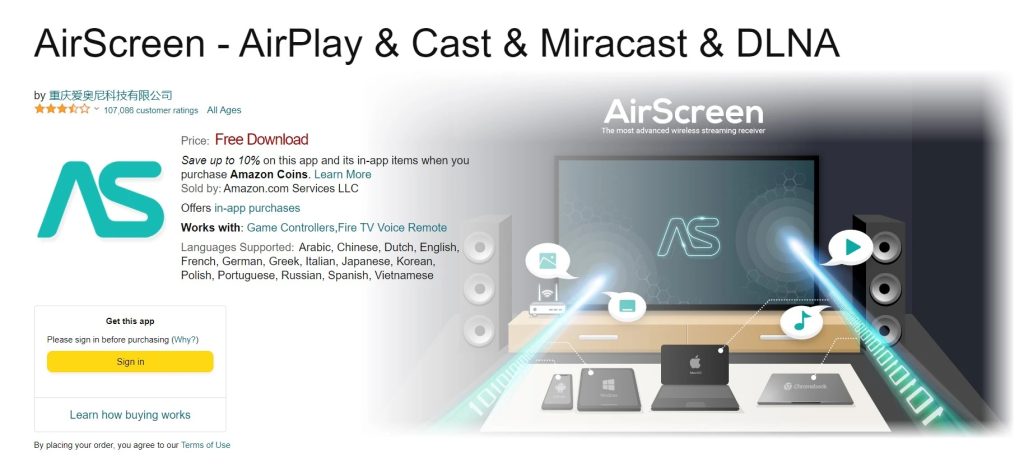
AirScreen è uno strumento gratuito che ti consente di trasmettere, riprodurre in streaming e fare mirroring tramite AirPlay. Puoi trovare l’applicazione sull’Amazon App Store e ti permetterà di goderti qualsiasi tipo di contenuto multimediale sul grande schermo senza sforzo.

L’app è progettata per essere installata direttamente sulla tua TV, non sul Mac.

AirScreen su Amazon Store

Installa AirScreen su Amazon Fire TV dall'Amazon App Store

Aggiungere questa app al tuo dispositivo è semplice e richiede solo pochi minuti. Segui semplicemente questi rapidi passaggi:

  1. Vai sull’Amazon App Store dal tuo TV.
  2. Cerca l’app “AirScreen”.
  3. Premi il pulsante “Ottieni” per installarla.
  4. Avvia il software dopo il completamento dell’installazione.

Trasmettere Mac su FireTV tramite AirScreen – Guida passo dopo passo

Ora che hai installato AirScreen per consentire AirPlay da Mac a Amazon TV, è il momento di metterlo alla prova. Ecco cosa devi fare per avviare una trasmissione dello schermo tra il tuo dispositivo macOS e la destinazione menzionata:

  1. Apri AirScreen sulla tua TV.
  2. Vai su Impostazioni (l’icona a forma di ingranaggio) e apri il menu AirPlay.
  3. Verifica che il segno di spunta sia presente sul pulsante “ON”.
  4. Apri il Centro di Controllo dalla barra dei menu e premi il pulsante Duplica Schermo.
  5. Seleziona il dispositivo AirScreen (puoi controllare il nome nelle impostazioni di AirScreen).
  6. Apparirà una richiesta su cosa condividere: schermo intero, condividere una finestra o un’app, oppure estendere il display. Scegli l’opzione più adatta a te.

Come trasmettere iPhone/iPad su Amazon Firestick

Collegare un iPhone o un iPad al Fire TV Stick è reso semplice anche grazie all’utilizzo di AirScreen sul dispositivo su cui desideri effettuare il casting. Quindi, se hai già installato l’app per duplicare lo schermo del Mac su Amazon Fire Stick, sei già a metà dell’opera. Nel caso in cui la tua TV non abbia AirScreen installato, troverai una guida completa poco sopra.

Una volta aggiunta l’app alla tua TV, è il momento di seguire questi passaggi per trasmettere da qualsiasi dispositivo iOS:

  1. Apri AirScreen e vai su Aiuto.
  2. Scegli iOS tra i sistemi operativi disponibili.
  3. Seleziona AirPlay nella finestra successiva.
  4. Prendi il tuo iPhone/iPad e scorri verso il basso per accedere al Centro di Controllo.
  5. Tocca il pulsante Duplicazione schermo.
  6. Scegli l’opzione AirPlay tra gli schermi disponibili (conterrà anche un codice per la tua TV).
  7. Ora vedrai tutto ciò che appare sul tuo dispositivo iOS visualizzato sul grande schermo.


Non dimenticare che entrambi i dispositivi devono essere connessi alla stessa rete wireless affinché questa soluzione funzioni correttamente.

Domande frequenti

AirPlay potrebbe non funzionare sul tuo Fire TV perché potrebbe non avere il supporto AirPlay integrato. Per utilizzare AirPlay, devi installare un’app di terze parti sul tuo Fire TV, come AirScreen, che fornirà la compatibilità con AirPlay. Entrambi i dispositivi devono inoltre essere connessi alla stessa rete Wi-Fi. Se hai già installato un’app di questo tipo ma non funziona, controlla eventuali problemi di rete o aggiornamenti software su entrambi i dispositivi.

Se non riesci a vedere automaticamente la chiavetta sul tuo dispositivo dopo averla collegata, controlla che sia inserita correttamente nella porta HDMI. Quindi, assicurati che l’alimentazione sia attiva e che l’adattatore USB funzioni correttamente. Se hai ancora problemi, scollega l’Amazon Smart TV dal televisore e dalla fonte di alimentazione e riprendi il processo.

No, non sempre. Sebbene si creda comunemente che Fire TV non supporti AirPlay, non è del tutto vero. Molti Fire TV Edition TV (Smart TV Amazon o TV con Fire TV integrato) spesso includono il supporto nativo ad AirPlay. Abbiamo spiegato come verificare se il tuo dispositivo supporta AirPlay più avanti in questo articolo.