我们可以从一个Mac 的 MP4 播放器中期待什么?QuickTime 给了我们一个不错的概念。但显然,它只是一个包含最基本功能的入门包。而且,如果 .mp4 文件包含异常编解码器,它有时会播放困难。第三方应用不仅能在 Mac 上播放 MP4,还能带来更多功能。除了完美兼容性之外,它们还能以令人惊喜的方式带来舒适和便利。以下是 5 款优于 QuickTime、可在 Mac 上打开 MP4 的替代方案列表。
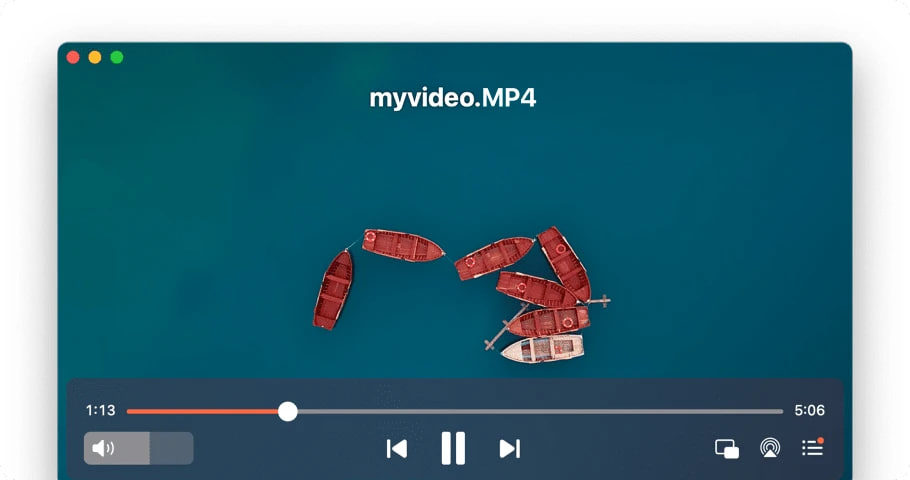
为了配合整体的 Apple 主题,这款Mac MP4 播放器配备了用户友好的界面和丰富的播放设置。视频观看体验能够独特地满足每位用户的需求。在播放高清视频时,Elmedia 对 CPU 的占用非常低—卡顿、延迟和音画不同步都已成为过去。同样的高清电影也可以通过 opensubtitle.org 自动添加字幕。
与普通 Mac 上的 MP4 播放器相比,Elmedia PRO 拥有更强大的功能。它既是 MP4 播放器,也是流媒体软件,可将您的视频、音频和图片投射到任何 Chromecast、AirPlay 或 DLNA 设备。额外的播放设置,包括画中画模式和音频预设,真正奠定了 Elmedia 作为 Mac 上最佳 MP4 播放器的地位。
如果你想知道如何用Elmedia 打开 MP4,可以参考我们下面的指南。
最新更新:2025 年 1 月 22 日
Pros
- 支持多种媒体格式。
- 可以生成自动截图序列。
- 具有播放列表功能。
Cons
- 没有可用于安卓或Windows的版本。
价格:免费,Elmedia PRO 售价 $19.99
操作系统:macOS
2. JustPlay
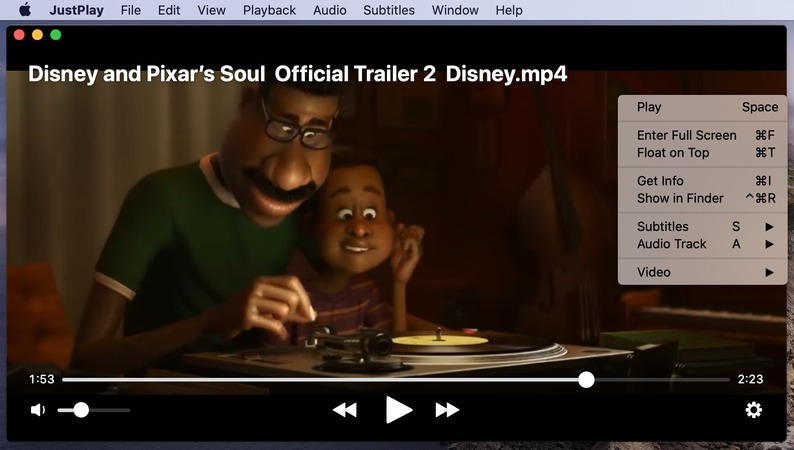
JustPlay 是一款功能丰富、体积小巧的软件,拥有多种可能性,能够在 MacBook 上播放 MP4。它并不是免费的软件。然而,如果你不介意相对较低的价格,这会是一笔明智的投资,绝对物有所值。
它在处理 Ultra HD、4K 和 8K 分辨率时,比免费媒体播放器遇到的问题要少得多,这要归功于硬件加速。软件还提供了播放和字幕的高级设置,可以让你尽情调整。特别是去隔行功能,对播放老旧 DVD 视频资料时会很有用。
功能远不止这些。还不确定是否适合你?以下为你提供一个客观的优缺点列表,帮助你做出决定。
最新更新:2023 年 11 月 13 日
Pros
- 去交错选项以修复有问题的剪辑。
- 支持 Touch Bar。
- 多种播放设置。
Cons
- 没有类似于J-K-L控制或时间码显示的高级功能。
- 禁止导出、编辑或转换。
- 演示版本不可用。
3. VLC Media Player
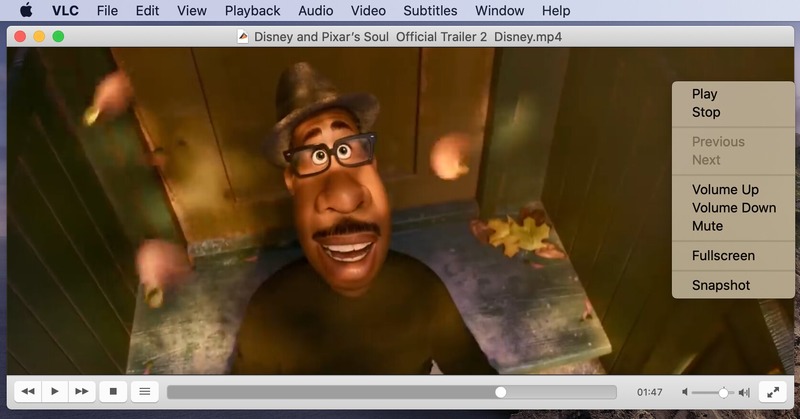
没有 VLC,这个 Mac MP4 播放器列表几乎就不算完整。它被公认为最可靠的免费应用之一。无需外部编解码器或插件,就能支持大量格式。不过,和大多数免费软件一样,它的问题在于更新周期缓慢。许多功能都不够完善、文档匮乏,甚至存在故障。系统更新可能会导致 VLC 不能正常工作,而且恢复可能需要数周时间。
但不要误会,它的确值得使用。日常使用时,这款播放器表现很好。而且它还能做一些有趣又复杂的事情…只要你愿意花上几个小时去研究。这就是你为免费软件真正付出的代价。
最新更新: 2024年6月5日
Pros
- 多平台。
- 集成了具有多种选项的流媒体功能。
- 完全免费。
Cons
- 缺乏文档。
- 高级功能令人困惑。
价格:完全免费
操作系统:跨平台
4. 5KPlayer
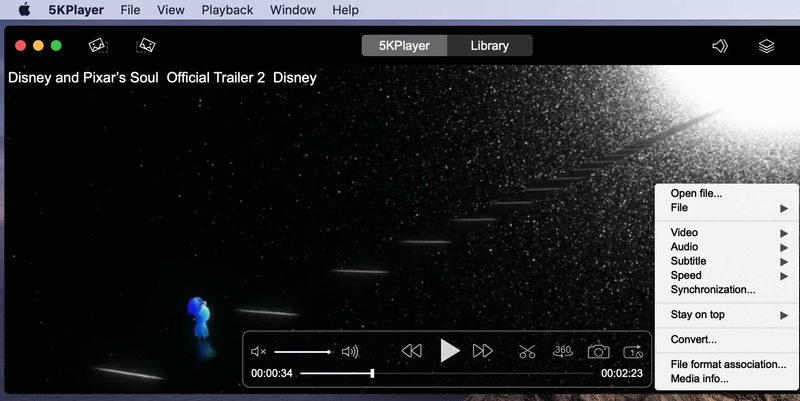
5KPlayer 是另一款允许用户播放最流行媒体文件类型的应用程序。其中包括 MP4、WMV、AVI、MKV、MP3、AAC 等。
支持超高清。设置选项不多,但功能丰富,包括在线视频下载和 AirPlay 流媒体播放。整体播放表现稳定。这款 Mac 的 MP4 播放器值得作为备选方案考虑。
最新更新:2024 年 11 月 22 日
Pros
- 支持UHD视频。
- 有音频均衡器。
- DVD 文件可以播放。
Cons
- 其他功能缺乏细节。
- 优化不良。
- 选项很少。
价格: 免费
操作系统: macOS,Windows
5. Cisdem Video Player
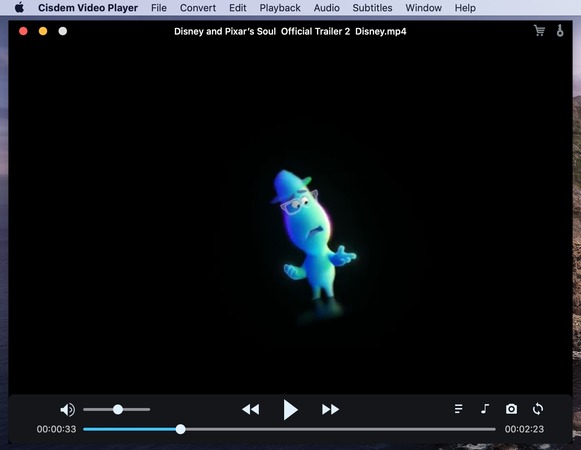
这是最好的中的最差。怎么说呢?首先,最大只能支持5K分辨率,这是一个固有限制。诚然,除非你是个对画面要求极高的人,否则这问题不大。但花了钱当然还是想多得点,对吧?另外要注意,支持的格式也相当有限。当然,像MP4、WMV和AVI等常规格式都是支持的,不过你不会像用其他产品那样享受到丰富多样的格式选择。
接下来,说说优点。Cisdem配备了YouTube下载器和出色的优化,并且界面简洁美观。用起来确实令人愉快。播放流畅,CPU温度也低,说实话,我们生活中还需要什么呢?虽然我还能再举几个例子,但这款应用在Mac上播放MP4已经做得很不错了。
最新更新:2022年1月10日
Pros
- 高度优化。
- 有点可爱。
- 易于使用的界面。
- 流畅播放4k和8k视频。
Cons
- 普通标准。
- 在双核设置中存在问题。
价格:免费,专业版起价为$19.99
操作系统:macOS,Windows
就这些了,对吧?有了这些信息,你可以轻松决定哪个程序最适合你。无论是付费还是免费的,你都拥有做出正确选择所需的全部细节。
选择适用于Mac的最佳MP4播放器的5个要点
如果你对选择很认真,那么需要进行一些详细的分析。以下是你在为Mac选择媒体播放器时可能需要的一些重要功能的分解。
- 格式支持。MP4、MKV和AVI是一个好的开始。如果你保留了一些老旧视频,这点尤其重要。
- 高清视频播放质量。即使是高端PC,如果应用程序优化不好也会卡顿和出现延迟。
- 友好的用户界面。对于转换和流媒体等复杂操作来说,这一点至关重要。
- 播放列表支持。无需多言。
- 无广告。广告软件不仅仅令人讨厌,还会主动攻击你的系统。
MP4视频播放器深度比较
详细了解适用于 Mac 的最佳 MP4 视频播放器的所有强大功能。最棒的是,它们兼容您的所有 macOS 设备。这样您就可以立即开始享受它们了。
| 主要功能 | Elmedia | JustPlay | VLC | 5KPlayer | Cisdem |
| 支持多种视频格式 | 是(AVI, FLV, SWF, MP4, WMV, MOV, DAT, M4V, MPG, DivX, MKV等) | 是(MP4, AVI, MOV, SWF, DAT, MKV等) | 是(MKV, MP4, VOB, WMV, MPG AVI等) | 是(MKV, M2TS, MP4, AVI, WMV, FLV等) | 是(MKV, AVI, FLV, AVCHD, WMV等) |
| 无线投屏视频到电视 | (PRO) | ||||
| 灵活的视频转换选项 | (PRO) | ||||
| 在线字幕搜索 | 插件 | ||||
| 屏幕录制选项 | |||||
| 硬件加速模式 |
什么是MP4?
MP4 最常被描述为一种多媒体容器格式,几乎专门用于存储视频和音频。然而,它的功能还扩展到处理静态图片、元数据和字幕。与绝大多数现代容器格式一样,它可以通过互联网进行流式传输,这使得它在当今时代非常受欢迎。MP4 格式是“MPEG-4 第14部分”MPEG-4 Part 14)的缩写,它本质上是一种基于 QuickTime 文件格式(QTFF)的容器文件类型,该格式同样被 .mov 和 .qt 文件所使用。
如何使用Elmedia Player在Mac上打开MP4文件
1. 下载 Elmedia Player 并在您的 Mac 上安装该应用程序。

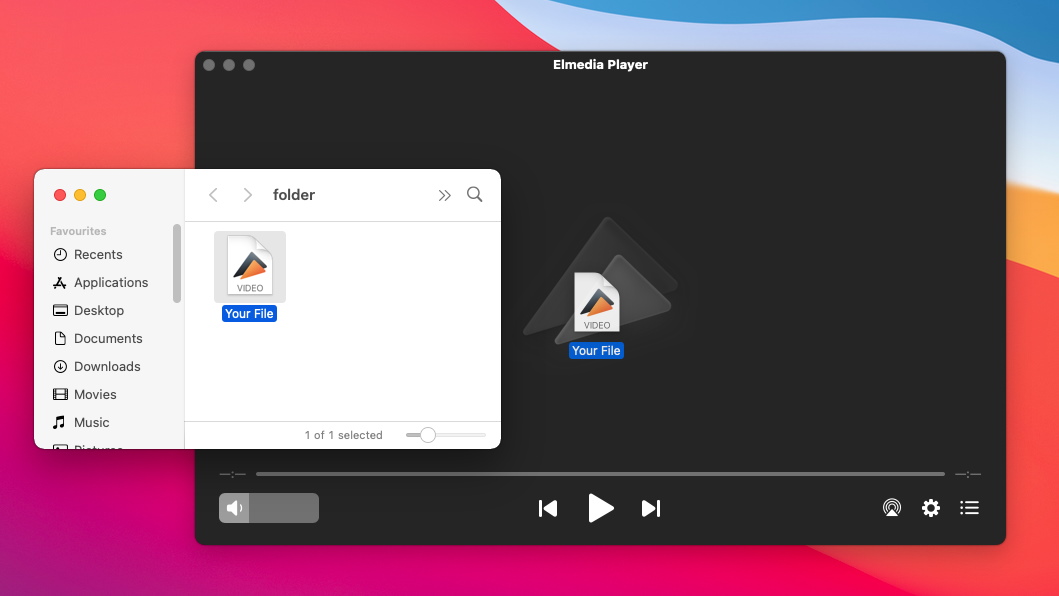
2. 要播放MP4文件,请将其添加到Elmedia的库中。有几种方法可以做到:
- 将MP4文件拖放到播放器窗口或其Dock图标上。
- 右键点击MP4文件,选择“打开方式”然后从可用选项中选择Elmedia Player。
- 在主菜单中,点击文件 > 打开,然后选择您想要打开的MP4文件。
3. 坐下来享受你的 MP4 文件吧!
4. 完成您的选择。
现在关于如何更改默认视频播放器的步骤已经完成,您应该点击“全部更改”这将把您的新设置应用到所有相应类型的文件中。再进行一次确认,您就全部设置好了。
如何在QuickTime Player中播放MP4
如果MP4文件采用MEG-4、H.264、AAC和ALAC等视频编解码器编码,Mac自带播放器可以播放这些文件。然而,一些MP4文件可能包含QuickTime不兼容的其他编解码器。在这种情况下,您需要将文件转换为其他格式才能打开MP4。幸运的是,有许多可用的转换器,无论是在线的还是可下载的。
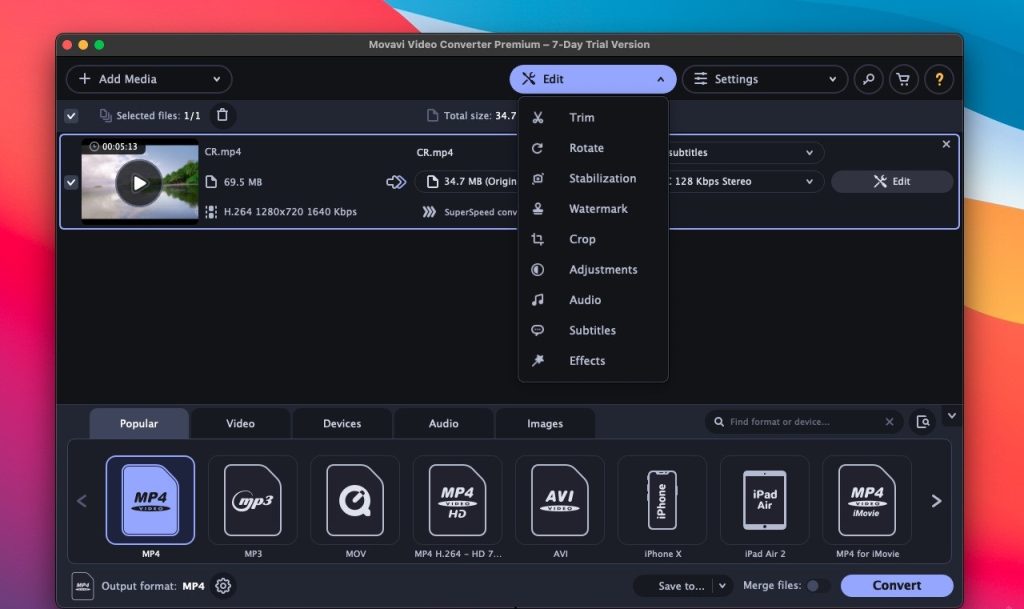
以 Movavi 为例,我们将向您展示如何将 MP4 转换为 MOV:
- 打开程序,点击添加媒体 → 添加视频 → 打开,选择您要上传的文件。
- 在视频选项卡中,点击 MOV,并从列表中选择一个预设。
- 选择转换后文件要保存的文件夹,然后点击转换按钮。
然后找到输出的 MOV 文件,右键点击(或按住 control 点击)选择“打开方式”然后选择“QuickTime Player”
常见问题
如果在本文章前面的章节中您仍然没有找到某些问题的答案,我们为您整理了一份最常见问题列表。同时,如果有我们遗漏但您感兴趣的问题,请随时在评论区留言,我们会尽快回复您。
直接的答案是可以。不过,Mac 电脑上的默认播放器 QuickTime 只能播放使用 MPEG-2、MPEG-4 和 H.264 编解码器编码的 MP4 文件。在其他情况下,QuickTime 播放器无法打开 MP4,因此您需要选择第三方应用程序。幸运的是,您有很多选择可以选择,并且在上面的文章中有详细的操作说明。
Elmedia Video Player PRO 可以帮助您将本地的 MP4 文件从 Mac 投射到智能电视。操作方法如下:
- 打开电视。
- 点击这里下载 Elmedia Player,并在您的电脑上安装。
- 选择您想要投放的文件。
- 使用 Elmedia Player 播放该文件(上一题中我们介绍了三种可用的方法)
- 点击 Elmedia 控制面板左侧的投屏图标。在可接收您投放内容的设备下拉列表中找到您的电视名称。只要其它设备连接到同一 Wi-Fi 网络,您也可以选择将文件发送至其他设备。
以下是如何轻松地将视频从 MacBook、Mac mini 或普通 Mac 流式传输到 Chromecast 的方法:
获取 Elmedia 的方法如下:
- 将 Chromecast 媒体播放器连接到电视。
- 下载并在您的 Mac 上安装免费的 Elmedia Player。
- 找到您想要流式传输的视频文件。
- 使用 Elmedia Player 打开该视频。
- 点击 Elmedia Player 控制面板中的流媒体图标,并查找您打算投屏的设备。
- 选择该设备,享受极致体验。
用户情况: