So streamen Sie vom Mac auf Fire TV

thumbnail

Es gibt keinen Grund, sich darauf zu beschränken, Videos nur auf einem 16-Zoll-Display anzusehen. Besonders wenn es um deine Lieblingsfilme oder Dokumentationen geht, ist das Erlebnis auf der großen Leinwand viel besser. Warum also nicht alles auf einem größeren Bildschirm anschauen und jede Minute deiner Videoinhalte voll auskosten?

Du bist dir nicht sicher, wie das geht? Keine Sorge! Genau das schauen wir uns in diesem Artikel an. Wir zeigen dir, wie du vom Mac aus auf den Firestick streamen kannst und welche Apps sich am besten eignen, um das Ganze in Top-Qualität und ohne Aufwand zu genießen. Nachdem du unseren Leitfaden gelesen hast, kannst du ganz einfach vom Mac auf den Fire TV übertragen, und die einzige Sorge bleibt, das Popcorn für den geplanten Filmabend nicht anbrennen zu lassen. Los geht’s!

Benutzersituation:

Ich habe mir kürzlich einen FireTV gekauft. Gefällt mir sehr! Aber ich habe mich gefragt, ob es eine Möglichkeit gibt, direkt von meinem Macbook Pro zu streamen? Einige Websites empfehlen, Apps dafür herunterzuladen, aber ich wollte erst mal hören, was andere dazu sagen.
— von Reddit

Was Sie wissen sollten, bevor Sie auf Fire TV übertragen

Es gibt zwei Möglichkeiten, Inhalte von einem MacBook auf Fire TV zu streamen, und die Wahl der Methode hängt davon ab, ob Fire TV AirPlay unterstützt. In der Regel ist die integrierte AirPlay-Unterstützung auf FireTV-Fernsehern verfügbar (Smart-TVs von Amazon und andere Fernseher mit integriertem Fire TV). Um die Unterstützung zu überprüfen, gehen Sie wie folgt vor:

1. Gehen Sie zu Einstellungen auf Ihrem Fire TV Smart TV.

2. Wählen Sie Anzeige & Töne.
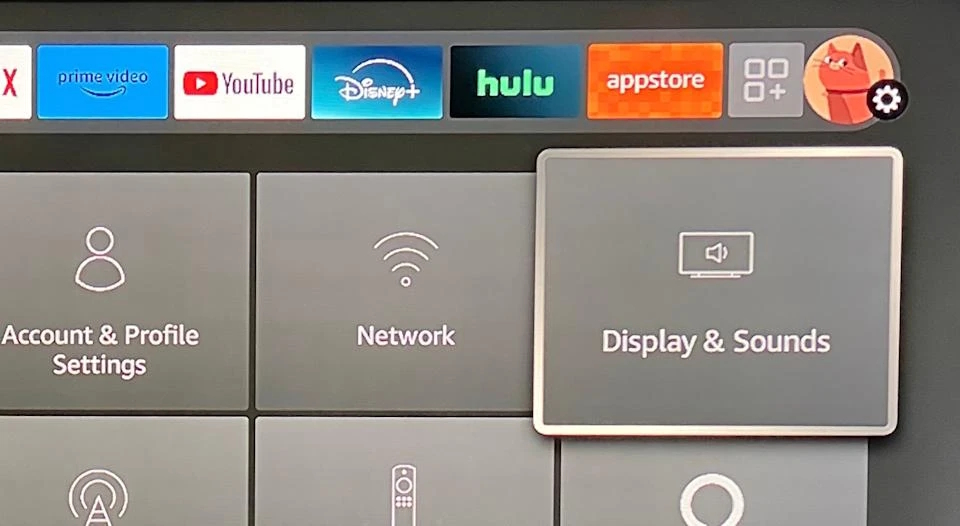
Anzeige & Töne auf Smart-TV

3. Wählen Sie AirPlay & HomeKit aus.

4. Folgen Sie den Anweisungen auf dem Bildschirm.
Wenn Sie diese Option sehen, können Sie Ihre Inhalte nahtlos von Ihrem MacBook und anderen Apple-Geräten streamen und genießen. Stellen Sie außerdem sicher, dass sowohl Ihr Fire TV als auch das Gerät, das Sie spiegeln möchten, mit demselben WLAN-Netzwerk verbunden sind. Hier ist eine Schritt-für-Schritt-Anleitung:

  1. Wählen Sie auf dem Startbildschirm „Einstellungen“.
  2. Gehen Sie zu „Mein Fire TV“.
  3. Klicken Sie auf „Info“.
  4. Scrollen Sie nach unten zu „Netzwerk“ und rufen Sie dieses Menü auf, um die SSID (Service Set Identifier) – den Namen des WLAN-Netzwerks, mit dem der Fernseher verbunden ist – zu überprüfen.
  5. Stellen Sie sicher, dass es die gleiche SSID wie auf Ihrem Mac ist.


Für die beste Leistung halten Sie Ihre Geräte innerhalb von 10 Metern Abstand, um Verzögerungen oder Verbindungsabbrüche zu vermeiden.

Falls Ihr TV AirPlay nicht unterstützt, können Sie dennoch darauf streamen, indem Sie eine Drittanbieter-App installieren, die Ihr Gerät in einen AirPlay-, Chromecast- oder DLNA-Empfänger verwandelt.

Mac mit Fire TV Stick verbinden: Die besten Methoden

Egal, ob Sie Ihren Mac auf Amazon Fire TV spiegeln, Inhalte von Ihrem Mac auf Ihren Fernseher übertragen oder vom Mac auf Amazon Fire TV streamen möchten – hier sind Sie richtig. In den folgenden Absätzen geben wir Ihnen umfassende Lösungen für jede dieser Aktionen. Lassen Sie uns mit der Software beginnen, die all dies ermöglicht!

Streamen Sie vom Mac auf Fire Smart TV mit Elmedia Player PRO

Elmedia Player PRO ermöglicht es Ihnen, Ihren Mac mit Fire TV zu verbinden und die Aufgabe in wenigen Schritten zu erledigen.

Eine von Elmedia angebotene Option ist das Streamen einer einzelnen Datei von Ihrem Laptop auf Ihr Fire Smart TV-Gerät. Im Gegensatz zum Spiegeln können Sie mit diesem Ansatz auf Ihrem Mac Multitasking betreiben, während Sie Ihre Medieninhalte auf einem größeren Bildschirm wiedergeben. Es ist eine Alternative, die Ihr gesamtes Fernseherlebnis verbessern kann.

Darüber hinaus müssen Sie sich nie wieder Gedanken über unterstützte Formate oder die Zuverlässigkeit der Wiedergabe machen. Elmedia kann beim Streaming auf DLNA-Geräte viele Video- und Audioformate verarbeiten.

Vom Mac auf Fire Stick mit Elmedia streamen

Vorteile

  • Ermöglicht das Ausführen mehrerer Aufgaben durch das Streamen einer Datei.
  • Spielt eine Vielzahl von Formaten ab, ohne dass Codecs oder Plugins erforderlich sind.
  • Reibungslose Benutzeroberfläche.
  • Erweiterte Deinterlacing-Funktionen.

Nachteile

  • Nur 5 Minuten kostenloser Test, um die Funktionen auszuprobieren.

So streamen Sie vom Mac zum FireTV über den Elmedia Player

1. Stellen Sie sicher, dass Ihr Fire TV AirPlay unterstützt, damit Elmedia direkt über AirPlay auf Fire TV streamen kann. Falls nicht, installieren Sie eine Drittanbieter-App auf Ihrem TV, die diesen in einen Streaming-Empfänger verwandelt: DLNA/AirPlay/Chromecast-Empfänger.

2. Dann streamen Sie von Ihrem Mac:

  • Laden Sie Elmedia Player herunter, installieren Sie ihn auf Ihrem Mac und upgraden Sie auf die PRO-Version

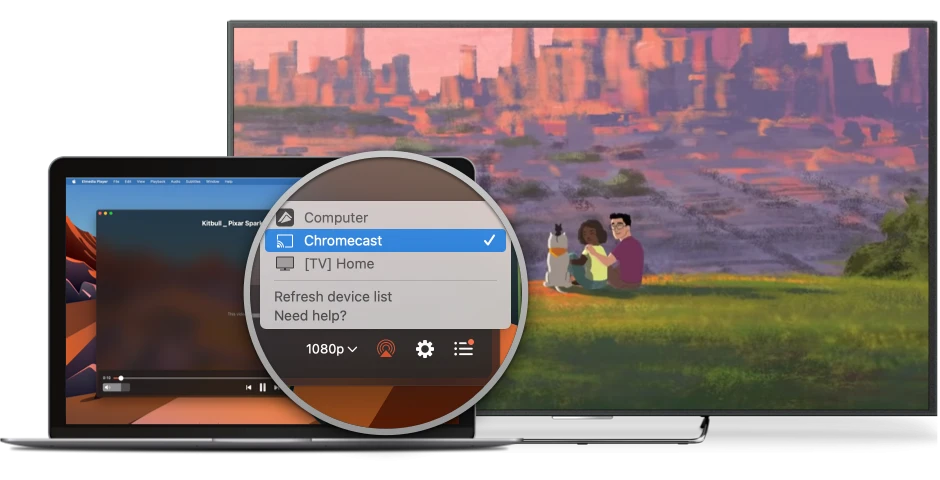
Macbook mit Elmedia auf Amazon Smart TV übertragen
  • Suchen Sie nach einem Symbol, das dem AirPlay-Symbol ähnelt, und klicken Sie darauf
  • Wählen Sie Ihren Fire TV aus der Liste aus
  • Das Video oder Audio sollte nun auf Ihrem Fire TV wiedergegeben werden

3. Viel Spaß beim Ansehen Ihrer Inhalte auf dem Fernsehbildschirm!
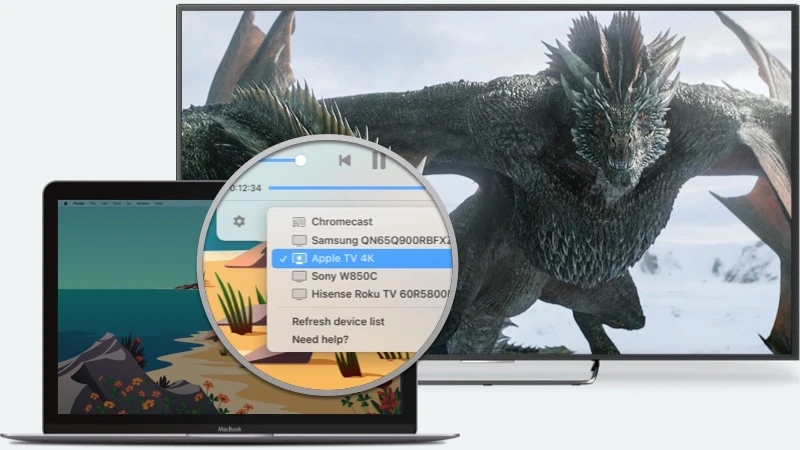
Mac mit JustStream auf Amazon Fire TV spiegeln

Wenn Sie lieber den gesamten Bildschirm spiegeln möchten, anstatt eine bestimmte Datei auf einem Fire Stick TV zu streamen, sind Sie bei uns genau richtig. JustStream ist die vielseitige Mac-Software, die Sie benötigen, um die Aufgabe mühelos zu erledigen. Sie müssen sich keine Gedanken über den Kauf von Kabeln oder anderen Geräten machen, um Ihren Mac mit dem Fire TV zu verbinden – alles läuft über das WLAN-Netzwerk.

Die App verfügt über eine benutzerfreundliche Oberfläche, und Sie können die Spiegelung in wenigen Sekunden starten. Sie bietet den Nutzern die Möglichkeit, den Mauszeiger ein- oder auszublenden oder aus mehreren Qualitäts- und Anzeigeeinstellungen zu wählen, neben anderen Funktionen. Außerdem erhalten Sie beim Ansehen von Filmen vollständige Untertitelunterstützung und die Möglichkeit, zusätzliche externe Audiospuren zu laden.

Streamen Sie Mac auf TV mit „Wie man vom Mac auf Fire Stick mit JustStream überträgt“

Vorteile

  • Mehrere Anzeige- und Qualitätseinstellungen.
  • Unterstützung für externe Audiospuren.
  • Benutzer können Wiedergabelisten erstellen.

Nachteile

  • Alles, was Sie während der Spiegelung auf Ihrem Computer tun, wird auf Ihrem Fernsehbildschirm angezeigt.

So spiegeln Sie den Mac mit JustStream auf Fire TV

Bereit, JustStream auszuprobieren? So spiegeln Sie Ihren Mac-Bildschirm in wenigen Schritten:

  1. Falls Ihr Fire TV kein AirPlay unterstützt, installieren Sie den DLNA-Empfänger oder eine AirPlay-App. Wenn AirPlay auf Ihrem Fernseher funktioniert, überspringen Sie diesen Schritt.
  2. Laden Sie JustStream aus dem App Store herunter und fügen Sie es Ihrem Mac hinzu.
  3. Starten Sie die App und wählen Sie das Display aus, das Sie spiegeln möchten, oder das Video, das Sie streamen möchten.
  4. Klicken Sie auf das Symbol, das dem AirPlay-Symbol ähnelt, und wählen Sie Ihren Fernseher aus.
  5. Klicken Sie auf „Start Streaming“, um zu beginnen, und genießen Sie es!

So übertragen Sie von Mac auf Amazon Fire TV mit der AirScreen-App unter Verwendung der AirPlay-Technologie

Wenn Sie nach einer Möglichkeit suchen, vom Mac auf den Firestick zu streamen, ohne eine Drittanbieter-App auf Ihrem Laptop zu installieren, gibt es eine großartige Lösung. Obwohl macOS AirPlay für die Bildschirmspiegelung bietet, werden jedoch nicht alle Fire TV-Geräte nativ unterstützt, sodass Sie in einigen Fällen dennoch zusätzliche Software verwenden müssen.

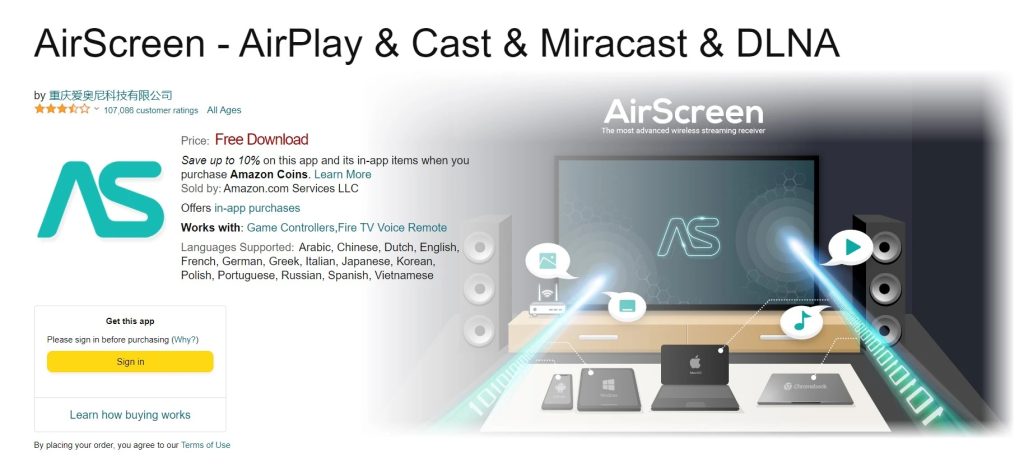
AirScreen ist ein kostenloses Tool, mit dem Sie per AirPlay übertragen, streamen und spiegeln können. Sie finden die Anwendung im Amazon App Store, und sie ermöglicht es Ihnen, problemlos jede Art von Medien auf dem großen Bildschirm zu genießen.

Die App ist dafür konzipiert, direkt auf Ihrem Fernseher und nicht auf Ihrem Mac installiert zu werden.

AirScreen im Amazon Store

Installieren Sie AirScreen auf dem Amazon Fire TV aus dem Amazon App Store

Das Hinzufügen dieser App zu Ihrem Gerät ist unkompliziert und dauert nur wenige Minuten. Befolgen Sie einfach diese schnellen Schritte:

  1. Gehen Sie zum Amazon App Store auf Ihrem Fernseher.
  2. Suchen Sie nach der App „AirScreen“.
  3. Drücken Sie auf die Schaltfläche „Herunterladen“, um sie zu installieren.
  4. Starten Sie die Software, nachdem der Installationsvorgang abgeschlossen ist.

Übertragen vom Mac auf FireTV via AirScreen – Schritt-für-Schritt-Anleitung

Nachdem Sie AirScreen installiert haben, um AirPlay von Mac zu Amazon TV zu ermöglichen, ist es Zeit, das Ganze auszuprobieren. So gehen Sie vor, um eine Bildschirmübertragung zwischen Ihrem macOS-Gerät und dem genannten Ziel zu starten:

  1. Öffnen Sie AirScreen auf Ihrem TV.
  2. Gehen Sie zu Einstellungen (das Zahnradsymbol) und öffnen Sie das AirPlay-Menü.
  3. Überprüfen Sie, ob das Häkchen auf dem „EIN”-Button angezeigt wird.
  4. Öffnen Sie das Kontrollzentrum in der Menüleiste und drücken Sie den Bildschirmsynchronisation-Button.
  5. Wählen Sie das AirScreen-Gerät (Sie finden den Namen in den AirScreen-Einstellungen).
  6. Ein Hinweis fragt, was Sie teilen möchten: den gesamten Bildschirm, ein Fenster oder eine App teilen, oder das Display erweitern. Wählen Sie die Option, die Ihnen am besten passt.

So übertragen Sie iPhone/iPad auf Amazon Firestick

Das Verbinden eines iPhones oder iPads mit dem Fire TV Stick wird ebenfalls durch die Nutzung von AirScreen auf dem Gerät, auf das Sie übertragen möchten, erleichtert. Wenn Sie die App bereits installiert haben, um den Mac auf den Amazon Fire Stick zu spiegeln, haben Sie bereits die halbe Arbeit erledigt. Falls Ihr Fernseher AirScreen noch nicht installiert hat, finden Sie eine vollständige Anleitung weiter oben.

Sobald die App zu Ihrem Fernseher hinzugefügt wurde, folgen Sie diesen Schritten, um von einem iOS-Gerät aus zu übertragen:

  1. Öffnen Sie AirScreen und gehen Sie zu Hilfe.
  2. Wählen Sie iOS aus den verfügbaren Betriebssystemen.
  3. Wählen Sie im nächsten Fenster AirPlay aus.
  4. Nehmen Sie Ihr iPhone/iPad und wischen Sie nach unten, um zum Kontrollzentrum zu gelangen.
  5. Tippen Sie auf die Schaltfläche Bildschirmsynchronisierung.
  6. Wählen Sie die AirPlay-Option unter den verfügbaren Bildschirmen aus (es wird auch ein Code für Ihren Fernseher angezeigt).
  7. Nun wird alles, was auf Ihrem iOS-Gerät angezeigt wird, auf dem großen Bildschirm zu sehen sein.


Vergessen Sie nicht, dass beide Geräte mit demselben WLAN-Netzwerk verbunden sein müssen, damit diese Lösung einwandfrei funktioniert.

FAQ

AirPlay funktioniert möglicherweise nicht auf Ihrem Fire TV, da es möglicherweise keine integrierte AirPlay-Unterstützung hat. Um AirPlay zu verwenden, müssen Sie eine Drittanbieter-App wie AirScreen auf Ihrem Fire TV installieren, die AirPlay-Kompatibilität bietet. Beide Geräte müssen außerdem mit demselben WLAN-Netzwerk verbunden sein. Wenn Sie eine solche App bereits installiert haben, diese aber nicht funktioniert, überprüfen Sie mögliche Netzwerkprobleme oder Software-Updates auf beiden Geräten.

Wenn der Stick nach dem Einstecken nicht automatisch auf Ihrem Gerät angezeigt wird, überprüfen Sie, ob er richtig in den HDMI-Anschluss eingesteckt ist. Stellen Sie dann sicher, dass das Gerät eingeschaltet ist und der USB-Adapter einwandfrei funktioniert. Wenn weiterhin Probleme auftreten, trennen Sie das Amazon Smart TV vom Fernseher und von der Stromquelle und setzen Sie den Vorgang fort.

Nein, nicht immer. Es wird oft angenommen, dass Fire TV AirPlay nicht unterstützt, aber das stimmt nicht ganz. Viele Fire TV Edition Fernseher (Amazon Smart TVs oder Fernseher mit integriertem Fire TV) verfügen häufig über eine native AirPlay-Unterstützung. Wir haben weiter unten in diesem Artikel erklärt, wie Sie überprüfen können, ob Ihr Gerät AirPlay unterstützt.