Transmitir a la TV desde Mac [3 métodos con AirPlay y 1 opción por cable]

thumbnail

Hay muchas formas de mostrar el contenido de tu Mac o transmitir videos específicos a una pantalla más grande, tanto de forma inalámbrica como por cable. El método más sencillo es usar AirPlay, la tecnología inalámbrica de Apple que permite duplicar la pantalla y transmitir contenido multimedia desde tu macOS a tu televisor.

El método que elijas puede variar dependiendo de si quieres reflejar toda la pantalla de tu Mac en tu televisor o simplemente mostrar un elemento multimedia individual como un video.

En esta guía, aprenderás todo sobre cómo transmitir películas desde tu Mac a tu televisor, así como cómo duplicar la pantalla de tu Mac de manera sencilla y con el mínimo esfuerzo.

Cómo transmitir video y audio con AirPlay

A continuación proporcionamos instrucciones que han sido probadas en las versiones más recientes de macOS — Sonoma y Tahoe. Ten en cuenta que Apple a veces realiza pequeños ajustes en los menús y configuraciones, así que si notas que algo es ligeramente diferente en tu pantalla, probablemente se deba a un pequeño cambio en la interfaz.

1. Conecta tu Mac y tu Apple TV a la misma red.

2. Para usar AirPlay de Mac a TV, ve a la barra de menú y haz clic en el icono del Centro de Control. Luego elige Duplicar Pantalla.
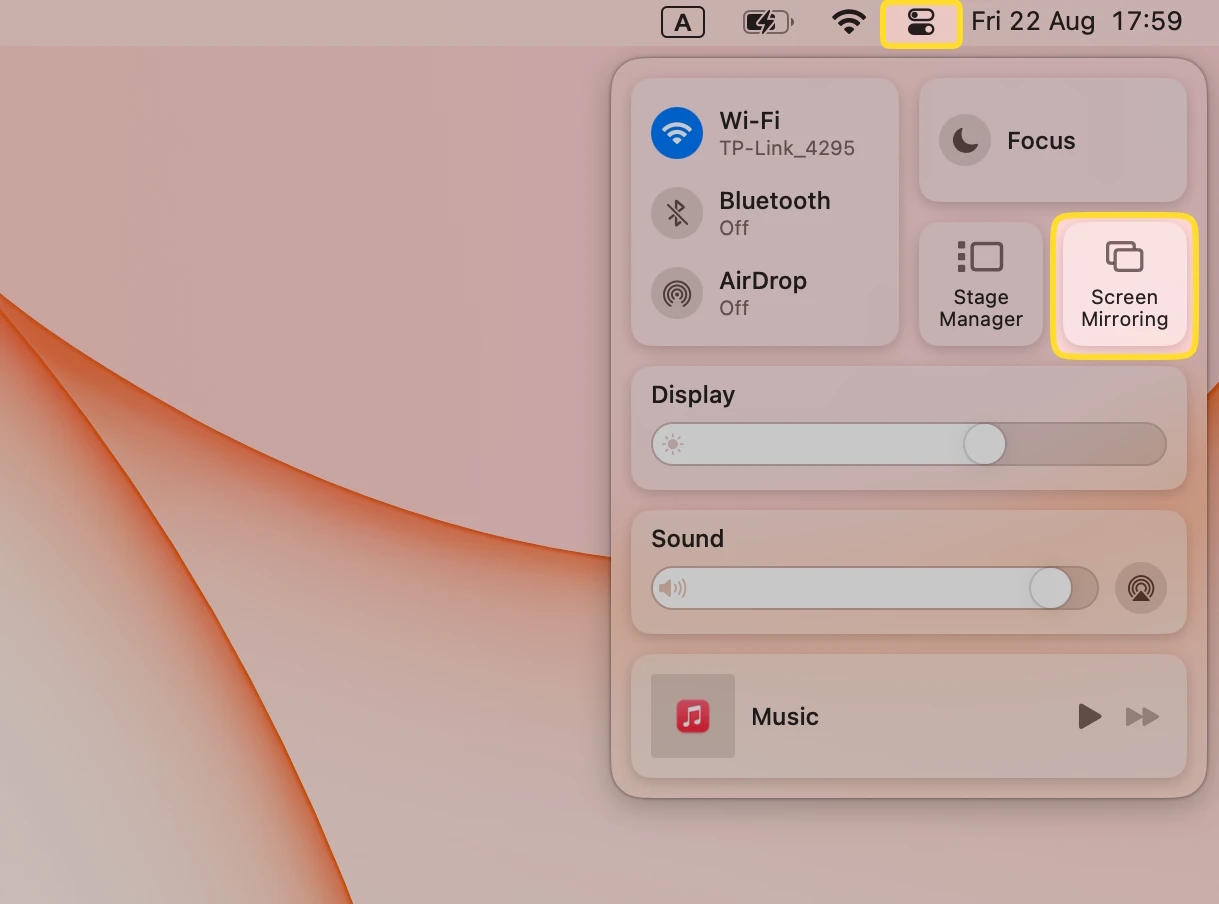
Duplicación de pantalla

3. Selecciona tu televisor compatible con AirPlay de la lista de dispositivos disponibles. Tu transmisión comenzará.

4. Para usar AirPlay desde Mac a la TV, ve a la barra de menús y haz clic en el ícono del Centro de Control. Luego selecciona Duplicar Pantalla.
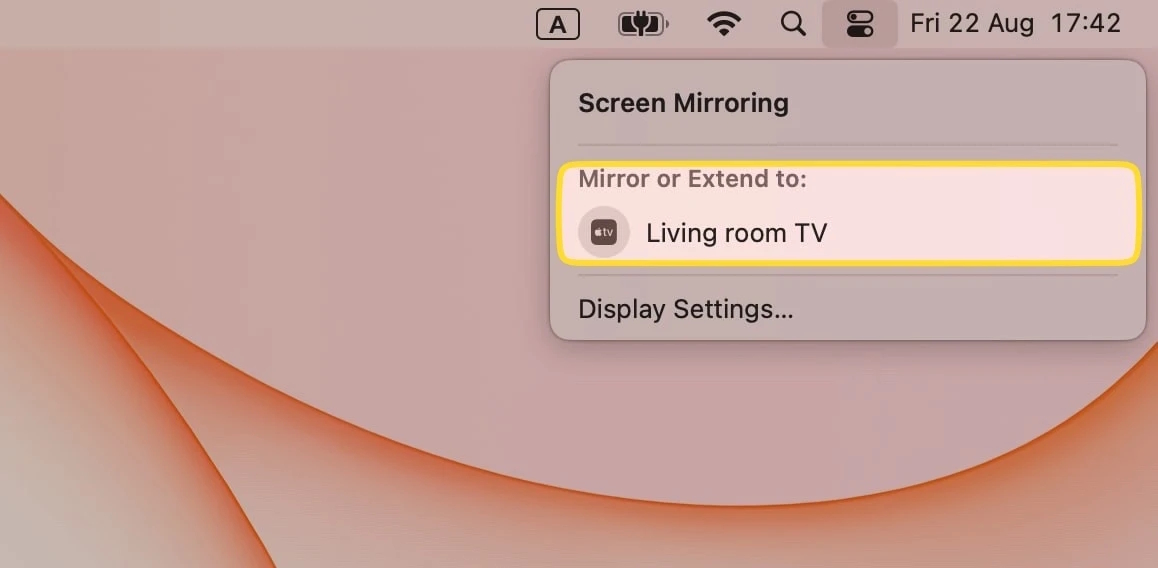
Elige tu Apple TV

5. Para detener AirPlay:

  • Ventura & Sonoma: Ve a Centro de control > Duplicación de pantalla, selecciona Configuración de pantalla y toca Desconectar.
  • Tahoe: Ve a Configuración del sistema, luego General, luego AirDrop & Handoff y desactiva Receptor de AirPlay.
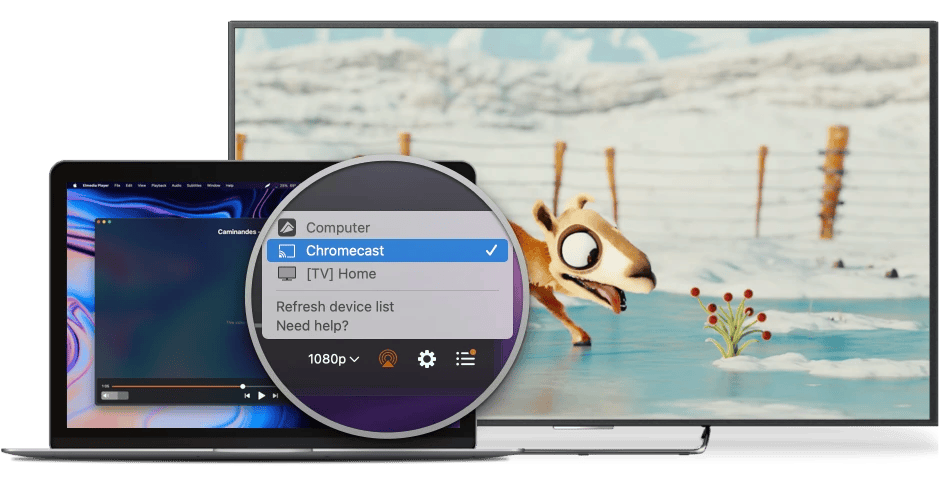
Transmitir desde Mac de forma inalámbrica a través de Elmedia Player

Si bien AirPlay es una función conveniente que viene incorporada en macOS, tiene sus limitaciones. Solo funciona con Apple TV o dispositivos habilitados para AirPlay, y a veces los usuarios encuentran problemas de compatibilidad o de calidad de reproducción. Por eso, también analizaremos aplicaciones de terceros, ya que ofrecen más flexibilidad, son compatibles con una gama más amplia de televisores y ofrecen características adicionales como soporte para subtítulos o compatibilidad con diferentes formatos. Comencemos con Elmedia Player.

Elmedia Player puede abrir y transmitir cualquier formato a través de AirPlay 2 o DLNA. También es compatible con Chromecast y dispositivos como Roku, por lo que tienes varias opciones para decidir cómo quieres transmitir.

Cuenta con numerosos ajustes para mejorar la compatibilidad de la transmisión, como el ajuste de resolución (útil si tienes un ancho de banda bajo), la codificación e inserción de subtítulos y más. Además, las opciones adicionales también resultan útiles, por ejemplo, pistas externas de audio y subtítulos, y la búsqueda de subtítulos que te permite encontrar subtítulos específicos para el video que estés viendo en muchos idiomas.

Puedes aprender cómo transmitir desde Mac a TV con la versión de prueba gratuita. La función de transmisión puede probarse de forma gratuita: tienes 5 minutos para probarla.

mejor reproductor de WMV para Mac

Ventajas

  • Ajuste de resolución para darte control de tu pantalla (y ajustarse al ancho de banda).
  • Transmitir a una variedad de dispositivos.
  • Soporte de subtítulos y función de búsqueda.

Contras

  • Solo una prueba gratuita de cinco minutos, suficiente para comprobar si está funcionando.
  • Sin opción para duplicación en pantalla completa.

Cómo transmitir desde Mac a TV a través de Elmedia Player

1. Descarga Elmedia Player y activa la versión PRO. O puedes comprarlo desde la Mac App Store.
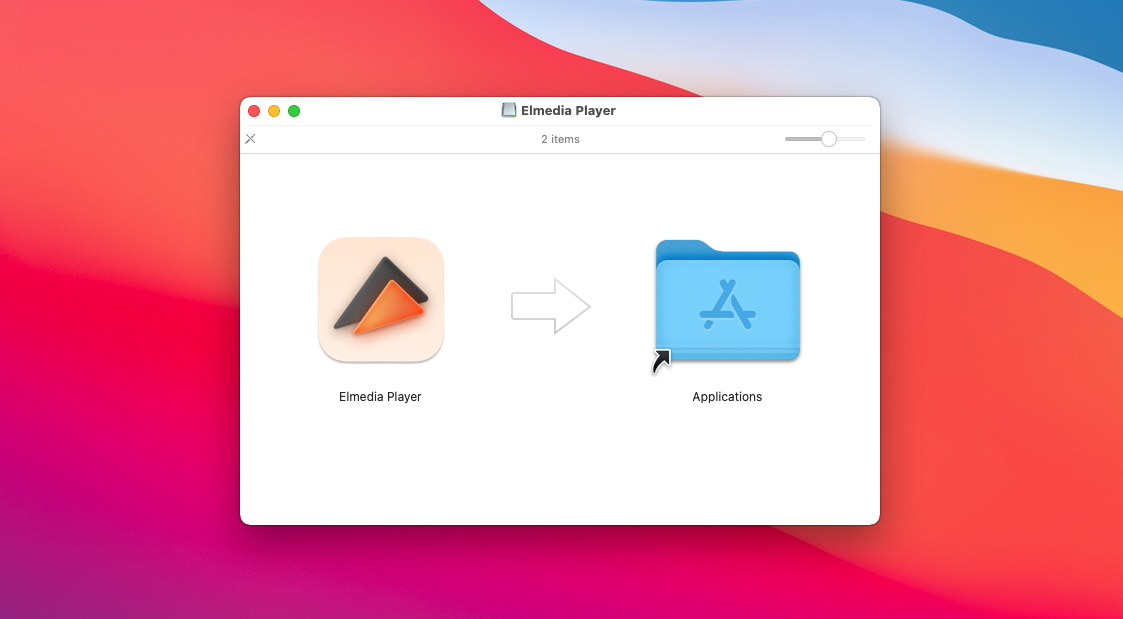
Transmite desde Mac a TV con Elmedia

2. Asegúrate de que tu Mac y tu televisor estén ambos encendidos y conectados a la misma red Wi-Fi.

3. Abre Elmedia Player desde tu dock o aplicaciones y reproduce un video.
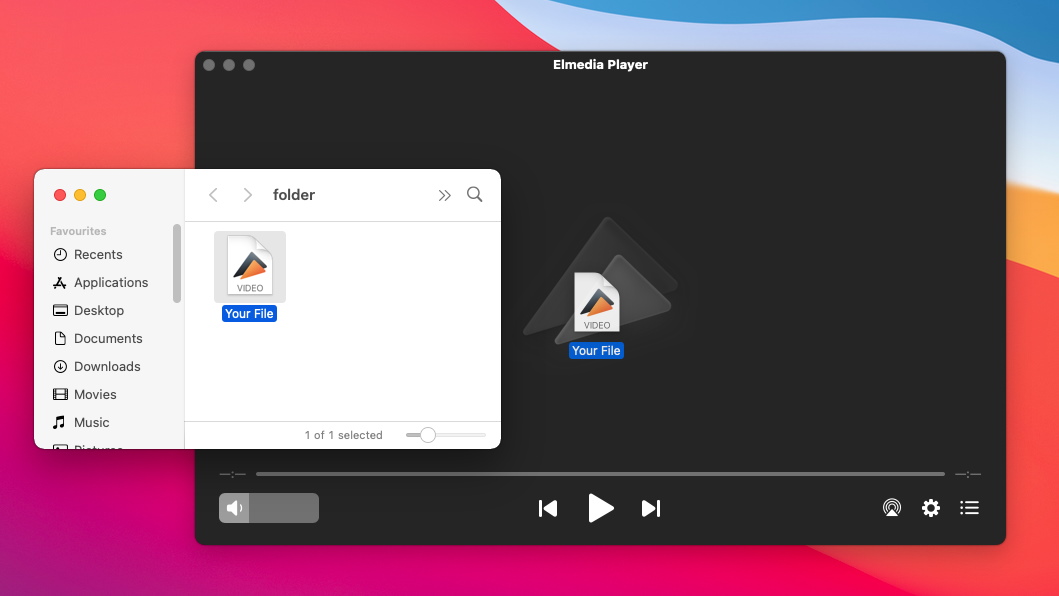
Cómo transmitir desde Mac a TV usando Elmedia

4. Verás un icono de Streaming en la esquina inferior derecha, junto a Configuración y Lista de reproducción. Haz clic en él.
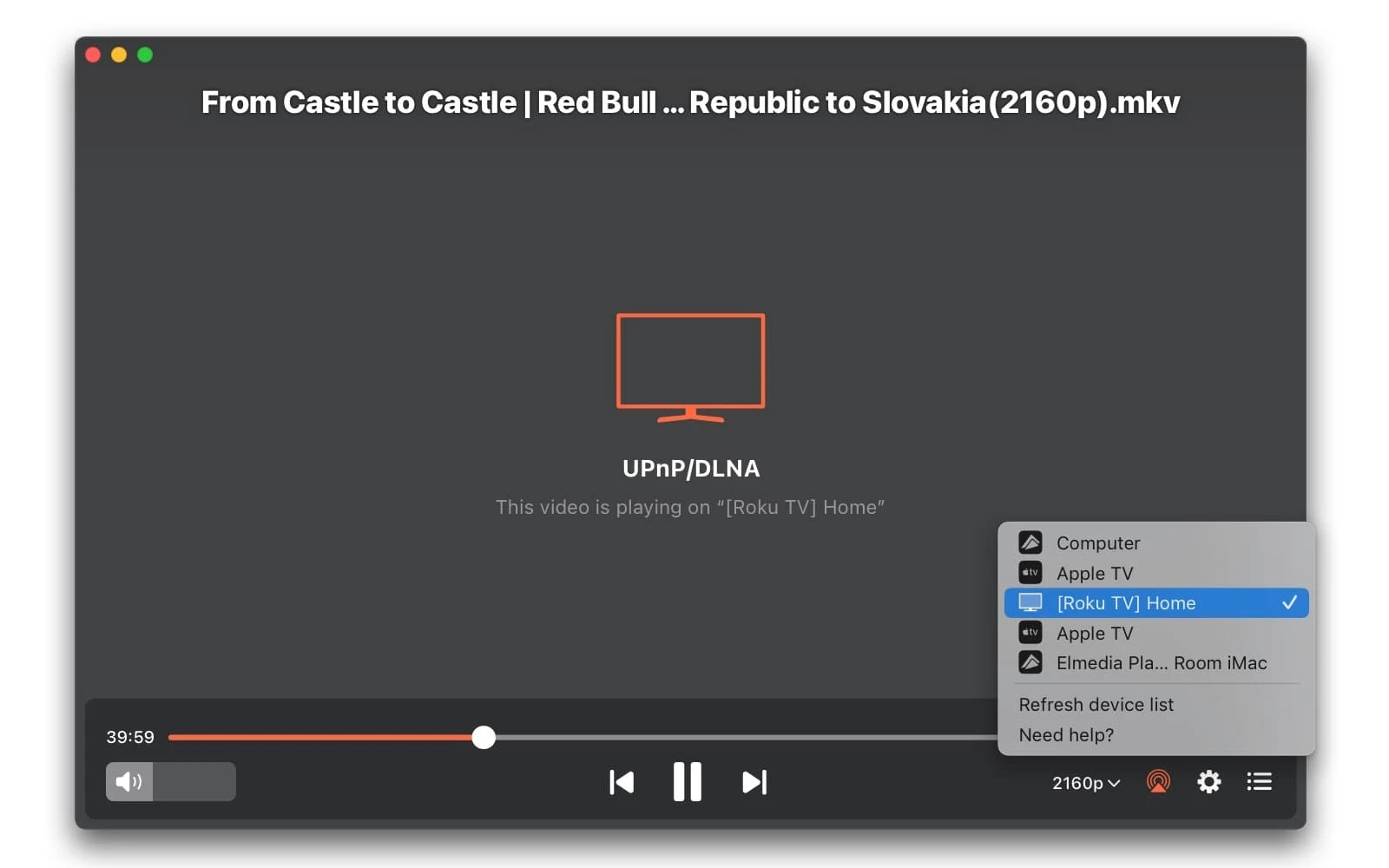
Transmite Mac a TV de forma inalámbrica con Elmedia

5. Selecciona el dispositivo o smart TV al que deseas transmitir desde la lista y espera a que el contenido comience. Es posible que tengas que permitir el acceso en tu televisor.
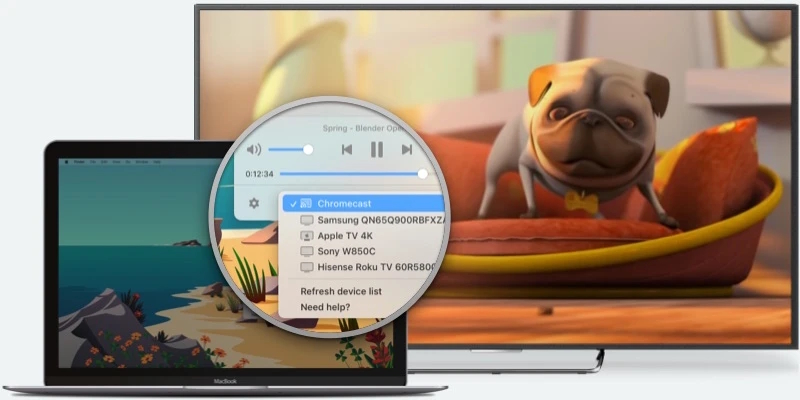
Duplicar Mac en la TV con JustStream

Transmite de Mac a TV de forma inalámbrica sin funciones innecesarias. JustStream es un reproductor de streaming especializado con una interfaz sencilla y fácil de usar. Es compatible con cualquier formato, la mayoría de los dispositivos de medios en red (AirPlay, DLNA, Chromecast) e incluso subtítulos externos.

Transmite contenido multimedia o duplica tu pantalla, activa o desactiva el cursor del mouse, o ajusta la resolución de transmisión; JustStream ofrece muchas funciones que la funcionalidad predeterminada de AirPlay en Mac no incluye.

Transmitir Mac a TV usando JustStream

Ventajas

  • Incluye una opción para reflejar Mac en la TV.
  • Controles fáciles dentro de la barra de menú.
  • Compatible con muchos dispositivos de streaming.

Contras

  • La versión gratuita permite solo 20 minutos de transmisión ininterrumpida.

Lo que necesitarás para usar AirPlay desde tu Mac a un televisor

Primero, asegúrate de que tus dispositivos sean compatibles y estén habilitados para AirPlay. Muchos televisores inteligentes modernos, incluidos los de Roku, Samsung, LG y Sony, vienen con AirPlay o AirPlay 2 integrado. Para confirmar si tu televisor es compatible con AirPlay, visita el sitio web oficial de Apple y revisa la lista de televisores y accesorios de video habilitados para AirPlay, o consulta el sitio web del fabricante de tu televisor.

Además, asegúrate de que tu televisor y tu Mac estén conectados a la misma red Wi-Fi. De esta manera, podrás transmitir desde tu MacBook a tu televisor mediante AirPlay.

Cómo duplicar la pantalla del Mac en la TV usando JustStream

  1. Descarga JustStream desde la Mac App Store.
  2. Haz clic en el icono de JustStream en el Dock o desde Aplicaciones para abrir la interfaz.
  3. Haz clic en el icono de WiFi en la parte inferior y elige tu dispositivo receptor.
  4. Haz clic en el + y selecciona los archivos o carpetas que deseas reproducir.
  5. Cuando aparezca la lista mostrando los archivos reproducibles, haz doble clic en uno para empezar a transmitirlo.

Cómo conectar una MacBook a un televisor con un cable

Este sigue siendo uno de los métodos más confiables para conectar una Mac a un televisor. Debería funcionar en la mayoría de los casos, a menos que uno de los dispositivos esté dañado.

Puedes usar cables Thunderbolt, DVI o HDMI para conectar tu Mac al televisor. Ten en cuenta que podrías necesitar un adaptador, como un adaptador de Thunderbolt a HDMI, para que esto funcione.

Usa Configuración del sistema – Pantallas y Configuración del sistema – Sonido para comenzar a utilizar la conexión por cable. Después de eso, tu escritorio se proyectará directamente en la otra pantalla. Solo tienes que elegir un archivo y empezar a transmitir el video desde tu Mac.

Guía paso a paso:

  1. Conecta tu Mac a tu televisor usando un cable HDMI. Si es necesario, utiliza un adaptador adecuado para la conexión.
  2. Haz clic en el icono de Apple en la esquina superior izquierda y selecciona Preferencias del sistema.
  3. Elige Pantallas y asegúrate de que esté seleccionada la opción Por omisión para la pantalla.
  4. Para reproducir audio desde tu Mac, ve al menú Apple > Configuración del sistema y luego haz clic en Sonido. Por último, elige tu televisor como dispositivo de salida de audio.
  5. Una vez configurado, abre un video en tu Mac y comienza a verlo en tu televisor.

Preguntas frecuentes

Si tienes problemas para usar AirPlay en tu televisor desde tu Mac, verifica que ambos dispositivos sean compatibles con AirPlay y estén conectados a la misma red, ya que esto es necesario para permitir la conexión. Si aún tienes problemas, puedes probar una aplicación de terceros para transmitir desde tu Mac.

Si no tienes un Apple TV, aún puedes transmitir directamente a través de tu red.

  1. Verifica si tu Smart TV y tu computadora Mac están conectados a la misma red WiFi.
  2. A continuación, decide qué método de conexión utilizar: duplicación de pantalla nativa o una aplicación de medios de terceros (por ejemplo, Elmedia Player).
  3. Si eliges la opción de Duplicación de Pantalla, haz clic en el ícono del Centro de Control y continúa con el método seleccionado.
  4. Si prefieres conectar tu Mac al televisor de forma inalámbrica para transmitir un solo video local a una pantalla más grande, es mejor proceder con una aplicación de terceros como Elmedia Player.
