Ni que decir tiene que los videos suelen verse mejor en una pantalla de TV que en una Mac. Si tienes una gran pantalla de TV HD pero el contenido que quieres ver está en tu Mac, una de las mejores formas de disfrutarlo es usando tecnología de transmisión o duplicación de pantalla para enviar el video a tu TV.
En este artículo, te mostraremos cómo duplicar la pantalla de tu Mac en una TV Samsung, para que puedas ver fácilmente el contenido en una pantalla más grande. Sigue leyendo para descubrir las mejores soluciones y los pasos sencillos para lograrlo.
AirPlay Mac a TV Samsung
AirPlay es la solución incorporada de Apple para transmitir o compartir videos en una pantalla externa. Mientras ves contenido en ciertas aplicaciones como HBO y YouTube, puedes tocar el botón de AirPlay y conectarte a un dispositivo compatible. También puedes usar el Centro de Control para duplicar todo lo que aparece en la pantalla de tu Mac y de esta manera transmitir el Mac a un televisor Samsung.
Apple y Samsung notoriamente no se llevan bien, pero duplicar la pantalla del Mac en un televisor Samsung es posible dependiendo del modelo de tu televisor. La última versión de AirPlay es AirPlay 2, por lo que debes comprobar si tu dispositivo o televisor es compatible antes de transmitir.
Cómo comprobar si tu televisor Samsung es compatible con AirPlay 2
Hay una forma sencilla de comprobar si tu televisor Samsung es compatible con AirPlay2 antes de conectar tu Mac a los modelos Smart TV de Samsung.
- Verifica que tanto tu Smart TV como tu Mac o MacBook estén conectados a la misma red Wi-Fi.
- Además, asegúrate de que el sistema operativo de tu Mac y el firmware de tu televisor estén actualizados a sus últimas versiones para evitar problemas de compatibilidad y asegurarte de que puedas reflejar la pantalla de tu Mac en el televisor Samsung.
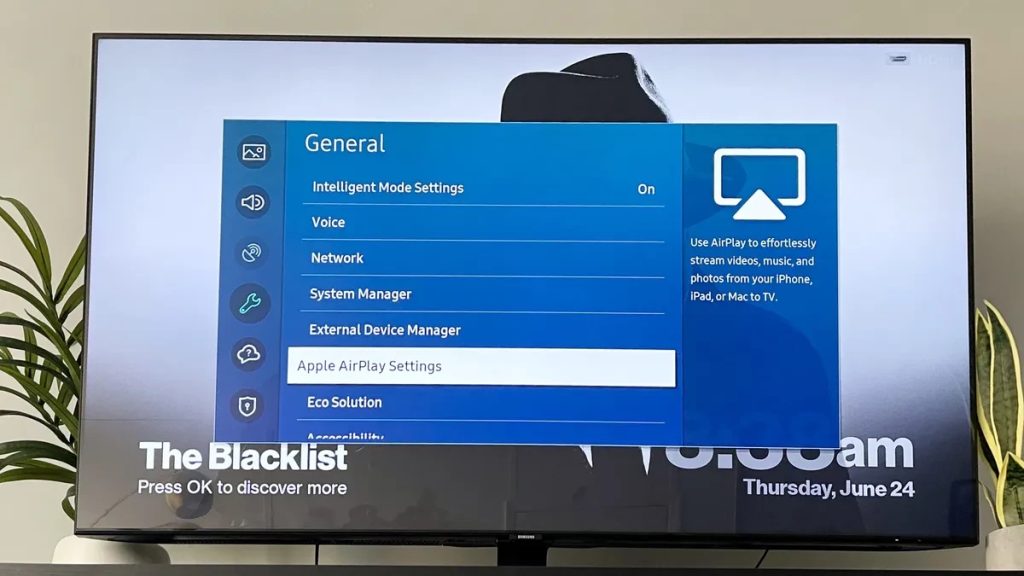
- En tu televisor, ve a Configuración (Todas las configuraciones) y selecciona General (en los modelos 2023, selecciona Conexión). Si ves una opción que dice “Ajustes de Apple AirPlay”, sabes que el televisor es compatible con AirPlay.
- Es posible que debas hacer clic en “Ajustes de Apple AirPlay” y habilitar la conexión.
Ten en cuenta que las actualizaciones de firmware pueden afectar la compatibilidad, y es posible que Apple actualice su AirPlay en el futuro, lo cual también cambiará los dispositivos para que sean capaces de conectarse.
Cómo usar AirPlay desde Mac a TV Samsung
Hay dos formas de usar AirPlay desde Mac a un TV Samsung. Puedes duplicar toda la pantalla de tu computadora o compartir un video, imagen o archivo específico. Aquí te explicamos cómo duplicar toda la pantalla:
- Primero, asegúrate de que tu Mac y el Smart TV en el que deseas usar AirPlay estén conectados a la misma red Wi-Fi.
- En tu Mac, haz clic en el icono del Centro de Control en la barra de menú.
- Haz clic en Duplicar Pantalla y selecciona tu TV Samsung de la lista de dispositivos que aparece. Puede que se muestre un código en el TV, el cual deberás ingresar en tu Mac para comenzar a duplicar la pantalla.
- Para dejar de duplicar la pantalla de tu Mac, abre el menú de Duplicar Pantalla en el Centro de Control y haz clic en Dejar de Duplicar.
Para enviar un video, imagen o archivo específico, esto es lo que tienes que hacer:
- Abre el video, imagen o archivo que deseas compartir.
- Haz clic en el icono de AirPlay.
- Selecciona tu Smart TV de la lista de dispositivos. Ingresa el código que aparece en tu TV y podrás usar AirPlay para ese archivo mientras sigues usando tu Mac.
Lista de modelos de televisores Samsung compatibles con AirPlay 2
Los modelos de televisores Samsung compatibles con AirPlay 2 incluyen:
- TVs Neo QLED 8K y Neo QLED 4K de 2023
- TVs Frame, OLED y QLED de 2022 y 2023
- Todos los TVs QLED 4K de 2022
- TVs QLED 8K y 4K de 2021
- TVs Crystal UHD de 2021
- Y algunos otros modelos…
Consulta esta lista en el sitio web de Samsung para ver la lista completa de opciones si estás pensando en hacer streaming a un TV Samsung desde una Mac.
Si AirPlay no funciona para transmitir desde Mac a Samsung TV
Hay algunos problemas potenciales que podrías encontrar al reflejar la pantalla de tu Mac en el televisor. Si tienes problemas con tu screencast, revisa lo siguiente:
- Asegúrate de que ambos dispositivos estén conectados a tu red Wi-Fi. Deben estar en la misma red para funcionar y mostrar tus videos y programas favoritos. La conexión a internet también debe estar activa y funcionando correctamente.
- Verifica que estés utilizando el software y firmware más recientes. Realiza una comprobación rápida de actualizaciones en ambos dispositivos para ver si esto podría estar causando problemas.
- Reinicia los dispositivos si es necesario. Esto a veces puede restablecer la conexión y solucionar tus problemas.
- Si experimentas problemas de audio, verifica que el volumen esté alto y luego asegúrate de haber habilitado “Duplicación de audio” en el menú de configuración de sonido del televisor. Esto puede ser necesario para que tu video transmita también el audio al dispositivo.
- Si no recibes un código para emparejar tu televisor Samsung con tu Mac, es posible que debas asegurarte de que AirPlay esté habilitado en tu televisor. Para hacer esto, ve al menú de configuración del televisor y verás una opción para AirPlay. Asegúrate de que esté habilitada.
Si AirPlay sigue sin funcionar, te recomendamos probar soluciones alternativas. A continuación te guiaremos por las mejores opciones.
Conecta tu Mac a la TV Samsung de forma inalámbrica con aplicaciones de terceros
Transmitir desde TV Samsung desde Mac con Elmedia Player
Elmedia Player ofrece una excelente versatilidad para transmitir a televisores inteligentes Samsung, admitiendo varios protocolos y funcionando perfectamente con modelos certificados por DLNA. Dado que el televisor Samsung actúa como un receptor DLNA, puedes conectar tu MacBook y transmitir cualquier contenido local. Y tiene mucho más para ofrecer. Elmedia Player también es compatible con Roku, Chromecast y LG. Te da la oportunidad de personalizar tus configuraciones de audio y video cuando transmites desde Mac a Apple TV, permitiéndote elegir la resolución según tus preferencias. También te permite configurar los ajustes de audio para una experiencia ideal.
El reproductor también ofrece una variedad de opciones de subtítulos, facilitando su configuración al ver cualquier contenido en idioma extranjero. Y puede manejar archivos en una amplia gama de formatos diferentes, garantizando que podrás reproducir cualquier cosa en tu biblioteca.
Ventajas
- Puede manejar cualquier formato de medios concebible
- Transmisión de audio y video
- Ajustar la resolución para controlar la pantalla
Contras
- La función de transmisión solo está disponible en la versión de pago
Cómo transmitir desde Mac a Samsung Smart TV a través de Elmedia Player
1. Enciende tu Samsung Smart TV y asegúrate de que esté conectada a tu Wi-Fi.
2. Descarga el instalador de Elmedia Player desde la página principal e instálalo en tu macOS.

3. Activa la versión PRO.
4. Navega hasta el archivo que deseas reproducir en el disco duro de tu Mac.

5. Abre el archivo en la aplicación Elmedia Player.
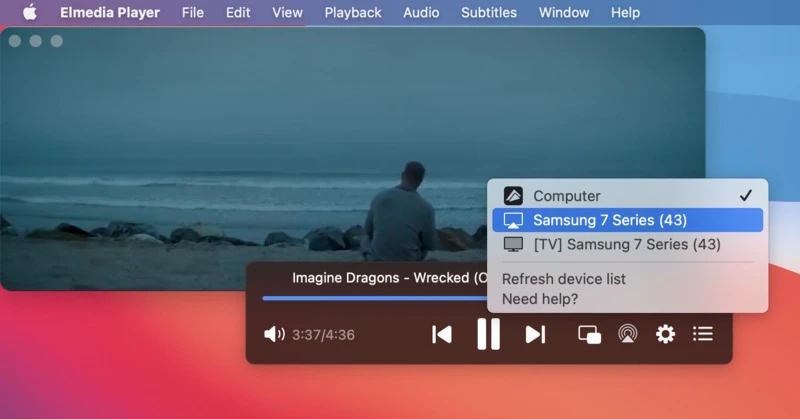
6. Haz clic en el icono de transmisión en el panel de control de Elmedia y selecciona tu smart TV.
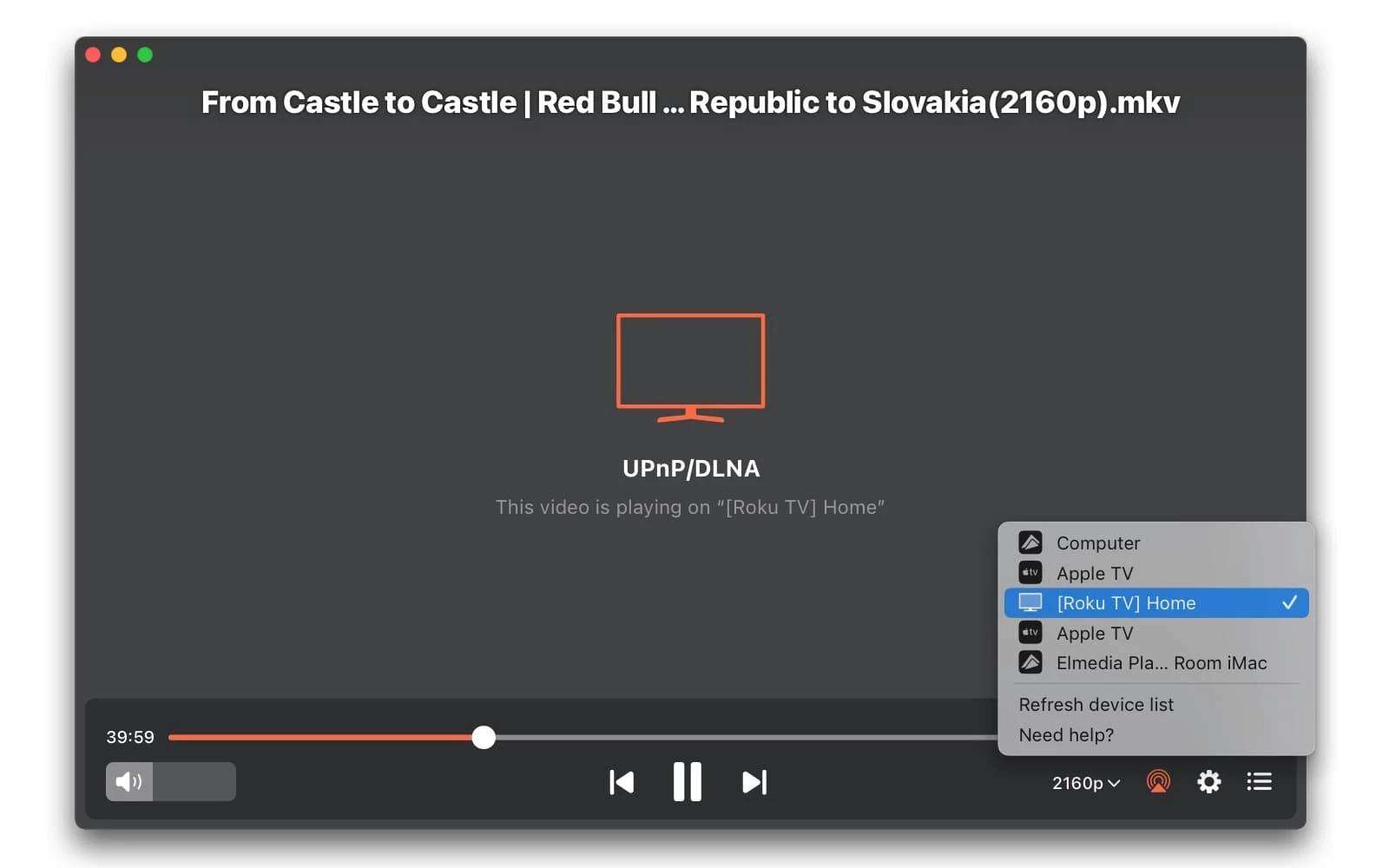
7. Ahora simplemente siéntate y mira tu contenido.
Duplicación de pantalla de Mac a Samsung TV con la aplicación JustStream
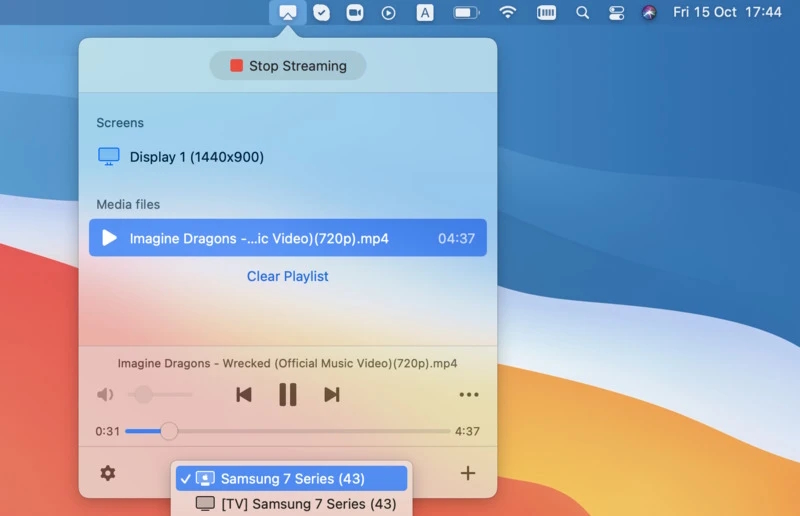
JustStream es otra de las mejores aplicaciones que te permite compartir la pantalla de tu Mac con un televisor Samsung en segundos. También funciona con una variedad de otros dispositivos y hardware. Puedes configurarlo para reproducir listas de reproducción completas, y también ofrece muchas opciones a la hora de personalizar cómo quieres que sea la reproducción. Por último, pero no menos importante, ofrece soporte completo para subtítulos. A continuación, te mostramos cómo puedes usar JustStream para transmitir video desde Mac a Samsung Smart TV.
Ventajas
- Refleja sonido y video
- Refleja tu escritorio
- Controles fáciles dentro de la barra de menú
- Compatible con diversos dispositivos de streaming
Contras
- La versión gratuita de la aplicación permite solo 20 minutos de transmisión
- Podría consumir mucha potencia de CPU de tu Mac
Cómo duplicar la pantalla del Mac en un televisor Samsung a través de JustStream
- Descarga e instala JustStream desde la App Store.
- Asegúrate de que tu macOS y tu Smart TV estén conectados a la misma red inalámbrica.
- Abre JustStream haciendo clic en su icono desde Aplicaciones o la Barra de Menú.
- Cuando se te solicite, elige qué monitor deseas reflejar.
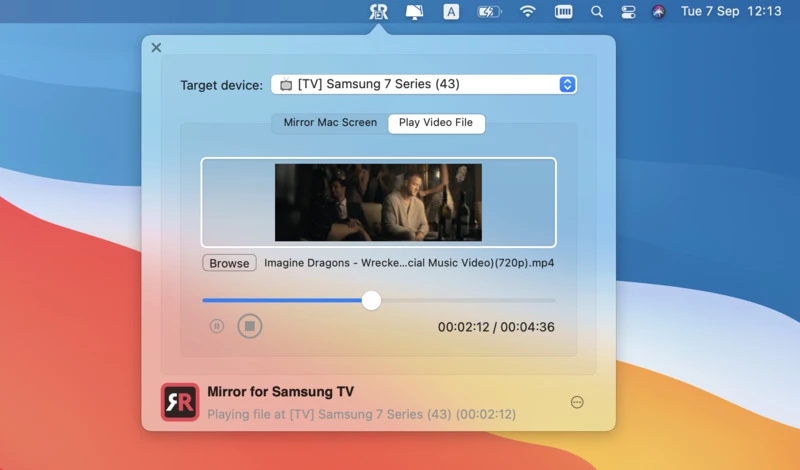
- Selecciona el dispositivo de red que se utilizará para reflejar el Mac (el televisor Samsung). JustStream comenzará a transmitir el archivo al dispositivo elegido.
- Inicia tu duplicación usando el botón “Iniciar duplicación” en la aplicación.
- Cuando termines, haz clic en “Detener transmisión”.
Compartir pantalla de Mac a TV Samsung con la aplicación AirBeam TV
AirBeam es una herramienta básica para duplicar la pantalla de Mac a Samsung. Ofrece compatibilidad con una variedad de otros dispositivos y hardware y no tiene problemas para conectarse a televisores Samsung Smart TV. Dicho esto, no ofrece muchas funciones adicionales. Es bueno tanto para duplicar la pantalla como para transmitir archivos individuales, pero no te brinda funciones o características de reproducción adicionales.
Así es como puedes duplicar la pantalla de tu Mac en un televisor Samsung:
- Descarga la aplicación AirBeam.
- Asegúrate de que tu Mac esté conectado a la misma red inalámbrica que el dispositivo al que quieres duplicar.
- Abre la aplicación y elige tu dispositivo preferido de la lista desplegable.
- Si quieres reproducir un archivo en particular, utiliza el botón ‘reproducir archivo de video’ para buscar un video.
- Puedes usar la función de espejo para duplicar toda tu pantalla y audio en tu dispositivo.
- Haz clic en ‘iniciar duplicación’ para comenzar a disfrutar de tu contenido.
Ventajas
- Interfaz fácil de usar
- Capacidad para duplicar un solo archivo o aplicación
- Compatible con una amplia gama de televisores inteligentes
Contras
- Duplicación sin sonido en la versión gratuita
- Funciones limitadas en la prueba gratuita
- El servicio se bloquea ocasionalmente
Duplicación de pantalla de Mac a TV Samsung con HDMI
Si tu televisor no es compatible con AirPlay o prefieres hacer las cosas a la manera “tradicional”, puedes usar un cable HDMI, tomando la salida de tu Mac y conectándola a tu televisor. Esto funciona mejor con un Mac Mini, donde no tienes monitor, o incluso con un Macbook.
¿Qué necesitas preparar?
Para conectarte, necesitarás un cable HDMI y, posiblemente, un adaptador. Si tu Mac no tiene un puerto HDMI, entonces puedes usar el puerto Thunderbolt o DVI, pero necesitarás un adaptador de Thunderbolt/DVI a HDMI.
Pasos para conectar un televisor Samsung a tu Mac con un cable
- Determina la salida de tu Mac y, si es necesario, conecta un adaptador para convertir el puerto Thunderbolt o DVI en una salida HDMI.
- Conecta el adaptador (o conecta directamente la salida HDMI) a la entrada del televisor usando tu cable HDMI.
- Ve al menú Apple y luego a ‘Configuración del Sistema’ y haz clic en ‘Pantallas’ en la barra lateral, lo que te permitirá elegir la mejor resolución. Para una pantalla grande, mientras más alta, mejor.
- Si deseas reproducir audio, también deberás hacer clic en ‘Sonido’ en la barra lateral de ‘Configuración del Sistema’ y hacer clic en ‘Salida’, donde puedes elegir tu televisor como dispositivo de salida de sonido.
Preguntas frecuentes
Es posible que tu Mac no refleje la pantalla en tu televisor Samsung debido a problemas de red, software desactualizado o configuraciones de AirPlay incompatibles. Asegúrate de que ambos dispositivos estén en la misma red Wi-Fi, que AirPlay esté habilitado y que tanto tu macOS como el firmware de tu televisor estén actualizados.
Si AirPlay no te permite ver contenido de tu Mac en tu televisor Samsung, verifica si es un modelo compatible. Si lo es, asegúrate de que ambos dispositivos estén conectados a la misma red Wi-Fi y de que la conexión funcione correctamente.
Para comprobar si tu televisor Samsung tiene AirPlay, ve a Configuración › General › Configuración de Apple AirPlay. Si ves este menú, tu televisor es compatible con AirPlay. También puedes comprobar el año del modelo de tu televisor: la mayoría de los televisores inteligentes Samsung fabricados en 2018 o después incluyen soporte AirPlay integrado.
Situación de los usuarios: